Jak działają zaawansowane magazyny w easySales: wiele lokalizacji magazynowych, reguły i przesunięcia
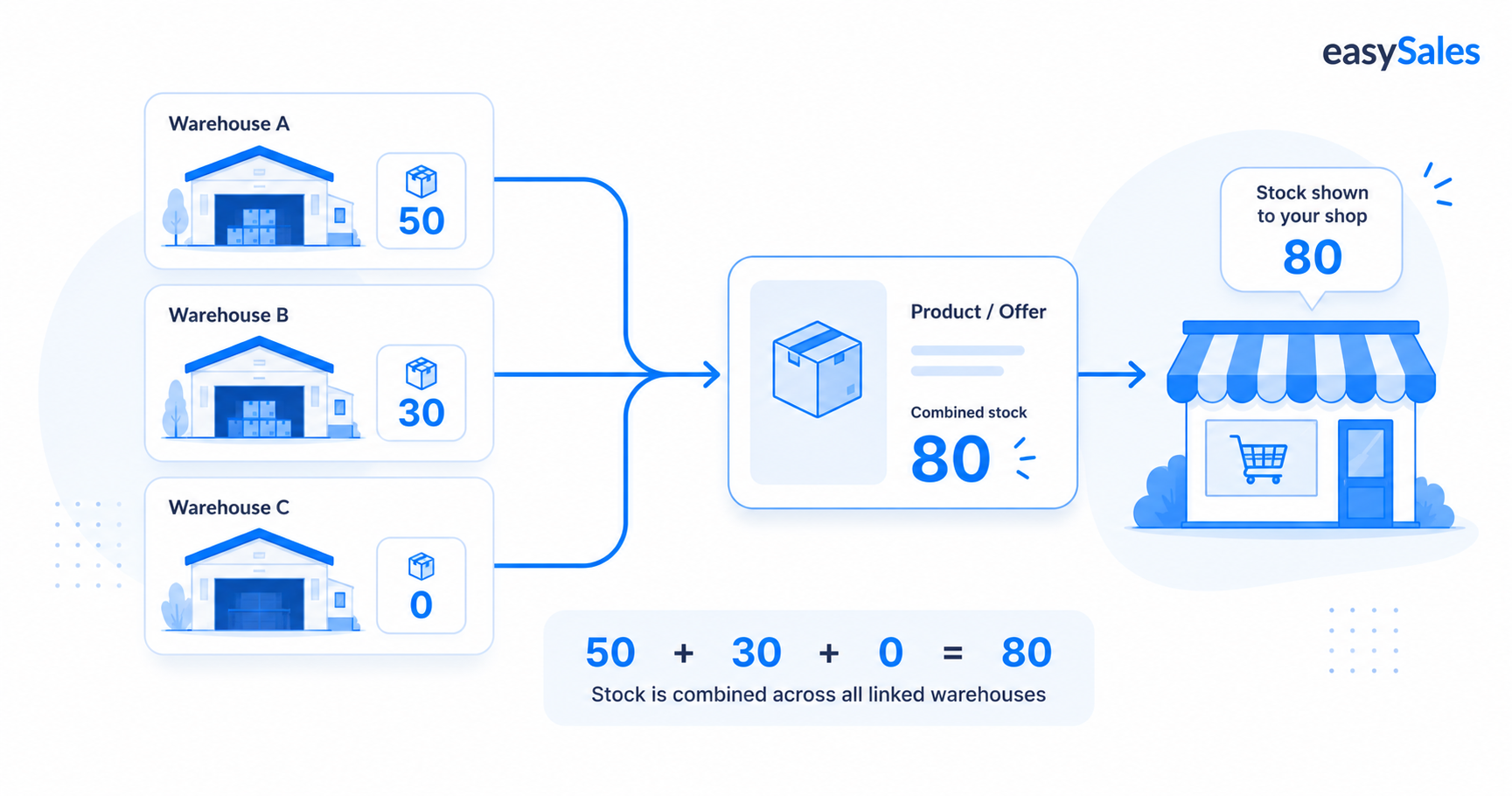
Zarządzaj więcej niż jedną lokalizacją magazynową w easySales. Zaawansowane magazyny pozwalają każdej lokalizacji przechowywać własny stan magazynowy — zasilany ręcznie, przez feed, przez integrację lub od dostawcy — a następnie łączą je dla każdego sklepu internetowego z regułami priorytetu i czasu realizacji.
Jeśli cały Twój stan magazynowy znajduje się w jednym miejscu, prosty model jednego stanu w easySales wystarczy. Ale w momencie, gdy przechowujesz zapasy w więcej niż jednej lokalizacji — drugi magazyn, dostawca dropshippingowy, feed z ERP — potrzebujesz, aby każda lokalizacja była śledzona osobno, a następnie łączona w liczbę, którą widzą Twoje marketplace'y. Właśnie to robią zaawansowane magazyny.
Ten przewodnik przeprowadza przez wszystko: czym jest zaawansowany magazyn, jak go włączasz dla sklepu internetowego, cztery sposoby pozyskiwania stanu przez magazyn, jak te ilości są łączone i wysyłane do Twoich ofert, reguły decydujące, który magazyn wysyła zamówienie, jak przesunięcia przenoszą stan między lokalizacjami oraz pułapki, które warto znać, zanim zaczniesz.
Prosty stan vs zaawansowane magazyny
W prostym modelu produkt ma jedną liczbę stanu, skądkolwiek ta liczba pochodzi. Zaawansowane magazyny to rozbijają: każda lokalizacja przechowuje własną ilość na SKU, a easySales łączy je ponownie dla każdego sklepu internetowego. Oto różnica w skrócie.
| Prosty stan | Zaawansowane magazyny | |
|---|---|---|
| Lokalizacje magazynowe | Jedna | Wiele, każda śledzona osobno |
| Stan na SKU | Jedna liczba | Ilość na magazyn, łączona dla każdego sklepu |
| Jak jest zasilany | Import / oprogramowanie do fakturowania / ręcznie | Na magazyn: ręcznie, feed, integracja lub dostawca |
| Kolejność realizacji | Nie dotyczy | Priorytet + reguły warunkowe dla każdego sklepu |
| Czas realizacji | Jedna wartość | Może się różnić dla każdego magazynu |
| Włączenie | Zawsze | Opcjonalnie, dla każdego sklepu internetowego |
Nie tracisz nic, pozostając przy prostym modelu — zaawansowane magazyny są opcjonalne, dla każdego sklepu internetowego. Włącz je tylko dla sklepów, które faktycznie czerpią z więcej niż jednej lokalizacji.
Czym jest zaawansowany magazyn
Zaawansowany magazyn to nazwana lokalizacja magazynowa z własnym stanem — własną ilością na SKU, trzymaną całkowicie oddzielnie od każdego innego magazynu. Nadajesz mu nazwę (alias), wybierasz, jak jest zasilany, i pojawia się jako karta na stronie Zaawansowane magazyny — otwierasz ją z paska bocznego w Zapas z magazynu → Zaawansowane magazyny, gdzie karta Połącz dodaje nowy magazyn. Możesz utworzyć ich tyle, ile potrzebujesz; nie ma stałego limitu.
Magazyn sam w sobie nie zmienia niczego, co widzą Twoi klienci. Zaczyna mieć znaczenie, gdy połączysz go ze sklepem internetowym i przełączysz Źródło stanu tego sklepu na zaawansowane magazyny — od tej chwili oferty sklepu czerpią swój stan z magazynów, które połączyłeś, zamiast z pojedynczego pola stanu. Ponieważ ten sam magazyn może zasilać więcej niż jeden sklep, połączenie go z dwoma sklepami — dwoma sklepami internetowymi lub jednym sklepem internetowym i jednym sklepem wirtualnym — utrzymuje ten sam stan fizyczny zsynchronizowany między oboma.
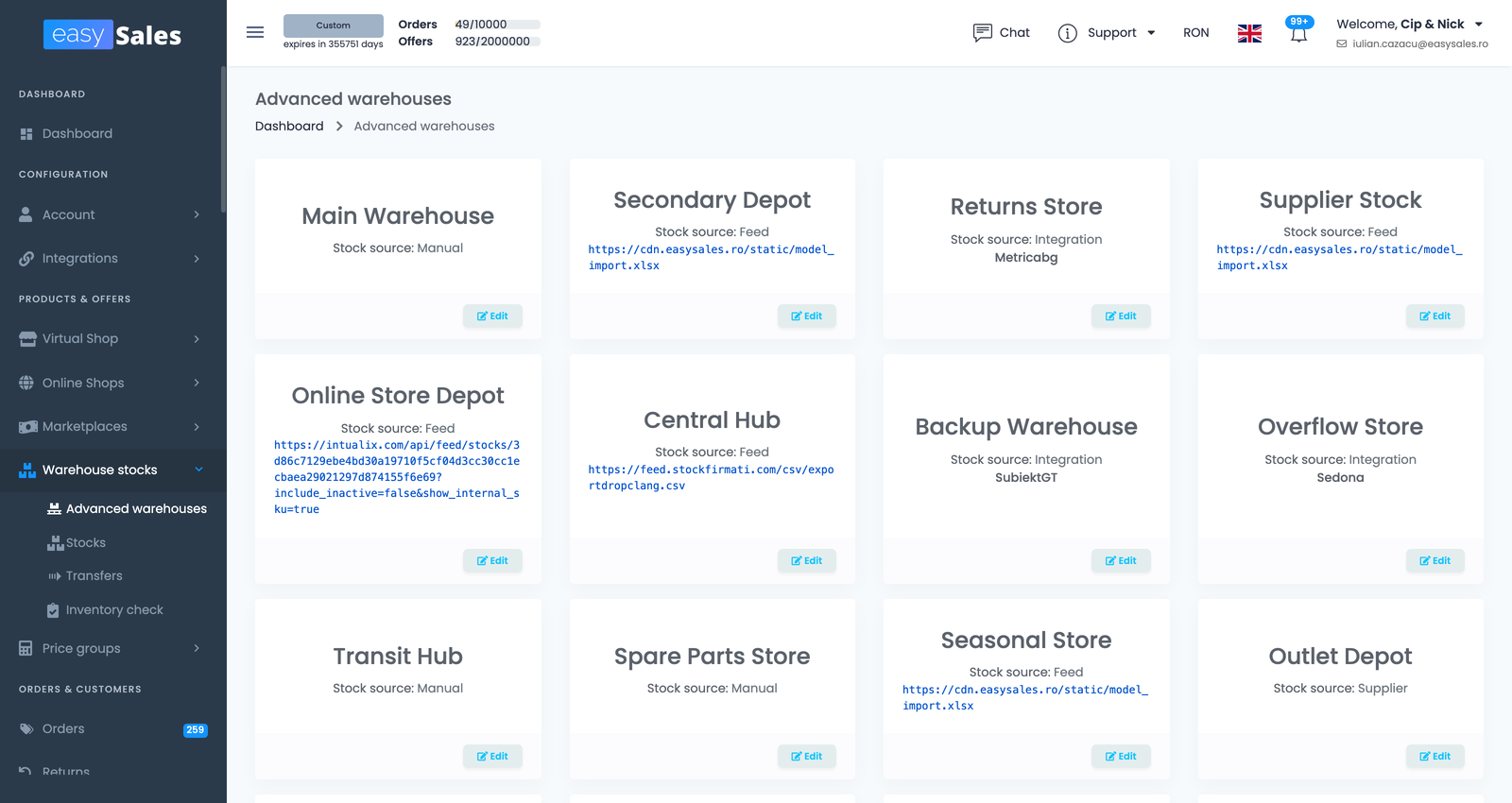
Włącz zaawansowane magazyny dla sklepu internetowego
O zaawansowanych magazynach decyduje się dla każdego sklepu internetowego, a nie globalnie. Przejdź do Integracje → Strony internetowe na pasku bocznym i otwórz wybrany sklep (jego ikona edycji). Ustawiasz Źródło stanu sklepu na zaawansowane magazyny, następnie otwierasz jego zakładkę Reguły magazynowe i zaznaczasz, które magazyny zasilają ten sklep (jest opcja Zastosuj wszystkie, aby wybrać wszystkie magazyny naraz). Sklepy pozostawione na domyślnym źródle stanu nadal używają pojedynczego pola stanu i całkowicie ignorują Twoje magazyny.
Gdy sklep jest na zaawansowanych magazynach, reszta tego przewodnika — jak łączony jest stan, priorytet, czas realizacji — ma do niego zastosowanie.
Cztery sposoby pozyskiwania stanu przez magazyn
Gdy dodajesz magazyn, wybierasz jego typ — jak jest zasilany. Typ ustawia się dla każdego magazynu, więc możesz je mieszać: magazyn ręczny, lokalizację zasilaną feedem, integrację ERP i dostawcę dropshippingowego, wszystko naraz.
Ręczny
Sam wprowadzasz i edytujesz stan na stronie Zapas z magazynu. Najlepszy dla lokalizacji, którą liczysz i aktualizujesz ręcznie.
Feed
easySales odczytuje stan z pliku CSV (lub XLSX) pod adresem URL, który podajesz, mapując jego kolumny na SKU i ilość. Dobry dla magazynu, który publikuje plik ze stanami.
Integracja
Stan jest pobierany z połączonego systemu zarządzania stanem/ERP przez jego integrację, więc magazyn odzwierciedla ten system.
Dostawca
Magazyn jest powiązany z dostawcą i odzwierciedla stan tego dostawcy — przydatne dla lokalizacji typu dropshipping, których sam nie utrzymujesz.
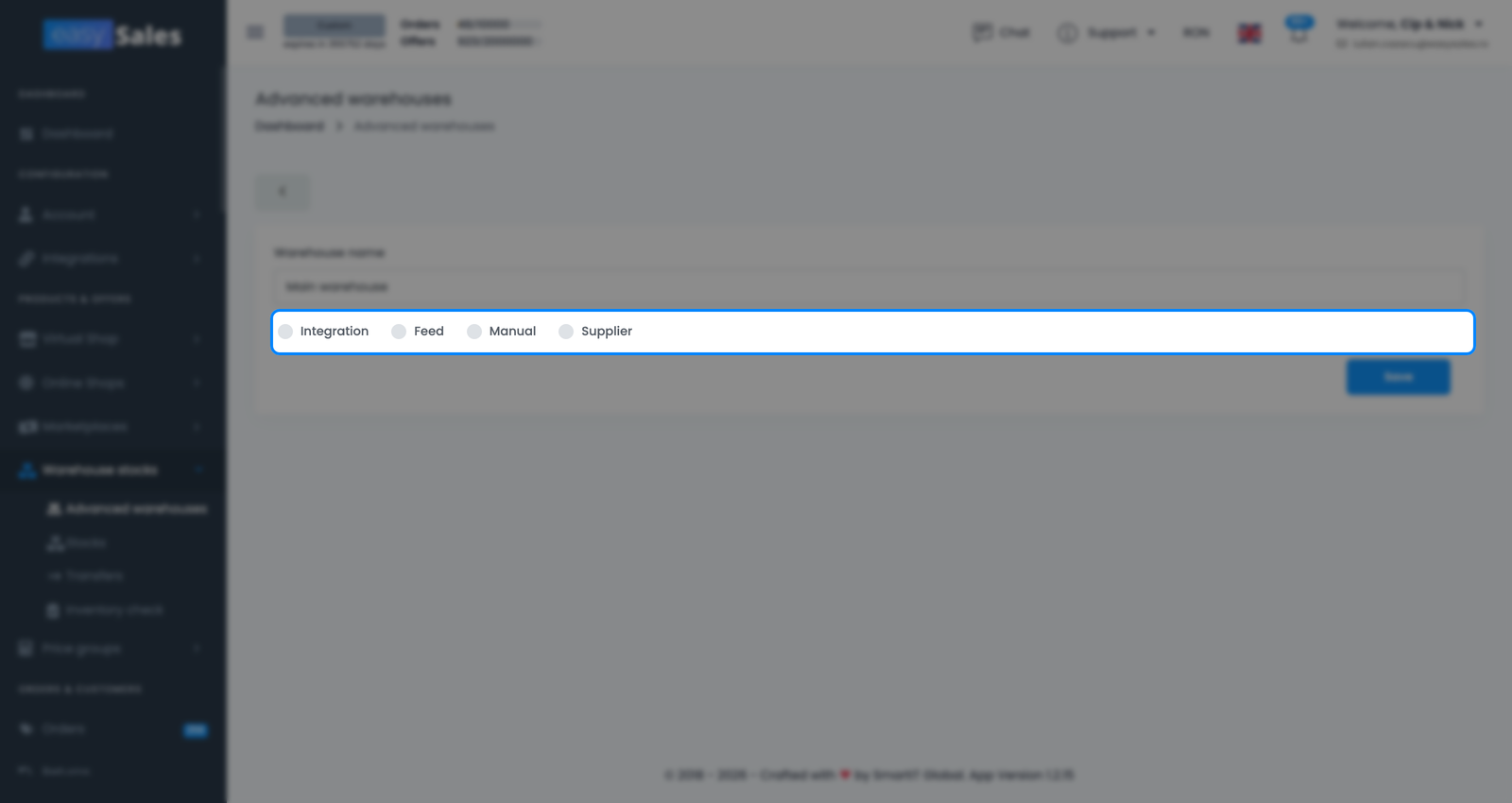
Ręczny
Sam wprowadzasz i edytujesz stan na stronie Zapas z magazynu — ilość i lokalizację magazynową na SKU. Najlepszy dla małej lokalizacji, którą liczysz i aktualizujesz ręcznie, lub dla stanu, który nie pochodzi z żadnego systemu.
Feed
easySales odczytuje stan z pliku CSV (lub arkusza XLSX) pod adresem URL, który podajesz. Podczas konfiguracji mapujesz kolumny pliku na pola, których potrzebuje easySales (SKU, po którym następuje dopasowanie, ilość, opcjonalnie lokalizację), i możesz ustawić separator kolumn, kodowanie znaków i rozszerzenie pliku, aby plik został poprawnie przetworzony. easySales ponownie odczytuje feed według harmonogramu, więc magazyn nadal odzwierciedla plik bez Twojej ingerencji. Idealny dla magazynu lub 3PL, który publikuje eksport stanu.
Integracja
Stan jest pobierany z połączonego systemu zarządzania stanem / ERP przez jego integrację, więc magazyn odzwierciedla to, co raportuje ten system. Wybierasz, które połączenie zasila magazyn. Użyj tego, gdy Twój autorytatywny stan znajduje się w systemie zewnętrznym.
Dostawca
Magazyn jest powiązany z dostawcą i odzwierciedla stan tego dostawcy — przydatne dla lokalizacji typu dropshipping, w których nie przechowujesz towaru fizycznie, ale nadal chcesz sprzedawać to, co dostawca ma dostępne.
Zarządzaj stanem w Zapas z magazynu
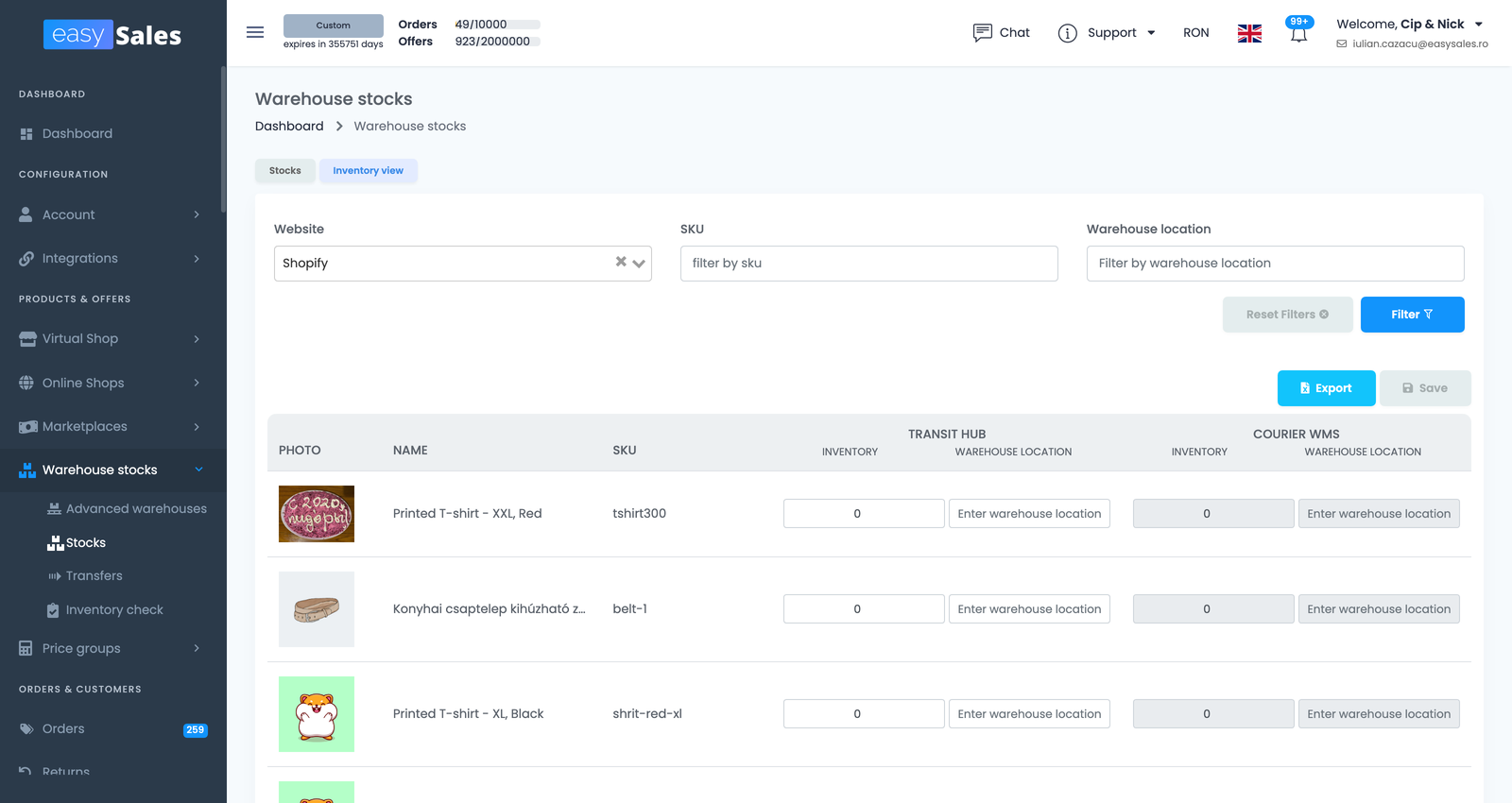
Strona Zapas z magazynu — na pasku bocznym w Zapas z magazynu → Stany — to miejsce, gdzie widzisz i pracujesz ze stanem w swoich zaawansowanych magazynach. Magazyny ręczne edytuje się tutaj bezpośrednio — zmieniasz ilość, ustawiasz lokalizację magazynową lub usuwasz wiersz. Magazyny typu feed, integracja i dostawca są zasilane automatycznie przez swoje źródło, ale nadal możesz je tutaj sprawdzać, filtrować po SKU lub lokalizacji oraz importować lub eksportować wiersze.
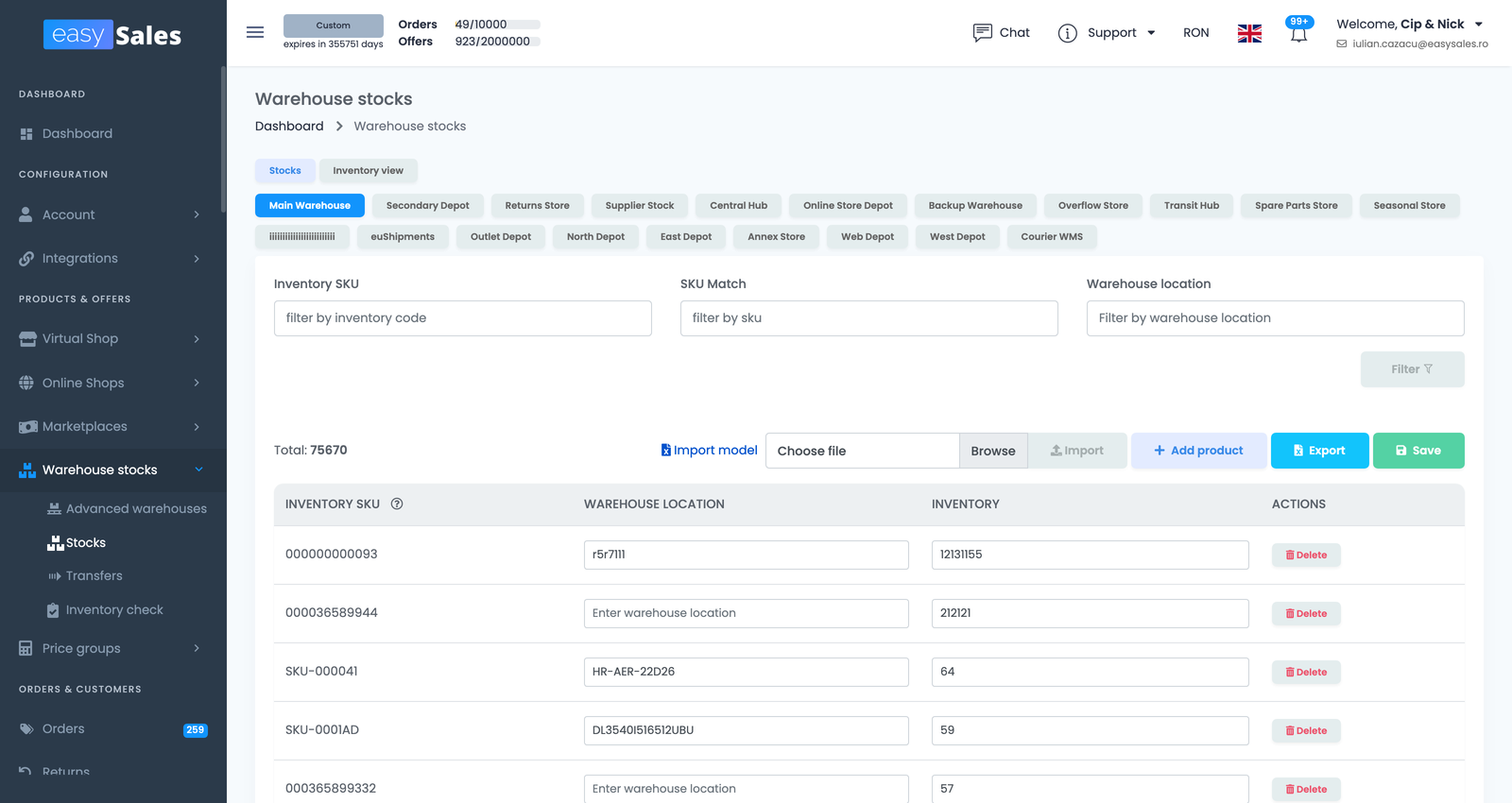
Ma dwa widoki. Zakładka Stany działa na jednym magazynie naraz — wybierasz magazyn i przeglądasz lub edytujesz jego stan. Zakładka Widok stanów to obraz obejmujący wszystkie magazyny: jeden wiersz na produkt z kolumną na magazyn, dzięki czemu jednym rzutem oka widzisz, gdzie przechowywany jest SKU i jak ilości rozkładają się między lokalizacjami.
Jak stan trafia na Twoje marketplace'y
To jest część, którą trzeba dobrze zrozumieć, bo zaskakuje ludzi. Dla sklepu internetowego ustawionego na zaawansowane magazyny easySales pobiera stan produktu ze wszystkich magazynów połączonych z tym sklepem i sumuje je w jedną liczbę. Ta pojedyncza suma staje się stanem produktu i jest tym, co pokazuje każda oferta w tym sklepie.
Więc jeśli SKU ma 50 sztuk w Magazynie A i 30 w Magazynie B, oba połączone ze sklepem, każda oferta w tym sklepie pokazuje 80 — nie dwie osobne liczby i nie inną liczbę na poszczególne marketplace'y. Gdy stan zmienia się w jakimkolwiek połączonym magazynie — odświeżenie feedu, ręczna edycja, rezerwacja zamówienia — easySales przelicza łączną sumę i wysyła nową liczbę.
Reguły magazynowe: który magazyn, w jakiej kolejności
Połączenie magazynów ze sklepem to tylko połowa sprawy. Z powrotem na stronie edycji sklepu (Integracje → Strony internetowe, otwórz sklep), zakładka Reguły magazynowe to miejsce, gdzie kontrolujesz, jak te magazyny się zachowują, podzielone na trzy podzakładki.
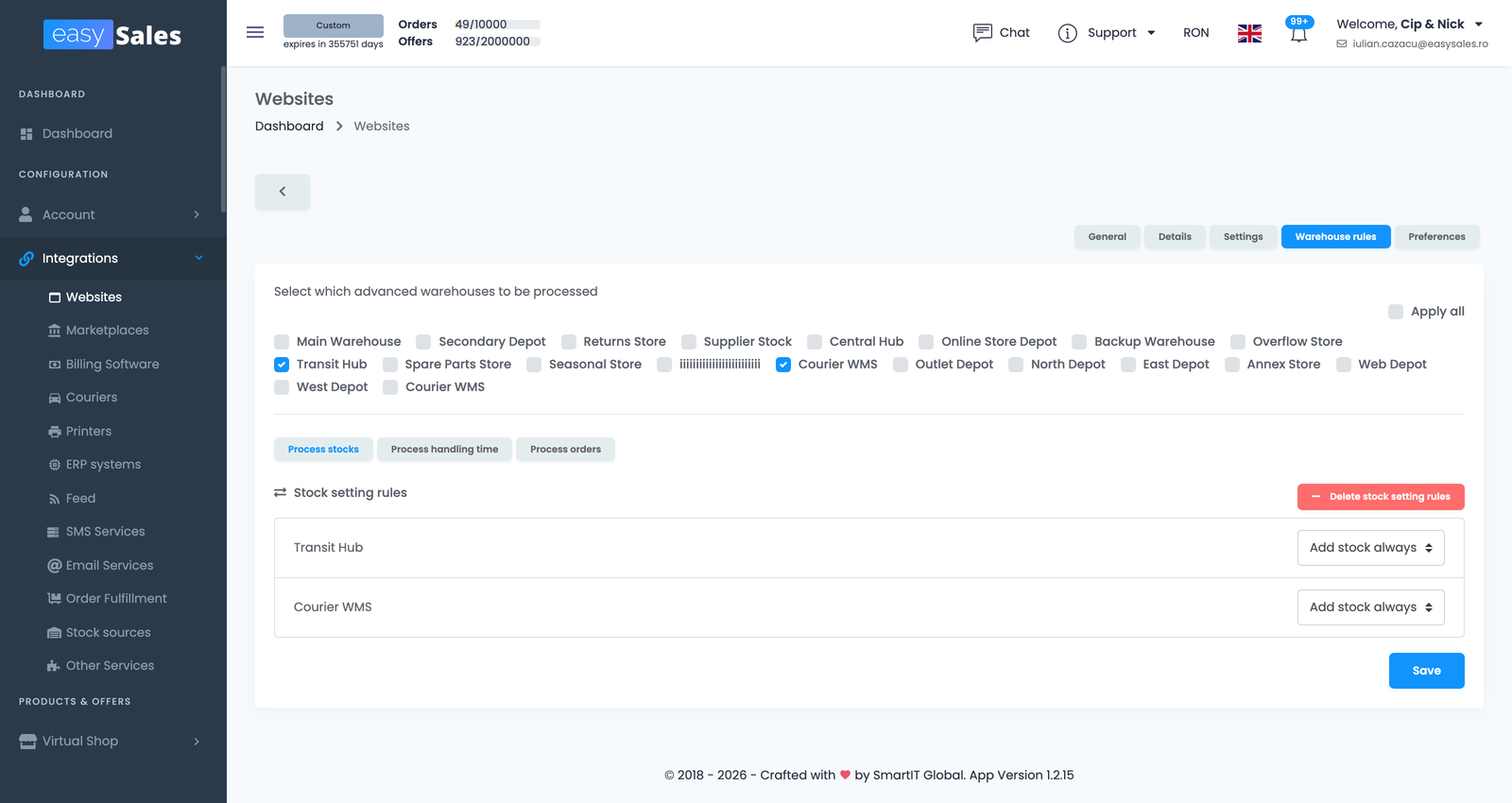
Przetwarzanie stanów
Tutaj decydujesz, jak każdy magazyn przyczynia się do łącznego stanu. Reguła może zawsze dodawać stan magazynu lub uczynić go warunkowym — liczyć go tylko wtedy, gdy spełniony jest warunek (na przykład własny stan magazynu przekracza próg, przy użyciu operatorów takich jak większe niż). Reguły warunkowe pozwalają na przykład polegać na magazynie dostawcy dopiero wtedy, gdy Twój własny magazyn się wyczerpie.
Przetwarzanie czasu realizacji
Nadaj każdemu magazynowi własny czas realizacji w dniach. Szacowany czas dostawy odzwierciedla wtedy, która lokalizacja faktycznie wysyła zamówienie — przydatne, gdy magazyn zapasowy lub dostawca wysyła wolniej niż Twój główny magazyn.
Przetwarzanie zamówień
Ustaw priorytet — kolejność, w jakiej magazyny są używane do realizacji zamówienia, z wartością minimalnego stanu na magazyn. To napędza alokację zamówień, omówioną dalej.
| Podzakładka reguł | Co kontroluje |
|---|---|
| Przetwarzanie stanów | Czy każdy magazyn zawsze liczy się do łącznego stanu, czy tylko pod warunkiem (np. jego stan przekracza próg) |
| Przetwarzanie czasu realizacji | Czas wysyłki w dniach na magazyn, który zasila szacowany czas dostawy |
| Przetwarzanie zamówień | Kolejność priorytetu (z minimalnym stanem na magazyn) używana do alokacji przychodzących zamówień |
Jak zamówienie wybiera magazyn
Gdy wpływa zamówienie dla sklepu na zaawansowanych magazynach, easySales przechodzi przez listę priorytetów i pobiera stan z magazynów po kolei, uwzględniając ustawienie minimalnego stanu każdego magazynu. Jeśli pierwszy magazyn nie może w pełni pokryć zamówienia, przechodzi do kolejnego w priorytecie — więc jedno zamówienie może być zrealizowane z więcej niż jednego magazynu. Pobranie z magazynu obniża dostępny stan tego magazynu, co z kolei przelicza łączną sumę produktu i aktualizuje oferty.
Przenoś stan między magazynami
Gdy towar fizycznie przemieszcza się z jednej lokalizacji do drugiej, zapisz to za pomocą przesunięcia, aby Twój stan pozostał wierny bez ponownego importowania czegokolwiek. Otwórz Zapas z magazynu → Transfery na pasku bocznym i użyj Dodaj nowe przesunięcie: wybierasz magazyn źródłowy i docelowy, wypisujesz ilości do przeniesienia i kończysz przesunięcie, aby zastosować zmianę — magazyn źródłowy maleje, docelowy rośnie.
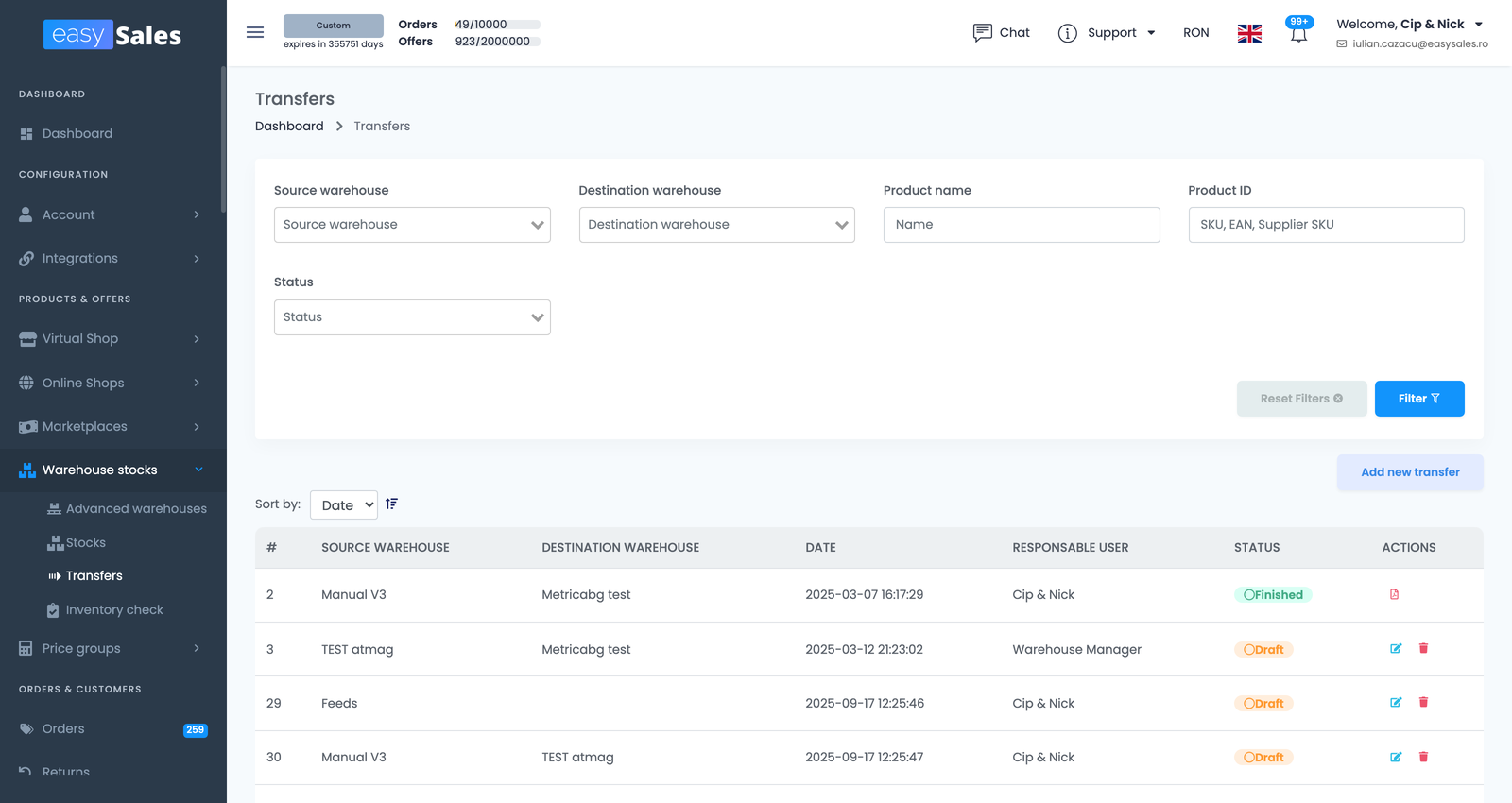
Przesunięcie zaczyna się jako wersja robocza, którą możesz przygotować i przejrzeć, i jest stosowane dopiero po jego zakończeniu. Pamiętaj, że magazyn, do którego odwołuje się przesunięcie, nie może zostać usunięty, dopóki to przesunięcie nie zniknie.
Warto wiedzieć, zanim zaczniesz
Kilka rzeczy, które sprawiają ludziom kłopot: