So funktionieren erweiterte Lager in easySales: mehrere Bestandsstandorte, Regeln und Umlagerungen
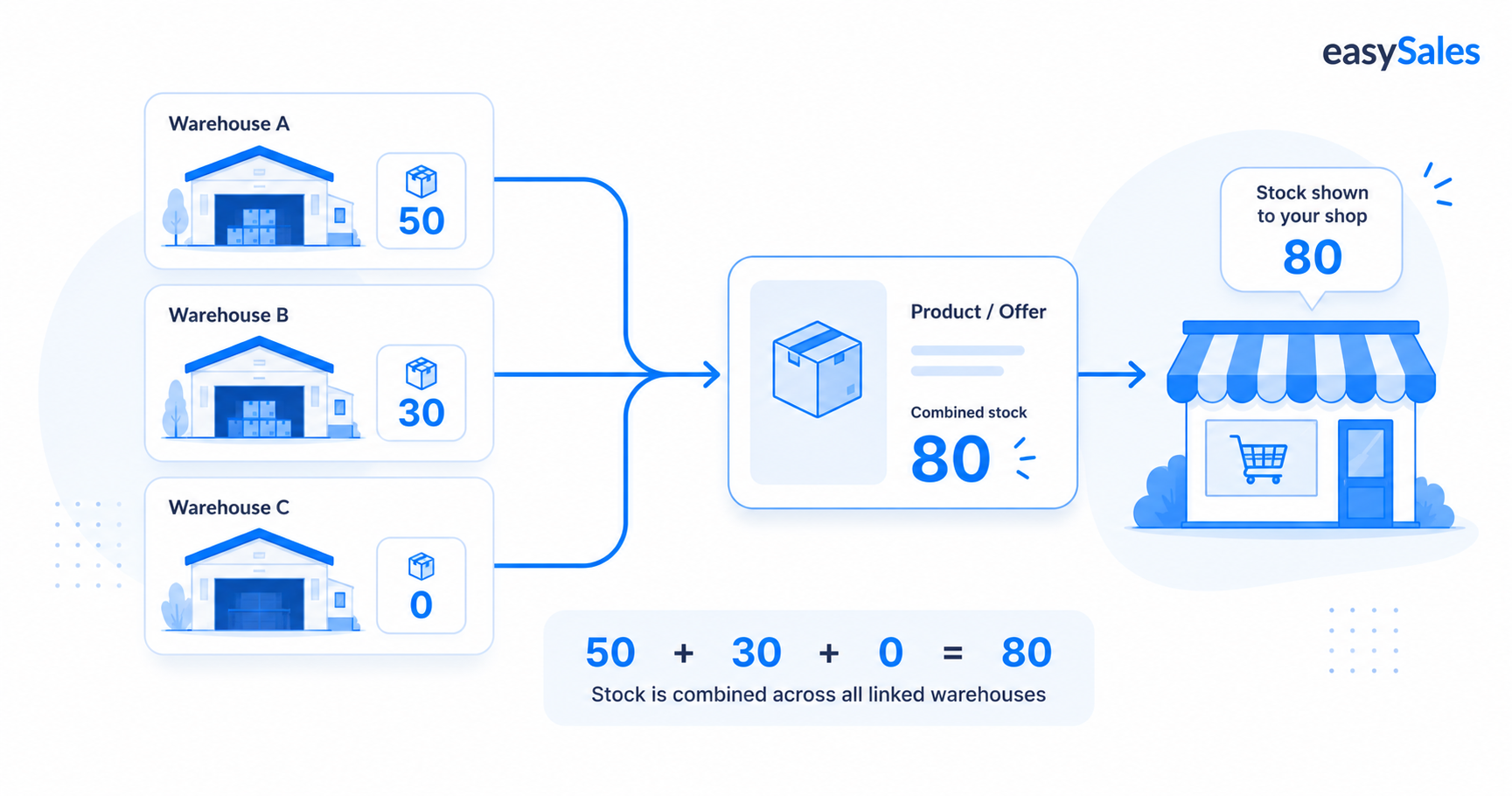
Betreiben Sie mehr als einen Bestandsstandort in easySales. Erweiterte Lager erlauben jedem Standort, seinen eigenen Bestand zu halten — manuell, per Feed, per Integration oder von einem Lieferanten gespeist — und kombinieren ihn anschließend pro Website mit Prioritäts- und Bearbeitungszeit-Regeln.
Wenn Ihr gesamter Bestand an einem Ort liegt, genügt das einfache Einzelbestand-Modell von easySales. Doch sobald Sie Bestand an mehr als einem Standort halten — ein zweites Lager, ein Dropship-Lieferant, ein Feed aus einem ERP —, müssen Sie jeden Standort für sich verfolgen und dann in die Zahl kombinieren, die Ihre Marktplätze sehen. Genau das leisten erweiterte Lager.
Diese Anleitung führt durch alles: was ein erweitertes Lager ist, wie Sie es für eine Website aktivieren, die vier Wege, auf denen ein Lager seinen Bestand erhält, wie diese Mengen kombiniert und an Ihre Angebote übermittelt werden, die Regeln, die entscheiden, welches Lager eine Bestellung versendet, wie Umlagerungen Bestand zwischen Standorten verschieben, und die Stolperfallen, die man vor dem Start kennen sollte.
Einfacher Bestand vs. erweiterte Lager
Im einfachen Modell hat ein Produkt eine einzige Bestandszahl, woher diese Zahl auch stammt. Erweiterte Lager brechen das auf: Jeder Standort hält seine eigene Menge pro SKU, und easySales rekombiniert sie für jede Website. Hier ist der Unterschied auf einen Blick.
| Einfacher Bestand | Erweiterte Lager | |
|---|---|---|
| Bestandsstandorte | Einer | Mehrere, jeder separat verfolgt |
| Bestand pro SKU | Eine einzige Zahl | Eine Menge pro Lager, pro Website kombiniert |
| Wie er gespeist wird | Import / Rechnungssoftware / manuell | Pro Lager: manuell, Feed, Integration oder Lieferant |
| Erfüllungsreihenfolge | Nicht zutreffend | Priorität + bedingte Regeln pro Website |
| Bearbeitungszeit | Ein Wert | Kann sich pro Lager unterscheiden |
| Aktiviert | Immer | Optional, pro Website |
Sie verlieren nichts, wenn Sie beim einfachen Modell bleiben — erweiterte Lager sind optional, pro Website. Aktivieren Sie sie nur für die Websites, die tatsächlich aus mehr als einem Standort schöpfen.
Was ein erweitertes Lager ist
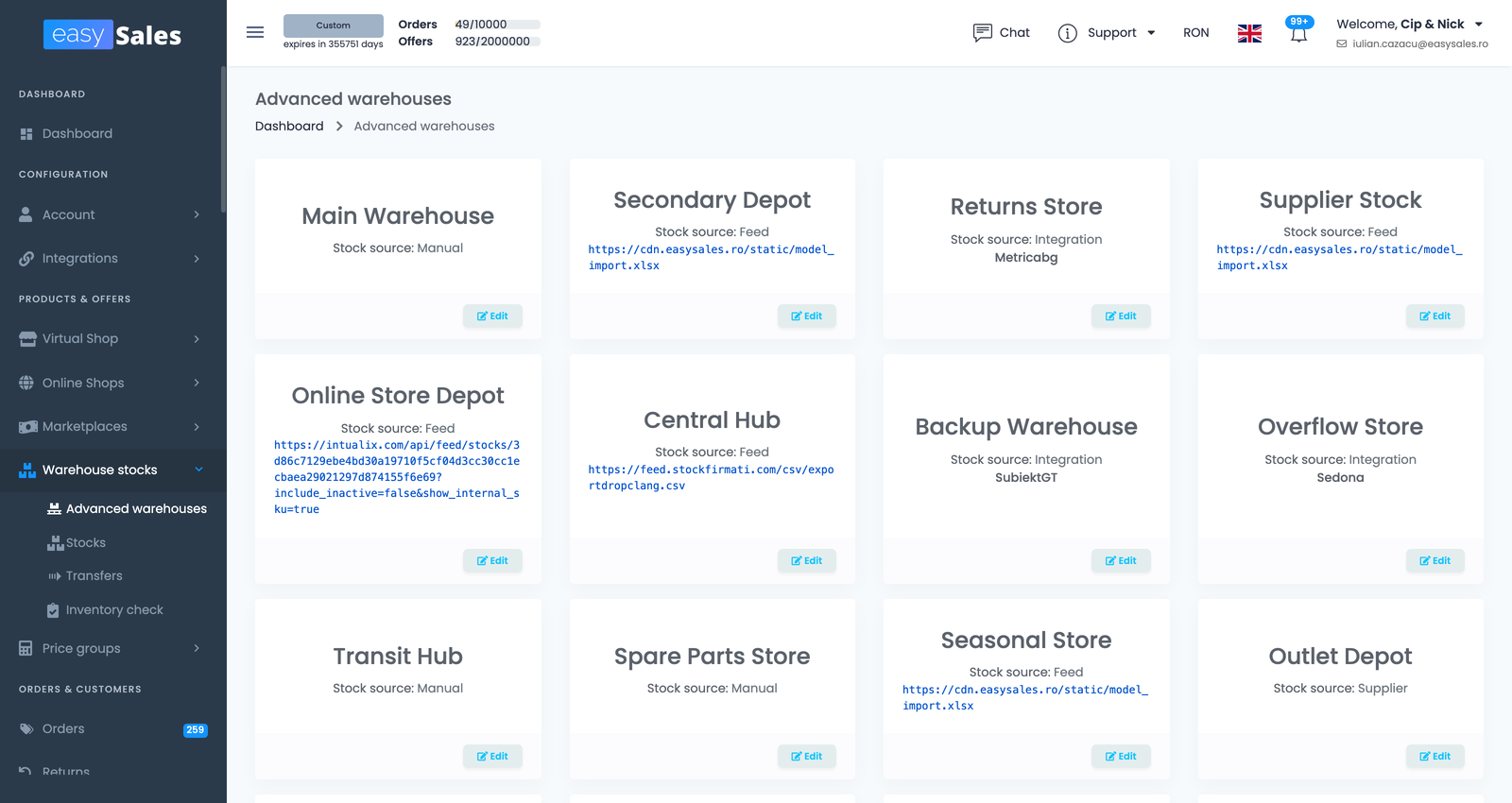
Ein erweitertes Lager ist ein benannter Bestandsstandort mit eigenem Bestand — eine eigene Menge pro SKU, vollständig getrennt von jedem anderen Lager gehalten. Sie geben ihm einen Namen (einen Alias), wählen, wie es gespeist wird, und es erscheint als Karte auf der Seite Erweiterte Lager — öffnen Sie sie in der Seitenleiste unter Lagerbestände → Erweiterte Lager, wo die Karte Verbinden ein neues Lager hinzufügt. Sie können so viele anlegen, wie Sie benötigen; es gibt keine feste Grenze.
Ein Lager allein ändert nichts an dem, was Ihre Kunden sehen. Es beginnt erst zu zählen, sobald Sie es mit einer Website verknüpfen und die Bestandsquelle dieser Website auf erweiterte Lager umstellen — von da an beziehen die Angebote der Website ihren Bestand aus den verknüpften Lagern statt aus dem einzelnen Bestandsfeld. Da dasselbe Lager mehr als eine Website speisen kann, hält das Verknüpfen mit zwei Websites — zwei Websites oder eine Website und ein virtuelles Geschäft — denselben physischen Bestand über beide hinweg im Gleichschritt.
Erweiterte Lager für eine Website aktivieren
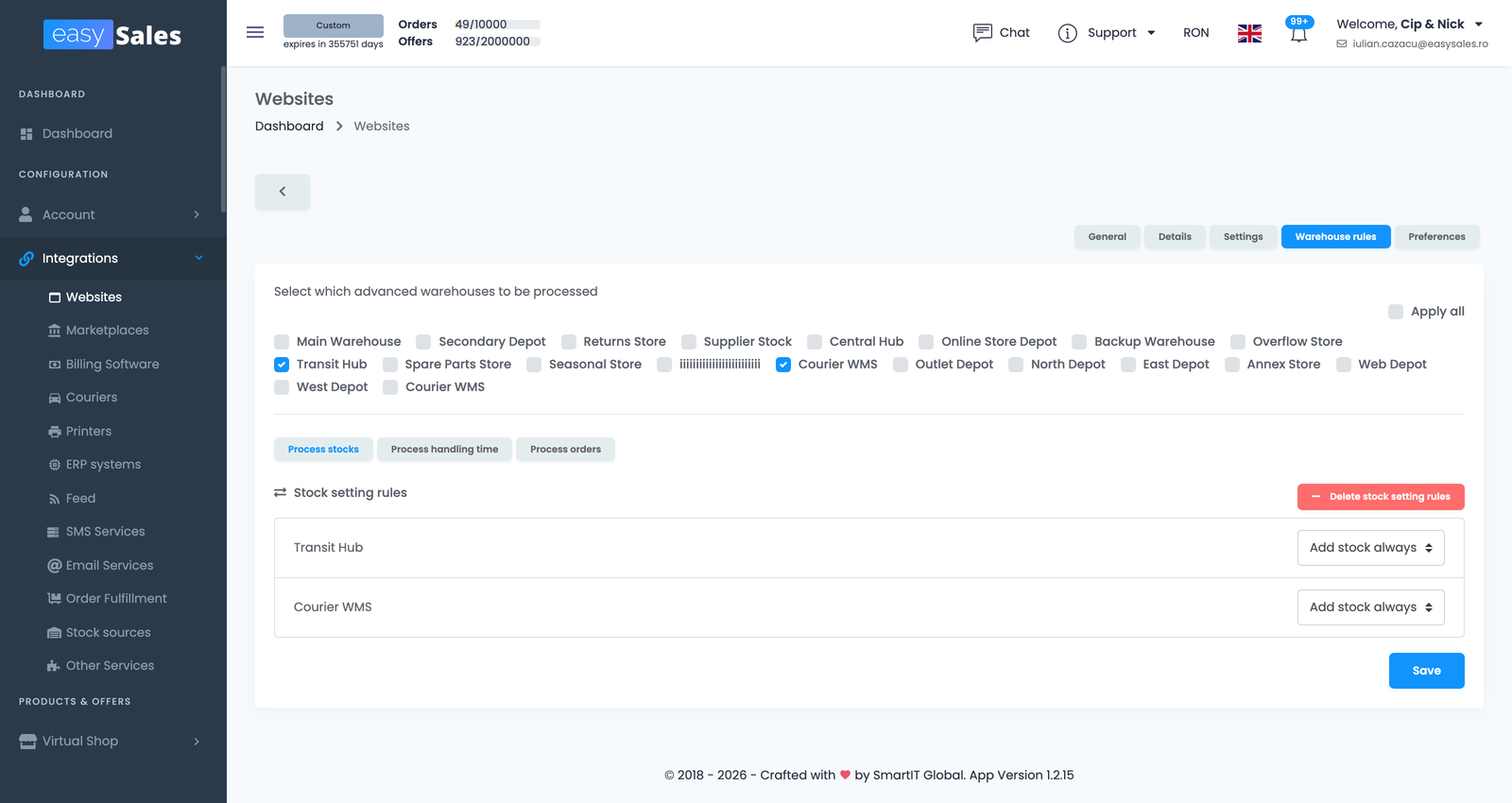
Erweiterte Lager werden pro Website entschieden, nicht global. Gehen Sie in der Seitenleiste zu Integrationen → Websites und öffnen Sie die gewünschte Website (über ihr Bearbeiten-Symbol). Setzen Sie die Bestandsquelle der Website auf erweiterte Lager, öffnen Sie dann ihren Tab Lagerregeln und markieren Sie, welche Lager diese Website speisen (es gibt eine Option Alle anwenden, um alle Lager auf einmal auszuwählen). Websites, die Sie auf der Standard-Bestandsquelle belassen, verwenden weiterhin das einzelne Bestandsfeld und ignorieren Ihre Lager vollständig.
Sobald eine Website auf erweiterten Lagern läuft, gilt der Rest dieser Anleitung — wie der Bestand kombiniert wird, Priorität, Bearbeitungszeit — für sie.
Vier Wege, auf denen ein Lager seinen Bestand erhält
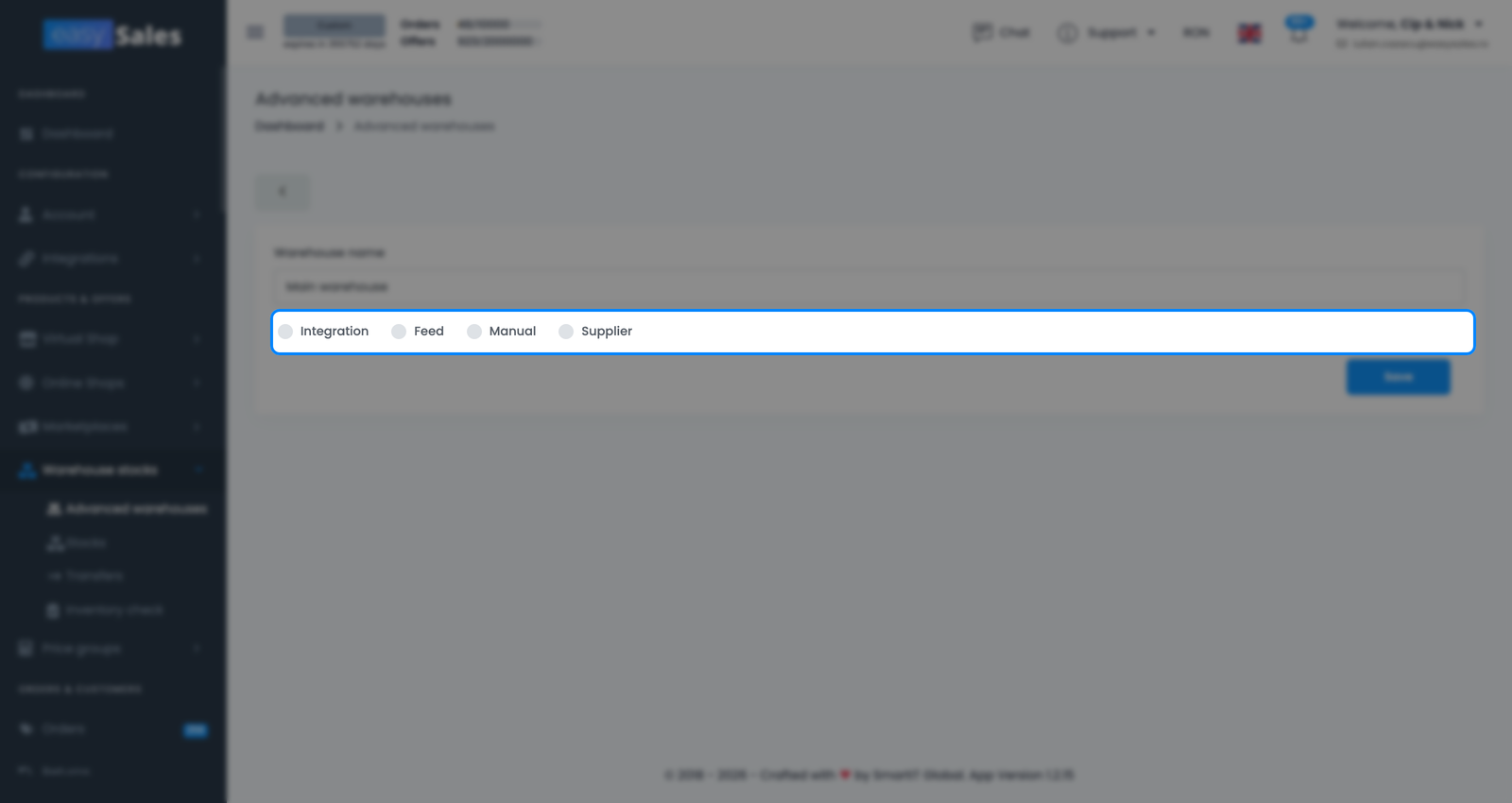
Wenn Sie ein Lager hinzufügen, wählen Sie seinen Typ — wie es gespeist wird. Der Typ wird pro Lager festgelegt, sodass Sie sie mischen können: ein manuelles Lager, ein feed-gespeister Standort, eine ERP-Integration und ein Dropship-Lieferant, alle gleichzeitig.
Manuell
Sie erfassen und bearbeiten den Bestand selbst auf der Seite Lagerbestände. Am besten für einen Standort, den Sie von Hand zählen und aktualisieren.
Feed
easySales liest den Bestand aus einer CSV-Datei (oder XLSX) unter einer URL, die Sie angeben, und ordnet ihre Spalten SKU und Menge zu. Gut für ein Lager, das eine Bestandsdatei veröffentlicht.
Integration
Der Bestand wird über die Integration eines angebundenen Bestandsverwaltungs-/ERP-Systems abgerufen, sodass das Lager dieses System widerspiegelt.
Lieferant
Das Lager ist an einen Lieferanten gebunden und spiegelt den Bestand dieses Lieferanten wider — nützlich für Dropship-artige Standorte, die Sie nicht selbst halten.
Manuell
Sie erfassen und bearbeiten den Bestand selbst auf der Seite Lagerbestände — Menge und Lagerort pro SKU. Am besten für einen kleinen Standort, den Sie von Hand zählen und aktualisieren, oder für Bestand, der aus keinem System kommt.
Feed
easySales liest den Bestand aus einer CSV-Datei (oder XLSX-Tabelle) unter einer URL, die Sie angeben. Beim Einrichten ordnen Sie die Spalten der Datei den Feldern zu, die easySales benötigt (die SKU, nach der abgeglichen wird, die Menge, optional einen Standort), und Sie können das Spaltentrennzeichen, die Zeichenkodierung und die Dateiendung festlegen, damit die Datei korrekt eingelesen wird. easySales liest den Feed nach einem Zeitplan erneut ein, sodass das Lager die Datei weiterhin spiegelt, ohne dass Sie eingreifen. Ideal für ein Lager oder einen 3PL-Dienstleister, der einen Bestandsexport veröffentlicht.
Integration
Der Bestand wird über die Integration eines angebundenen Bestandsverwaltungs- / ERP-Systems abgerufen, sodass das Lager widerspiegelt, was dieses System meldet. Sie wählen aus, welche Verbindung das Lager speist. Verwenden Sie dies, wenn Ihr maßgeblicher Bestand in einem externen System liegt.
Lieferant
Das Lager ist an einen Lieferanten gebunden und spiegelt den Bestand dieses Lieferanten wider — nützlich für Dropship-artige Standorte, an denen Sie die Ware physisch nicht halten, aber dennoch verkaufen möchten, was der Lieferant verfügbar hat.
Bestand in Lagerbestände verwalten
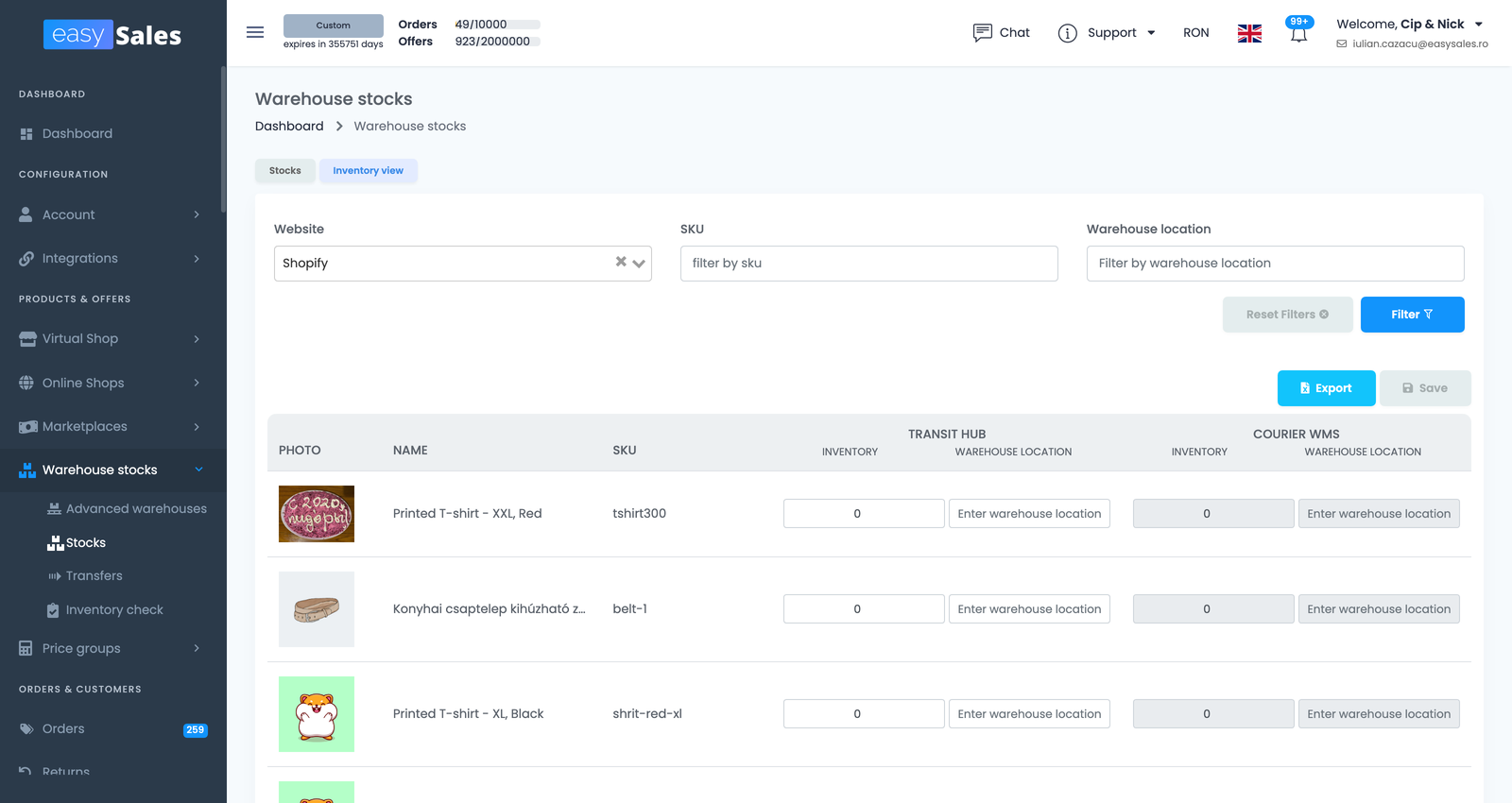
Die Seite Lagerbestände — in der Seitenleiste unter Lagerbestände → Bestände — ist der Ort, an dem Sie den Bestand Ihrer erweiterten Lager sehen und damit arbeiten. Manuelle Lager werden hier direkt bearbeitet — Sie ändern eine Menge, legen einen Lagerort fest oder löschen eine Zeile. Feed-, Integrations- und Lieferantenlager werden automatisch von ihrer Quelle befüllt, doch Sie können sie hier dennoch prüfen, nach SKU oder Standort filtern und Zeilen importieren oder exportieren.
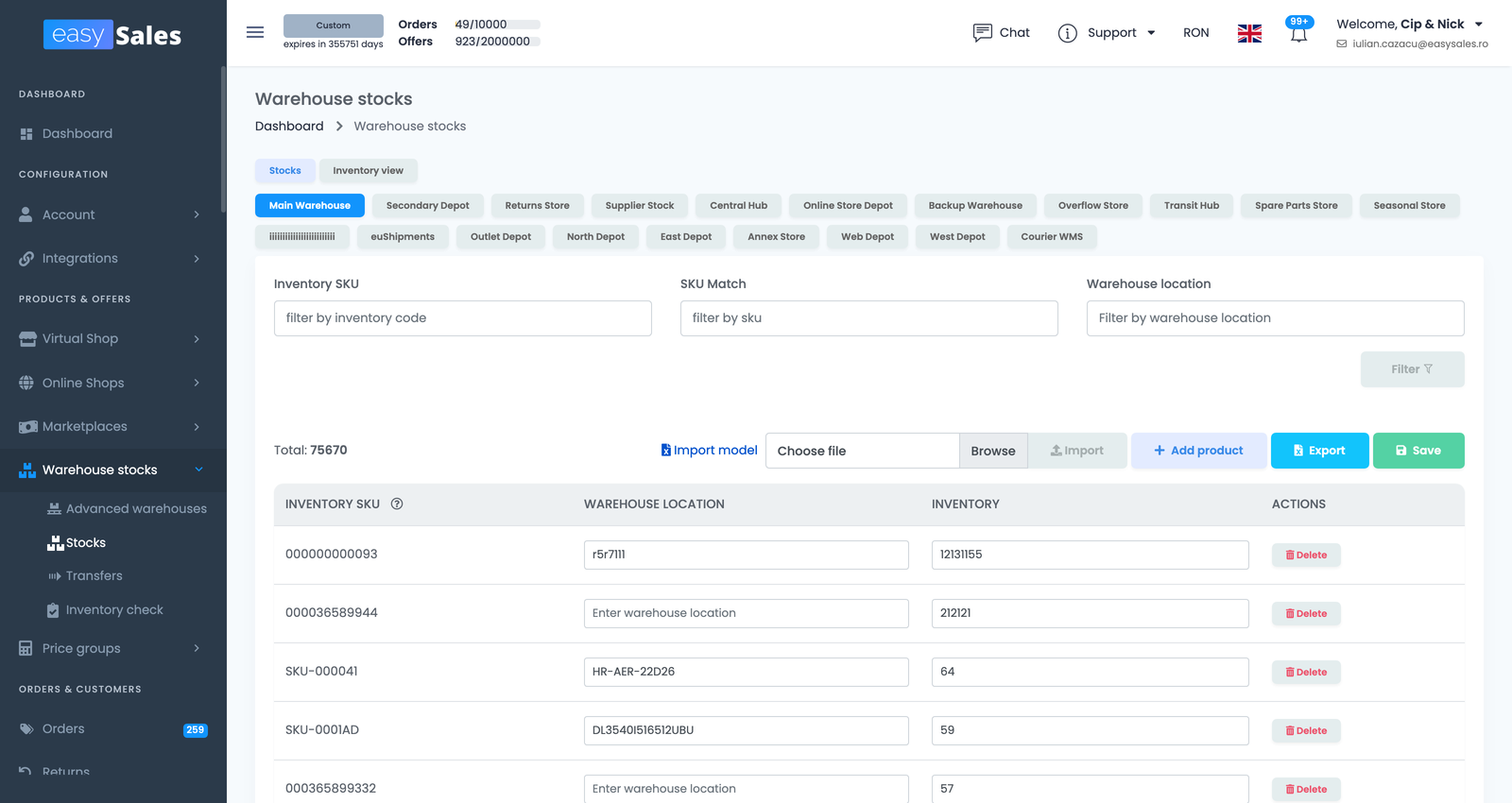
Sie hat zwei Ansichten, umgeschaltet über die Tabs oben. Der Tab Bestände arbeitet mit einem Lager auf einmal — wählen Sie ein Lager und durchsuchen oder bearbeiten Sie seinen Bestand. Der Tab Bestandsansicht ist das lagerübergreifende Bild: eine Zeile pro Produkt mit einer Spalte pro Lager, sodass Sie auf einen Blick sehen, wo eine SKU gehalten wird und wie sich die Mengen über die Standorte verteilen.
Wie der Bestand zu Ihren Marktplätzen gelangt
Das ist der Teil, den man richtig verstehen muss, denn er überrascht viele. Für eine auf erweiterte Lager gesetzte Website nimmt easySales den Bestand eines Produkts aus allen mit dieser Website verknüpften Lagern und addiert sie zu einer Zahl. Dieser einzelne Gesamtwert wird zum Bestand des Produkts und ist das, was jedes Angebot auf dieser Website anzeigt.
Wenn eine SKU also 50 Einheiten in Lager A und 30 in Lager B hat, beide mit der Website verknüpft, zeigt jedes Angebot auf dieser Website 80 an — nicht zwei getrennte Werte und keine je Marktplatz unterschiedliche Zahl. Wenn sich der Bestand in einem verknüpften Lager ändert — eine Feed-Aktualisierung, eine manuelle Bearbeitung, eine Bestellreservierung —, berechnet easySales den kombinierten Gesamtwert neu und übermittelt die neue Zahl.
Lagerregeln: welches Lager, in welcher Reihenfolge
Lager mit einer Website zu verknüpfen ist nur die halbe Miete. Zurück auf der Bearbeitungsseite der Website (Integrationen → Websites, öffnen Sie die Website) ist der Tab Lagerregeln der Ort, an dem Sie steuern, wie sich diese Lager verhalten, aufgeteilt auf drei Unter-Tabs.
Bestände verarbeiten
Hier entscheiden Sie, wie jedes Lager zum kombinierten Bestand beiträgt. Eine Regel kann den Bestand eines Lagers immer hinzurechnen oder ihn bedingt machen — ihn nur zählen, wenn eine Bedingung erfüllt ist (zum Beispiel, dass der eigene Bestand des Lagers über einem Schwellenwert liegt, mit Operatoren wie größer als). Bedingte Regeln erlauben Ihnen etwa, sich erst dann auf ein Lieferantenlager zu stützen, wenn Ihr eigenes Lager zur Neige geht.
Bearbeitungszeit verarbeiten
Geben Sie jedem Lager seine eigene Bearbeitungszeit in Tagen. Die Lieferschätzung spiegelt dann wider, welcher Standort die Bestellung tatsächlich versendet — praktisch, wenn ein Ausweichlager oder ein Lieferant langsamer versendet als Ihr Hauptlager.
Bestellungen verarbeiten
Legen Sie die Priorität fest — die Reihenfolge, in der die Lager zur Erfüllung einer Bestellung herangezogen werden, mit einem Mindestbestandswert pro Lager. Das steuert die Bestellzuweisung, die als Nächstes behandelt wird.
| Regeln-Unter-Tab | Was er steuert |
|---|---|
| Bestände verarbeiten | Ob jedes Lager immer zum kombinierten Bestand zählt oder nur unter einer Bedingung (z. B. sein Bestand liegt über einem Schwellenwert) |
| Bearbeitungszeit verarbeiten | Eine Versandzeit in Tagen pro Lager, die in die Lieferschätzung einfließt |
| Bestellungen verarbeiten | Die Prioritätsreihenfolge (mit einem Mindestbestand pro Lager), die zur Zuweisung eingehender Bestellungen dient |
Wie eine Bestellung ein Lager auswählt
Wenn eine Bestellung für eine Website auf erweiterten Lagern eingeht, arbeitet easySales die Prioritäts-Liste ab und zieht den Bestand der Reihe nach aus den Lagern, wobei die Mindestbestandseinstellung jedes Lagers eingehalten wird. Kann das erste Lager die Bestellung nicht vollständig decken, geht es zum nächsten in der Priorität über — sodass eine einzelne Bestellung aus mehr als einem Lager erfüllt werden kann. Der Abzug aus einem Lager senkt dessen verfügbaren Bestand, was wiederum den kombinierten Gesamtwert des Produkts neu berechnet und die Angebote aktualisiert.
Bestand zwischen Lagern verschieben
Wenn Ware physisch von einem Standort zum anderen wandert, erfassen Sie das mit einer Umlagerung, damit Ihr Bestand korrekt bleibt, ohne etwas erneut zu importieren. Öffnen Sie in der Seitenleiste Lagerbestände → Umlagerungen und verwenden Sie Neuen Transfer hinzufügen: wählen Sie ein Quell- und ein Ziellager, listen Sie die zu verschiebenden Mengen auf und schließen Sie die Umlagerung ab, um die Änderung anzuwenden — das Quelllager sinkt, das Ziel steigt.
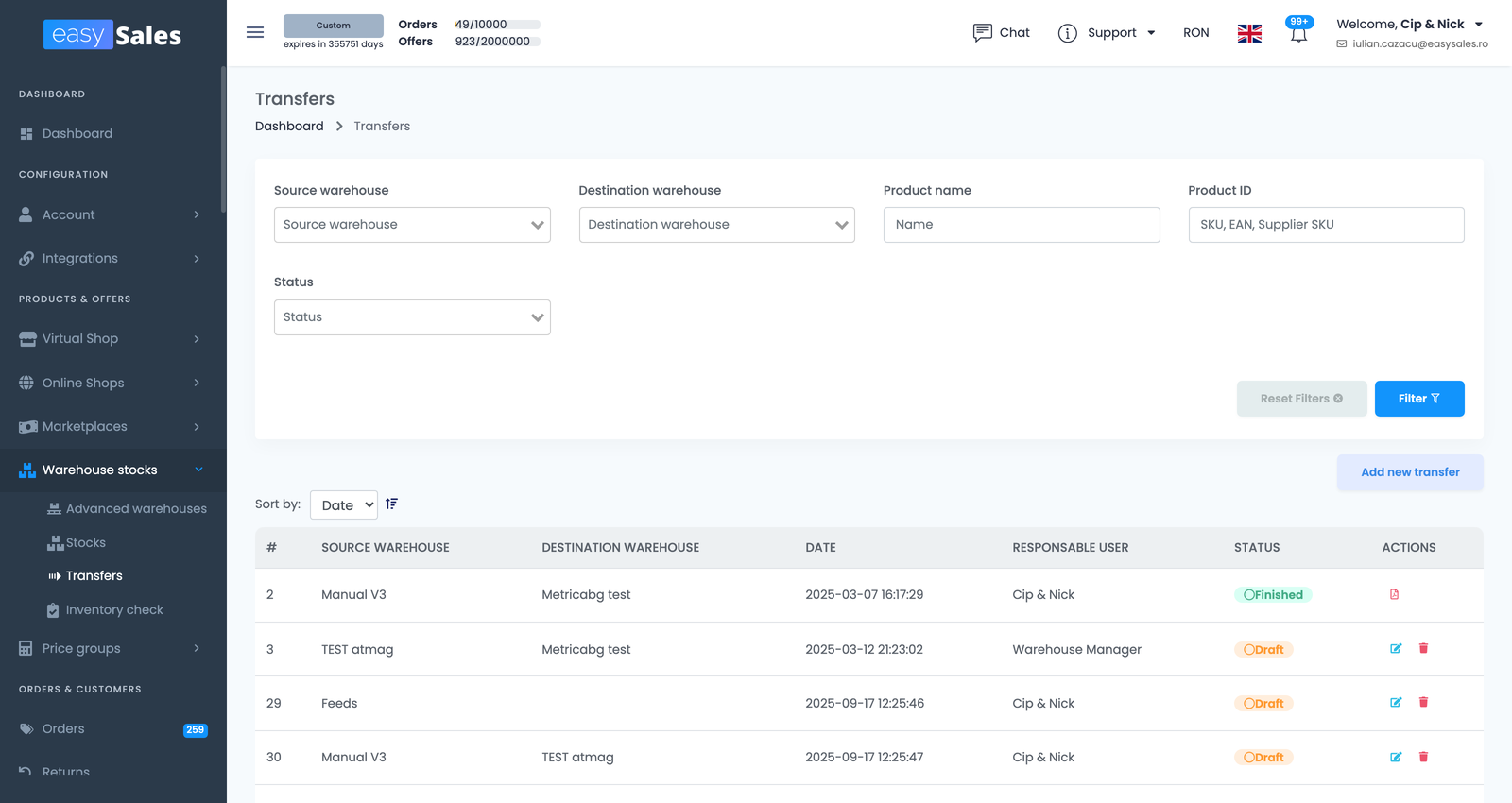
Eine Umlagerung beginnt als Entwurf, den Sie vorbereiten und prüfen können, und wird erst wirksam, sobald Sie sie abschließen. Beachten Sie, dass ein von einer Umlagerung referenziertes Lager nicht gelöscht werden kann, solange diese Umlagerung besteht.
Gut zu wissen, bevor Sie starten
Ein paar Dinge, die die Leute ins Stolpern bringen: