Bestand in easySales aktualisieren: der Bildschirm Bestände, Excel-Importe und geplante Importe

Ändern Sie den Bestand von Hand, importieren Sie ihn aus Excel oder aktualisieren Sie ihn nach Zeitplan aus einer Lieferantendatei, und sehen Sie, warum Marktplätze weniger erhalten.
Wofür der Bildschirm Bestände da ist
Bestände zeigt den Bestand jedes Produkts in einem Ihrer Online-Shops und lässt Sie ihn ändern, aus einer Datei importieren oder regelmäßig aus der Datei eines Lieferanten aktualisieren. Sie öffnen ihn über Produkte → Online-Shops → Bestände; die Produkte Ihres Virtuellen Shops haben eine eigene Liste unter Produkte → Virtueller Shop → Bestände.
Drei Dinge, die Sie wissen sollten, bevor Sie etwas ändern:
- Ihre Änderung bleibt nur bestehen, wenn easySales die Bestandsquelle des Shops ist. Bezieht der Shop seinen Bestand von anderswo — aus dem Shop selbst oder aus Ihrer Rechnungssoftware —, liest easySales diese Quelle erneut aus und setzt deren Zahl bei jedem Produkt wieder ein, das die Quelle enthält.
- Marktplätze erhalten den Bestand abzüglich des Reservierten Bestands. Ein Produkt mit 24 auf Lager und 2 reservierten wird mit 22 übermittelt, und nie unter 0.
- Shops mit erweiterten Lagern führen ihren Bestand an anderer Stelle. Ihr Reiter ist hier ausgegraut; verwenden Sie stattdessen Lagerbestände.
Die Bestandsliste
Jeder Shop hat einen eigenen Reiter. Filtern Sie nach Name, SKU, Bestandscode oder Marke und klicken Sie dann auf Filter.
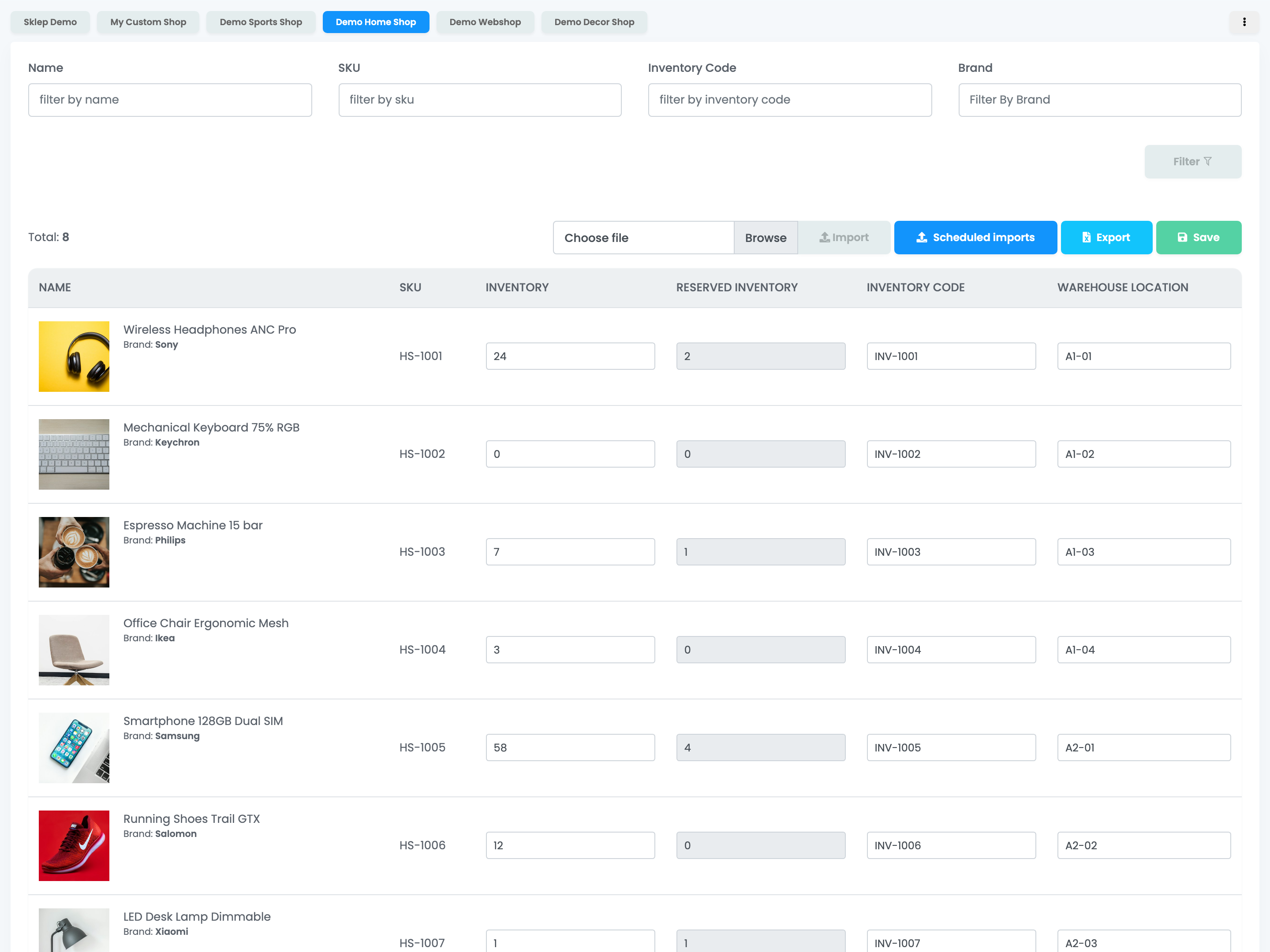
| Spalte | Was sie zeigt |
|---|---|
| Bestand | Der Bestand des Produkts in diesem Shop. Sie können ihn ändern. |
| Reservierter Bestand | Die Menge, die von offenen Bestellungen gebunden ist. Nur lesbar. |
| Bestandscode | Der Code, den Ihre Rechnungssoftware für das Produkt verwendet. Kommt der Bestand aus dieser Software, kann easySales Produkte über diesen Code statt über die SKU zuordnen. Sie können ihn ändern. |
| Lagerort | Wo das Produkt in Ihrem Lager liegt. Sie können ihn ändern. |
Bestand von Hand ändern
Tragen Sie die neuen Werte bei Bestand, Bestandscode oder Lagerort ein und klicken Sie dann auf Speichern. Speichern übernimmt alle Produkte auf der Seite, die Sie gerade sehen, und easySales bestätigt mit Products stock scheduled for updating.
Nach dem Speichern sendet easySales den neuen Bestand an jedes Marktplatzangebot des Produkts und zurück an Ihren Online-Shop, sofern die Shop-Plattform Bestandsaktualisierungen von easySales annimmt.
Reservierter Bestand
Reservierter Bestand ist die Menge, die offenen Bestellungen bereits zugesagt ist: Bestellungen, die noch nicht in Rechnung gestellt und weder abgeschlossen, storniert noch retourniert sind. Er lässt sich hier nicht bearbeiten. Er sinkt wieder, sobald die Bestellung in Rechnung gestellt, abgeschlossen oder storniert wird.
Nur Bestellpositionen, die mit einem Produkt verknüpft sind, reservieren Bestand. Die Reservierung ist standardmäßig aktiv; Sie können sie mit Bestandsreservierung aktivieren in den Bestelleinstellungen ausschalten.
Bestand aus Excel importieren
Um viele Produkte auf einmal zu aktualisieren, bereiten Sie eine Excel-Datei mit diesen fünf Spalten in dieser Reihenfolge vor. Die erste Zeile ist eine Kopfzeile und wird nicht gelesen.
| Spalte | Was hineingehört |
|---|---|
| A | Der Produktname. Wird nicht gelesen; er hilft Ihnen nur, sich in der Datei zurechtzufinden. |
| B | Die SKU, genau wie in diesem Shop. |
| C | Der neue Bestand. |
| D | Reservierter Bestand. Wird nicht gelesen: Der reservierte Bestand ergibt sich immer aus den Bestellungen. |
| E | Der Bestandscode. Füllen Sie ihn aus: Eine leere Zelle lässt das Produkt ohne Bestandscode. |
Klicken Sie auf Datei auswählen, wählen Sie die Datei und klicken Sie dann auf Import. Der Import läuft im Hintergrund, und Sie erhalten eine Benachrichtigung, sobald er abgeschlossen ist.
- Produkte werden über die SKU zugeordnet, genau so, wie sie in diesem Shop steht: „02170“ und „2170“ sind verschiedene SKUs.
- Produkte, die nicht in der Datei stehen, behalten ihren Bestand.
- Eine SKU, die zu keinem Produkt im Shop passt, erscheint im Bericht des Imports als nicht gefunden.
Bestand nach Zeitplan aktualisieren
Ein geplanter Import liest in regelmäßigen Abständen eine Bestandsdatei von einer Webadresse — zum Beispiel eine Datei, die Ihr Lieferant oder Ihr Lager veröffentlicht. Er steht für Shops zur Verfügung, deren Bestandsquelle easySales ist: Klicken Sie auf Geplante Importe.
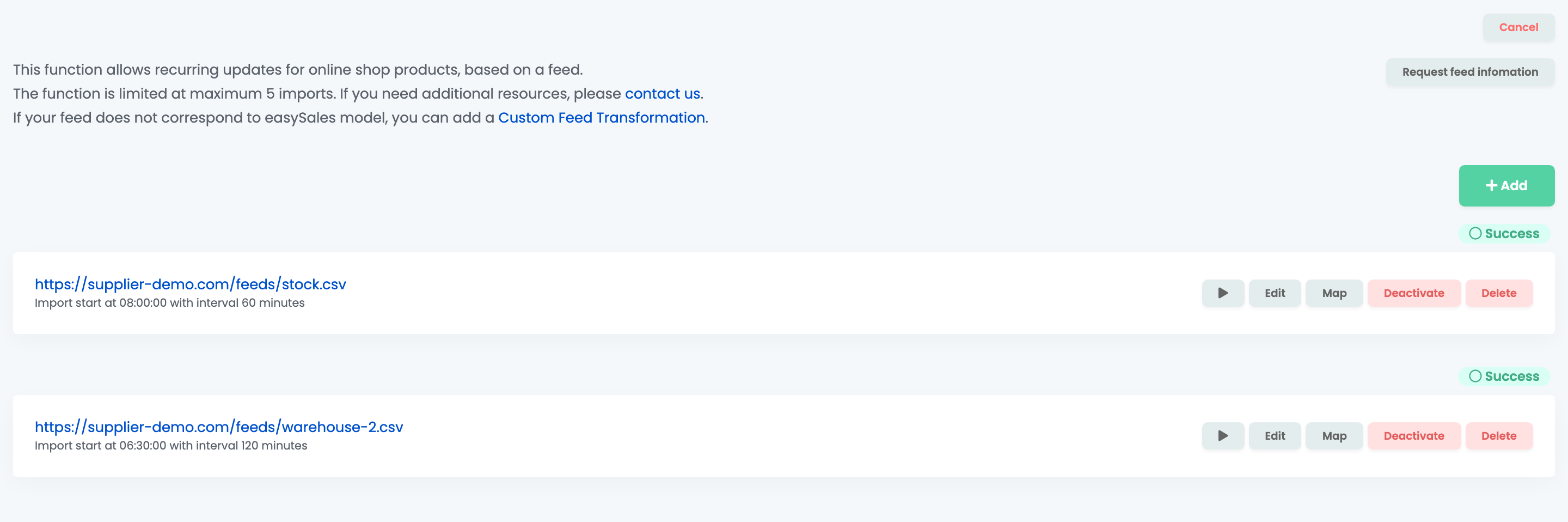
Klicken Sie auf Hinzufügen und füllen Sie den Import aus:
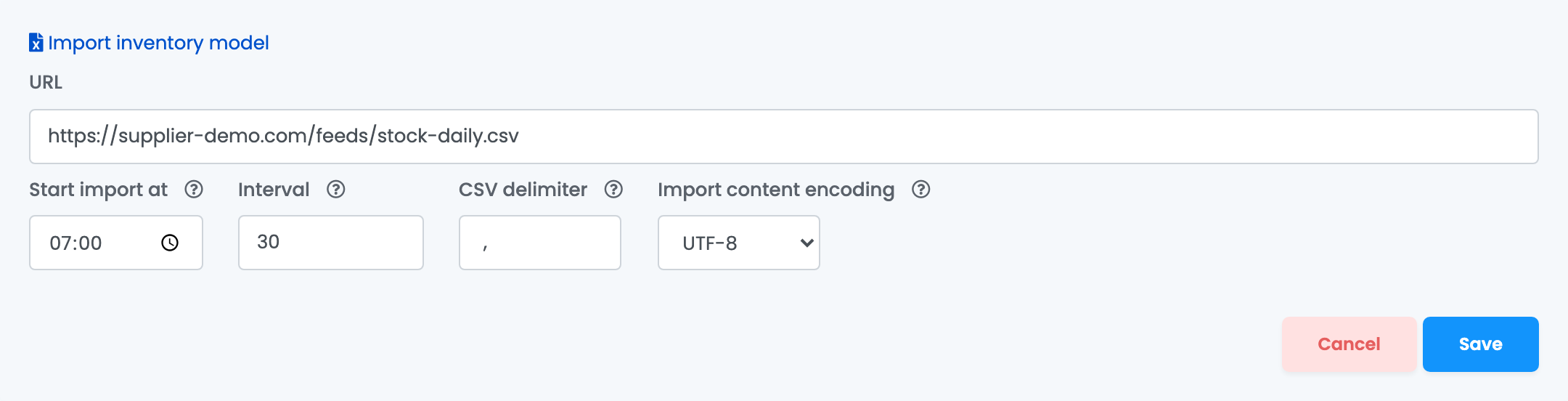
| Feld | Was hineingehört |
|---|---|
| URL | Die Adresse der CSV- oder Excel-Datei. |
| Import starten um | Die Uhrzeit des ersten Laufs an jedem Tag. |
| Intervall | Wie viele Minuten zwischen den Läufen liegen, ab der Startzeit gerechnet. Mindestens 10. |
| CSV-Trennzeichen | Das Zeichen zwischen den Spalten einer CSV-Datei, meist ein Komma. |
| Inhaltskodierung des Imports | Lassen Sie UTF-8 stehen. Ist die Datei in kyrillischer Schrift verfasst und erscheinen die Namen als Zeichensalat, wählen Sie No. |
Klicken Sie auf Speichern und wählen Sie dann, welche Spalte der Datei die SKU und welche den Bestand enthält und ob die erste Zeile eine Kopfzeile ist. Sobald die Spalten zugeordnet sind, ist der Import aktiv. Bestandsmodell importieren lädt eine Beispieldatei mit den beiden Spalten herunter.
Jeder Import in der Liste hat eine Schaltfläche, die ihn sofort ausführt, sowie Bearbeiten, Zuordnen zum Ändern der Spalten, Deaktivieren / Aktivieren und Löschen. Produkte werden über die SKU zugeordnet, und Produkte, die nicht in der Datei stehen, behalten ihren Bestand. Ein Konto kann bis zu fünf geplante Importe haben. Schlägt ein Import mehrmals hintereinander fehl, wird er ausgeschaltet: Korrigieren Sie die Datei oder die Adresse und klicken Sie dann auf Aktivieren.
Hat die Datei Ihres Lieferanten ein anderes Format, sendet uns Feed-Informationen anfordern ihre Adresse, damit wir sie uns ansehen können.
Bestand exportieren
Export sendet eine Excel-Datei mit den Produkten des Shops und den von Ihnen gewählten Spalten an Ihre E-Mail-Adresse.
Wenn etwas nicht stimmt
| Symptom | Was zu tun ist |
|---|---|
| Der eingetragene Bestand ist auf den alten Wert zurückgesprungen | Die Bestandsquelle des Shops ist nicht easySales, und die Quelle hat ihre eigene Zahl wieder eingesetzt. Ändern Sie den Bestand in der Quelle, oder ändern Sie die Bestandsquelle. |
| Ein Marktplatz zeigt weniger Bestand als die Spalte Bestand | Ein Teil des Bestands ist durch offene Bestellungen reserviert. Stellen Sie diese Bestellungen in Rechnung, schließen Sie sie ab oder stornieren Sie sie. |
| Der Reservierte Bestand bleibt ohne neue Bestellungen über 0 | Eine ältere Bestellung ist noch nicht in Rechnung gestellt und nicht abgeschlossen. Filtern Sie die Bestellungen nach der SKU des Produkts und stellen Sie die Bestellung in Rechnung, schließen Sie sie ab oder stornieren Sie sie. |
| „Product with sku … not found“ im Bericht des Imports | Die SKU in Spalte B passt zu keinem Produkt dieses Shops genau. Prüfen Sie Leerzeichen und führende Nullen. |
| Es gibt keine Schaltfläche Geplante Importe | Geplante Importe gibt es nur für Shops, deren Bestandsquelle easySales ist. |
| Der Reiter des Shops ist ausgegraut | Der Shop verwendet erweiterte Lager. Sein Bestand steht unter Lagerbestände. |