Jak zaktualizować stany magazynowe w easySales: ekran Stany magazynowe, import z Excela i zaplanowane importy

Zmieniaj stany ręcznie, importuj je z Excela lub aktualizuj według harmonogramu z pliku dostawcy i sprawdź, dlaczego marketplace’y dostają mniej niż Twój stan.
Do czego służy ekran Stany magazynowe
Stany magazynowe pokazuje stan magazynowy każdego produktu w jednym z Twoich sklepów internetowych i pozwala go zmienić, zaimportować z pliku albo regularnie aktualizować z pliku dostawcy. Otwierasz go z Produkty → Sklepy Online → Stany magazynowe; produkty Sklepu Wirtualnego mają własną listę, w Produkty → Sklep Wirtualny → Stany magazynowe.
Trzy rzeczy, które warto wiedzieć, zanim cokolwiek zmienisz:
- Twoja zmiana zostaje tylko wtedy, gdy źródłem stanów magazynowych sklepu jest easySales. Gdy sklep pobiera stany z innego miejsca — z samego sklepu albo z Twojego programu do fakturowania — easySales ponownie odczytuje to źródło i przywraca jego liczbę przy każdym produkcie, który to źródło zawiera.
- Marketplace’y otrzymują Stan magazynowy pomniejszony o Zarezerwowany stan magazynowy. Produkt z 24 sztukami na stanie i 2 zarezerwowanymi jest wysyłany jako 22, nigdy poniżej 0.
- Sklepy z zaawansowanymi magazynami trzymają stany gdzie indziej. Ich zakładka jest tutaj wyszarzona; użyj zamiast niej Stany w magazynach.
Lista stanów magazynowych
Każdy sklep ma własną zakładkę. Filtruj według Nazwa, SKU, Kod magazynu lub Marka, a potem kliknij Filtr.
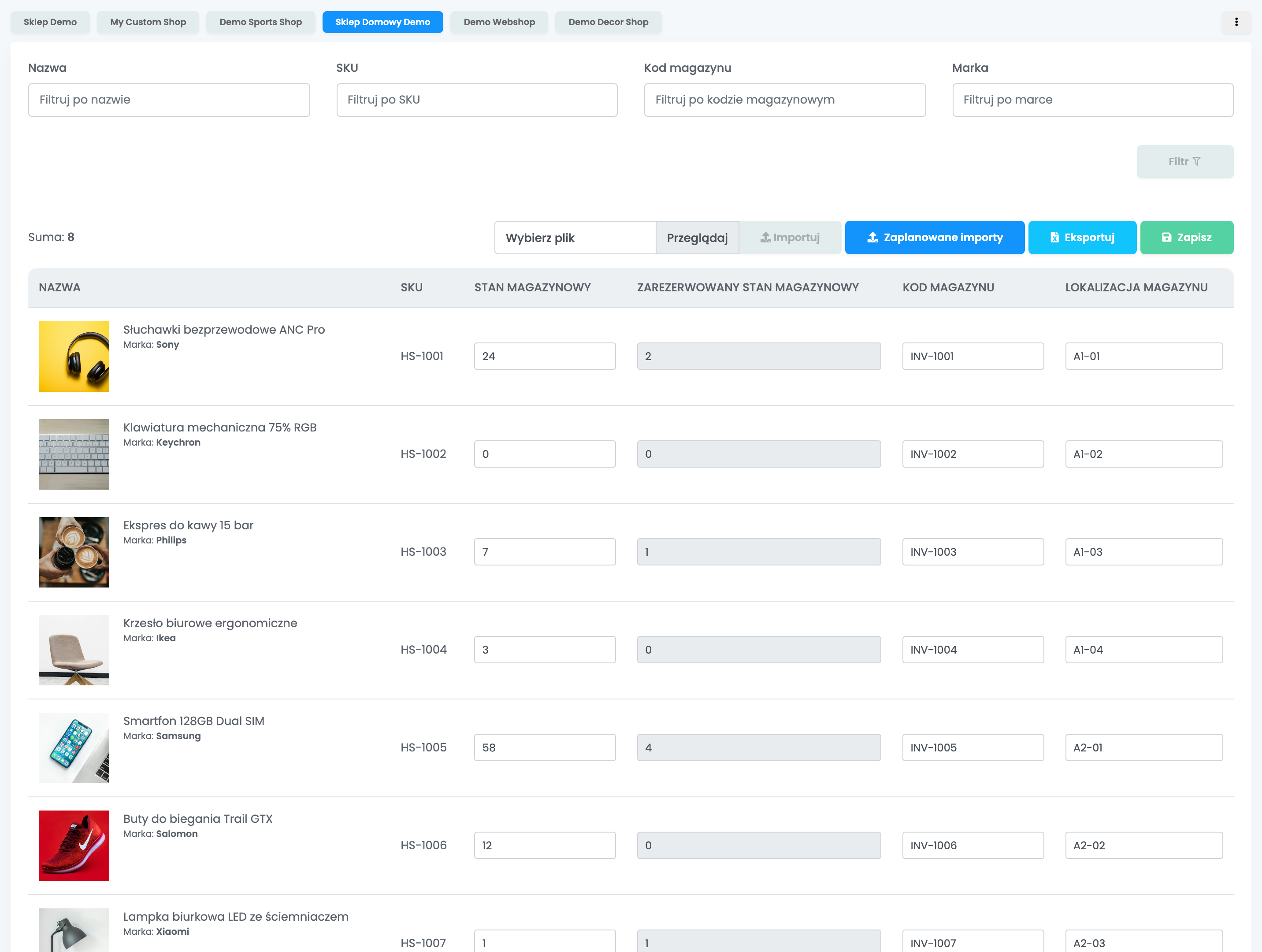
| Kolumna | Co pokazuje |
|---|---|
| Stan magazynowy | Stan produktu w tym sklepie. Możesz go zmienić. |
| Zarezerwowany stan magazynowy | Ilość zajęta przez otwarte zamówienia. Tylko do odczytu. |
| Kod magazynu | Kod, którego Twój program do fakturowania używa dla produktu. Gdy stany pochodzą z tego programu, easySales może dopasowywać produkty po tym kodzie zamiast po SKU. Możesz go zmienić. |
| Lokalizacja magazynu | Miejsce, w którym produkt leży w Twoim magazynie. Możesz ją zmienić. |
Ręczna zmiana stanów
Wpisz nowe wartości w Stan magazynowy, Kod magazynu lub Lokalizacja magazynu, a potem kliknij Zapisz. Zapis obejmuje wszystkie produkty na stronie, którą oglądasz, a easySales potwierdza go komunikatem Products stock scheduled for updating.
Po zapisie easySales wysyła nowy stan do każdej oferty produktu na marketplace’ach, a także z powrotem do Twojego sklepu internetowego, jeśli platforma sklepu przyjmuje aktualizacje stanów z easySales.
Zarezerwowany stan magazynowy
Zarezerwowany stan magazynowy to ilość już obiecana otwartym zamówieniom: zamówieniom, które nie mają jeszcze faktury i nie są zrealizowane, anulowane ani zwrócone. Nie można go tutaj edytować. Zmniejsza się, gdy zamówienie zostanie zafakturowane, zrealizowane lub anulowane.
Stany rezerwują tylko pozycje zamówienia powiązane z produktem. Rezerwacja jest domyślnie włączona; możesz ją wyłączyć opcją Włącz rezerwację stanów magazynowych w Ustawienia zamówień.
Import stanów z pliku Excel
Aby zaktualizować wiele produktów naraz, przygotuj plik Excel z tymi pięcioma kolumnami, w tej kolejności. Pierwszy wiersz to nagłówek i nie jest odczytywany.
| Kolumna | Co w niej wpisać |
|---|---|
| A | Nazwa produktu. Nie jest odczytywana; pomaga Ci tylko odnaleźć się w pliku. |
| B | SKU, dokładnie takie jak w tym sklepie. |
| C | Nowy stan. |
| D | Zarezerwowany stan magazynowy. Nie jest odczytywany: rezerwacje zawsze wynikają z zamówień. |
| E | Kod magazynu. Uzupełnij go: pusta komórka zostawia produkt bez Kodu magazynu. |
Kliknij Wybierz plik, wskaż plik, a potem Importuj. Import działa w tle, a gdy się zakończy, dostaniesz powiadomienie.
- Produkty są dopasowywane po SKU, dokładnie takim, jak w tym sklepie: „02170” i „2170” to różne SKU.
- Produkty, których nie ma w pliku, zachowują swój stan.
- SKU, które nie pasuje do żadnego produktu w sklepie, pojawia się w raporcie importu jako nieznalezione.
Automatyczna aktualizacja stanów według harmonogramu
Zaplanowany import regularnie odczytuje plik ze stanami z adresu internetowego — na przykład plik, który publikuje Twój dostawca lub Twój magazyn. Jest dostępny dla sklepów, których źródłem stanów magazynowych jest easySales: kliknij Zaplanowane importy.
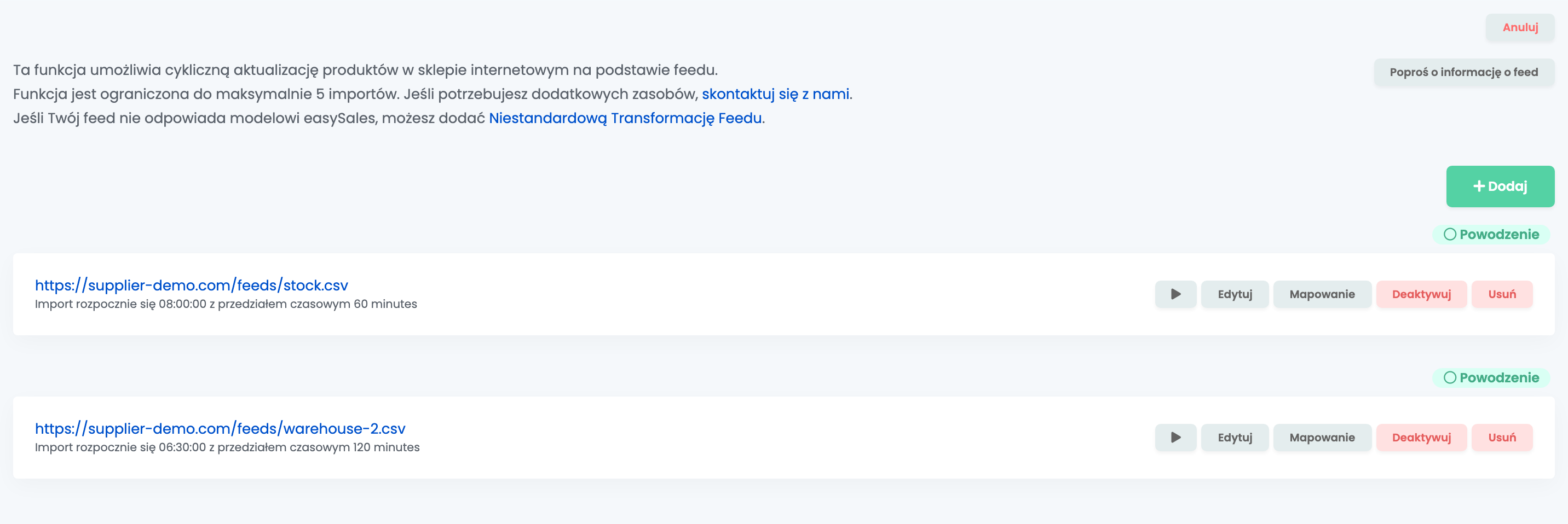
Kliknij Dodaj i uzupełnij import:
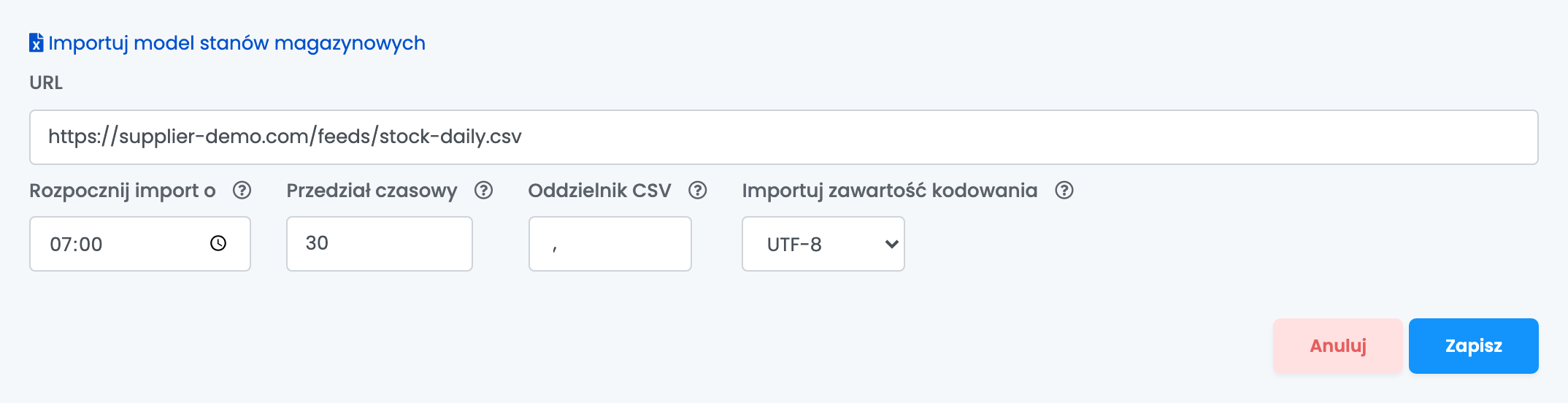
| Pole | Co w nim wpisać |
|---|---|
| URL | Adres pliku CSV lub Excel. |
| Rozpocznij import o | Godzina pierwszego uruchomienia każdego dnia. |
| Przedział czasowy | Ile minut mija między uruchomieniami, licząc od godziny rozpoczęcia. Co najmniej 10. |
| Oddzielnik CSV | Znak między kolumnami pliku CSV, zwykle przecinek. |
| Importuj zawartość kodowania | Zostaw UTF-8. Jeśli plik jest zapisany cyrylicą, a nazwy wyświetlają się jako nieczytelne znaki, wybierz No. |
Kliknij Zapisz, a potem wskaż, która kolumna pliku zawiera SKU, a która stan, oraz czy pierwszy wiersz jest nagłówkiem. Gdy kolumny są zmapowane, import jest aktywny. Importuj model stanów magazynowych pobiera przykładowy plik z tymi dwiema kolumnami.
Każdy import na liście ma przycisk, który uruchamia go od razu, a także Edytuj, Mapowanie do zmiany kolumn, Deaktywuj / Aktywuj i Usuń. Produkty są dopasowywane po SKU, a te, których nie ma w pliku, zachowują swój stan. Konto może mieć maksymalnie pięć zaplanowanych importów. Jeśli import kilka razy z rzędu się nie powiedzie, zostaje wyłączony: popraw plik lub adres, a potem kliknij Aktywuj.
Jeśli plik Twojego dostawcy ma inny format, Poproś o informację o feed wysyła nam jego adres, abyśmy mogli go przejrzeć.
Eksport stanów
Eksportuj wysyła na Twój e-mail plik Excel z produktami sklepu i wybranymi przez Ciebie kolumnami.
Gdy coś się nie zgadza
| Objaw | Co zrobić |
|---|---|
| Wpisany stan wrócił do poprzedniej wartości | Źródłem stanów magazynowych sklepu nie jest easySales, a źródło przywróciło własną liczbę. Zmień stan w źródle albo zmień źródło stanów magazynowych. |
| Marketplace pokazuje mniejszy stan niż kolumna Stan magazynowy | Część stanu jest zarezerwowana przez otwarte zamówienia. Zafakturuj, zrealizuj lub anuluj te zamówienia. |
| Zarezerwowany stan magazynowy jest większy od 0, choć nie ma nowych zamówień | Starsze zamówienie wciąż nie ma faktury i nie jest zakończone. Przefiltruj zamówienia po SKU produktu i zafakturuj, zrealizuj lub anuluj je. |
| „Product with sku … not found” w raporcie importu | SKU w kolumnie B nie pasuje dokładnie do żadnego produktu w tym sklepie. Sprawdź spacje i zera na początku. |
| Nie ma przycisku Zaplanowane importy | Zaplanowane importy są dostępne tylko dla sklepów, których źródłem stanów magazynowych jest easySales. |
| Zakładka sklepu jest wyszarzona | Sklep korzysta z zaawansowanych magazynów. Jego stany są w Stany w magazynach. |