Jak działa źródło zapasów w easySales: mówisz każdemu sklepowi, skąd ma odczytywać swój stan magazynowy
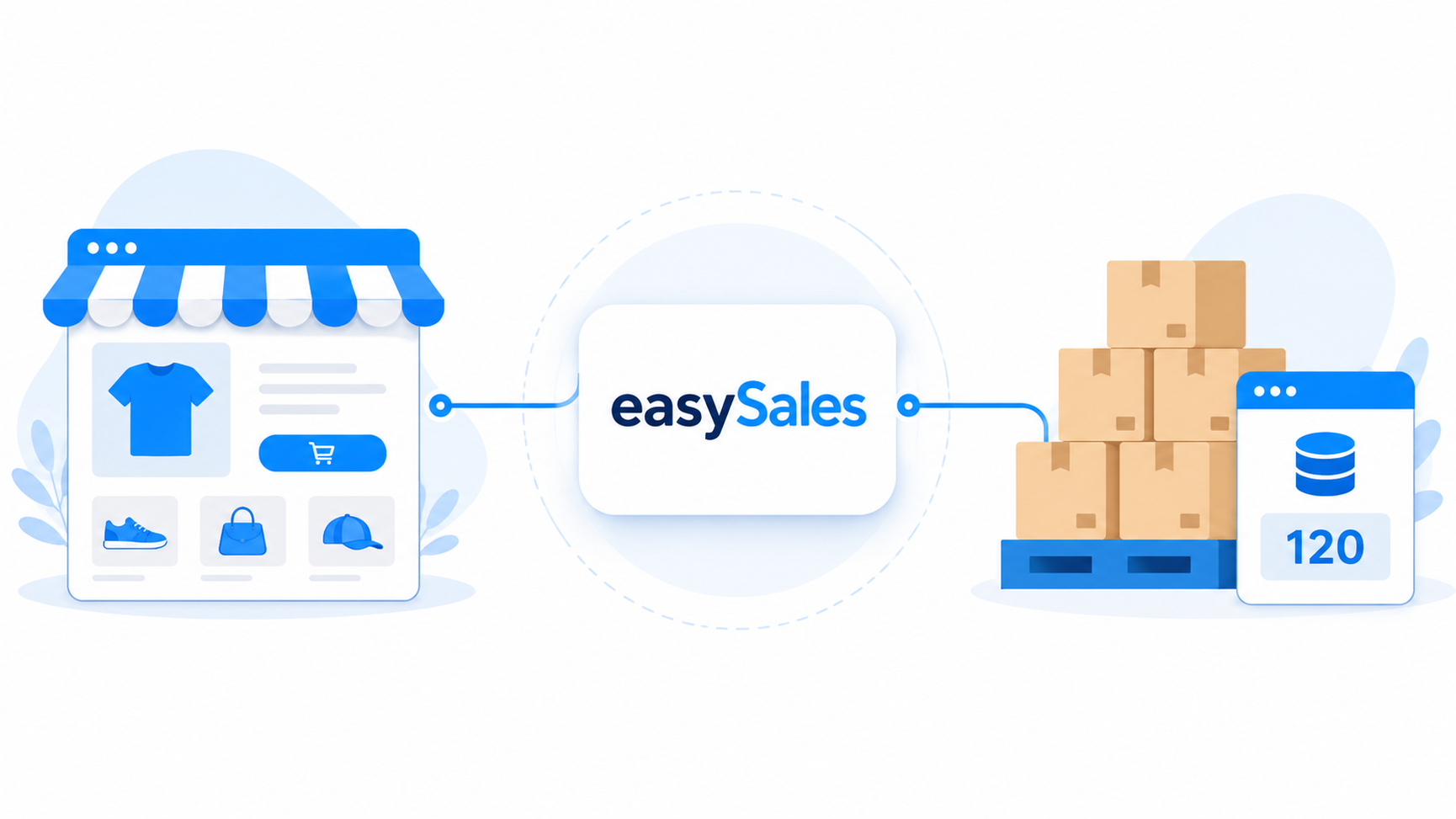
Źródło zapasów mówi easySales, gdzie znajduje się miarodajny stan magazynowy produktów danego sklepu — twój własny e-sklep, system ERP lub księgowy, magazyn fulfillment, plik, ręczne wprowadzanie lub dostawca. Ustawiane jest dla każdego sklepu, a źródła zewnętrzne są odczytywane według harmonogramu.
Każdy sklep, który łączysz z easySales, potrzebuje odpowiedzi na jedno pytanie: gdzie znajduje się prawdziwy stan magazynowy tych produktów? W zapasach twojego własnego e-sklepu, w twoim oprogramowaniu księgowym, w ilościach trzymanych przez partnera fulfillment, czy w pliku, który sam wgrywasz? Ustawieniem, które na to odpowiada, jest Źródło zapasów, a jego prawidłowe ustawienie utrzymuje stan na twojej witrynie zgodny z prawdą.
Ten przewodnik obejmuje, czym jest źródło zapasów, gdzie je ustawiasz, jakie typy możesz wybrać, jak często easySales odczytuje każdy z nich oraz zasady, które warto poznać na początku. Obejmuje standardową konfigurację z jednym źródłem — jedno źródło zasila cały sklep. Aby połączyć kilka magazynów z priorytetem i regułami, zobacz przewodnik podlinkowany na końcu.
Czym jest źródło zapasów
Źródło zapasów to system, który easySales traktuje jako system wiarygodny dla stanu magazynowego sklepu. Gdy go wybierzesz, ten system decyduje o ilości, którą easySales zna dla każdego produktu w tym sklepie — a ta ilość jest wysyłana dalej, aby twoje oferty pozostawały dokładne.
Kluczowa idea: źródło zapasów to właściwość sklepu, nie pojedynczego produktu i nie jedno globalne ustawienie dla całego konta. Każdy sklep może odczytywać swój stan z innego miejsca — jeden z twojego oprogramowania księgowego, drugi z magazynu fulfillment, trzeci wprost z zapasów własnego e-sklepu.
Najpierw połącz system
System ERP, system do fakturowania lub system fulfillment pojawia się w selektorze Źródło zapasów dopiero wtedy, gdy go połączysz. Z paska bocznego przejdź do Integracje → Fakturowanie i systemy → Źródła stanów magazynowych. Każdy obsługiwany system ma swoją kartę, w sekcji Połączone lub Nie połączono. Kliknij Połącz na karcie, uzupełnij dane, o które prosi (pomoc obok formularza pokazuje, gdzie je znaleźć w tym systemie), nadaj kontu nazwę w polu Alias i kliknij Zapisz. Aby zmienić połączenie, kliknij Edytuj na jego karcie; aby dodać drugie konto tego samego systemu, wybierz Połącz kolejne konto w menu karty; aby usunąć konto, otwórz je i kliknij Usuń.
Gdzie je ustawiasz (dla każdego sklepu)
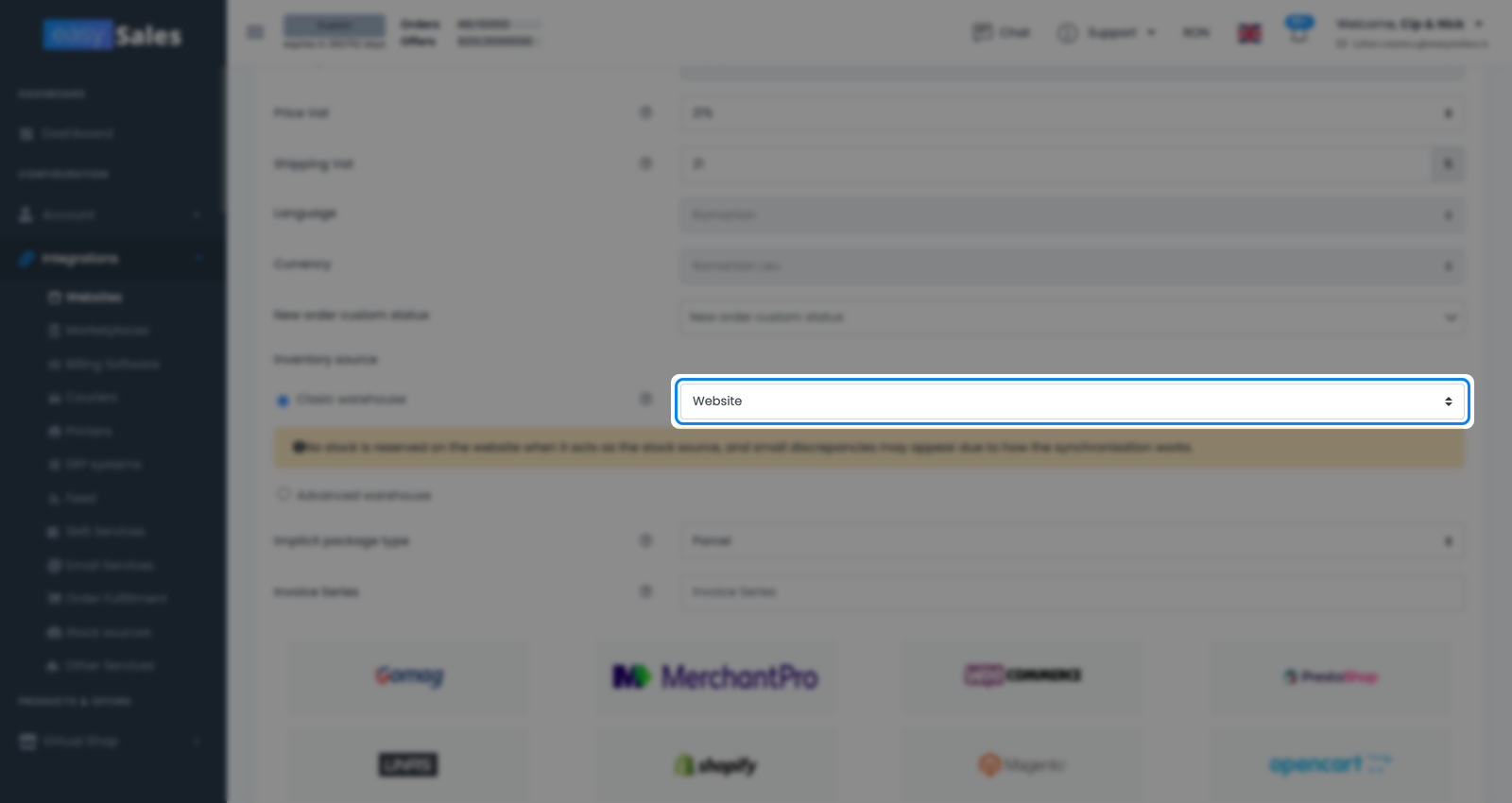
Źródło zapasów ustawiasz na formularzu edycji danego sklepu. Z paska bocznego przejdź do Integracje → Kanały sprzedaży → Strony internetowe, otwórz sklep (jego przycisk edycji) i znajdź selektor Źródło zapasów na jego formularzu edycji. Wybierz system, który trzyma prawdziwy stan dla produktów tego sklepu, zapisz, i od tej pory easySales odczytuje stan dla tego sklepu właśnie stamtąd.
Ponieważ wybór należy do każdego sklepu, zmieniasz go po jednym sklepie naraz. Nie ma źródła zapasów na poziomie konta, które nadpisywałoby pozostałe — jeśli prowadzisz kilka sklepów z różnych systemów magazynowych, ustawiasz każdy z nich tak, aby pasował.
Dostępne typy źródeł
Selektor Źródło zapasów wymienia sam sklep, easySales i każdy system, który połączyłeś w sekcji Źródła stanów magazynowych. Dzielą się one na kilka rodzin, a właściwa zależy od tego, gdzie faktycznie znajduje się prawdziwy stan tego sklepu.
| Rodzina źródeł | Skąd odczytuje |
|---|---|
| Sklep / konektor | Stan już trzymany w zapasach własnych tego e-sklepu (lub stan, który trzyma easySales) |
| ERP i księgowość | Ilości raportowane przez system ERP lub fakturowo-księgowy (np. SmartBill, Oblio, FGO) |
| Magazyn fulfillment / kurierski | To, co dostawca fulfillment lub magazyn kurierski raportuje jako dostępne (np. Linker, Huboxx, EuShipments) |
Twój sklep lub easySales jako źródło
Najprostszą opcją jest pozwolić, by źródłem był sam sklep (konektor) — stan już trzymany w zapasach własnych tego e-sklepu, który easySales odczytuje i używa bez zmian. Jest też opcja easySales, która używa stanu, który easySales już trzyma dla produktu.
Ta rodzina ma jedno zachowanie warte wyróżnienia, na co zwraca uwagę notatka powyżej: gdy źródłem jest sam sklep, easySales nie rezerwuje stanu z powrotem w tym samym sklepie.
Systemy ERP i księgowe
Jeśli twój prawdziwy stan żyje w systemie ERP lub księgowo-fakturowym, skieruj sklep na niego, a easySales odzwierciedla jego ilości. Katalog obejmuje dobrze znane narzędzia do fakturowania i ERP — SmartBill, Oblio, FGO, Fakturownię i NeoManager, między innymi. Twoje oferty podążają za tym, co raportuje oprogramowanie, bez ponownego wpisywania.
Magazyny fulfillment i kurierskie
Jeśli dostawca fulfillment lub system zarządzania magazynem kuriera trzyma towar, użyj go jako źródła. Przykłady to platformy logistyczne takie jak Linker, Huboxx i EuShipments oraz systemy magazynowe kurierów, jak ten FanCourier. Stan sklepu odzwierciedla wtedy to, co partner raportuje jako fizycznie dostępne.
Stan z pliku, wprowadzany ręcznie lub pochodzący od dostawcy trafia zamiast tego przez magazyny zaawansowane; zobacz przewodnik podlinkowany na końcu.
Standardowy magazyn vs Zaawansowany magazyn
Sekcja źródła zapasów ma dwa tryby, ustawiane parą przycisków radiowych, i warto ich nie mylić.
Standardowy magazyn — tryb, o którym jest ten przewodnik — oznacza, że jedno źródło zasila cały sklep: wybierasz jeden system i stamtąd pochodzi stan sklepu. Zaawansowany magazyn przełącza sklep w tryb wielomagazynowy, gdzie stan jest składany z kilku magazynów z własnymi regułami i priorytetem. To osobna funkcja z własnym przewodnikiem, podlinkowana na końcu. Jeśli twój sklep odczytuje z jednego miejsca, zostań przy Standardowym magazynie i wybierz jedno źródło jak powyżej.
Konto połączone (kilka kont jednego systemu)
Niektórzy sprzedawcy łączą więcej niż jedno konto tego samego rodzaju — powiedzmy dwie firmy SmartBill. Wtedy sam wybór typu źródła nie wystarcza; easySales musi też wiedzieć, które z twoich kont ma zasilać ten sklep. Tym drugim wyborem jest selektor Konto połączone: wymienia konta tego systemu, które połączyłeś w sekcji Źródła stanów magazynowych, pod nadanymi im nazwami, abyś mógł skierować sklep na właściwe.
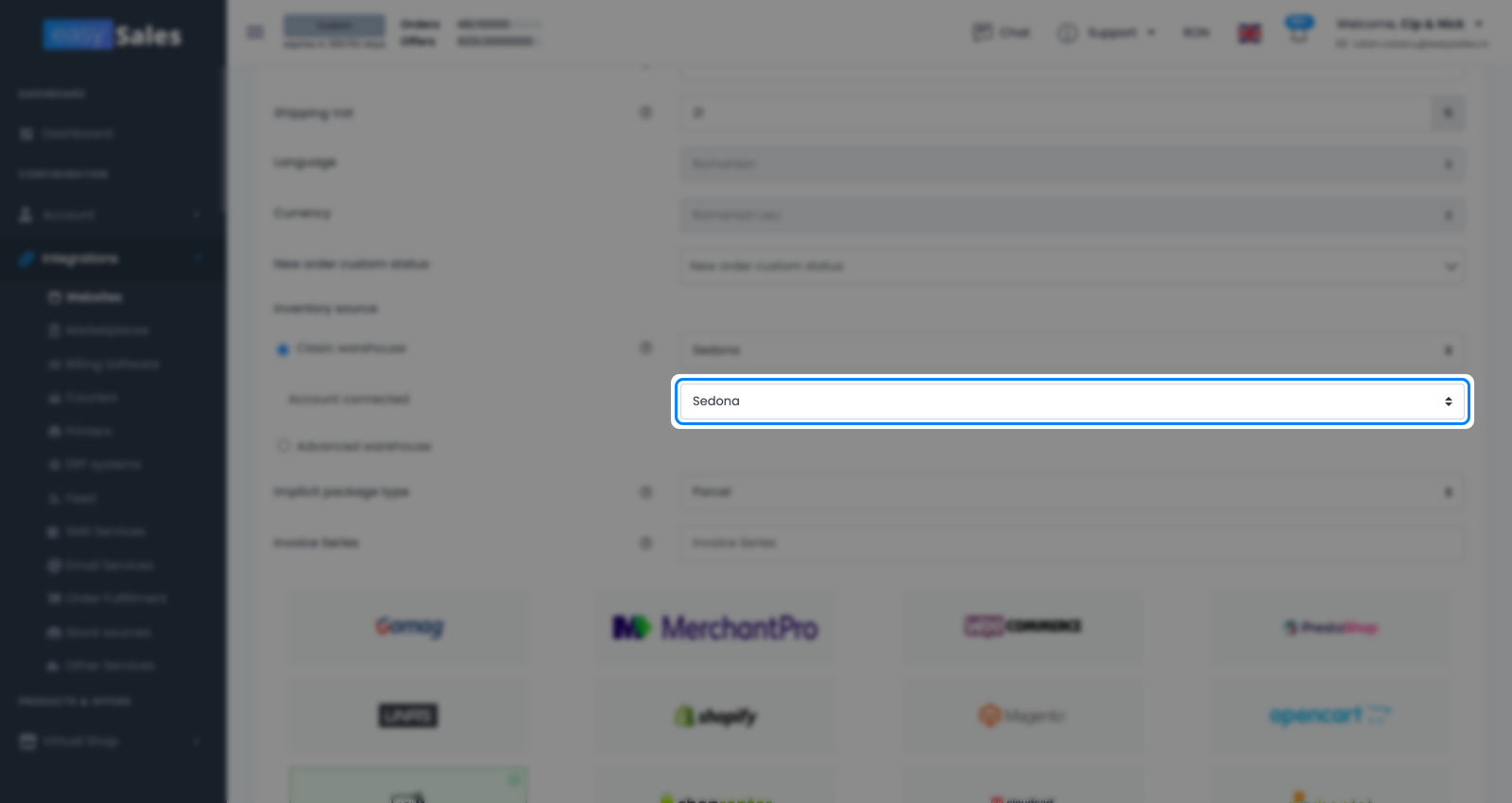
Ten selektor pojawia się tylko tam, gdzie ma to sens — systemy zewnętrzne, gdzie możesz mieć kilka kont. Nie jest pokazywany, gdy źródłem jest sam sklep lub easySales, bo nie ma czego rozróżniać.
Jak często odczytywany jest stan (odczyt według harmonogramu, nie w czasie rzeczywistym)
To część, która najczęściej zaskakuje. Źródła zewnętrzne — systemy ERP i księgowe, magazyny fulfillment i kurierskie — są odczytywane według harmonogramu. easySales sprawdza źródło okresowo i aktualizuje stan sklepu na podstawie tego, co znajdzie; to nie jest żywe, natychmiastowe połączenie.
W praktyce zmiana w twoim ERP pojawia się w easySales po następnym odczycie, nie w chwili, gdy ją zapiszesz. Opóźnienie jest zwykle krótkie, ale to opóźnienie — warto pamiętać, ilekroć liczby w easySales i w twoim systemie źródłowym nie zgadzają się przez kilka minut.
Co się dzieje, gdy zmieniasz źródło
Zmiana źródła zapasów sklepu nie jest cichą zmianą ustawienia. Gdy wybierzesz inne źródło (lub inne Konto połączone), easySales ponownie synchronizuje produkty sklepu, aby ich stan został przeliczony z nowego systemu wiarygodnego. Daj temu odświeżeniu trochę czasu, zanim ocenisz, czy nowe liczby są prawidłowe.
Więc jeśli właśnie przeniosłeś sklep z jego własnych zapasów na system księgowy, spodziewaj się, że produkty odświeżą się względem nowego źródła, zamiast aktualizować się jeden po drugim. Gdy odświeżenie się wykona i nastąpi następny zaplanowany odczyt, stan sklepu odzwierciedla nowe źródło.