Как работи източникът на наличност в easySales: казвате на всеки магазин откъде да чете наличността си
Източникът на наличност казва на easySales къде се намира меродавната наличност за продуктите на даден магазин — собственият ви онлайн магазин, ERP или счетоводна система, склад за фулфилмънт, фийд, ръчно въвеждане или доставчик. Задава се за всеки магазин, а външните източници се четат по график.
Всеки магазин, който свързвате с easySales, се нуждае от отговор на един въпрос: къде се намира реалната наличност на тези продукти? В наличността на собствения ви онлайн магазин, в счетоводния ви софтуер, в количествата, които държи фулфилмънт партньор, или във файл, който качвате сами? Настройката, която отговаря на това, е Източник на стокови наличности, и правилното ѝ задаване запазва наличността на витрината ви честна.
Това ръководство обхваща какво е източникът на наличност, къде го задавате, типовете, които можете да изберете, колко често easySales чете всеки от тях и правилата, които си струва да знаете в началото. Обхваща стандартната настройка с един източник — един източник захранва целия магазин. За да комбинирате няколко склада с приоритет и правила, вижте свързаното ръководство в края.
Какво е източникът на наличност
Източникът на наличност е системата, която easySales третира като меродавна система за наличността на даден магазин. Щом го изберете, тази система определя количеството, което easySales знае за всеки продукт в този магазин — и това количество се изпраща нататък, за да поддържа обявите ви точни.
Ключовата идея: източникът на наличност е свойство на магазина, не на отделен продукт и не една глобална настройка за целия ви акаунт. Всеки магазин може да чете наличността си от различно място — един от счетоводния ви софтуер, друг от склад за фулфилмънт, трети направо от наличността на собствения си онлайн магазин.
Първо свържете системата
ERP, система за фактуриране или фулфилмънт система се появява в селектора Източник на стокови наличности едва след като я свържете. От страничната лента отидете на Интеграции → Фактуриране и системи → Източници на наличности. Всяка поддържана система има карта, в Свързано или Не е свързано. Натиснете Свържи на картата, попълнете данните, които тя изисква (помощта до формата показва къде да ги намерите в съответната система), дайте име на акаунта в Име на склада и натиснете Запази. За да промените връзка, натиснете Редактирай на картата ѝ; за да добавите втори акаунт от същата система, изберете Свържете друг акаунт в менюто на картата; за да премахнете акаунт, отворете го и натиснете Изтрий.
Къде го задавате (за всеки магазин)
Задавате източника на наличност във формата за редактиране на самия магазин. От страничната лента отидете на Интеграции → Канали за продажба → Уебсайтове, отворете магазина (бутона за редактиране) и намерете селектора Източник на стокови наличности във формата му за редактиране. Изберете системата, която държи реалната наличност за продуктите на този магазин, запазете, и оттогава easySales чете наличността за този магазин оттам.
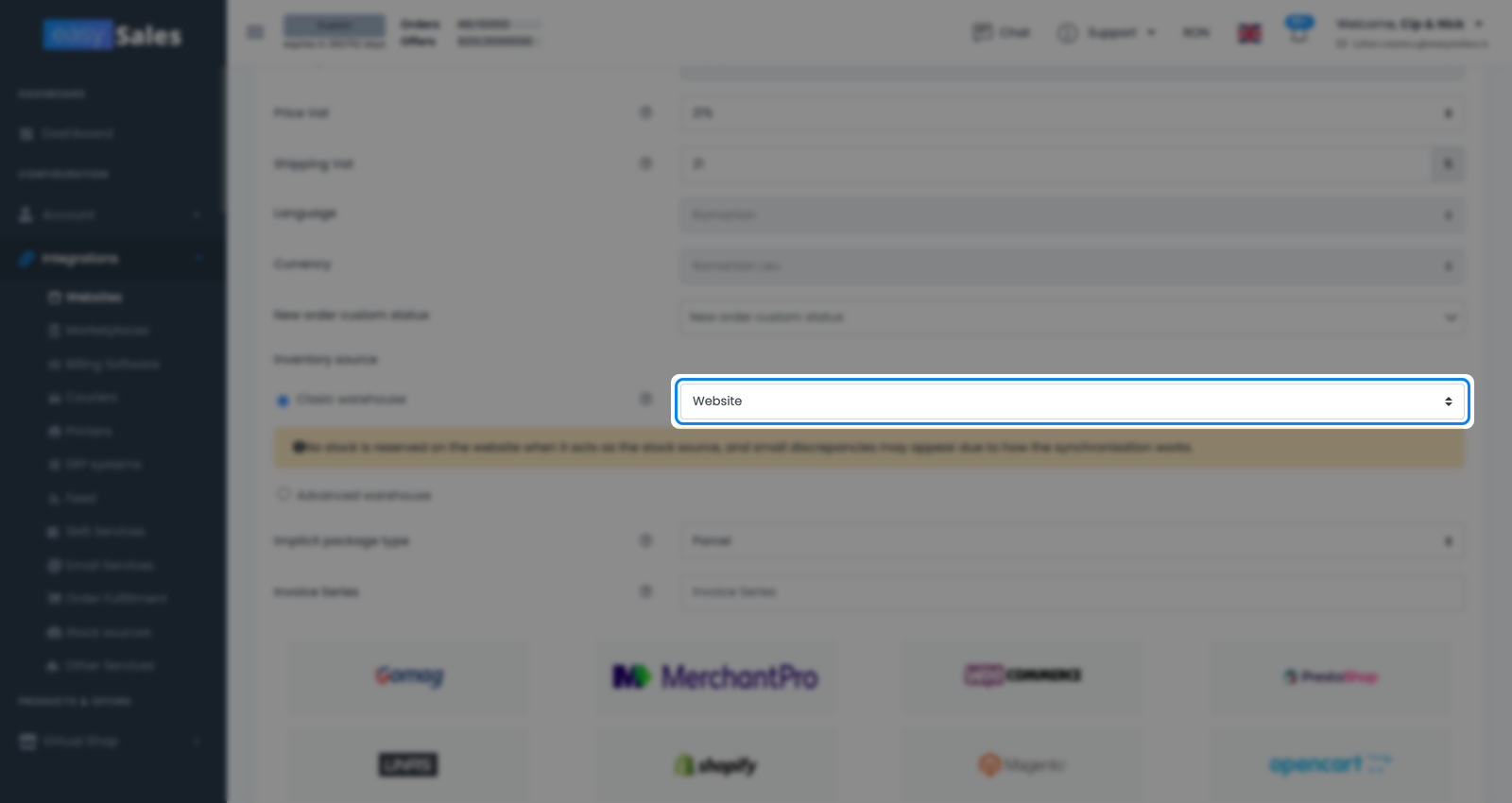
Тъй като изборът е на всеки магазин, го променяте по един магазин наведнъж. Няма източник на наличност на ниво акаунт, който да отменя останалите — ако управлявате няколко магазина от различни складови системи, задавате всеки от тях да съответства.
Наличните типове източници
Селекторът Източник на стокови наличности изброява самия магазин, easySales и всяка система, която сте свързали в Източници на наличности. Те се разделят на няколко семейства, а правилната зависи от това къде всъщност се намира реалната наличност на този магазин.
| Семейство източници | Откъде чете |
|---|---|
| Магазин / конектор | Наличността, вече държана в собствената наличност на онлайн магазина (или наличността, която easySales държи) |
| ERP и счетоводство | Количества, отчетени от ERP или фактуриращо/счетоводна система (напр. SmartBill, Oblio, FGO) |
| Склад за фулфилмънт / куриер | Това, което фулфилмънт доставчик или куриерски склад отчита като налично (напр. Linker, Huboxx, EuShipments) |
Вашият магазин или easySales като източник
Най-простата опция е да оставите самия магазин (конектора) да бъде източникът — наличността, вече държана в собствената наличност на онлайн магазина, която easySales чете и използва както е. Има и опция easySales, която използва наличността, която easySales вече държи за продукта.
Това семейство има едно поведение, което си струва да се открои, както отбелязва бележката по-горе: когато самият магазин е източникът, easySales не резервира наличност обратно в същия магазин.
ERP и счетоводни системи
Ако реалната ви наличност живее в ERP или счетоводно/фактуриращо система, насочете магазина към нея и easySales отразява нейните количества. Каталогът включва добре познати инструменти за фактуриране и ERP — SmartBill, Oblio, FGO, Fakturownia и NeoManager, наред с други. Обявите ви следват това, което софтуерът отчита, без повторно въвеждане.
Складове за фулфилмънт и на куриери
Ако фулфилмънт доставчик или складова система за управление на куриер държи стоката, използвайте я като източник. Примерите включват логистични платформи като Linker, Huboxx и EuShipments, и складови системи на куриери като тази на FanCourier. Наличността на магазина тогава отразява това, което партньорът отчита като физически налично.
Наличност от фийд, въведена ръчно или от доставчик постъпва вместо това чрез разширени складове; вижте свързаното ръководство в края.
Класически склад срещу Разширен склад
Секцията за източника на наличност има два режима, зададени от двойка радиобутони, и си струва да не ги бъркате.
Класически склад — режимът, за който е това ръководство — означава, че един източник захранва целия магазин: избирате една система и оттам идва наличността на магазина. Разширен склад превключва магазина в многоскладов режим, където наличността се съставя от няколко склада със собствени правила и приоритет. Това е отделна функция със собствено ръководство, свързано в края. Ако магазинът ви чете от едно място, останете на Класически склад и изберете един източник както по-горе.
Свързан акаунт (няколко акаунта на една система)
Някои търговци свързват повече от един акаунт от един и същи вид — да речем две фирми SmartBill. Тогава изборът само на типа източник не е достатъчен; easySales трябва да знае и кой от акаунтите ви трябва да захранва този магазин. Този втори избор е селекторът Свързан акаунт: той изброява акаунтите на тази система, които сте свързали в Източници на наличности, с имената, които сте им дали, за да можете да насочите магазина към правилния.
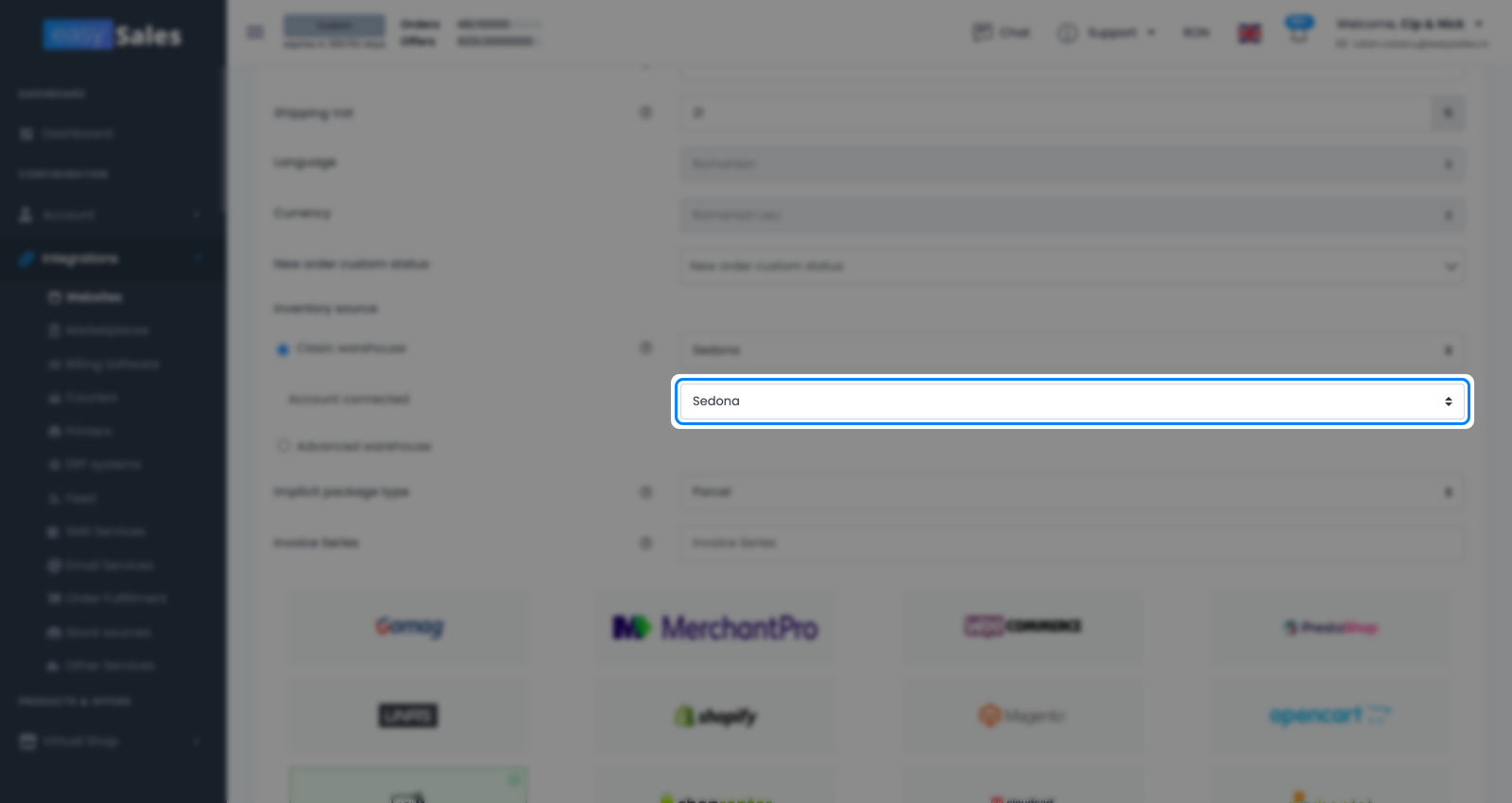
Този селектор се появява само там, където има смисъл — външните системи, където може да държите няколко акаунта. Не се показва, когато източникът е самият магазин или easySales, защото няма какво да се уточнява.
Колко често се чете наличността (четене по график, не в реално време)
Това е частта, която най-често изненадва хората. Външните източници — ERP и счетоводни системи, складове за фулфилмънт и на куриери — се четат по график. easySales проверява източника периодично и обновява наличността на магазина от това, което намери; не е жива, моментална връзка.
На практика промяна в ERP-а ви се появява в easySales след следващото четене, не в мига, в който я запазите. Забавянето обикновено е кратко, но е забавяне — струва си да помните винаги, когато числата в easySales и в системата ви източник не съвпадат за няколко минути.
Какво се случва, когато смените източника
Смяната на източника на наличност на магазин не е тиха промяна на настройка. Когато изберете различен източник (или различен Свързан акаунт), easySales ресинхронизира продуктите на магазина, така че наличността им да се преизчисли от новата меродавна система. Дайте на това опресняване малко време, преди да преценявате дали новите числа са правилни.
Така че ако току-що сте преместили магазин от собствената му наличност към счетоводна система, очаквайте продуктите да се опреснят спрямо новия източник, вместо да се обновяват един по един. Щом опресняването е извършено и е станало следващото четене по график, наличността на магазина отразява новия източник.