So funktioniert die Bestandsquelle in easySales: jedem Shop sagen, woher er seinen Bestand liest
Die Bestandsquelle sagt easySales, wo der maßgebliche Bestand für die Produkte eines Shops liegt — Ihr eigener Onlineshop, ein ERP- oder Buchhaltungssystem, ein Fulfillment-Lager, ein Feed, manuelle Eingabe oder ein Lieferant. Sie wird pro Shop festgelegt, und externe Quellen werden nach einem Zeitplan gelesen.
Jeder Shop, den Sie mit easySales verbinden, braucht eine Antwort auf eine Frage: Wo liegt der echte Bestand dieser Produkte? Im Bestand Ihres eigenen Onlineshops, in Ihrer Buchhaltungssoftware, in den Mengen, die ein Fulfillment-Partner hält, oder in einer Datei, die Sie selbst hochladen? Die Einstellung, die das beantwortet, ist die Bestandsquelle, und sie richtig zu setzen hält den Bestand in Ihrem Schaufenster ehrlich.
Diese Anleitung behandelt, was die Bestandsquelle ist, wo Sie sie festlegen, welche Typen Sie wählen können, wie oft easySales jede einzelne liest und die Regeln, die man zu Beginn kennen sollte. Sie behandelt die Standardeinrichtung mit einer einzigen Quelle — eine Quelle speist den gesamten Shop. Um mehrere Lager mit Priorität und Regeln zu kombinieren, sehen Sie sich die am Ende verlinkte Anleitung an.
Was die Bestandsquelle ist
Die Bestandsquelle ist das System, das easySales als maßgebliches System für den Bestand eines Shops behandelt. Sobald Sie es wählen, bestimmt dieses System die Menge, die easySales für jedes Produkt in diesem Shop kennt — und diese Menge wird nach außen gesendet, damit Ihre Angebote korrekt bleiben.
Der Kerngedanke: Die Bestandsquelle ist eine Eigenschaft des Shops, nicht eines einzelnen Produkts und keine einzige globale Einstellung für Ihr gesamtes Konto. Jeder Shop kann seinen Bestand von einem anderen Ort lesen — einer aus Ihrer Buchhaltungssoftware, ein anderer aus einem Fulfillment-Lager, ein dritter direkt aus dem Bestand seines eigenen Onlineshops.
Wo Sie sie festlegen (pro Shop)
Sie legen die Bestandsquelle im Bearbeitungsformular des jeweiligen Shops fest. Gehen Sie in der Seitenleiste zu Integrationen → Websites, öffnen Sie den Shop (über seine Bearbeiten-Schaltfläche) und finden Sie den Auswähler Bestandsquelle in seinem Bearbeitungsformular. Wählen Sie das System, das den echten Bestand für die Produkte dieses Shops hält, speichern Sie, und von da an liest easySales den Bestand für diesen Shop von dort.
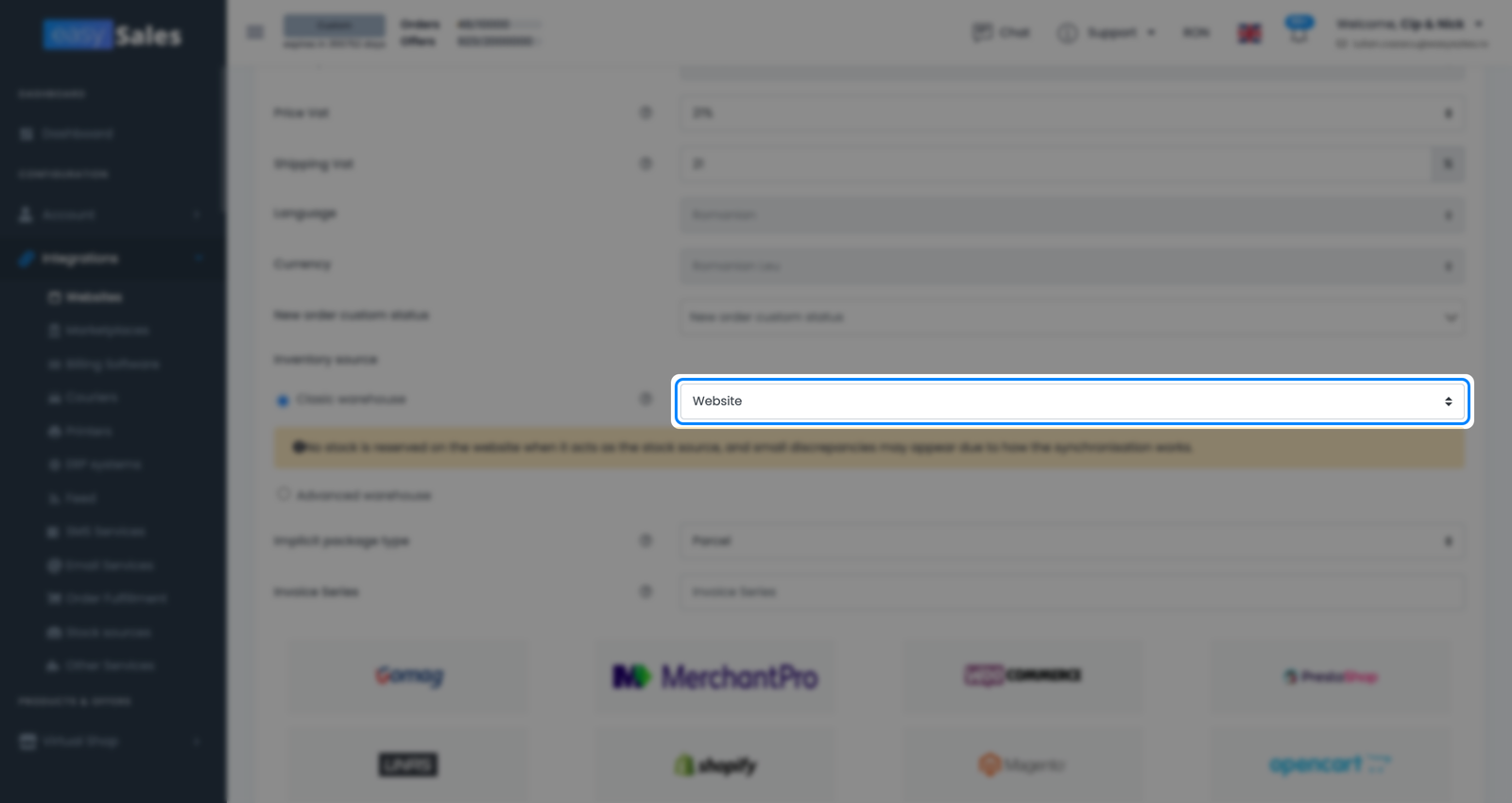
Da die Wahl bei jedem Shop liegt, ändern Sie sie Shop für Shop. Es gibt keine kontoweite Bestandsquelle, die die anderen überschreibt — wenn Sie mehrere Shops aus verschiedenen Bestandssystemen betreiben, stellen Sie jeden einzeln passend ein.
Die verfügbaren Quellentypen
Der Auswähler Bestandsquelle bietet einen festen Katalog von Optionen. Sie lassen sich in einige Familien einteilen, und die richtige hängt davon ab, wo der echte Bestand dieses Shops tatsächlich liegt.
| Quellenfamilie | Woraus sie liest |
|---|---|
| Shop / Connector | Der bereits im eigenen Bestand dieses Onlineshops geführte Bestand (oder der Bestand, den easySales führt) |
| ERP & Buchhaltung | Von einem ERP- oder Rechnungs-/Buchhaltungssystem gemeldete Mengen (z. B. SmartBill, Oblio, FGO) |
| Fulfillment- / Kurierlager | Was ein Fulfillment-Anbieter oder ein Kurierlager als verfügbar meldet (z. B. Linker, Huboxx, EuShipments) |
| Feed / Manuell / Lieferant | Eine Bestandsdatei unter einer URL, Zahlen, die Sie selbst eingeben, oder die Verfügbarkeit eines Lieferanten |
Ihr Shop oder easySales als Quelle
Die einfachste Option ist, den Shop (den Connector) selbst zur Quelle zu machen — den Bestand, der bereits im eigenen Bestand dieses Onlineshops geführt wird, den easySales liest und unverändert verwendet. Es gibt auch eine easySales-Option, die den Bestand verwendet, den easySales bereits für das Produkt führt.
Diese Familie hat ein Verhalten, das hervorzuheben ist, wie der obige Hinweis kennzeichnet: Wenn der Shop selbst die Quelle ist, reserviert easySales keinen Bestand zurück in denselben Shop.
ERP- und Buchhaltungssysteme
Wenn Ihr echter Bestand in einem ERP- oder Buchhaltungs-/Rechnungssystem liegt, richten Sie den Shop darauf aus, und easySales spiegelt dessen Mengen. Der Katalog umfasst bekannte Rechnungs- und ERP-Tools — SmartBill, Oblio, FGO, Fakturownia und NeoManager, unter anderem. Ihre Angebote folgen dem, was die Software meldet, ohne erneute Eingabe.
Fulfillment- und Kurierlager
Wenn ein Fulfillment-Anbieter oder das Lagerverwaltungssystem eines Kuriers die Ware hält, verwenden Sie das als Quelle. Beispiele sind Logistikplattformen wie Linker, Huboxx und EuShipments sowie Lagersysteme von Kurieren wie das von FanCourier. Der Bestand des Shops spiegelt dann wider, was der Partner als physisch verfügbar meldet.
Feed, Manuell und Lieferant
Drei weitere Optionen runden den Katalog ab:
Feed
easySales liest den Bestand nach einem Zeitplan aus einer Datei, die Sie unter einer URL veröffentlichen. Gut, wenn ein Lager oder Partner seinen Bestand als Datei exportiert, statt eine Integration anzubieten.
Manuell
Sie setzen und bearbeiten die Bestandszahlen selbst. Am besten, wenn der Bestand für diesen Shop aus keinem verbundenen System kommt.
Lieferant
Der Bestand des Shops spiegelt die Verfügbarkeit eines Lieferanten wider — nützlich, um zu verkaufen, was ein Lieferant vorrätig hat, ohne es selbst zu halten.
Sie geben Ihnen eine Ausweichlösung für alles, was die Integrationen nicht abdecken: Sie veröffentlichen eine Datei, verwalten die Zahlen selbst oder verlassen sich auf die Verfügbarkeit eines Lieferanten.
Klassisches Lager vs. Erweitertes Lager
Der Bereich der Bestandsquelle hat zwei Modi, die über ein Paar Optionsschaltflächen gesetzt werden, und es lohnt sich, sie nicht zu verwechseln.
Klassisches Lager — der Modus, um den es in dieser Anleitung geht — bedeutet, dass eine einzige Quelle den gesamten Shop speist: Sie wählen ein System, und von dort kommt der Bestand des Shops. Erweitertes Lager schaltet den Shop in den Mehrlager-Modus, in dem der Bestand aus mehreren Lagern mit ihren eigenen Regeln und ihrer eigenen Priorität zusammengesetzt wird. Das ist eine eigene Funktion mit einer eigenen Anleitung, am Ende verlinkt. Wenn Ihr Shop von einem Ort liest, bleiben Sie beim Klassischen Lager und wählen Sie wie oben eine einzige Quelle.
Konto verbunden (mehrere Konten eines Systems)
Manche Händler verbinden mehr als ein Konto derselben Art — etwa zwei SmartBill-Firmen oder zwei separate Feeds. Dann genügt es nicht, allein den Quellentyp zu wählen; easySales muss auch wissen, welches Ihrer Konten diesen Shop speisen soll. Diese zweite Wahl ist der Auswähler Konto verbunden: Er listet Ihre konfigurierten Konten (oder Aliase) des gewählten Typs auf, damit Sie den Shop auf das richtige ausrichten können.
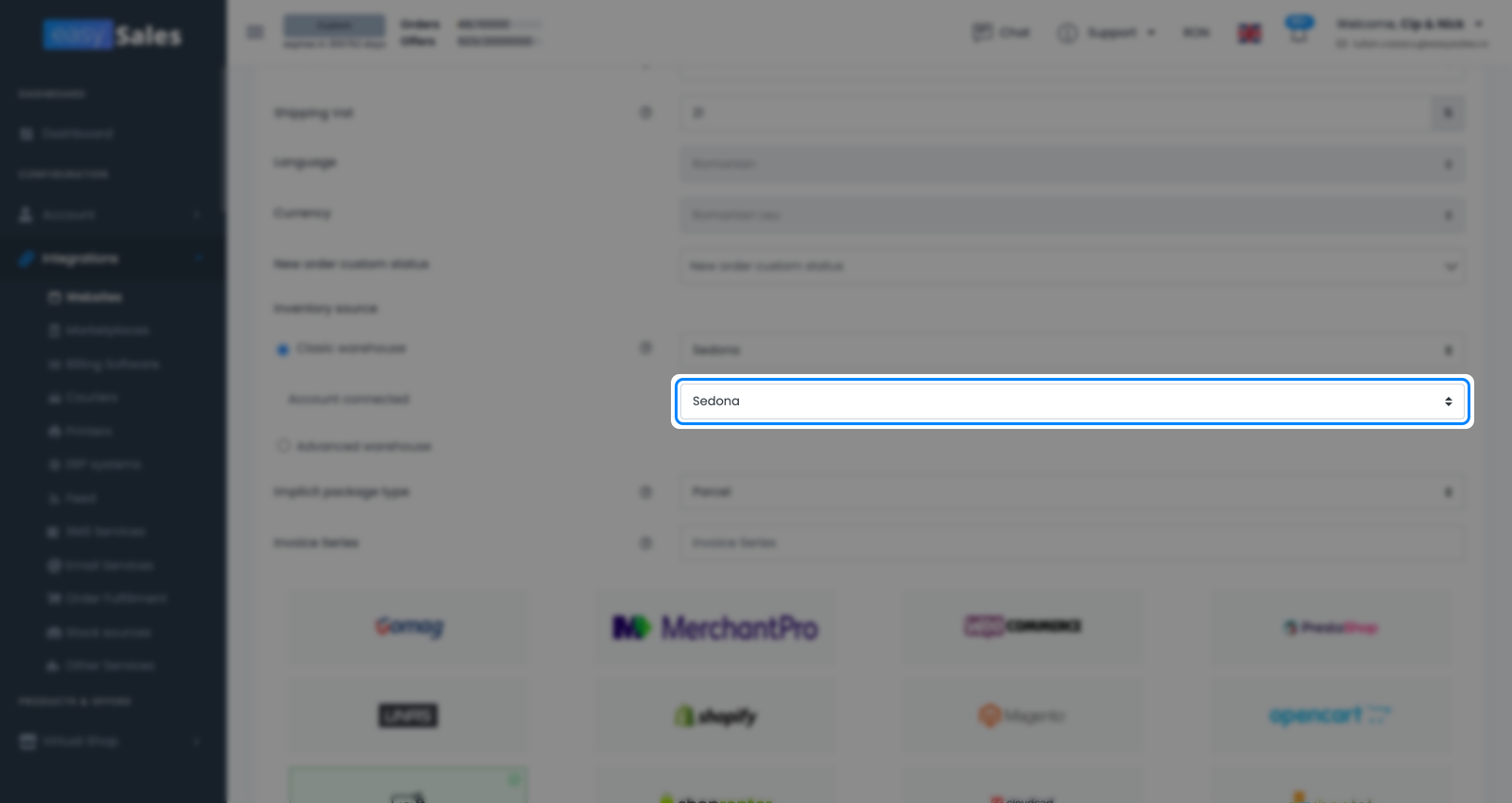
Dieser Auswähler erscheint nur dort, wo er sinnvoll ist — bei den externen Systemen, Feeds und Lieferanten, bei denen Sie mehrere Konten haben könnten. Er wird nicht angezeigt, wenn die Quelle der Shop selbst oder easySales ist, weil es nichts zu unterscheiden gibt.
Wie oft der Bestand gelesen wird (zeitgesteuerter Abruf, nicht in Echtzeit)
Das ist der Teil, der die meisten am häufigsten überrascht. Externe Quellen — ERP- und Buchhaltungssysteme, Fulfillment- und Kurierlager, Feeds und Lieferanten — werden nach einem Zeitplan gelesen. easySales prüft die Quelle regelmäßig und aktualisiert den Bestand des Shops anhand dessen, was es findet; es ist keine Live-, keine sofortige Verbindung.
In der Praxis erscheint eine Änderung in Ihrem ERP oder eine neue Zeile in Ihrem Feed nach dem nächsten Abruf in easySales, nicht in dem Moment, in dem Sie sie speichern. Die Verzögerung ist meist kurz, aber es ist eine Verzögerung — daran zu denken lohnt sich immer dann, wenn die Zahlen in easySales und in Ihrem Quellsystem ein paar Minuten lang nicht übereinstimmen.
Was geschieht, wenn Sie die Quelle ändern
Die Bestandsquelle eines Shops zu ändern ist keine stille Einstellungsänderung. Wenn Sie eine andere Quelle (oder ein anderes Konto verbunden) wählen, synchronisiert easySales die Produkte des Shops neu, sodass ihr Bestand aus dem neuen maßgeblichen System neu berechnet wird. Geben Sie dieser Aktualisierung etwas Zeit, bevor Sie beurteilen, ob die neuen Zahlen stimmen.
Wenn Sie also gerade einen Shop von manueller Eingabe auf ein Buchhaltungssystem umgestellt haben, erwarten Sie, dass die Produkte sich gegen die neue Quelle aktualisieren, statt einzeln zu aktualisieren. Sobald die Aktualisierung gelaufen ist und der nächste geplante Abruf stattgefunden hat, spiegelt der Bestand des Shops die neue Quelle wider.