Как работят разширените складове в easySales: множество складови локации, правила и трансфери
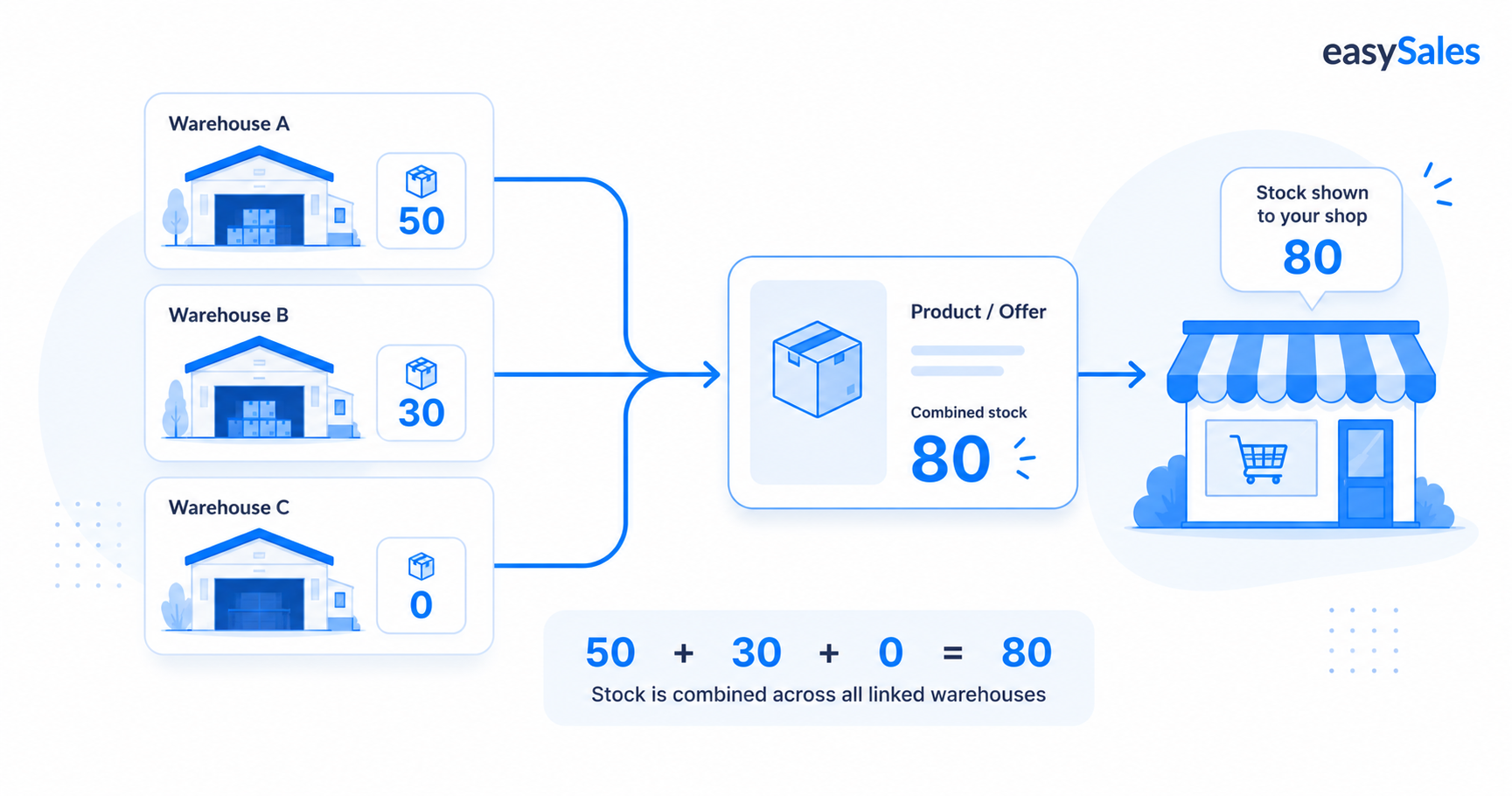
Управлявайте повече от една складова локация в easySales. Разширените складове позволяват на всяка локация да държи собствена наличност, захранвана ръчно, чрез feed, чрез интеграция или от доставчик — след което ги комбинира за всеки онлайн магазин с правила за приоритет и време за обработка.
Ако цялата ви наличност е на едно място, простият модел с една наличност на easySales е достатъчен. Но в момента, в който държите наличност на повече от една локация — втори склад, доставчик за dropship, feed от ERP — се нуждаете всяка локация да се проследява поотделно и след това да се комбинира в числото, което виждат вашите marketplace-и. Точно това правят разширените складове.
Това ръководство преминава през всичко: какво е разширен склад, как го включвате за онлайн магазин, четирите начина, по които складът получава наличността си, как тези количества се комбинират и изпращат към вашите оферти, правилата, които решават кой склад изпраща поръчка, как трансферите местят наличността между локациите и капаните, които си струва да знаете, преди да започнете.
Проста наличност спрямо разширени складове
С простия модел продуктът има едно число за наличност, откъдето и да идва това число. Разширените складове разделят това: всяка локация държи собственото си количество за SKU, а easySales ги прекомбинира за всеки онлайн магазин. Ето разликата накратко.
| Проста наличност | Разширени складове | |
|---|---|---|
| Складови локации | Една | Много, всяка проследявана поотделно |
| Наличност за SKU | Едно число | Количество за всеки склад, комбинирано за всеки магазин |
| Как се захранва | Импорт / софтуер за фактуриране / ръчно | За всеки склад: ръчно, feed, интеграция или доставчик |
| Ред на изпълнение | Не е приложимо | Приоритет + условни правила за всеки магазин |
| Време за обработка | Една стойност | Може да се различава за всеки склад |
| Включване | Винаги | По избор, за всеки онлайн магазин |
Не губите нищо, ако останете на простия модел — разширените складове са по избор, за всеки онлайн магазин. Включвайте ги само за магазините, които наистина черпят от повече от една локация.
Какво е разширен склад
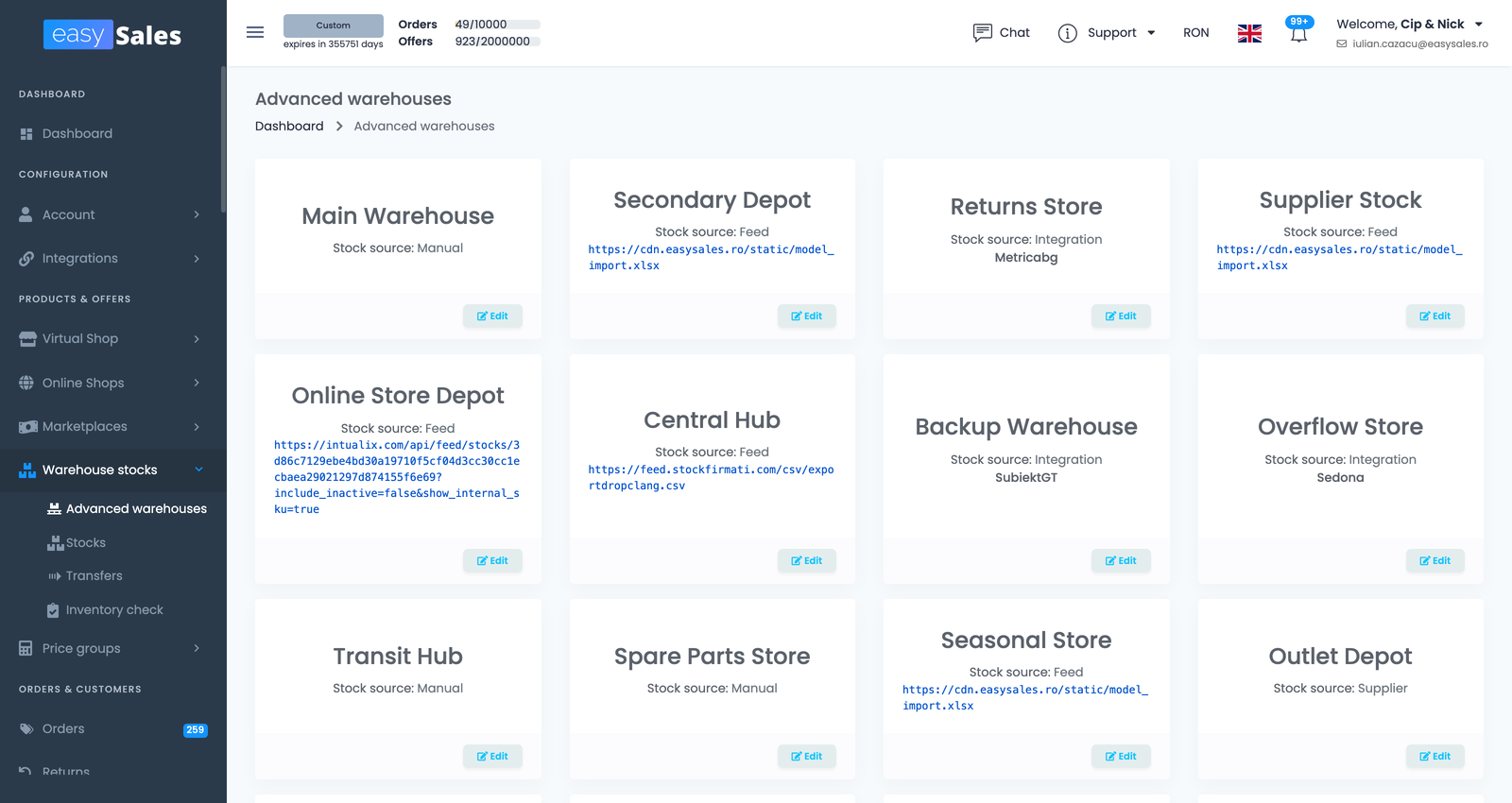
Разширеният склад е именувана складова локация със собствена наличност — собствено количество за SKU, държано напълно отделно от всеки друг склад. Давате му име (псевдоним), избирате как се захранва и той се появява като карта на страницата Разширени складове — отваряте я от страничната лента под Складови наличности → Разширени складове, където картата Свържи добавя нов склад. Можете да създавате толкова, колкото са ви нужни; няма фиксиран лимит.
Склад сам по себе си не променя нищо от това, което виждат клиентите ви. Той започва да има значение, щом го свържете с онлайн магазин и превключите Източника на наличност на този магазин на разширени складове — оттогава офертите на магазина черпят наличността си от складовете, които сте свързали, вместо от единичното поле за наличност. Тъй като един и същ склад може да захранва повече от един магазин, свързването му с два магазина — два онлайн магазина или един онлайн и един виртуален магазин — държи една и съща физическа наличност синхронизирана между двата.
Включете разширените складове за онлайн магазин
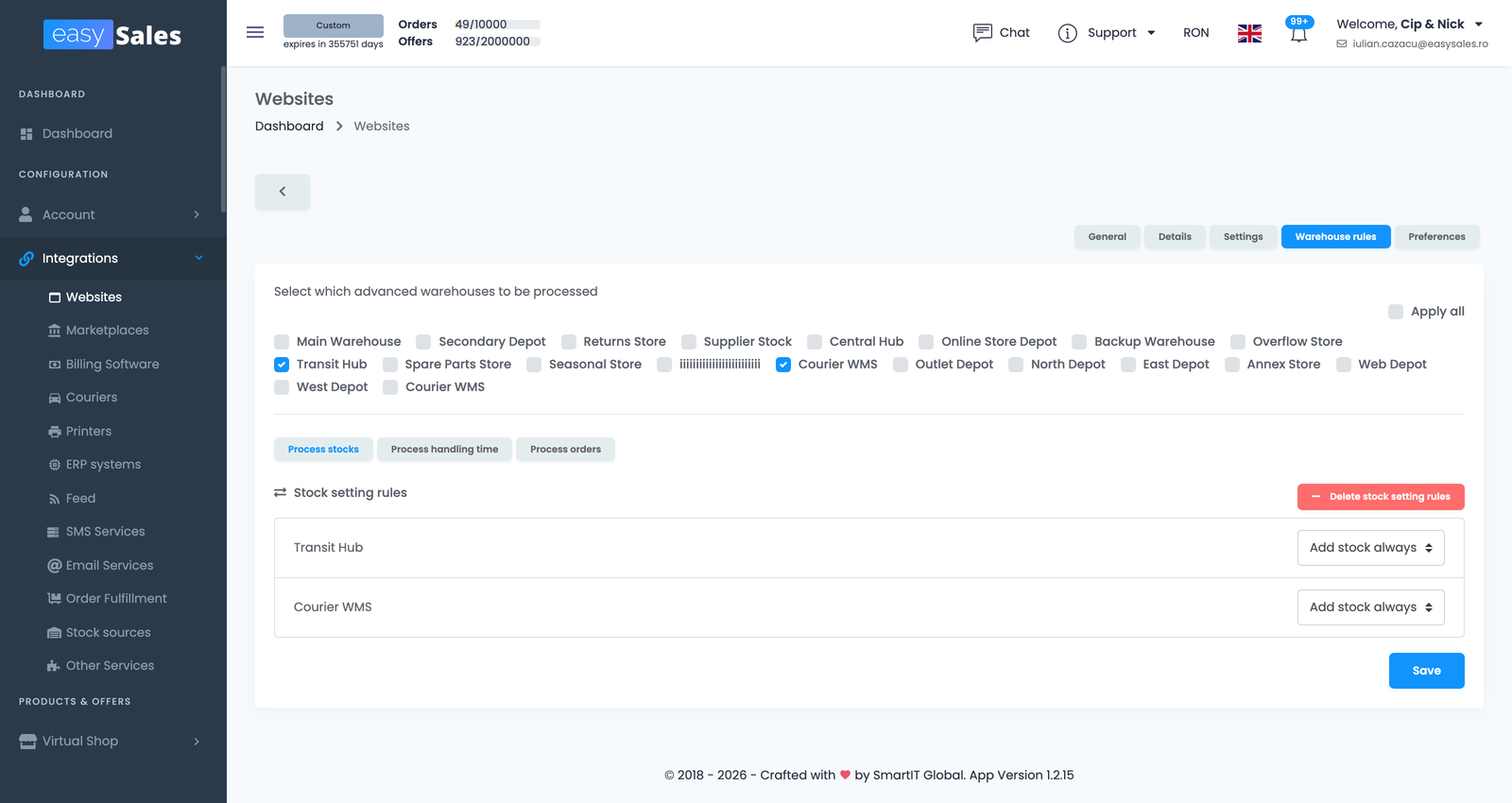
Разширените складове се решават за всеки онлайн магазин поотделно, а не глобално. Отидете на Интеграции → Уебсайтове в страничната лента и отворете желания магазин (иконата му за редактиране). Задавате Източника на наличност на магазина на разширени складове, после отваряте неговия раздел Складови правила и отбелязвате кои складове захранват този магазин (има опция Приложи всички за избор на всички складове наведнъж). Магазините, оставени на източника на наличност по подразбиране, продължават да използват единичното поле за наличност и напълно игнорират складовете ви.
Щом един магазин е на разширени складове, останалата част от това ръководство — как се комбинира наличността, приоритетът, времето за обработка — се прилага за него.
Четири начина, по които складът получава наличността си
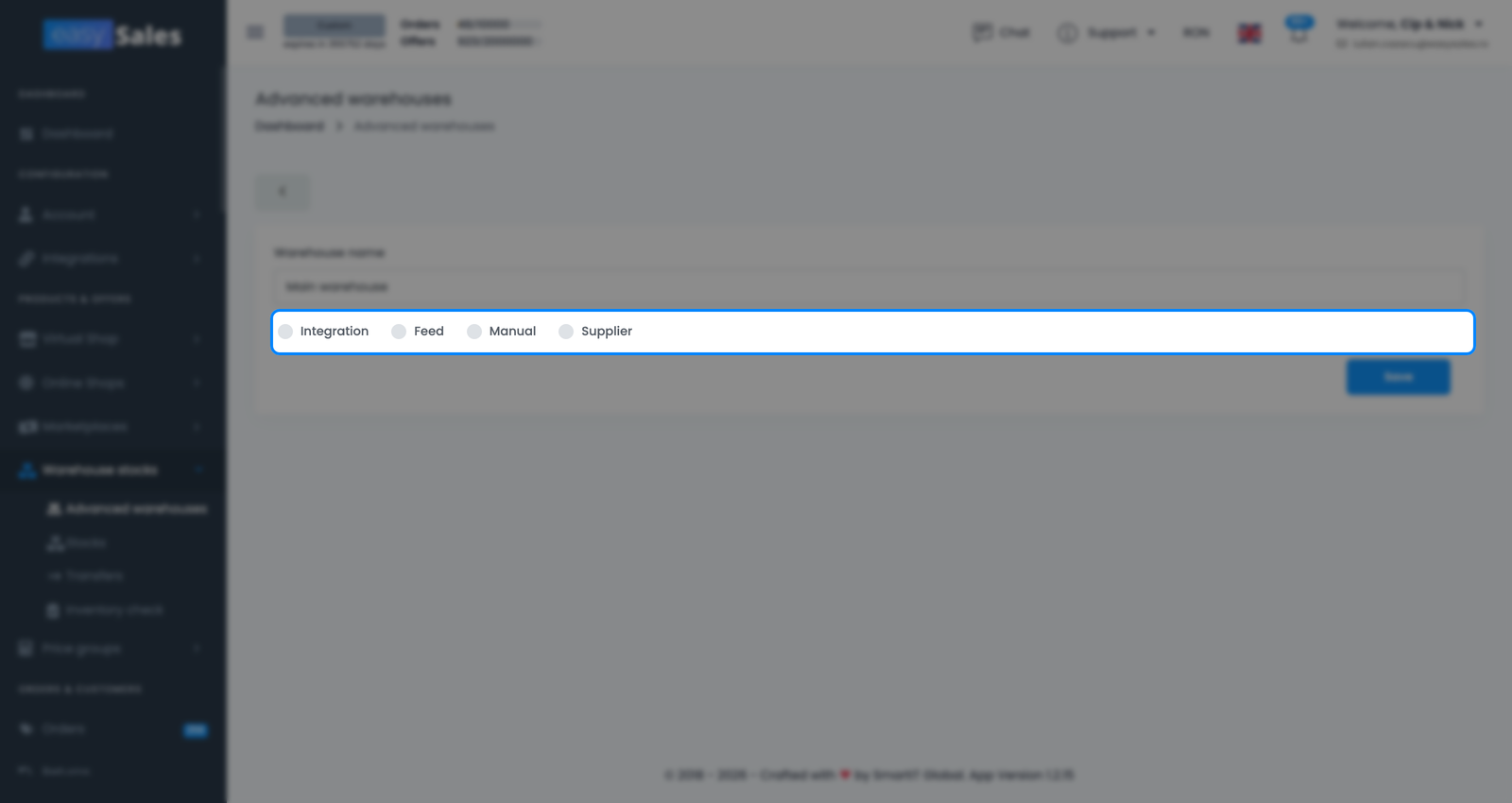
Когато добавяте склад, избирате неговия тип — как се захранва. Типът се задава за всеки склад, така че можете да ги смесвате: ръчен склад, локация, захранвана чрез feed, ERP интеграция и dropship доставчик, всички наведнъж.
Ръчно
Сами въвеждате и редактирате наличността на страницата Складови наличности. Най-подходящо за локация, която броите и обновявате на ръка.
Feed
easySales чете наличността от CSV файл (или XLSX) на URL, който предоставяте, съпоставяйки колоните му към SKU и количество. Добро за склад, който публикува файл с наличности.
Интеграция
Наличността се изтегля от свързана система за управление на наличности/ERP чрез нейната интеграция, така че складът отразява тази система.
Доставчик
Складът е обвързан с доставчик и отразява наличността на този доставчик — полезно за локации от тип dropship, които не държите сами.
Ръчно
Сами въвеждате и редактирате наличността на страницата Складови наличности — количество и складова локация за SKU. Най-подходящо за малка локация, която броите и обновявате на ръка, или за наличност, която не идва от никаква система.
Feed
easySales чете наличността от CSV файл (или XLSX електронна таблица) на URL, който предоставяте. Когато го настройвате, съпоставяте колоните на файла към полетата, от които easySales се нуждае (SKU, по което се прави съпоставяне, количеството, по избор локация), и можете да зададете разделителя на колони, кодирането на символите и разширението на файла, така че файлът да се обработи правилно. easySales препрочита feed-а по график, така че складът продължава да отразява файла, без да го докосвате. Идеално за склад или 3PL, който публикува експорт на наличности.
Интеграция
Наличността се изтегля от свързана система за управление на наличности / ERP чрез нейната интеграция, така че складът отразява това, което тази система отчита. Избирате коя връзка захранва склада. Използвайте това, когато авторитетната ви наличност е във външна система.
Доставчик
Складът е обвързан с доставчик и отразява наличността на този доставчик — полезно за локации от тип dropship, където не държите физически стоката, но все пак искате да продавате това, което доставчикът има налично.
Управлявайте наличността в Складови наличности
Страницата Складови наличности — в страничната лента под Складови наличности → Наличности — е мястото, където виждате и работите с наличността в разширените си складове. Ръчните складове се редактират директно тук — променяте количество, задавате складова локация или изтривате ред. Складовете от тип feed, интеграция и доставчик се попълват автоматично от източника си, но пак можете да ги инспектирате тук, да филтрирате по SKU или локация и да импортирате или експортирате редове.
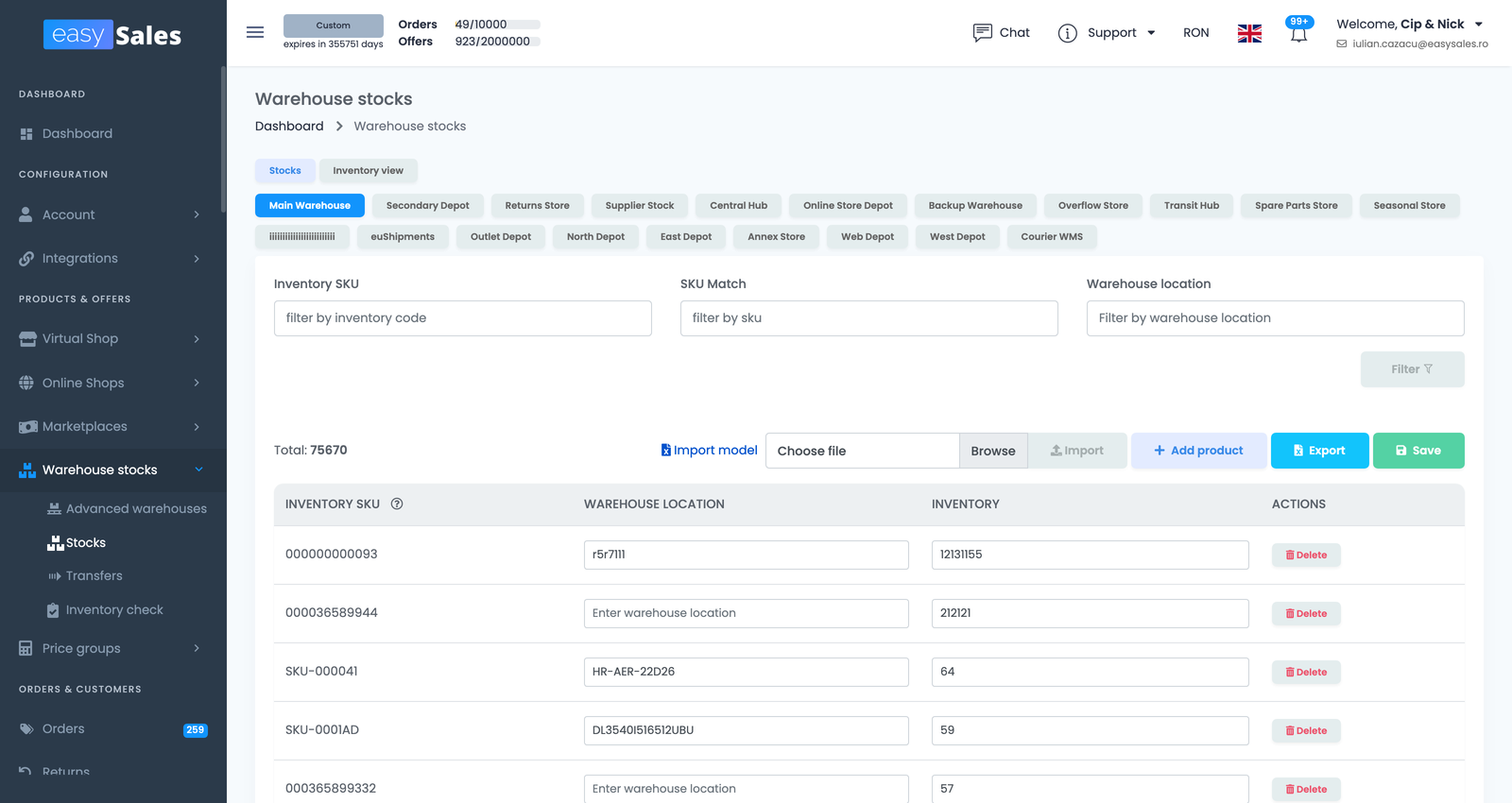
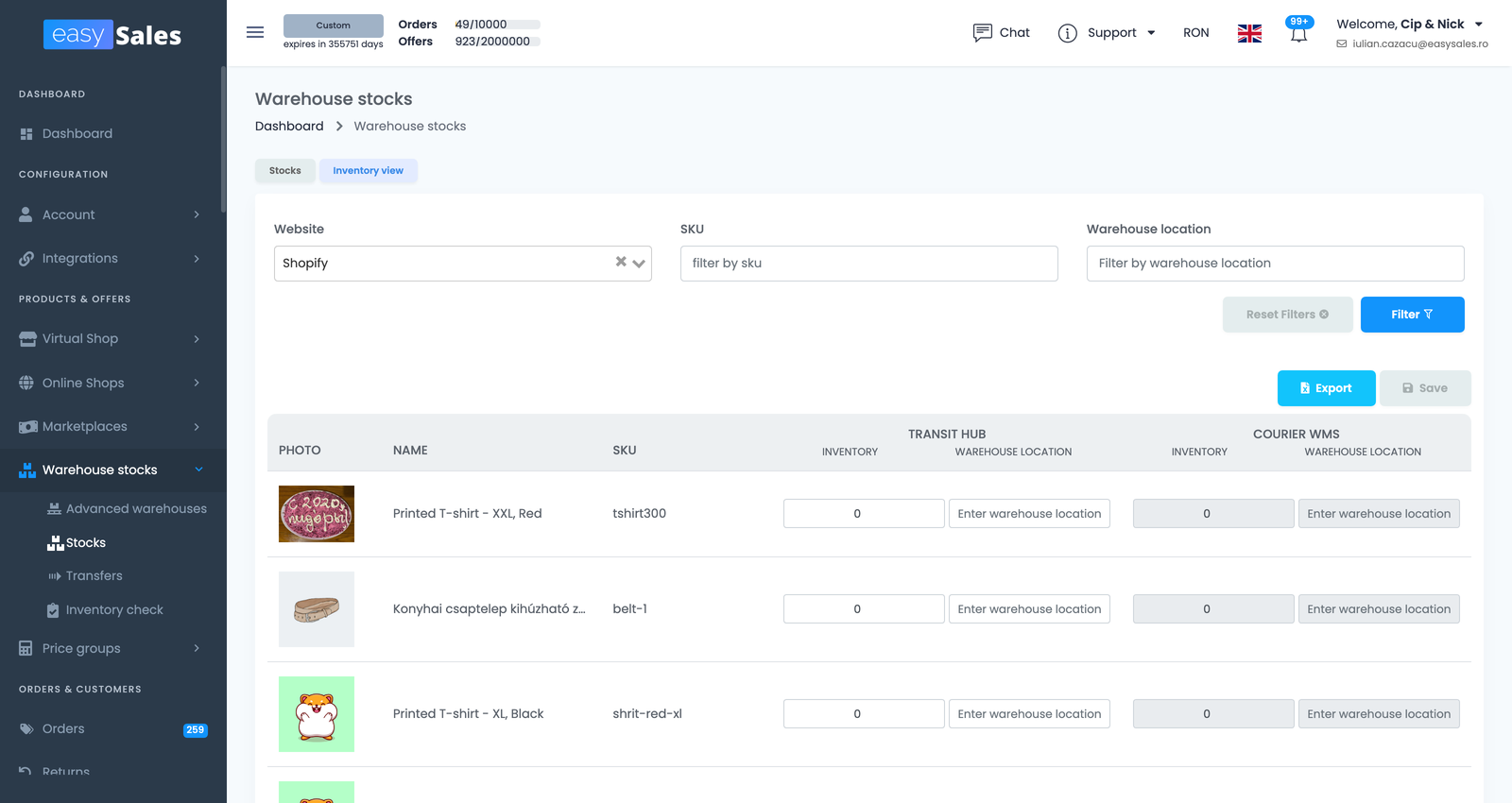
Има два изгледа. Разделът Наличности работи с един склад наведнъж — избирате склад и преглеждате или редактирате наличността му. Разделът Изглед на наличностите е картината през всички складове: по един ред за продукт с по една колона за склад, така че с един поглед виждате къде се държи един SKU и как количествата се разпределят между локациите.
Как наличността достига до вашите marketplace-и
Това е частта, която трябва да разберете правилно, защото изненадва хората. За онлайн магазин, настроен на разширени складове, easySales взема наличността на продукта от всички складове, свързани с този магазин и ги събира в едно число. Този единичен сбор става наличността на продукта и е това, което показва всяка оферта в този магазин.
Така че ако един SKU има 50 единици в Склад А и 30 в Склад Б, и двата свързани с магазина, всяка оферта в този магазин показва 80 — не две отделни цифри и не различно число за всеки marketplace. Когато наличността се промени в който и да е свързан склад — обновяване на feed, ръчно редактиране, резервация по поръчка — easySales преизчислява комбинирания сбор и изпраща новото число.
Складови правила: кой склад, в какъв ред
Свързването на складове към магазин е само половината. Обратно на страницата за редактиране на магазина (Интеграции → Уебсайтове, отворете магазина), разделът Складови правила е мястото, където контролирате как се държат тези складове, разпределени в три подраздела.
Обработка на наличности
Тук решавате как всеки склад допринася към комбинираната наличност. Едно правило може винаги да добавя наличността на склад или да я направи условна — да я брои само когато е изпълнено условие (например собствената наличност на склада е над праг, използвайки оператори като по-голямо от). Условните правила ви позволяват, например, да разчитате на склад на доставчик едва когато собственият ви склад свърши.
Обработка на време за обработка
Дайте на всеки склад собствено време за обработка в дни. Прогнозата за доставка тогава отразява коя локация всъщност изпраща поръчката — удобно, когато резервен склад или доставчик изпраща по-бавно от основния ви склад.
Обработка на поръчки
Задайте приоритета — редът, в който складовете се използват за изпълнение на поръчка, с минимална наличност за всеки склад. Това движи разпределението на поръчките, описано по-нататък.
| Подраздел с правила | Какво контролира |
|---|---|
| Обработка на наличности | Дали всеки склад винаги се брои към комбинираната наличност, или само при условие (напр. наличността му е над праг) |
| Обработка на време за обработка | Време за изпращане в дни за всеки склад, което захранва прогнозата за доставка |
| Обработка на поръчки | Редът на приоритет (с минимална наличност за всеки склад), използван за разпределяне на постъпващите поръчки |
Как поръчка избира склад
Когато постъпи поръчка за магазин на разширени складове, easySales преминава през списъка с приоритети и тегли наличност от складовете по ред, спазвайки минималната наличност на всеки склад. Ако първият склад не може напълно да покрие поръчката, продължава към следващия по приоритет — така че една поръчка може да бъде изпълнена от повече от един склад. Тегленето от склад намалява наличната наличност на този склад, което на свой ред преизчислява комбинирания сбор на продукта и обновява офертите.
Местете наличност между складове
Когато стоката се мести физически от една локация в друга, я записвайте с трансфер, за да остане наличността ви точна, без да импортирате нищо отново. Отворете Складови наличности → Трансфери в страничната лента и използвайте Добави нов трансфер: избирате склад източник и склад цел, изброявате количествата за местене и завършвате трансфера, за да приложите промяната — складът източник намалява, целевият се увеличава.
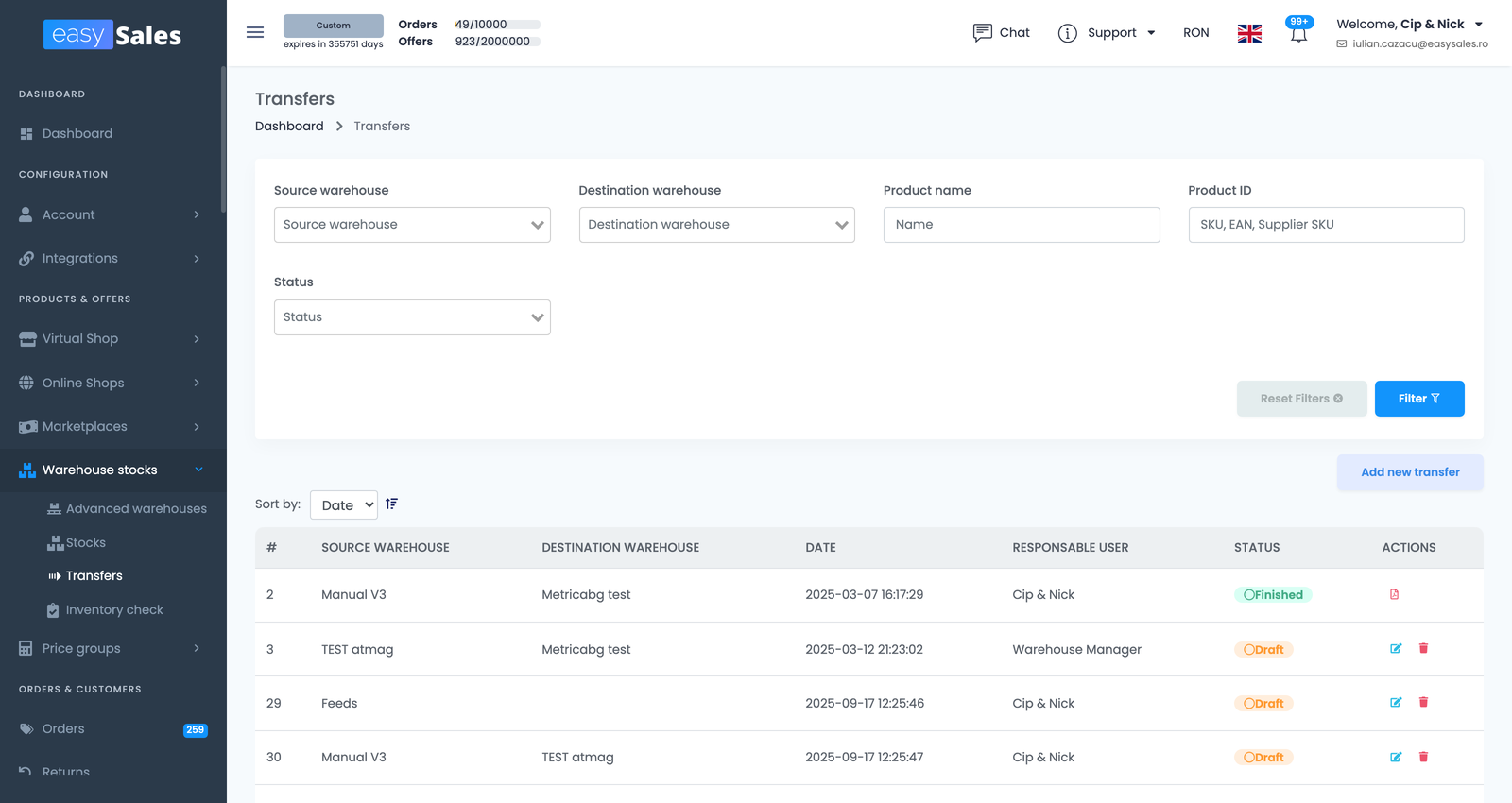
Трансферът започва като чернова, която можете да подготвите и прегледате, и се прилага едва щом го завършите. Имайте предвид, че склад, рефериран от трансфер, не може да бъде изтрит, докато този трансфер не изчезне.
Полезно да знаете, преди да започнете
Няколко неща, които объркват хората: