Как да инвентаризирате наличността и да я прехвърляте между складове в easySales
Направете инвентаризация в разширен склад, коригирайте разликите и преместете наличност между складове с трансфер.
За какво служат инвентаризацията и трансферите
Два екрана поддържат точна наличността на Вашите разширени складове: Проверка на инвентара сравнява това, което е на рафтовете, с това, което има в easySales, и коригира разликата; Трансфери премества наличност от един склад в друг. И двата ще намерите в Наличности и складове → Складови наличности.
Три неща, които е добре да знаете отначало:
- Корекцията остава само там, където наличността се управлява от easySales. В склад от тип Ръчен инвентаризацията или трансферът остават. Склад, чиято наличност идва от друга система, например от Вашия софтуер за фактуриране или ERP, от фийд или от доставчик, при следващата си актуализация отново получава количествата от тази система. Коригирайте ги в системата, от която идват.
- Финализирането на инвентаризация може да промени наличността Ви. Когато Приложи несъответствията към склада е отметнато, всеки продукт с разлика получава преброеното от Вас количество като нова наличност.
- Трансферът премества наличността веднага. Извърши трансфер изважда количествата от изходния склад и веднага ги добавя в целевия. Няма етап „в транзит“.
И двата екрана работят с разширени складове, които не проследяват партиди.
Пребройте наличността си
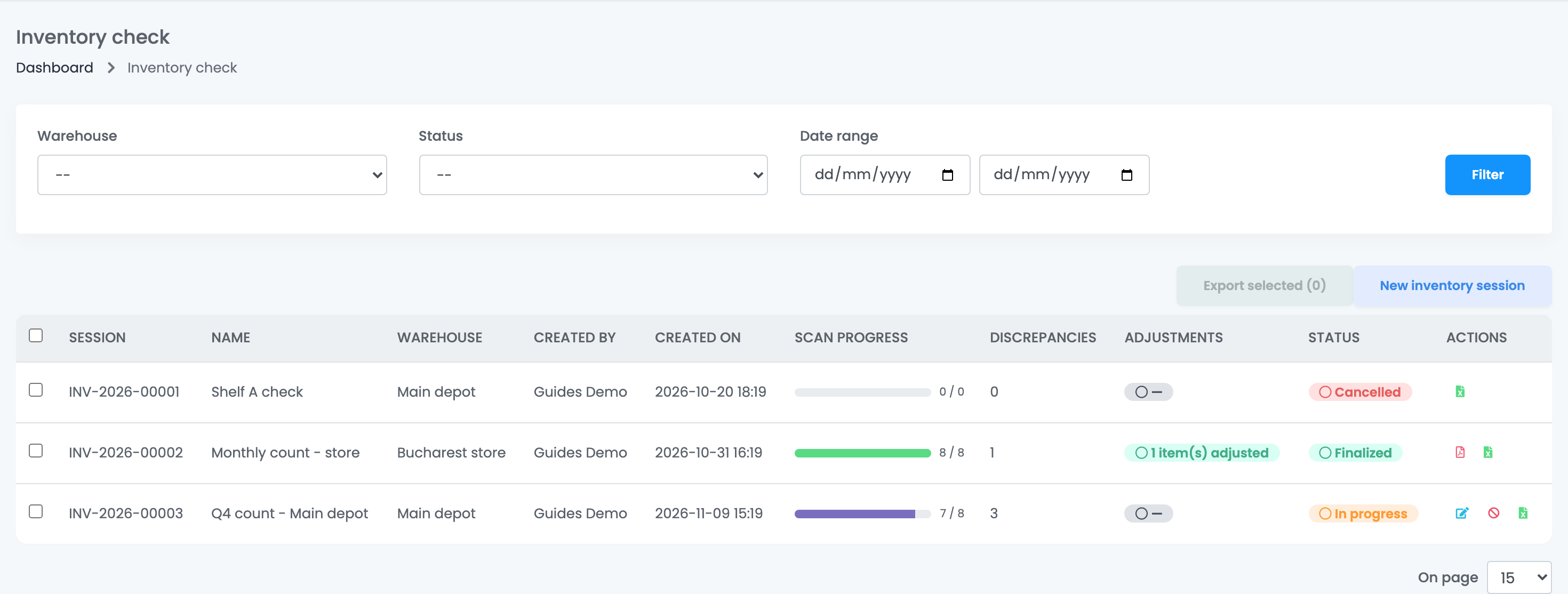
Проверка на инвентара показва сесиите Ви за инвентаризация с техния напредък, броя несъответствия, дали наличността е коригирана, и статуса им: В процес, Финализирана или Отменена. Експорт изтегля сесия като Excel файл; финализираната сесия има и PDF отчет.
Започнете сесия
- Натиснете Нова сесия за инвентаризация.
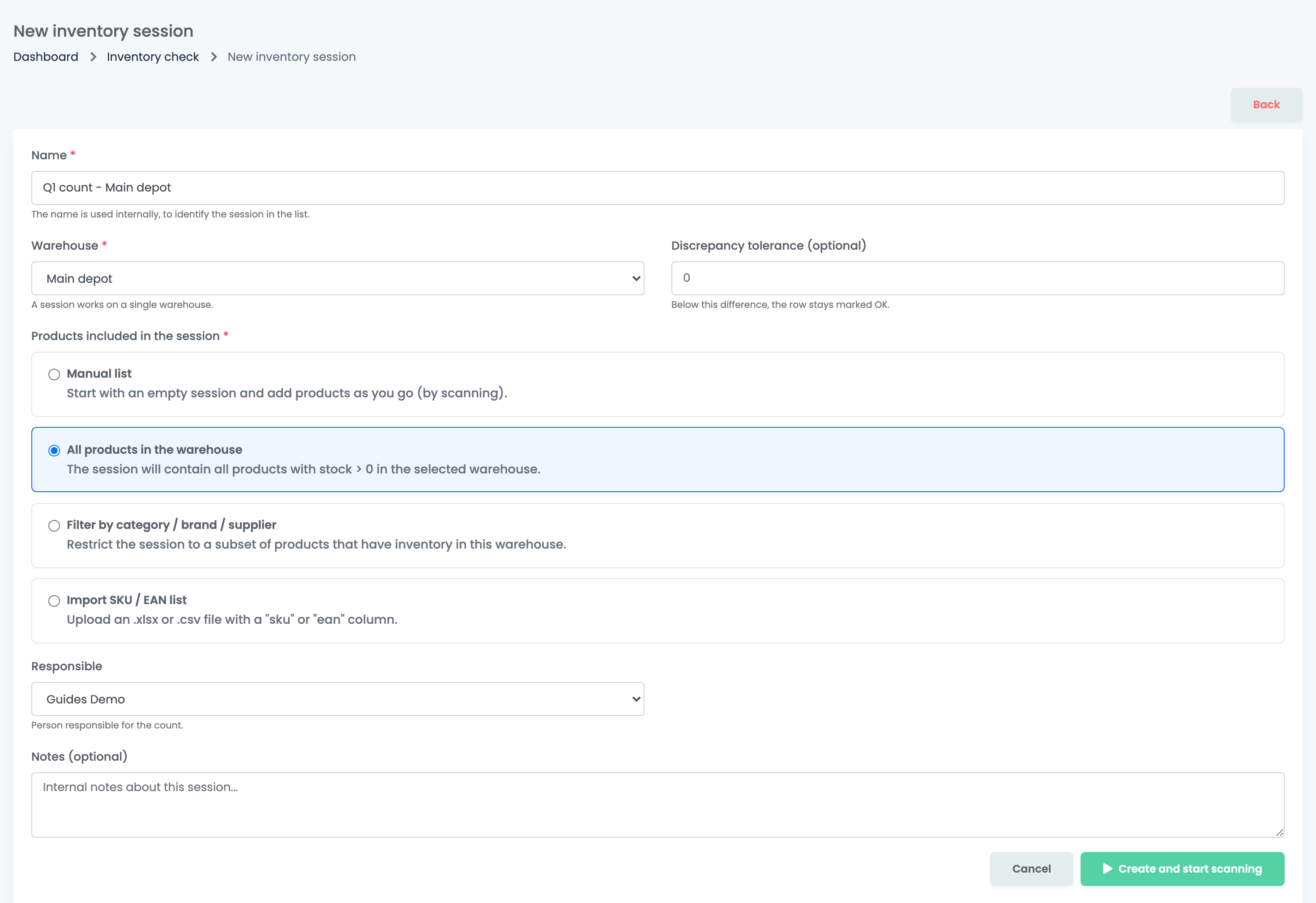
- Въведете Име и изберете Склад. Една сесия обхваща един склад.
- По желание задайте Допуск за несъответствие: разлика до това число все още се смята за OK. След като преброите продукти, той не може да се променя.
- Изберете Продукти, включени в сесията.
- Изберете кой е Отговорник за инвентаризацията, добавете Бележки, ако желаете, и натиснете Създай и започни сканирането.
| Опция | С какво започва сесията |
|---|---|
| Ръчен списък | С празен списък. Продуктите се добавят, докато ги сканирате. |
| Всички продукти в склада | С всеки продукт с наличност над 0 в склада. |
| Филтър по категория / марка / доставчик | С продуктите от склада в избраните от Вас категории, марки или доставчици. |
| Импорт на SKU / EAN списък | С продуктите от .xlsx или .csv файл с колона „sku“ или „ean“. |
Пребройте продуктите
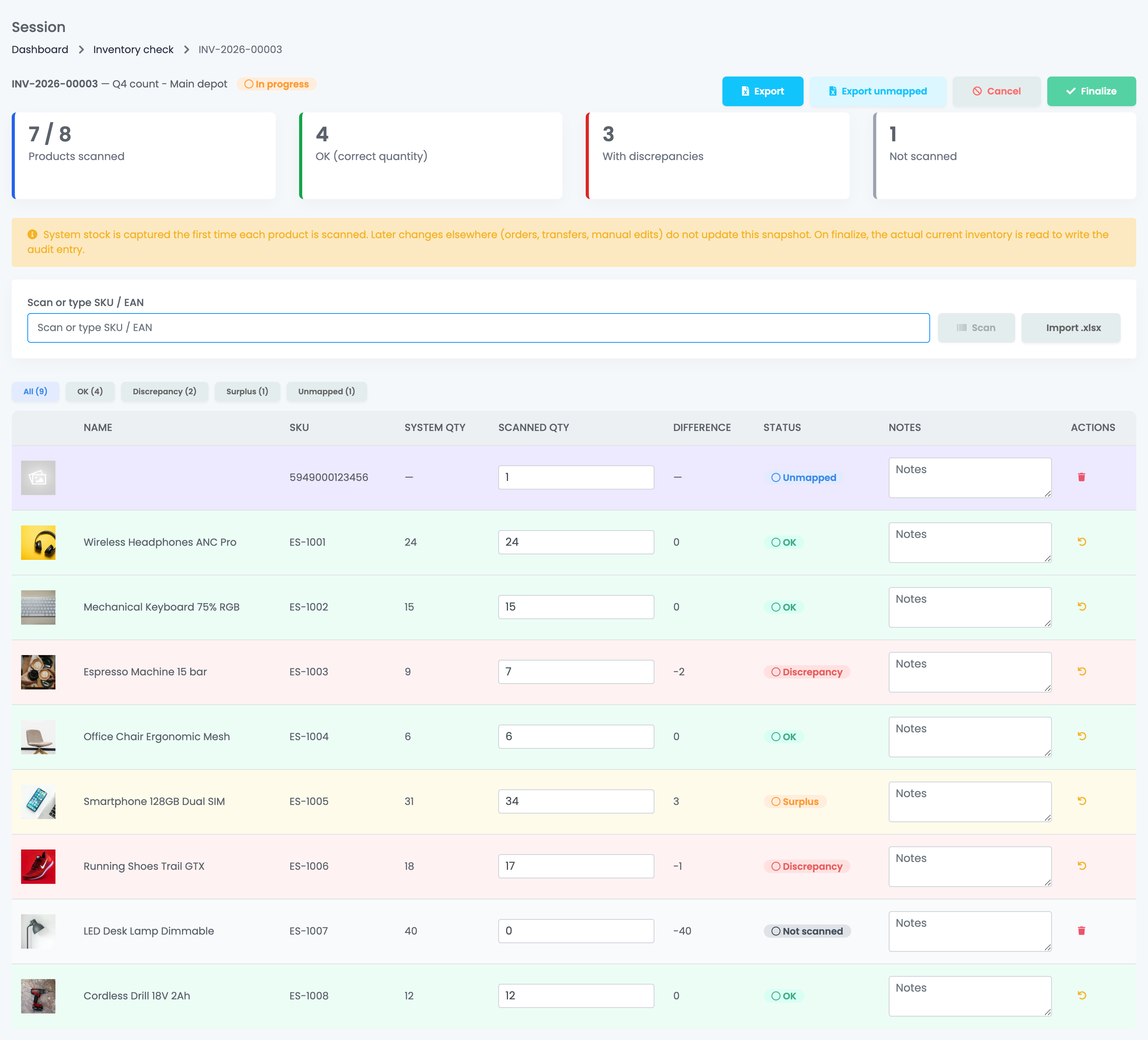
Сканирайте всеки продукт или въведете неговия SKU или EAN в Сканирайте или въведете SKU / EAN и натиснете Сканирай. Всяко сканиране добавя 1 към Сканирана наличност; можете също да въведете количеството директно в реда. Импортирай .xlsx добавя преброени продукти от файл, до 100 реда наведнъж.
Редът показва Системна наличност, Разлика и статус: OK, Несъответствие (по-малко, отколкото в easySales), Излишък (повече), Не е сканирано или Несвързано за код, който няма наличност в този склад. Продукт от този склад, който не е бил в сесията, се добавя, когато го сканирате.
Финализирайте инвентаризацията
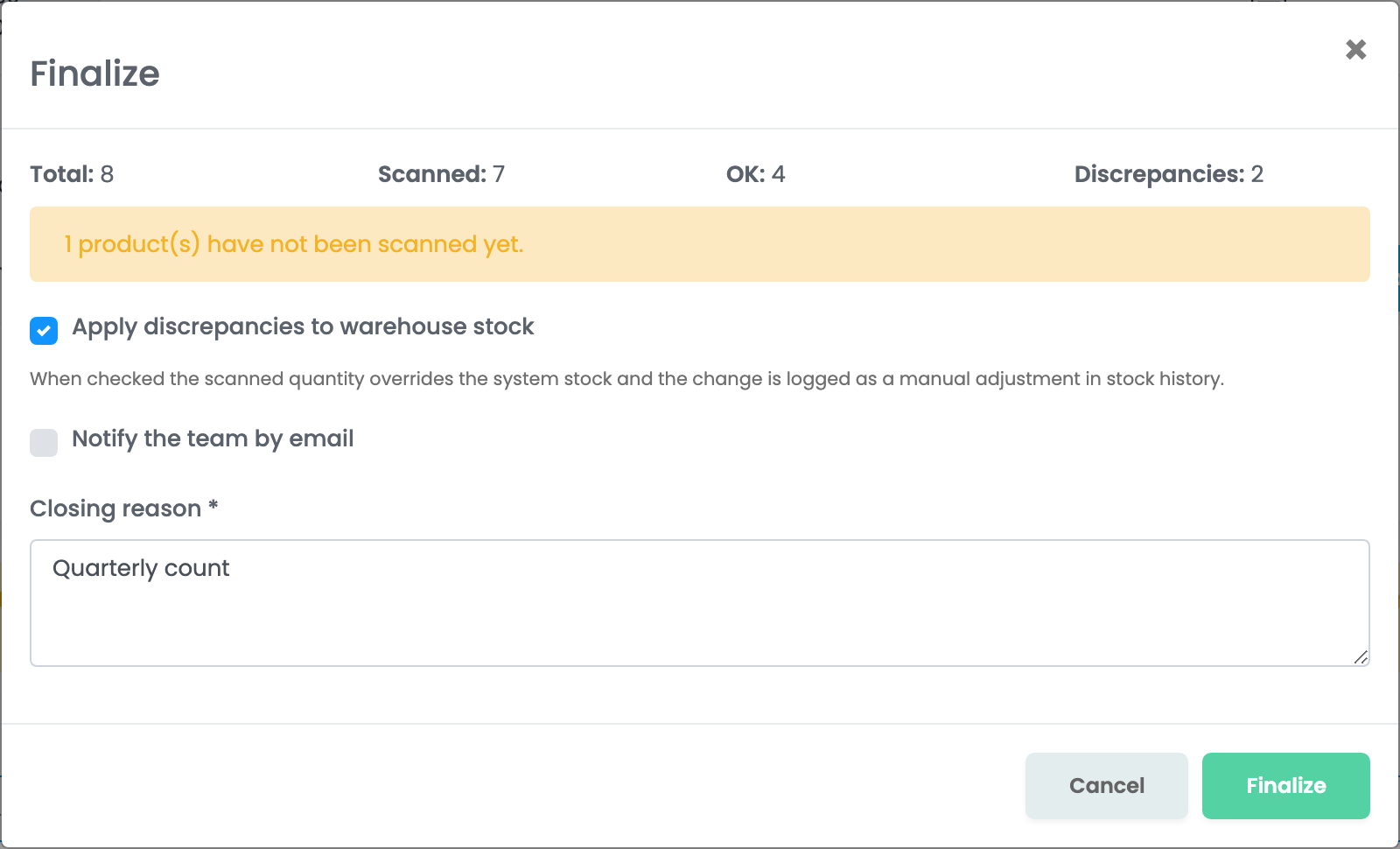
Натиснете Финализирай, когато приключите с преброяването. Прозорецът показва обобщените данни и колко продукта не са сканирани.
- Приложи несъответствията към склада (отметнато по подразбиране) задава като наличност на всеки продукт със статус Несъответствие или Излишък преброеното количество и го записва като ръчна корекция в историята на наличностите. Продуктите със статус OK, Не е сканирано или Несвързано запазват наличността си, а резервираната наличност не се променя. Махнете отметката, ако искате инвентаризацията да остане само като запис.
- Уведоми екипа по имейл изпраща обобщението с прикачен PDF отчет до Вас и до членовете на Вашия екип.
- Причина за затваряне е задължително поле.
След това магазините и маркетплейсите, които продават от този склад, получават новата наличност. Финализирана или отменена сесия не може да бъде отворена отново.
Преместете наличност между складове
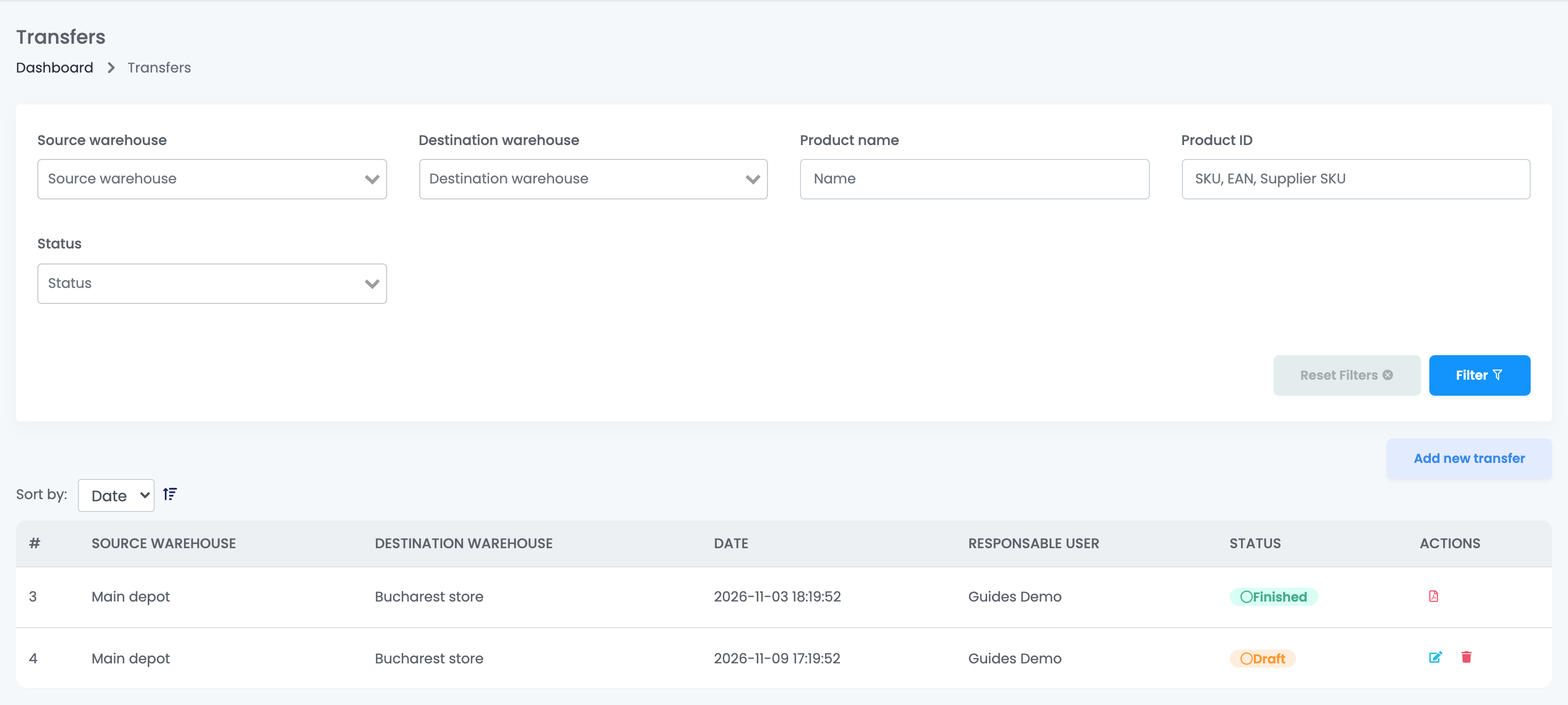
Трансфери показва Вашите трансфери с изходния и целевия склад, отговорното лице и статуса им: Чернова или Завършен. Завършеният трансфер има PDF отчет с продуктите и полета за подпис на лицето, което предава, и на лицето, което получава стоката.
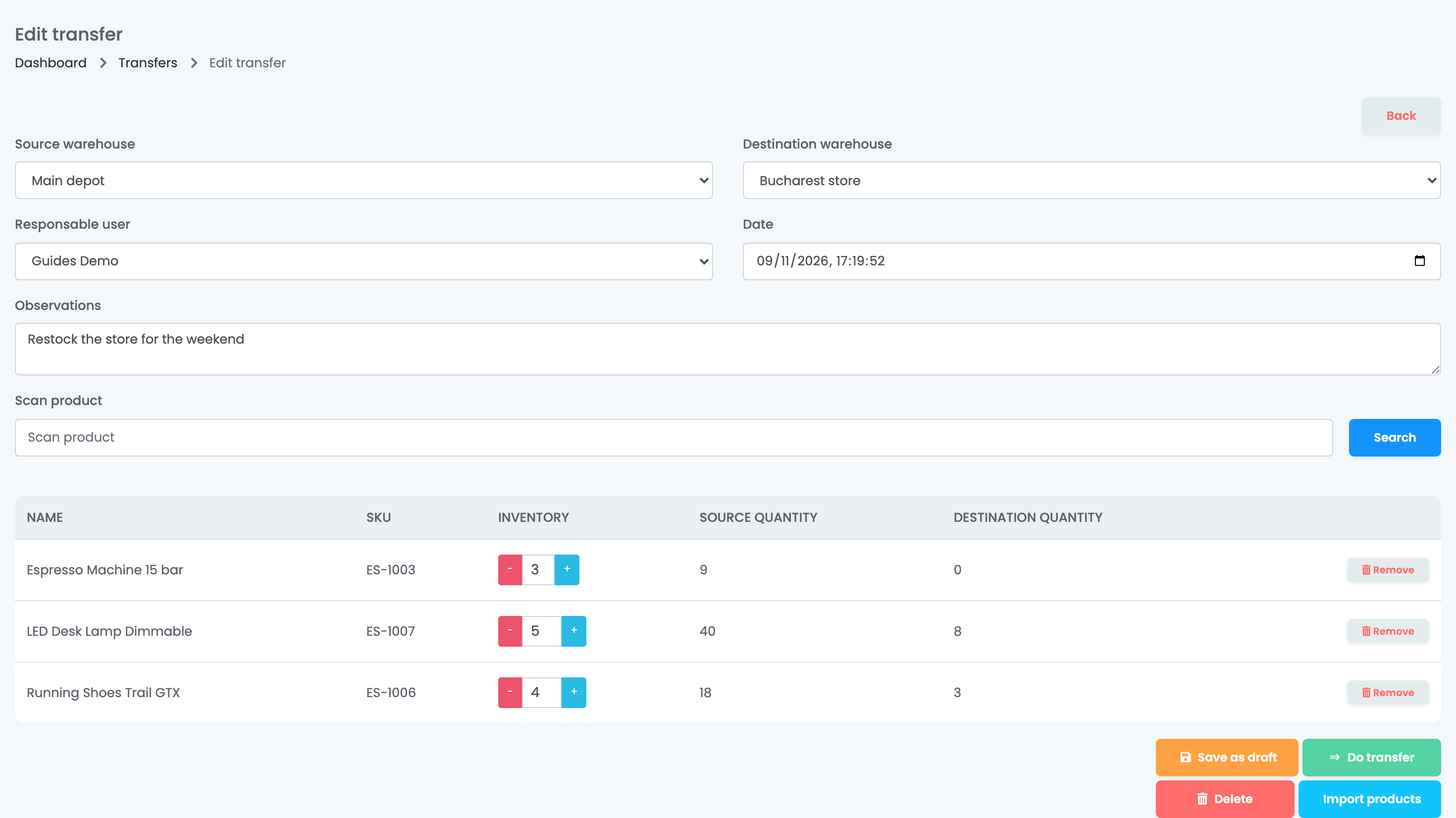
- Натиснете Добави нов трансфер, след това изберете Изходен склад и Целеви склад. Изберете ги първо: промяната на който и да е от тях изпразва списъка с продукти.
- Изберете Отговорен потребител, Дата и, ако желаете, попълнете Забележки.
- Добавете продуктите: сканирайте ги или въведете код в Сканирай продукт, или използвайте Импортирай продукти с файл със SKU и количества. Всеки ред показва наличността и в двата склада.
- Задайте количеството на всеки ред с − и +. То не може да надвишава наличността в изходния склад.
- Натиснете Извърши трансфер.
Докато работите, трансферът се пази като чернова; Запази като чернова го запазва, за да го довършите по-късно. Само чернова може да се променя или изтрива: завършеният трансфер остава такъв, какъвто е, затова, за да го отмените, направете трансфер в обратната посока.
Когато нещо не изглежда наред
| Симптом | Какво да направите |
|---|---|
| Наличността се върна след инвентаризация или трансфер | Складът получава наличността си от друга система, която отново е изпратила своите количества. Коригирайте наличността в тази система или използвайте склад от тип Ръчен. |
| Склад не може да бъде избран | Складовете, които проследяват партиди, не са достъпни за инвентаризации и трансфери. Променяйте наличността им от Складови наличности. |
| Сканиран продукт се показва като Несвързано | Кодът няма наличност в този склад. Проверете кода или добавете продукта в склада; несвързаните редове никога не променят наличността. |
| Продукт не може да се добави в трансфер | Той няма ред за наличност в изходния склад. Проверете дали сте избрали правилния изходен склад. |
| Продуктите изчезнаха от трансфер | Промяната на изходния или целевия склад изпразва списъка. Първо изберете складовете, после добавете продуктите. |
| Трансфер е направен по грешка | Завършеният трансфер не може да се променя. Направете нов трансфер в обратната посока. |