Cum faci inventarierea stocului și transferurile între depozite în easySales

Fă o inventariere într-un depozit avansat, corectează diferențele și mută stoc între depozite cu un transfer.
Ce fac inventarierea și transferurile
Două ecrane țin corect stocul depozitelor tale avansate: Verificare inventar compară ce este pe rafturi cu ce are easySales și corectează diferența; Transferuri mută stoc dintr-un depozit în altul. Le găsești pe amândouă în Stocuri și depozite → Stocuri depozite.
Trei lucruri de știut de la început:
- Corecția rămâne doar acolo unde stocul este gestionat de easySales. Pe un depozit Manual, o inventariere sau un transfer rămâne. Un depozit al cărui stoc vine din alt sistem, cum ar fi programul tău de facturare sau ERP-ul, un feed sau un furnizor, primește din nou cantitățile acelui sistem la următoarea actualizare. Corectează-le în sistemul din care vin.
- Finalizarea unei inventarieri îți poate schimba stocul. Cu Aplică discrepanțele la stocul depozitului bifat, fiecare produs cu diferență primește drept stoc nou cantitatea numărată de tine.
- Un transfer mută stocul imediat. Transferă scoate cantitățile din gestiunea sursă și le adaugă pe loc în gestiunea de destinație. Nu există o etapă „în tranzit”.
Ambele ecrane funcționează cu depozitele avansate care nu urmăresc loturi.
Numără-ți stocul
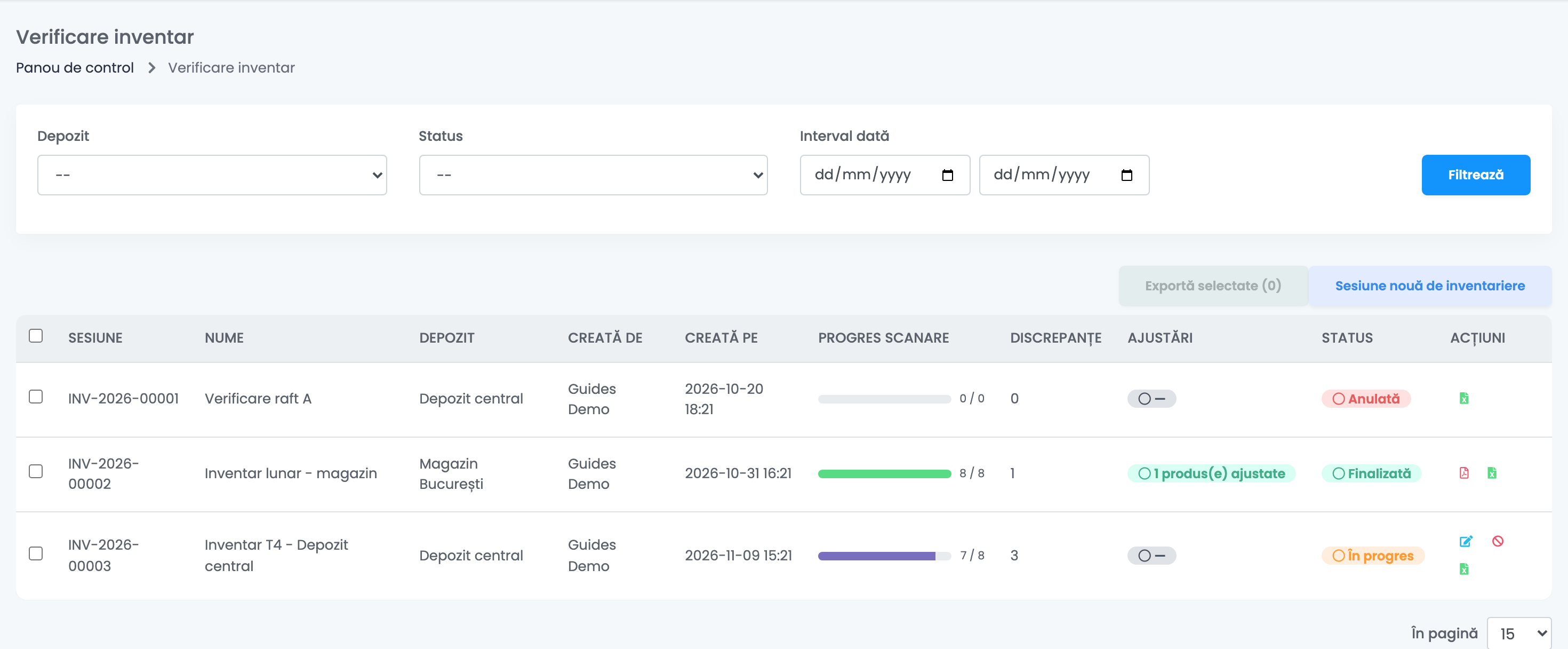
Verificare inventar îți arată sesiunile de inventariere, cu progresul lor, numărul de discrepanțe, dacă stocul a fost ajustat și statusul: În progres, Finalizată sau Anulată. Export descarcă o sesiune ca fișier Excel; o sesiune finalizată are și raportul PDF.
Pornește o sesiune
- Apasă Sesiune nouă de inventariere.
- Dă-i un Nume și alege depozitul la Depozit. O sesiune lucrează pe un singur depozit.
- Opțional, setează o Toleranță discrepanță: o diferență de până la acest număr contează tot ca OK. Nu se mai poate schimba după ce ai numărat produse.
- Alege ce intră la Produse incluse în sesiune.
- Alege cine este Responsabil pentru inventariere, adaugă Note dacă vrei și apasă Creează și începe scanarea.
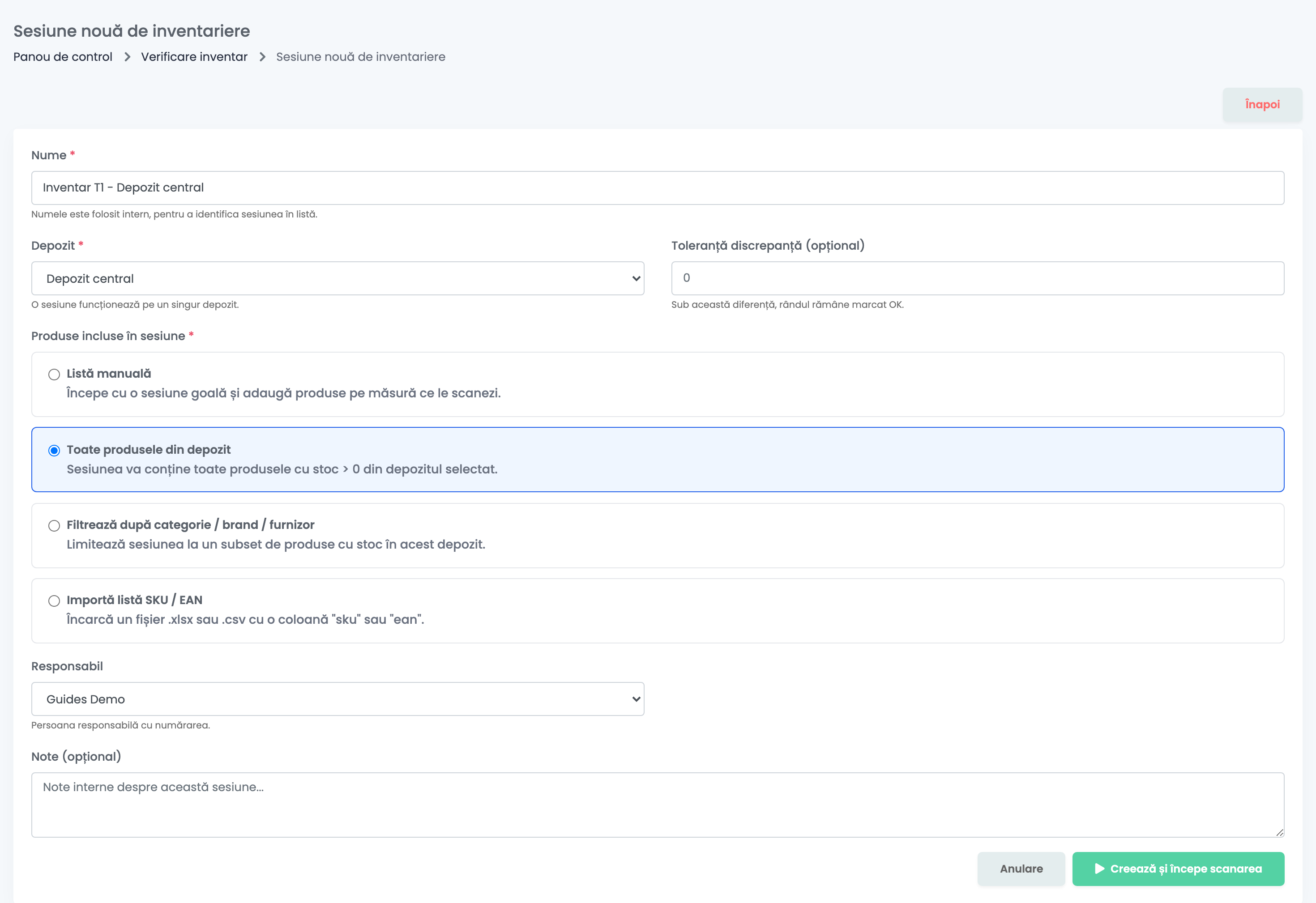
| Opțiune | Cu ce pornește sesiunea |
|---|---|
| Listă manuală | Cu nimic. Produsele se adaugă pe măsură ce le scanezi. |
| Toate produsele din depozit | Cu fiecare produs care are stoc mai mare de 0 în depozit. |
| Filtrează după categorie / brand / furnizor | Cu produsele depozitului din categoriile, brandurile sau furnizorii pe care îi alegi. |
| Importă listă SKU / EAN | Cu produsele dintr-un fișier .xlsx sau .csv care are o coloană „sku” sau „ean”. |
Numără produsele
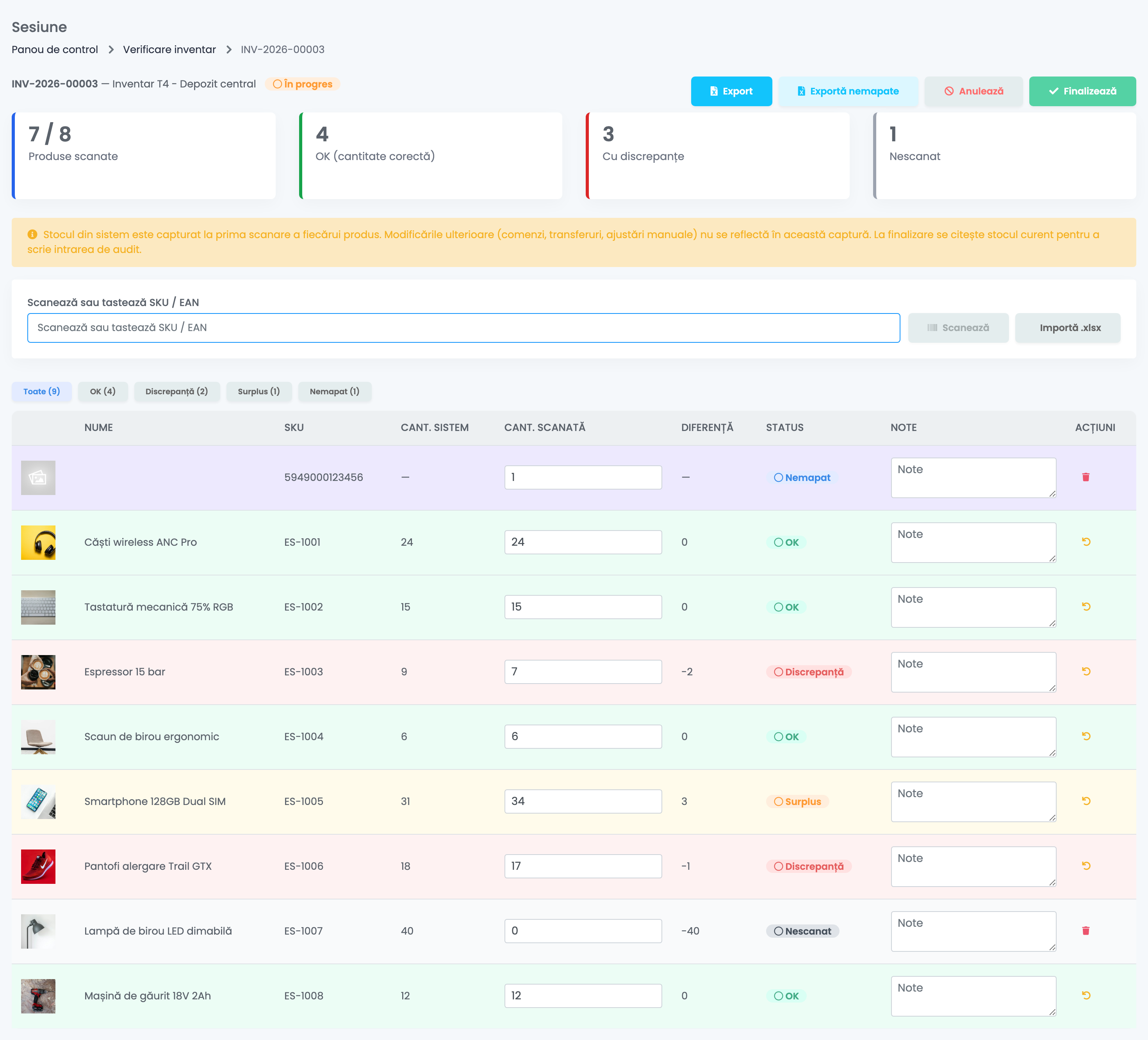
Scanează fiecare produs sau tastează SKU-ul ori EAN-ul lui în Scanează sau tastează SKU / EAN și apasă Scanează. Fiecare scanare adaugă 1 la Cant. scanată; poți și să tastezi cantitatea direct pe rând. Importă .xlsx adaugă produse numărate dintr-un fișier, maximum 100 de rânduri o dată.
Rândul arată Cant. sistem, Diferență și un status: OK, Discrepanță (mai puțin decât în easySales), Surplus (mai mult), Nescanat sau Nemapat, pentru un cod care nu are stoc în acest depozit. Un produs al depozitului care nu era în sesiune se adaugă atunci când îl scanezi.
Finalizează inventarierea
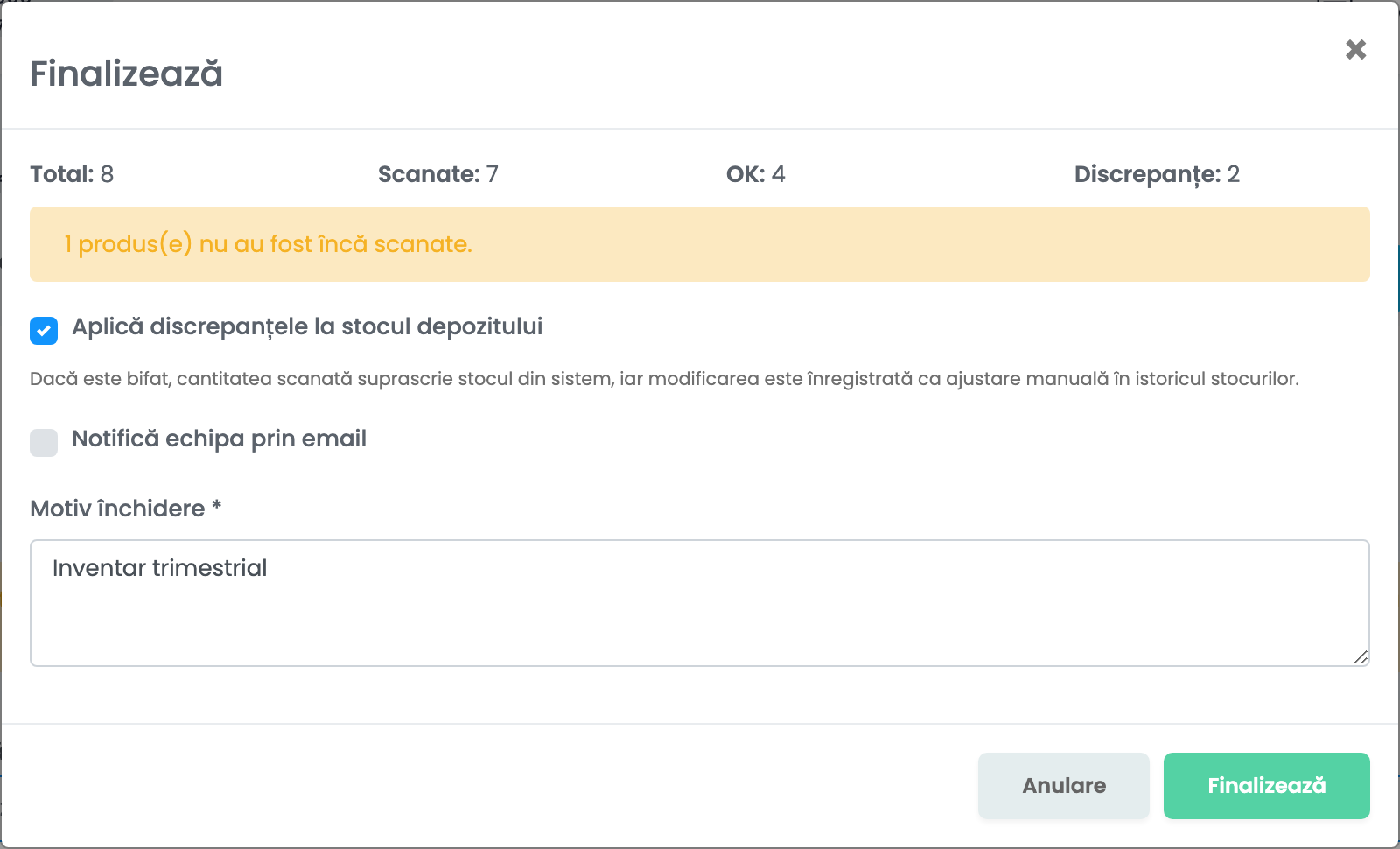
Apasă Finalizează când ai terminat de numărat. Fereastra arată totalurile și câte produse nu au fost scanate.
- Aplică discrepanțele la stocul depozitului (bifat implicit) setează stocul fiecărui produs cu Discrepanță sau Surplus la cantitatea numărată și îl înregistrează ca ajustare manuală în istoricul stocului. Produsele OK, Nescanat sau Nemapat își păstrează stocul, iar stocul rezervat nu se schimbă. Debifează opțiunea ca să păstrezi inventarierea doar ca evidență.
- Notifică echipa prin email trimite rezumatul, cu raportul PDF atașat, ție și membrilor echipei tale.
- Motiv închidere este obligatoriu.
Magazinele și marketplace-urile care vând din acest depozit primesc apoi noul stoc. O sesiune finalizată sau anulată nu mai poate fi redeschisă.
Mută stoc între depozite
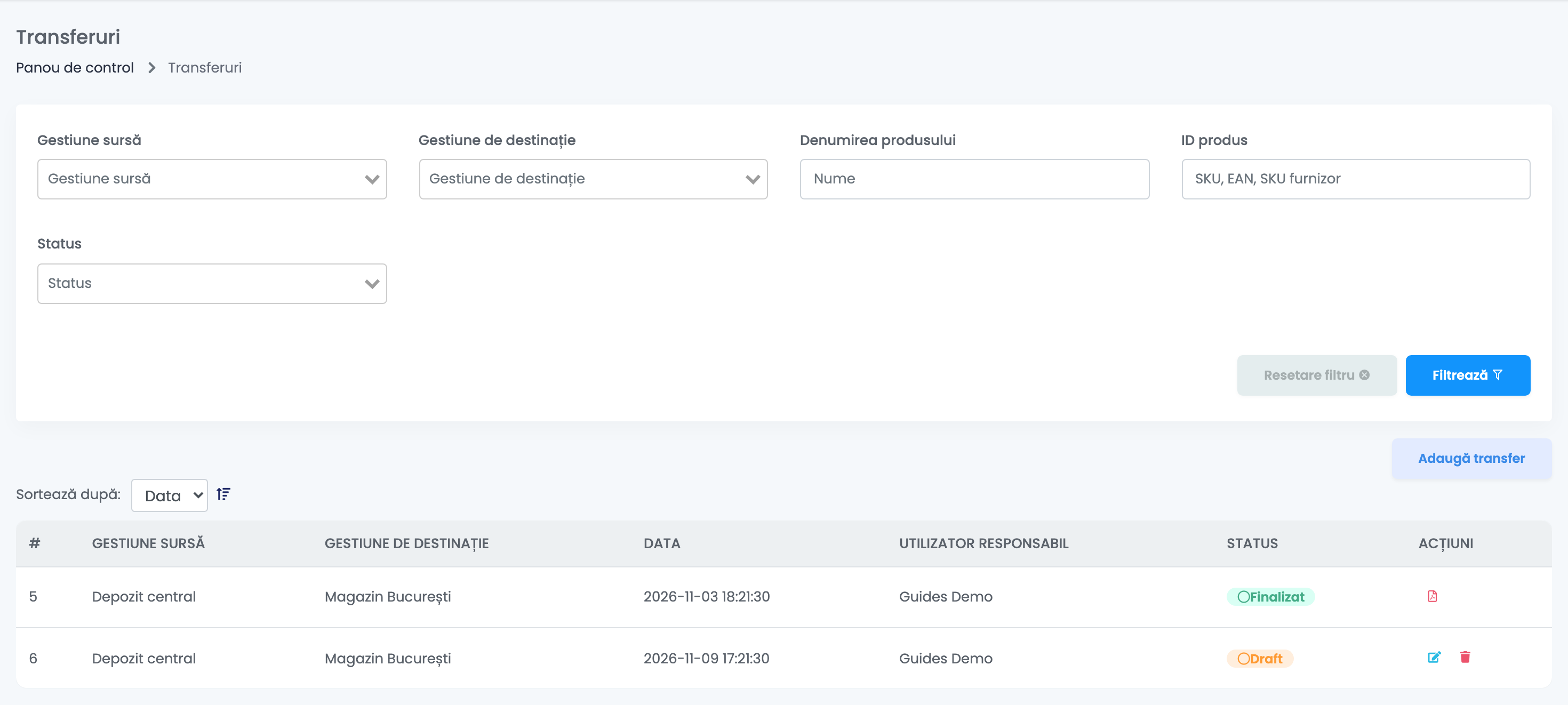
Transferuri îți arată transferurile, cu gestiunea sursă și cea de destinație, persoana responsabilă și statusul, Draft sau Finalizat. Un transfer finalizat are un raport PDF cu produsele și câte o căsuță de semnătură pentru cel care predă și cel care primește marfa.
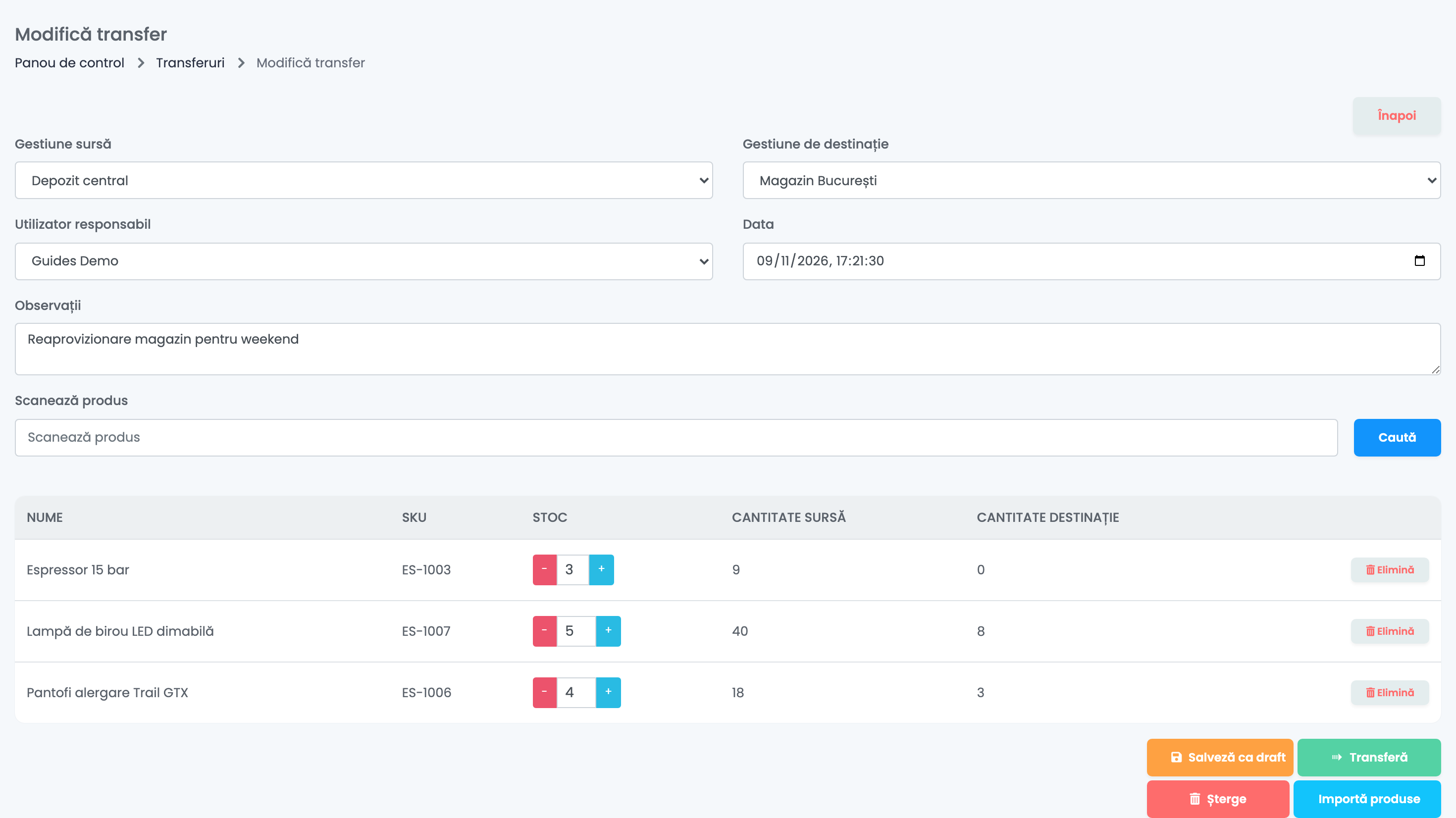
- Apasă Adaugă transfer, apoi alege Gestiune sursă și Gestiune de destinație. Alege-le primele: dacă schimbi oricare dintre ele, lista de produse se golește.
- Alege Utilizator responsabil, Data și, dacă vrei, scrie Observații.
- Adaugă produsele: scanează-le sau tastează un cod în Scanează produs, ori folosește Importă produse cu un fișier de SKU-uri și cantități. Fiecare rând arată stocul din ambele depozite.
- Setează cantitatea fiecărui rând cu − și +. Nu poate fi mai mare decât stocul din gestiunea sursă.
- Apasă Transferă.
Transferul rămâne draft cât timp lucrezi la el; Salveză ca draft îl salvează ca să-l termini mai târziu. Doar un draft poate fi modificat sau șters: un transfer finalizat rămâne așa cum este, așa că, ca să-l anulezi, fă un transfer în sens invers.
Când ceva nu arată cum trebuie
| Simptom | Ce faci |
|---|---|
| Stocul a revenit la valoarea veche după o inventariere sau un transfer | Depozitul își ia stocul din alt sistem, care și-a trimis din nou cantitățile. Corectează stocul în acel sistem sau folosește un depozit Manual. |
| Un depozit nu poate fi ales | Depozitele care urmăresc loturi nu sunt disponibile pentru inventarieri sau transferuri. Schimbă-le stocul din Stocuri depozite. |
| Un produs scanat apare Nemapat | Codul nu are stoc în acest depozit. Verifică codul sau adaugă produsul în depozit; rândurile nemapate nu schimbă niciodată stocul. |
| Un produs nu poate fi adăugat într-un transfer | Nu are o linie de stoc în gestiunea sursă. Verifică dacă ai ales gestiunea sursă corectă. |
| Produsele au dispărut dintr-un transfer | Schimbarea gestiunii sursă sau a celei de destinație golește lista. Alege mai întâi depozitele, apoi adaugă produsele. |
| Un transfer a fost făcut din greșeală | Un transfer finalizat nu mai poate fi modificat. Fă un transfer nou în sens invers. |