Jak przeprowadzić inwentaryzację i przenieść stan między magazynami w easySales
Przeprowadź inwentaryzację w magazynie zaawansowanym, skoryguj różnice i przenieś stan między magazynami transferem.
Do czego służą inwentaryzacja i transfery
Dwa ekrany pilnują, żeby stan Twoich magazynów zaawansowanych się zgadzał: Inwentaryzacja porównuje to, co leży na półkach, z tym, co ma easySales, i koryguje różnicę; Transfery przenoszą stan z jednego magazynu do drugiego. Oba znajdziesz w Stany i magazyny → Stany w magazynach.
Trzy rzeczy, które warto wiedzieć na start:
- Korekta zostaje tylko tam, gdzie stanem zarządza easySales. W magazynie typu Ręczny inwentaryzacja lub transfer zostają. Magazyn, którego stan pochodzi z innego systemu, np. z Twojego programu do fakturowania lub ERP, z feedu albo od dostawcy, przy następnej aktualizacji znowu dostaje ilości z tego systemu. Takie stany koryguj w systemie, z którego pochodzą.
- Zakończenie inwentaryzacji może zmienić Twój stan. Gdy zaznaczone jest Zastosuj niezgodności do stanu magazynu, każdy produkt z różnicą dostaje policzoną przez Ciebie ilość jako nowy stan.
- Transfer przenosi stan od razu. Wykonaj transfer zdejmuje ilości z magazynu źródłowego i od razu dodaje je w magazynie docelowym. Nie ma etapu „w drodze”.
Oba ekrany działają z magazynami zaawansowanymi, które nie śledzą partii.
Policz swój stan
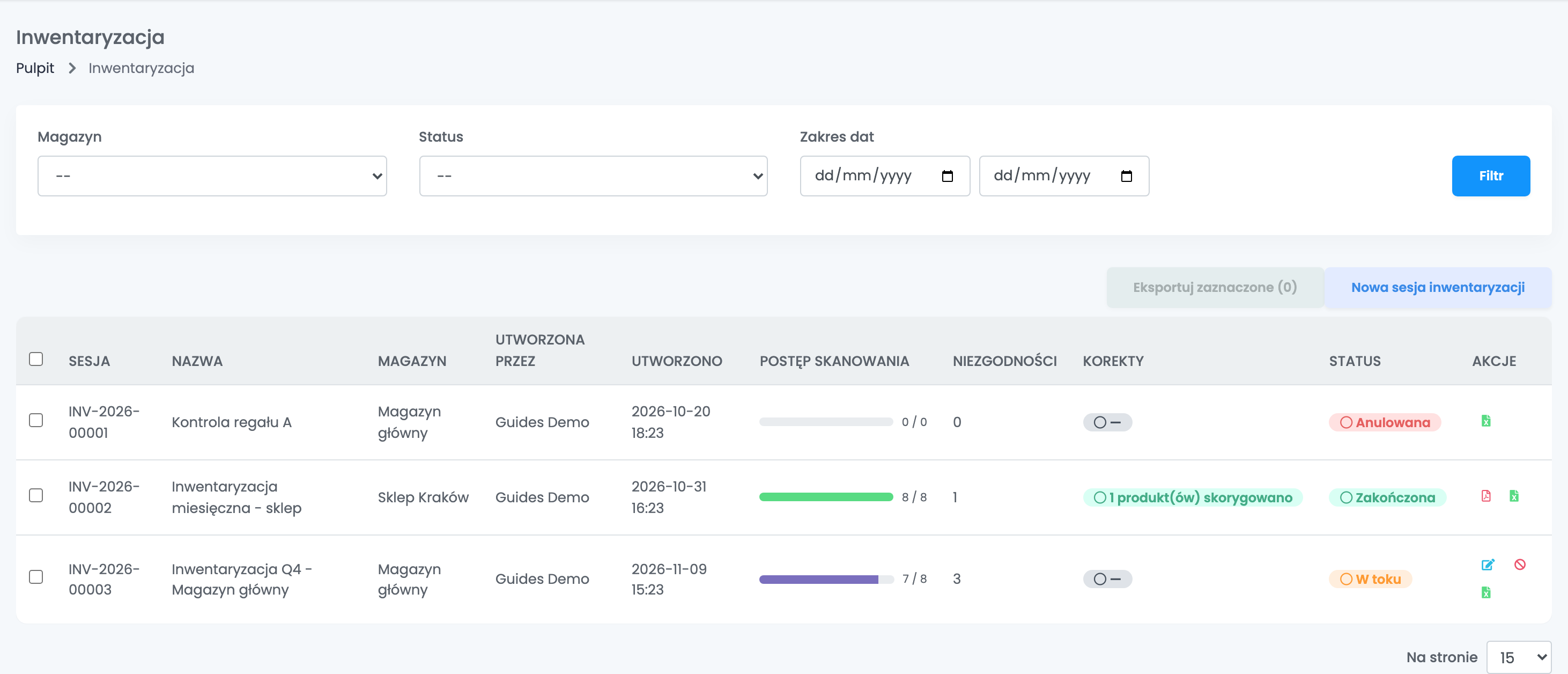
Inwentaryzacja pokazuje Twoje sesje inwentaryzacji z postępem, liczbą niezgodności, informacją, czy stan został skorygowany, i statusem: W toku, Zakończona lub Anulowana. Eksport pobiera sesję jako plik Excel; zakończona sesja ma też raport PDF.
Rozpocznij sesję
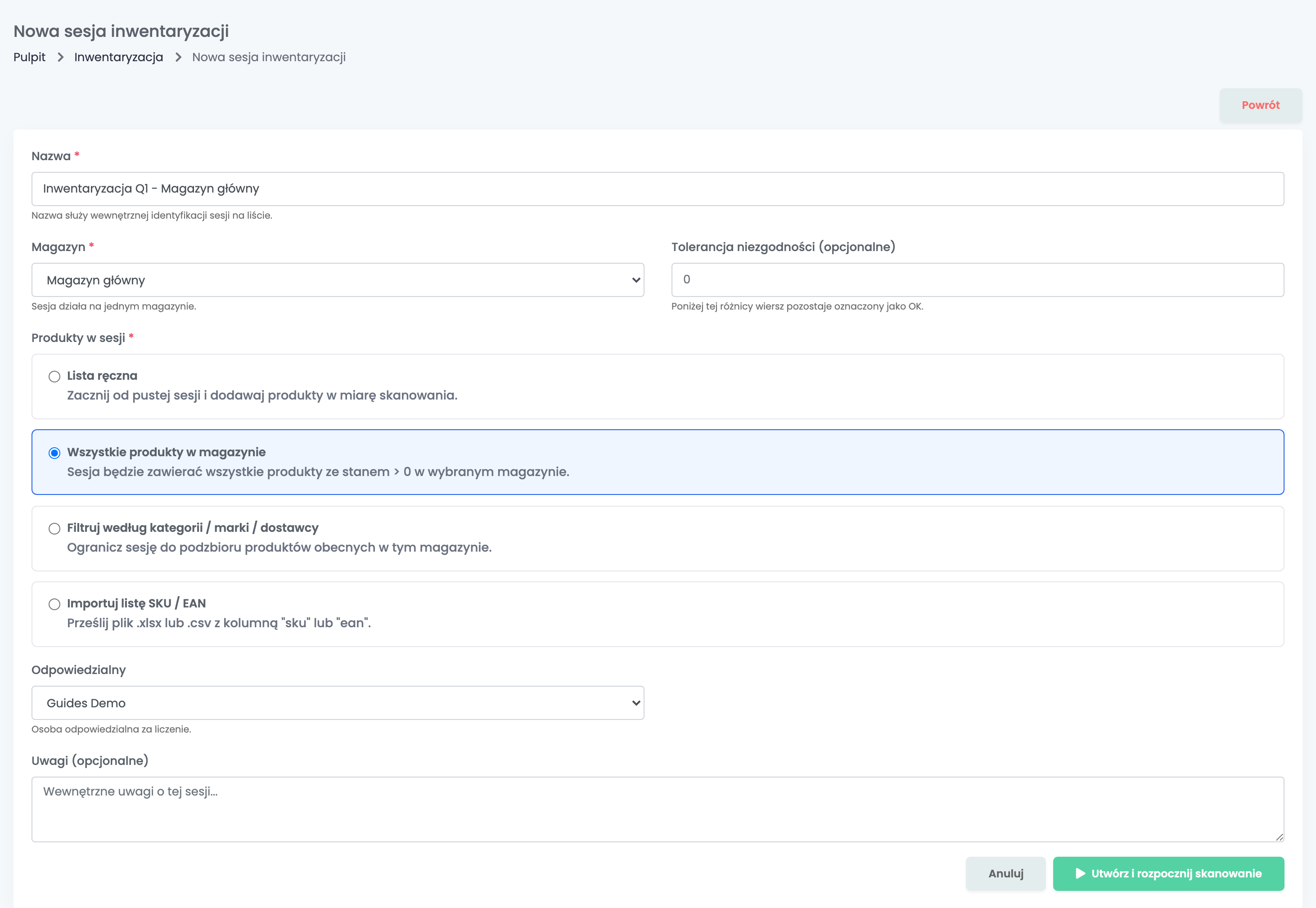
- Kliknij Nowa sesja inwentaryzacji.
- Wpisz Nazwa i wybierz Magazyn. Sesja obejmuje jeden magazyn.
- Opcjonalnie ustaw Tolerancja niezgodności: różnica do tej wartości nadal liczy się jako OK. Po policzeniu pierwszych produktów nie można jej już zmienić.
- Wybierz Produkty w sesji.
- Wybierz, kto jest Odpowiedzialny za inwentaryzację, dodaj Uwagi, jeśli chcesz, i kliknij Utwórz i rozpocznij skanowanie.
| Opcja | Od czego zaczyna się sesja |
|---|---|
| Lista ręczna | Od pustej listy. Produkty dochodzą w miarę skanowania. |
| Wszystkie produkty w magazynie | Od każdego produktu ze stanem powyżej 0 w magazynie. |
| Filtruj według kategorii / marki / dostawcy | Od produktów z magazynu w wybranych kategoriach, markach lub od wybranych dostawców. |
| Importuj listę SKU / EAN | Od produktów z pliku .xlsx lub .csv z kolumną „sku” albo „ean”. |
Policz produkty
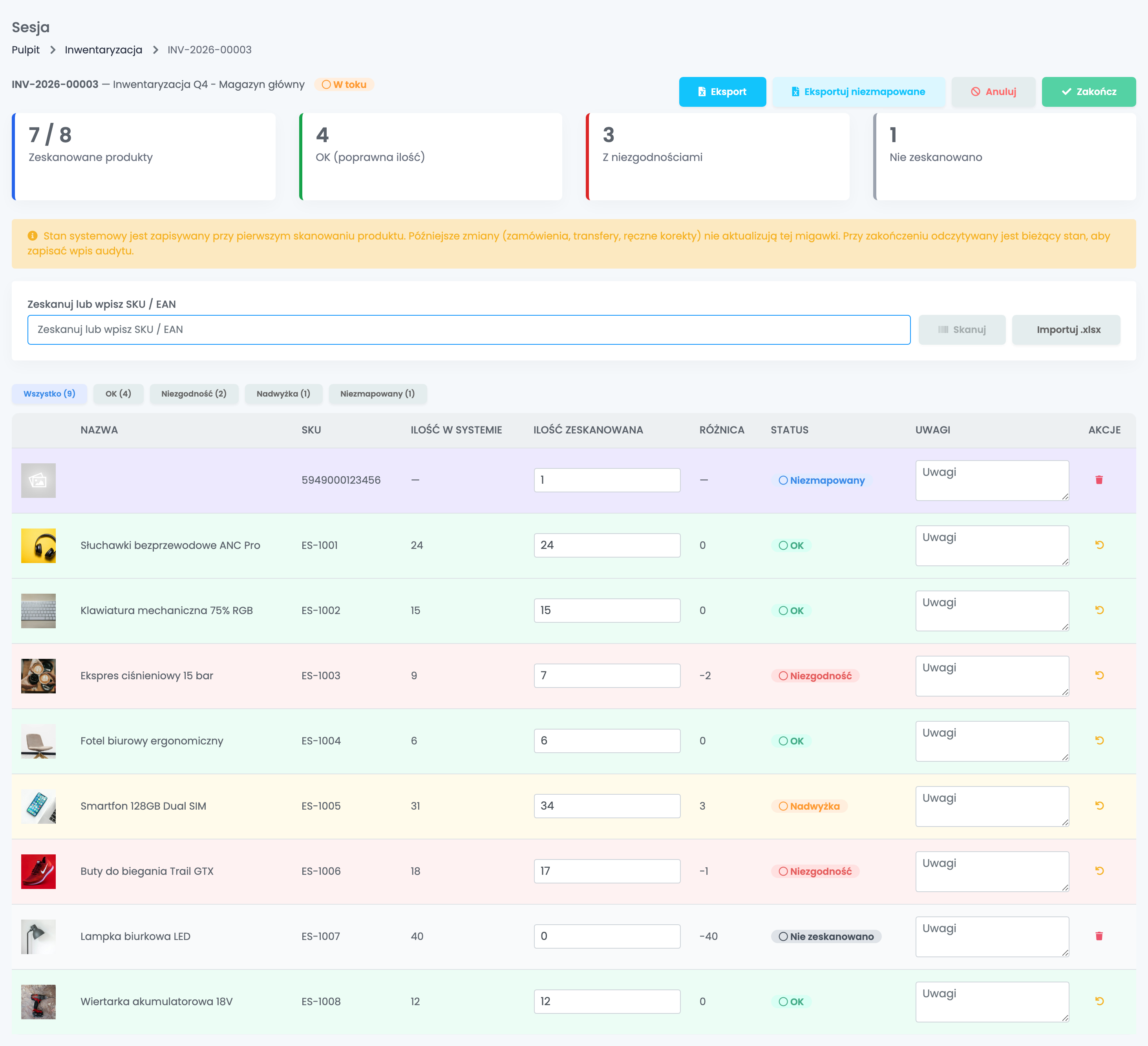
Zeskanuj każdy produkt albo wpisz jego SKU lub EAN w Zeskanuj lub wpisz SKU / EAN i kliknij Skanuj. Każde skanowanie dodaje 1 do Ilość zeskanowana; ilość możesz też wpisać bezpośrednio w wierszu. Importuj .xlsx dodaje policzone produkty z pliku, do 100 wierszy naraz.
Wiersz pokazuje Ilość w systemie, Różnica i status: OK, Niezgodność (mniej niż w easySales), Nadwyżka (więcej), Nie zeskanowano albo Niezmapowany dla kodu, którego nie ma na stanie w tym magazynie. Produkt z tego magazynu, którego nie było w sesji, zostaje dodany, gdy go zeskanujesz.
Zakończ inwentaryzację
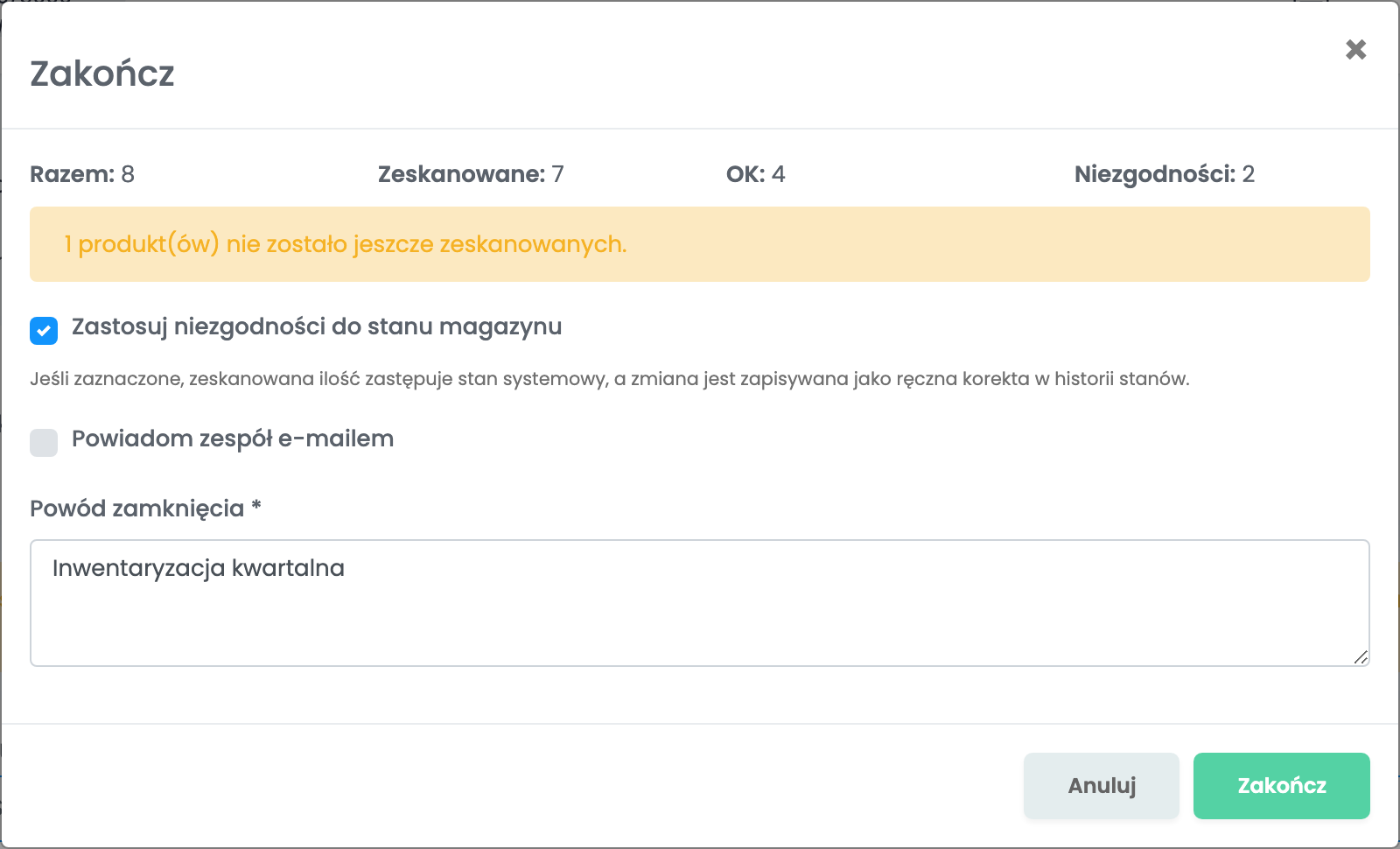
Kliknij Zakończ, gdy skończysz liczyć. Okno pokazuje podsumowanie i liczbę produktów, które nie zostały zeskanowane.
- Zastosuj niezgodności do stanu magazynu (domyślnie zaznaczone) ustawia stan każdego produktu ze statusem Niezgodność lub Nadwyżka na policzoną ilość i zapisuje to jako ręczną korektę w historii stanów. Produkty OK, Nie zeskanowano i Niezmapowany zachowują swój stan, a stan zarezerwowany się nie zmienia. Odznacz tę opcję, jeśli inwentaryzacja ma zostać tylko zapisem.
- Powiadom zespół e-mailem wysyła podsumowanie z raportem PDF w załączniku do Ciebie i członków Twojego zespołu.
- Powód zamknięcia jest wymagany.
Sklepy i marketplace’y, które sprzedają z tego magazynu, dostają potem nowy stan. Zakończonej ani anulowanej sesji nie można ponownie otworzyć.
Przenoś stan między magazynami
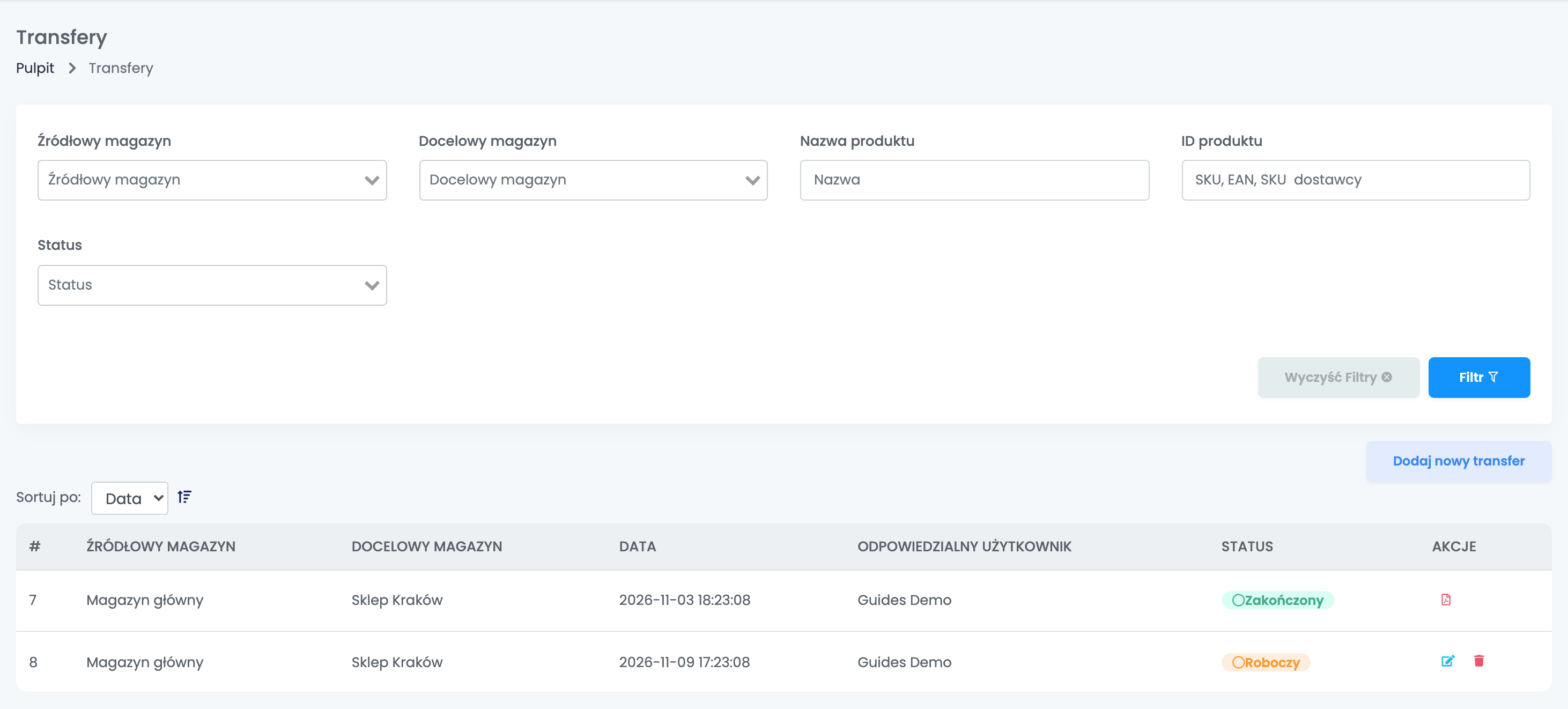
Transfery pokazują Twoje transfery z magazynem źródłowym i docelowym, osobą odpowiedzialną i statusem: Roboczy lub Zakończony. Zakończony transfer ma raport PDF z produktami i polami na podpis osoby wydającej i osoby przyjmującej towar.
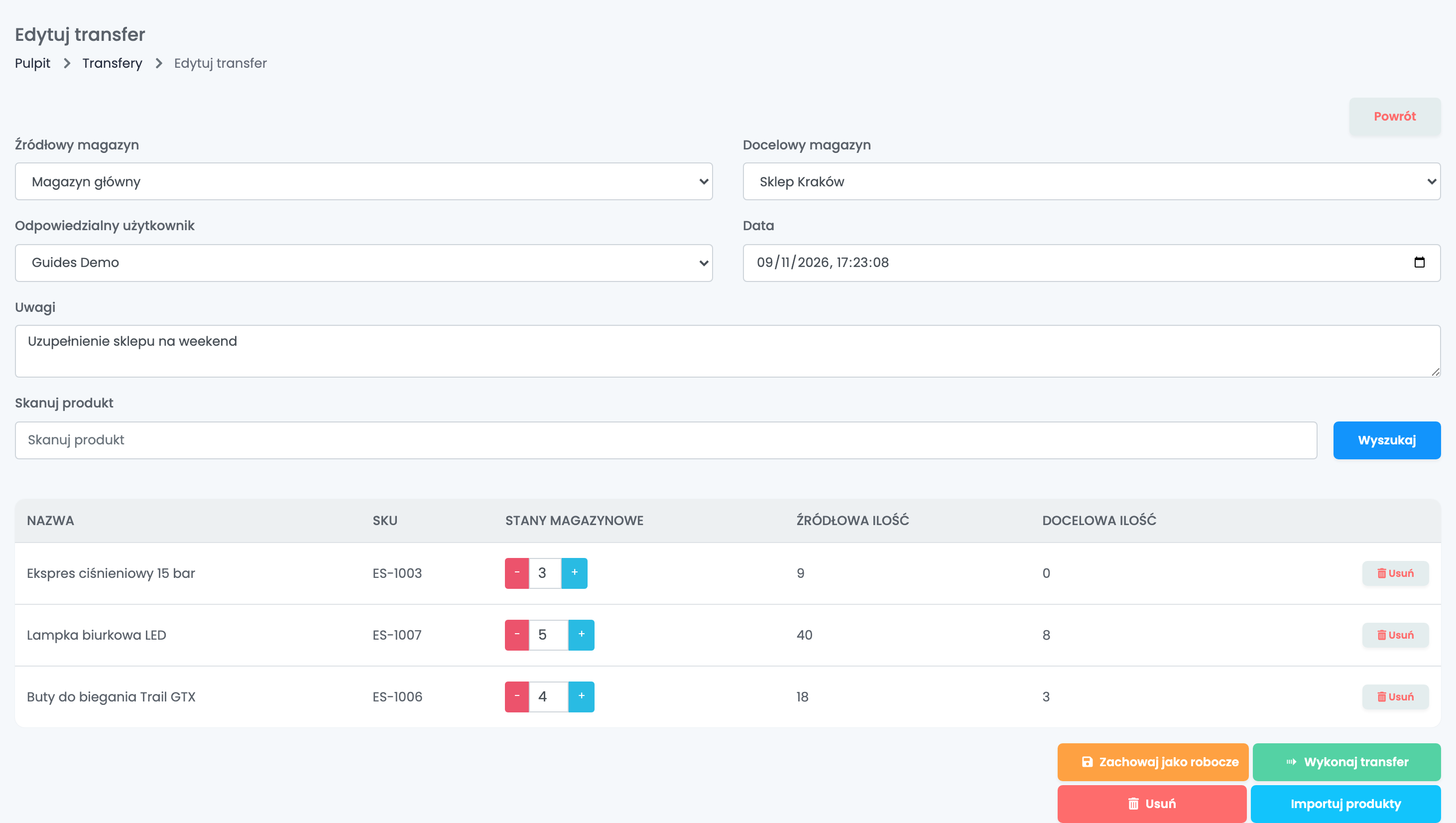
- Kliknij Dodaj nowy transfer, a potem wybierz Źródłowy magazyn i Docelowy magazyn. Wybierz je na początku: zmiana któregokolwiek z nich czyści listę produktów.
- Wybierz Odpowiedzialny użytkownik, Data i, jeśli chcesz, wpisz Uwagi.
- Dodaj produkty: zeskanuj je albo wpisz kod w Skanuj produkt, lub użyj Importuj produkty z plikiem SKU i ilości. Każdy wiersz pokazuje stan w obu magazynach.
- Ustaw ilość w każdym wierszu przyciskami − i +. Nie może być większa niż stan w magazynie źródłowym.
- Kliknij Wykonaj transfer.
Podczas pracy transfer jest zapisywany jako roboczy; Zachowaj jako robocze zapisuje go, żeby dokończyć później. Zmienić lub usunąć można tylko transfer roboczy: zakończony transfer zostaje taki, jaki jest, więc żeby go cofnąć, zrób transfer w drugą stronę.
Gdy coś się nie zgadza
| Objaw | Co zrobić |
|---|---|
| Stan wrócił do poprzedniego po inwentaryzacji lub transferze | Magazyn pobiera stan z innego systemu, który znowu przysłał swoje ilości. Skoryguj stan w tym systemie albo użyj magazynu typu Ręczny. |
| Nie da się wybrać magazynu | Magazyny, które śledzą partie, nie są dostępne dla inwentaryzacji ani transferów. Zmieniaj ich stan w Stany w magazynach. |
| Zeskanowany produkt ma status Niezmapowany | Tego kodu nie ma na stanie w tym magazynie. Sprawdź kod albo dodaj produkt do magazynu; niezmapowane wiersze nigdy nie zmieniają stanu. |
| Nie da się dodać produktu do transferu | Produkt nie ma pozycji stanu w magazynie źródłowym. Sprawdź, czy wybrałeś właściwy magazyn źródłowy. |
| Produkty zniknęły z transferu | Zmiana magazynu źródłowego lub docelowego czyści listę. Najpierw wybierz magazyny, potem dodaj produkty. |
| Transfer został wykonany przez pomyłkę | Zakończonego transferu nie można zmienić. Zrób nowy transfer w drugą stronę. |