Hogyan leltározd a készletet és helyezd át raktárak között az easySalesben

Leltározz egy fejlett raktárban, javítsd ki az eltéréseket, és mozgass készletet a raktárak között áthelyezéssel.
Mire jó a leltár és az áthelyezés
Két képernyő gondoskodik arról, hogy a fejlett raktáraid készlete pontos legyen: a Leltár ellenőrzés összeveti, ami a polcokon van, azzal, ami az easySalesben szerepel, és kijavítja az eltérést; az Áthelyezések készletet mozgatnak egyik raktárból a másikba. Mindkettőt a Készletek és raktárak → Raktár készletek alatt találod.
Három dolog, amit előre érdemes tudni:
- A javítás csak ott marad meg, ahol a készletet az easySales kezeli. Egy Manuális raktárban a leltár vagy az áthelyezés megmarad. Az a raktár, amelynek a készlete más rendszerből jön, például a számlázó- vagy ERP-programodból, egy feedből vagy egy beszállítótól, a következő frissítéskor ismét annak a rendszernek a mennyiségeit kapja. Ezeket abban a rendszerben javítsd, ahonnan jönnek.
- A leltár lezárása megváltoztathatja a készletedet. Ha az Eltérések alkalmazása a raktárkészletre be van jelölve, minden eltéréses termék új készlete az általad megszámolt mennyiség lesz.
- Az áthelyezés azonnal mozgatja a készletet. Az Áthelyezés végrehajtása kiveszi a mennyiségeket a forrásraktárból, és azonnal hozzáadja őket a célraktárhoz. Nincs „úton lévő” állapot.
Mindkét képernyő azokkal a fejlett raktárakkal működik, amelyek nem követnek sarzsokat.
Számold meg a készleted
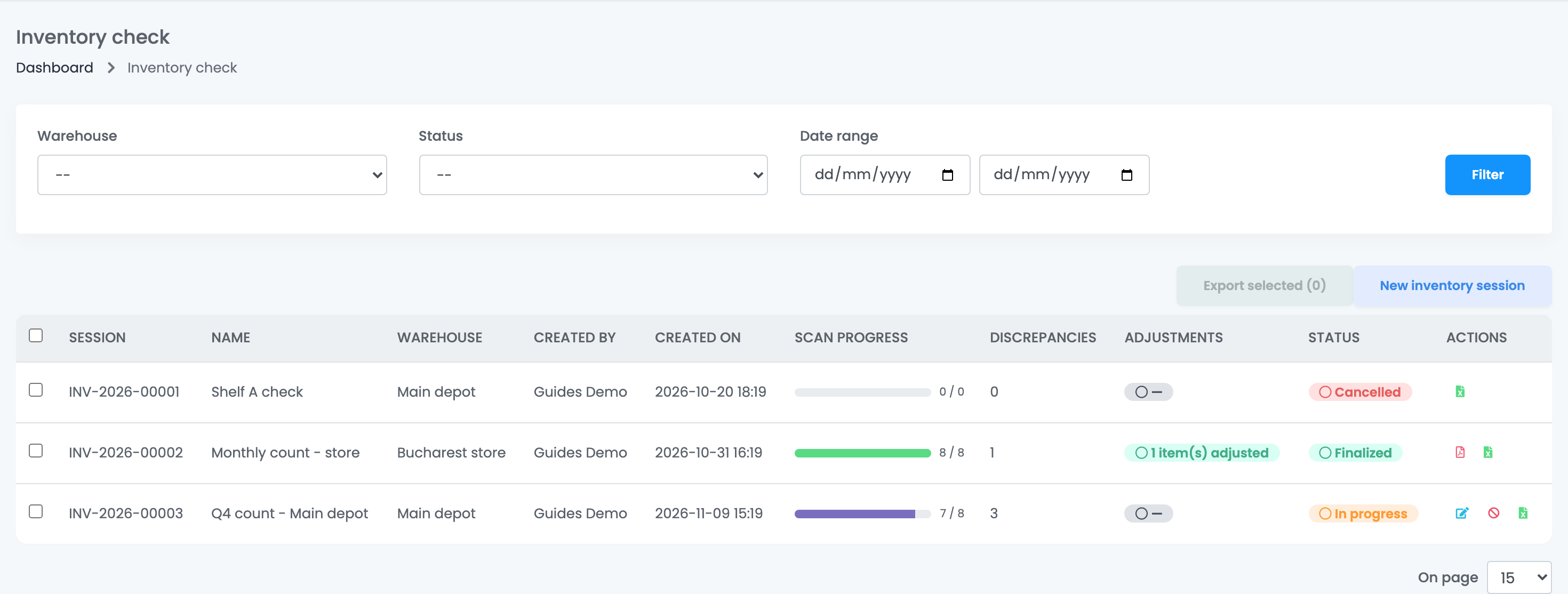
A Leltár ellenőrzés felsorolja a leltár munkameneteidet az előrehaladásukkal, az eltérések számával, azzal, hogy módosult-e a készlet, és az állapotukkal: Folyamatban, Lezárva vagy Megszakítva. Az Export Excel-fájlként tölti le a munkamenetet; egy lezárt munkamenetnek PDF-riportja is van.
Indíts egy munkamenetet
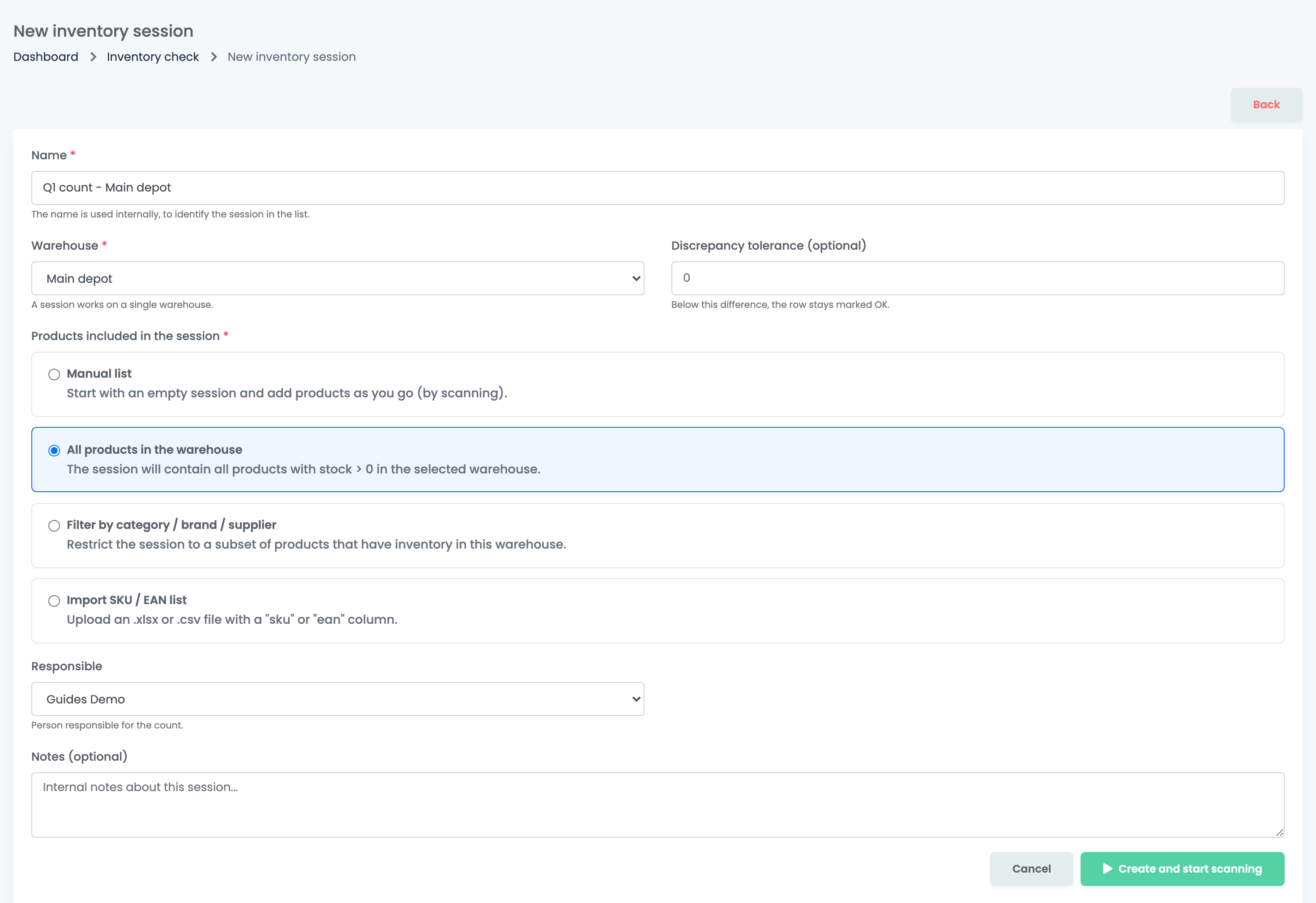
- Kattints az Új leltár munkamenet gombra.
- Adj meg egy Név értéket, és válaszd ki a Raktár mezőben a raktárat. Egy munkamenet egy raktárra vonatkozik.
- Ha szeretnéd, állíts be Eltérés tolerancia értéket: az eddig a számig terjedő különbség még OK-nak számít. Miután termékeket számoltál, már nem módosítható.
- Válaszd ki a termékeket ennél: A munkamenetbe vont termékek.
- Válaszd ki, ki a Felelős a leltárért, ha szeretnéd, töltsd ki a Megjegyzések mezőt, és kattints a Létrehozás és szkennelés indítása gombra.
| Lehetőség | Mivel indul a munkamenet |
|---|---|
| Manuális lista | Üres listával. A termékek a szkenneléssel kerülnek bele. |
| A raktár összes terméke | A raktár minden olyan termékével, amelynek a készlete 0-nál nagyobb. |
| Szűrés kategória / márka / beszállító szerint | A raktár azon termékeivel, amelyek a kiválasztott kategóriákba, márkákhoz vagy beszállítókhoz tartoznak. |
| SKU / EAN lista importálása | Egy „sku” vagy „ean” oszlopot tartalmazó .xlsx vagy .csv fájlban felsorolt termékekkel. |
Számold meg a termékeket
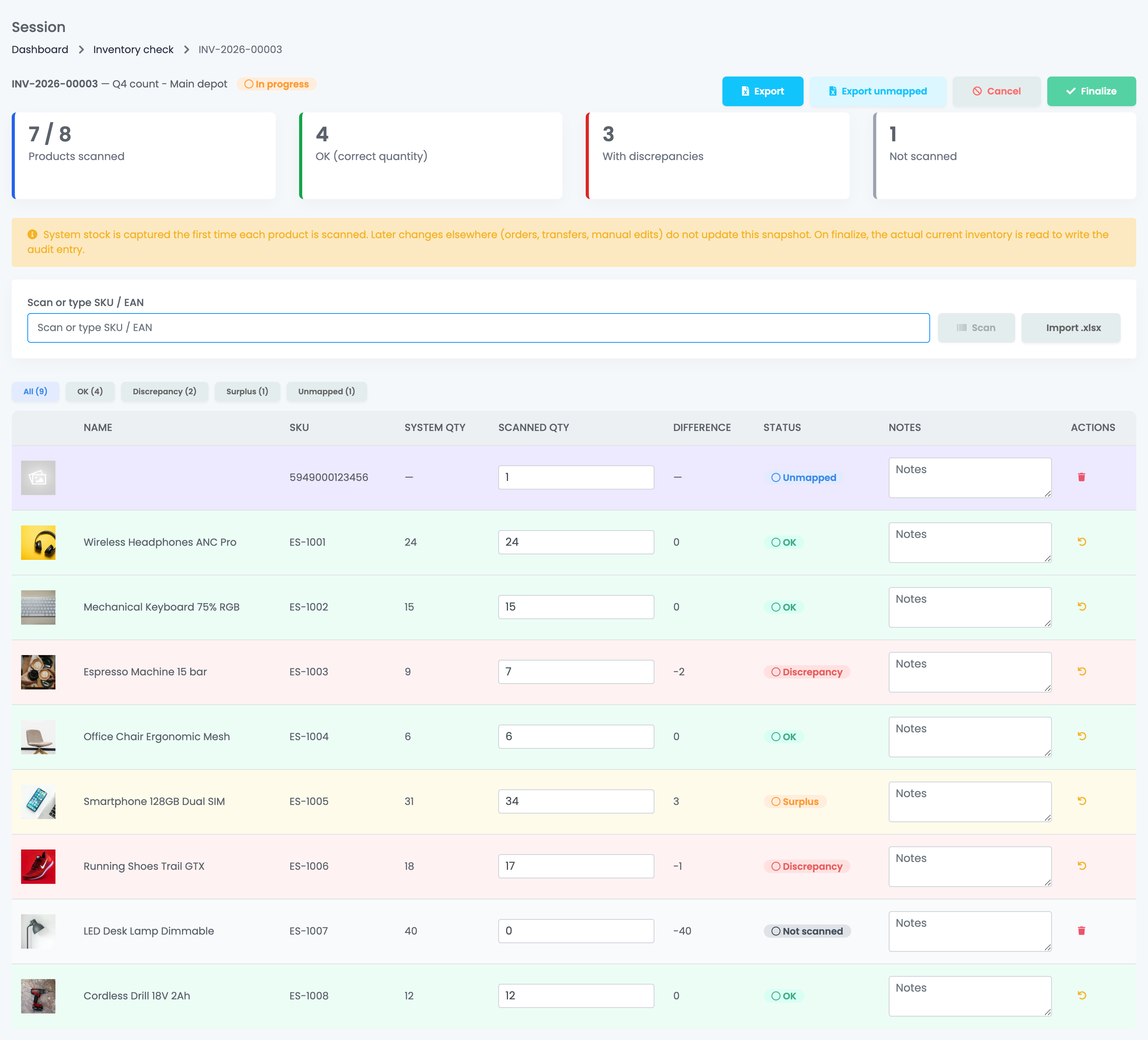
Szkenneld be az összes terméket, vagy írd be az SKU-ját vagy EAN-ját a SKU / EAN szkennelése vagy beírása mezőbe, és kattints a Szkennelés gombra. Minden szkennelés 1-gyel növeli a Szkennelt mennyiség értékét; a mennyiséget a sorba közvetlenül is beírhatod. Az .xlsx importálása fájlból adja hozzá a megszámolt termékeket, egyszerre legfeljebb 100 sort.
A sorban látod a Rendszer mennyiség és az Eltérés értékét, valamint egy állapotot: OK, Eltérés (kevesebb, mint az easySalesben), Többlet (több), Nincs szkennelve, vagy Nem hozzárendelt egy olyan kódnál, amely nincs készleten ebben a raktárban. A raktár olyan terméke, amely nem volt a munkamenetben, akkor kerül bele, amikor beszkenneled.
Zárd le a leltárt
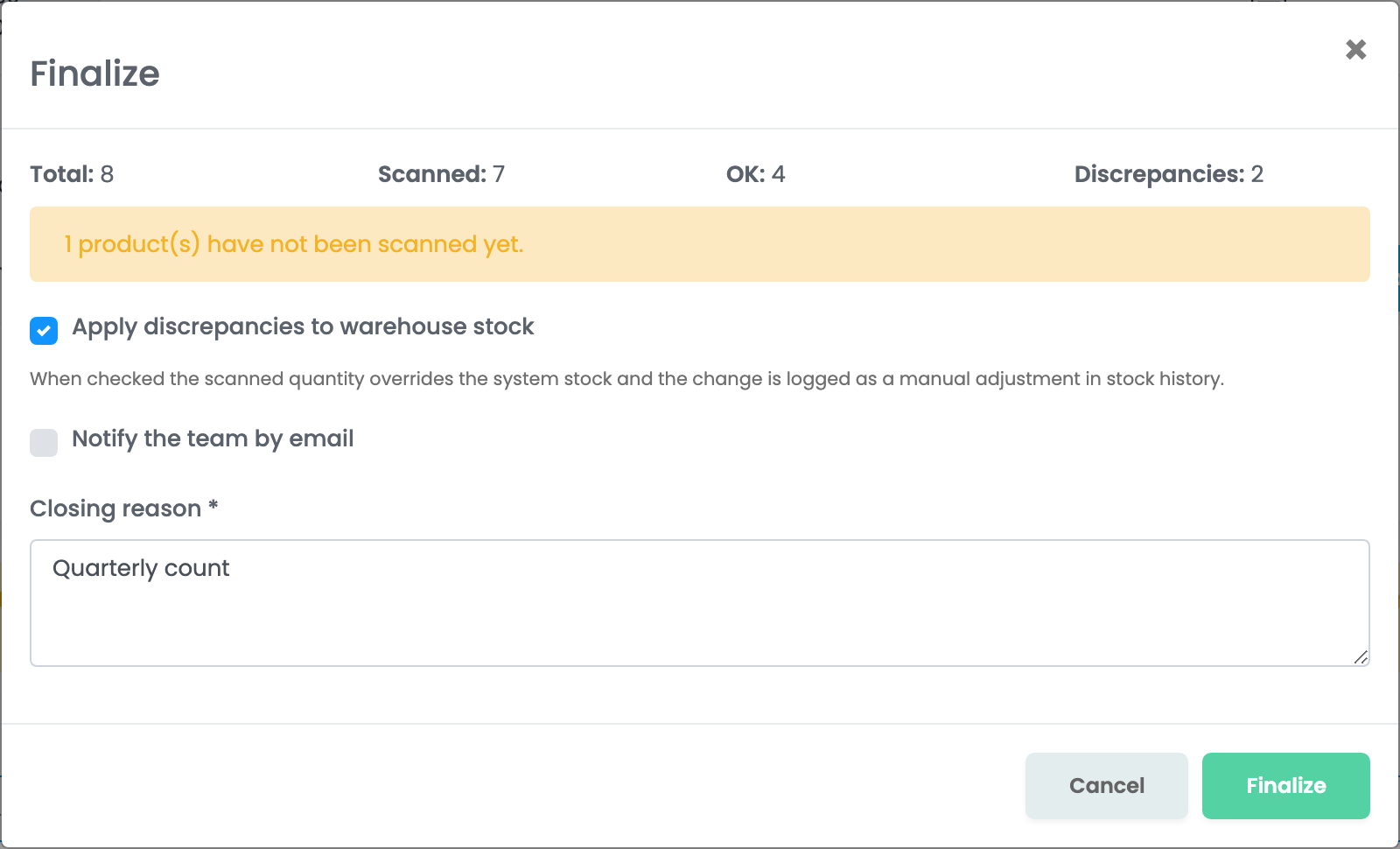
Ha végeztél a számolással, kattints a Lezárás gombra. Az ablak mutatja az összesítést, és azt, hány termék maradt szkenneletlen.
- Az Eltérések alkalmazása a raktárkészletre (alapértelmezetten bejelölve) minden Eltérés és Többlet állapotú termék készletét a megszámolt mennyiségre állítja, és kézi korrekcióként rögzíti a készlettörténetben. Az OK, Nincs szkennelve és Nem hozzárendelt termékek megtartják a készletüket, a foglalt készlet pedig nem változik. Vedd ki a jelölést, ha a leltárt csak nyilvántartásként szeretnéd megtartani.
- A csapat értesítése e-mailben elküldi az összesítést a PDF-riporttal csatolva neked és a csapattagjaidnak.
- A Lezárás oka kötelező.
Ezután az ebből a raktárból értékesítő webshopok és marketplace-ek megkapják az új készletet. Egy lezárt vagy megszakított munkamenet nem nyitható meg újra.
Mozgass készletet a raktárak között
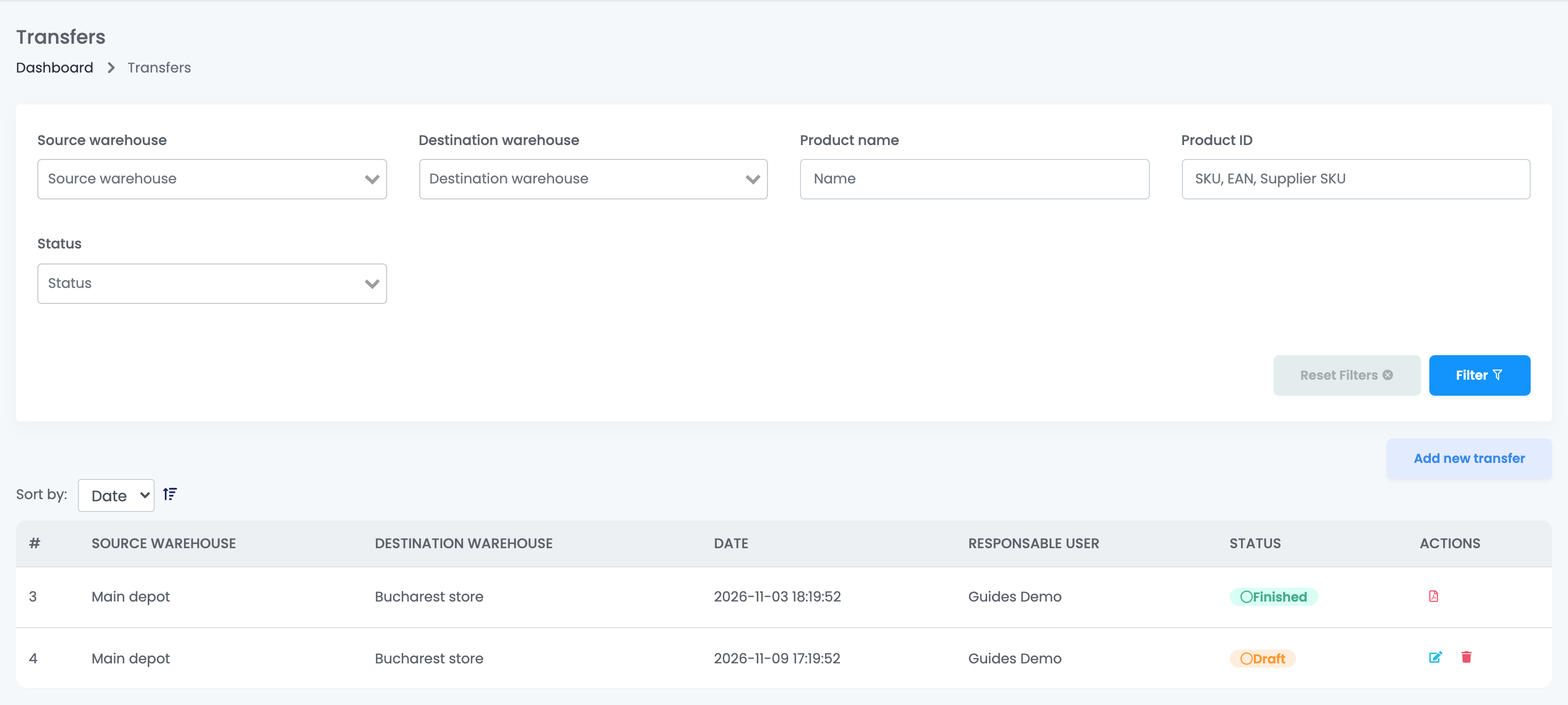
Az Áthelyezések felsorolja az áthelyezéseidet a forrás- és célraktárral, a felelős személlyel és az állapotukkal: Piszkozat vagy Befejezve. Egy befejezett áthelyezéshez PDF-riport tartozik a termékekkel, valamint aláírási mezőkkel az árut átadó és átvevő személy számára.
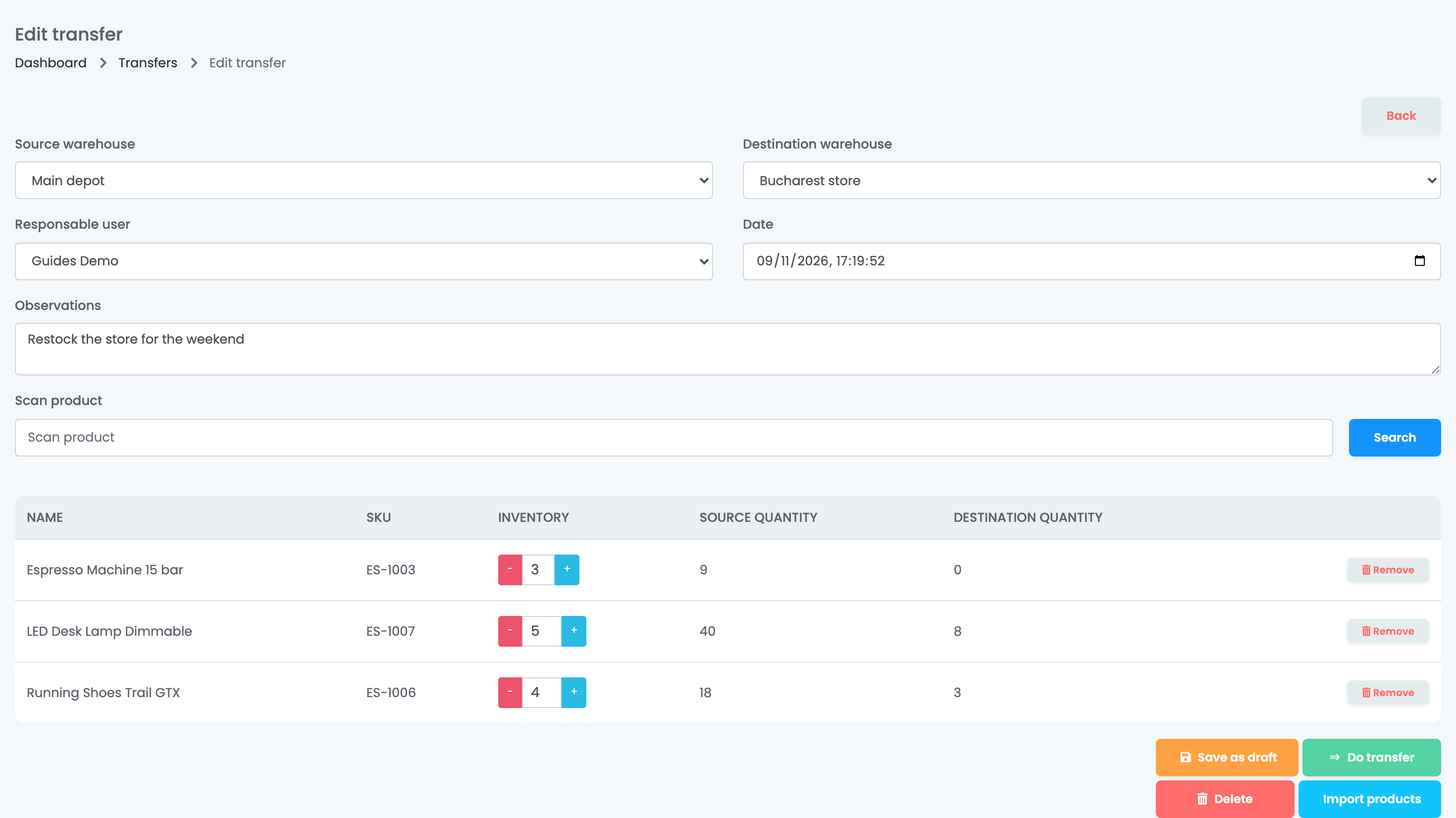
- Kattints az Új áthelyezés hozzáadása gombra, majd válaszd ki a Forrás raktár és a Cél raktár értékét. Ezeket válaszd ki először: ha bármelyiket megváltoztatod, a terméklista kiürül.
- Válaszd ki a Felelős felhasználó és a Dátum értékét, és ha szeretnéd, töltsd ki a Megjegyzések mezőt.
- Add hozzá a termékeket: szkenneld be őket, vagy írj be egy kódot a Termék beolvasása mezőbe, illetve használd a Termékek importálása funkciót egy SKU-kat és mennyiségeket tartalmazó fájllal. Minden sor mutatja a készletet mindkét raktárban.
- Állítsd be minden sor mennyiségét a − és + gombbal. Nem lehet több, mint a forrásraktár készlete.
- Kattints az Áthelyezés végrehajtása gombra.
Munka közben az áthelyezés piszkozatként marad meg; a Mentés piszkozatként elmenti, hogy később befejezd. Csak piszkozat módosítható vagy törölhető: a befejezett áthelyezés változatlan marad, ezért ha vissza akarod csinálni, készíts egy áthelyezést az ellenkező irányba.
Ha valami nem stimmel
| Tünet | Teendő |
|---|---|
| Egy leltár vagy áthelyezés után visszaállt a régi készlet | A raktár egy másik rendszerből kapja a készletét, amely újra elküldte a saját mennyiségeit. Javítsd a készletet abban a rendszerben, vagy használj Manuális raktárat. |
| Egy raktár nem választható ki | A sarzsokat követő raktárak nem érhetők el leltárhoz és áthelyezéshez. Ezek készletét a Raktár készletek oldalon módosítsd. |
| Egy beszkennelt termék Nem hozzárendelt állapotú | A kód nincs készleten ebben a raktárban. Ellenőrizd a kódot, vagy add hozzá a terméket a raktárhoz; a nem hozzárendelt sorok soha nem változtatnak a készleten. |
| Egy termék nem adható hozzá az áthelyezéshez | Nincs készletsora a forrásraktárban. Ellenőrizd, hogy a megfelelő forrásraktárat választottad-e. |
| Eltűntek a termékek egy áthelyezésből | A forrás- vagy célraktár módosítása kiüríti a listát. Előbb válaszd ki a raktárakat, utána add hozzá a termékeket. |
| Véletlenül hajtottál végre egy áthelyezést | Egy befejezett áthelyezés nem módosítható. Készíts egy új áthelyezést az ellenkező irányba. |