Hogyan frissítsd a készletet az easySalesben: a Készletek képernyő, az Excel-import és az ütemezett importálás

Módosítsd a készletet kézzel, importáld Excelből, vagy frissítsd ütemezetten egy beszállítói fájlból, és tudd meg, miért kapnak a marketplace-ek kevesebbet a készletednél.
Mire való a Készletek képernyő
A Készletek képernyő megmutatja az egyik online áruházad minden termékének készletét, és itt módosíthatod, fájlból importálhatod, vagy egy beszállítói fájlból ütemezetten frissítheted. A Termékek → Online Áruházak → Készletek menüből nyitod meg; a Virtuális Áruház termékeinek saját listájuk van, a Termékek → Virtuális Áruház → Készletek alatt.
Három dolog, amit érdemes tudnod, mielőtt bármit módosítasz:
- A módosításod csak akkor marad meg, ha az áruház készletforrása az easySales. Ha az áruház máshonnan veszi a készletét — magából az áruházból vagy a számlázóprogramodból —, az easySales újra kiolvassa azt a forrást, és visszaírja annak számát minden olyan termékre, amely a forrásban szerepel.
- A marketplace-ek a Készlet és a Lefoglalt készlet különbségét kapják meg. Egy 24 darabos készletű termék, amelyből 2 le van foglalva, 22-vel megy ki, és soha nem 0 alatt.
- A fejlett raktárakat használó áruházak máshol tartják a készletüket. A fülük itt szürke; ilyenkor a Raktár készletek oldalt használd.
A készletlista
Minden áruháznak saját füle van. Szűrj Név, SKU, Készlet kódja vagy Márka szerint, majd nyomd meg a Szűrés gombot.
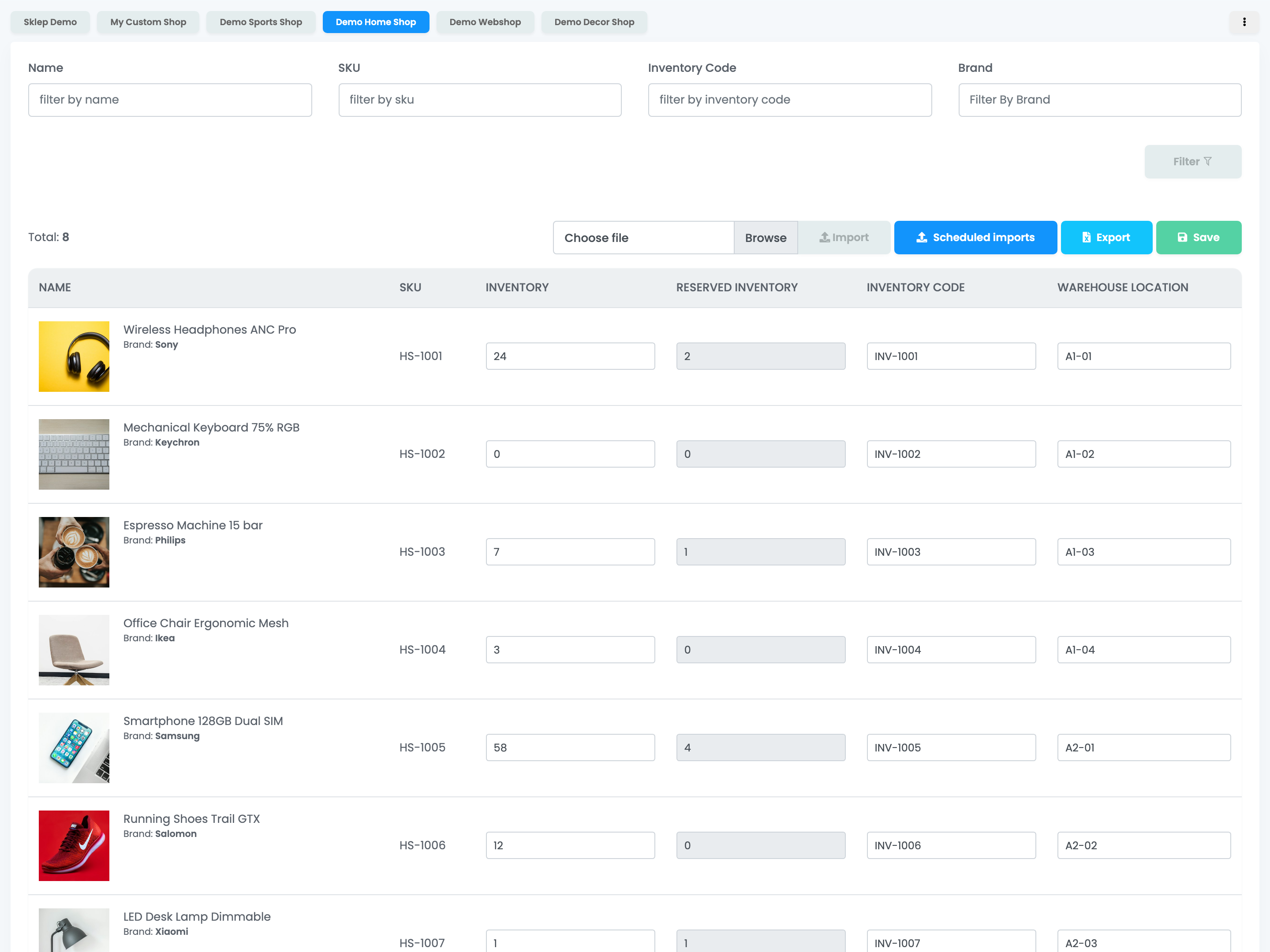
| Oszlop | Mit mutat |
|---|---|
| Készlet | A termék készlete ebben az áruházban. Módosíthatod. |
| Lefoglalt készlet | A nyitott rendelések által lekötött mennyiség. Csak olvasható. |
| Készlet kódja | A kód, amelyet a számlázóprogramod használ a termékhez. Ha a készlet abból a programból érkezik, az easySales az SKU helyett e kód alapján is párosíthatja a termékeket. Módosíthatod. |
| Raktár címe | Az a hely, ahol a termék a raktáradban található. Módosíthatod. |
A készlet kézi módosítása
Írd be az új értékeket a Készlet, a Készlet kódja vagy a Raktár címe mezőbe, majd nyomd meg a Mentés gombot. A mentés az éppen látott oldal összes termékét elmenti, az easySales pedig a Products stock scheduled for updating üzenettel erősíti meg.
Mentés után az easySales elküldi az új készletet a termék minden marketplace-ajánlatának, és vissza az online áruházadnak is, ha az áruház platformja fogad készletfrissítést az easySalesből.
Lefoglalt készlet
A Lefoglalt készlet a nyitott rendeléseknek már odaígért mennyiség: azoké a rendeléseké, amelyek még nincsenek kiszámlázva, és nincsenek teljesítve, törölve vagy visszaküldve. Itt nem szerkeszthető. Akkor csökken vissza, amikor a rendelést kiszámlázzák, teljesítik vagy törlik.
Csak a termékhez kapcsolt rendelési tételek foglalnak készletet. A foglalás alapértelmezetten be van kapcsolva; a Rendelési beállítások alatt, a Készletfoglalás engedélyezése opcióval kapcsolhatod ki.
Készlet importálása Excelből
Ha sok terméket szeretnél egyszerre frissíteni, készíts egy Excel-fájlt ezzel az öt oszloppal, ebben a sorrendben. Az első sor a fejléc, ezt a rendszer nem olvassa be.
| Oszlop | Mi kerül bele |
|---|---|
| A | A termék neve. A rendszer nem olvassa be; csak a fájlban való eligazodást segíti. |
| B | Az SKU, pontosan úgy, ahogy ebben az áruházban szerepel. |
| C | Az új készlet. |
| D | Lefoglalt készlet. A rendszer nem olvassa be: a lefoglalt készlet mindig a rendelésekből származik. |
| E | A Készlet kódja. Töltsd ki: üres cella esetén a termék Készlet kódja üres marad. |
Nyomd meg a Fájl kiválasztása gombot, válaszd ki a fájlt, majd nyomd meg az Importálás gombot. Az importálás a háttérben fut, és értesítést kapsz, amikor elkészült.
- A termékek párosítása SKU alapján történik, pontosan úgy, ahogy az ebben az áruházban szerepel: a „02170” és a „2170” két különböző SKU.
- Azok a termékek, amelyek nincsenek a fájlban, megtartják a készletüket.
- Ha egy SKU egyetlen termékkel sem egyezik az áruházban, az importálás jelentése nem találtként jelzi.
Ütemezett készletfrissítés
Az ütemezett importálás rendszeres időközönként beolvas egy készletfájlt egy webcímről — például egy fájlt, amelyet a beszállítód vagy a raktárad tesz közzé. Azoknál az áruházaknál érhető el, amelyek készletforrása az easySales: nyomd meg az Ütemezett importálások gombot.
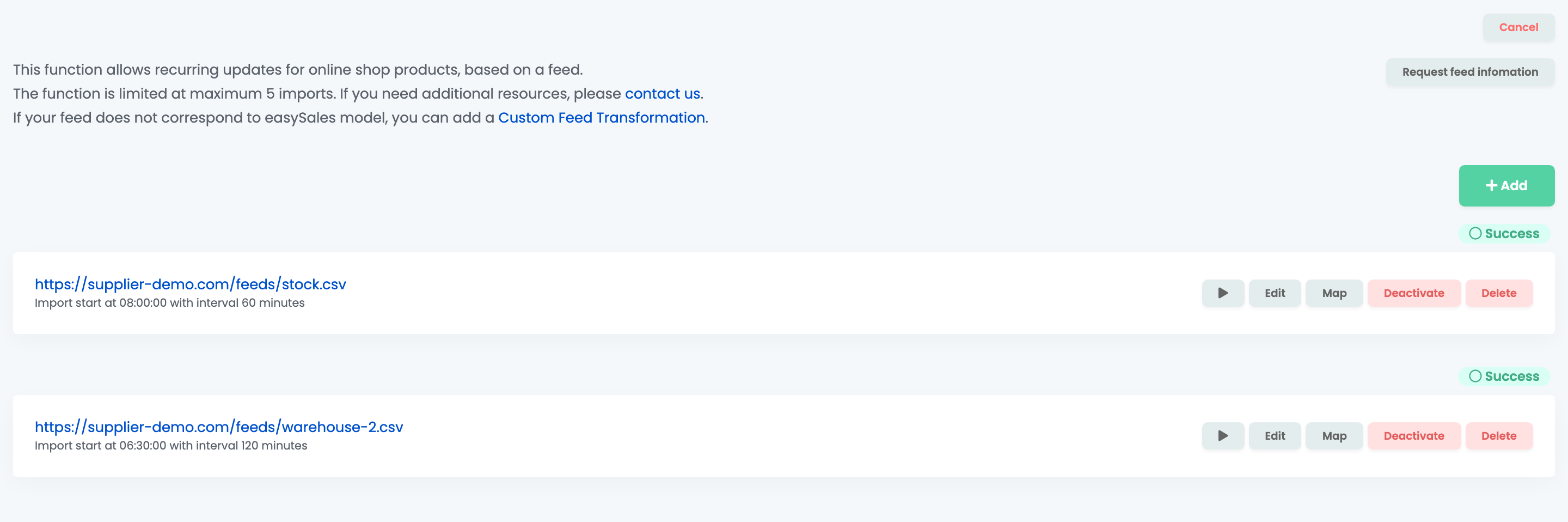
Nyomd meg a Hozzáadás gombot, és töltsd ki az importálást:
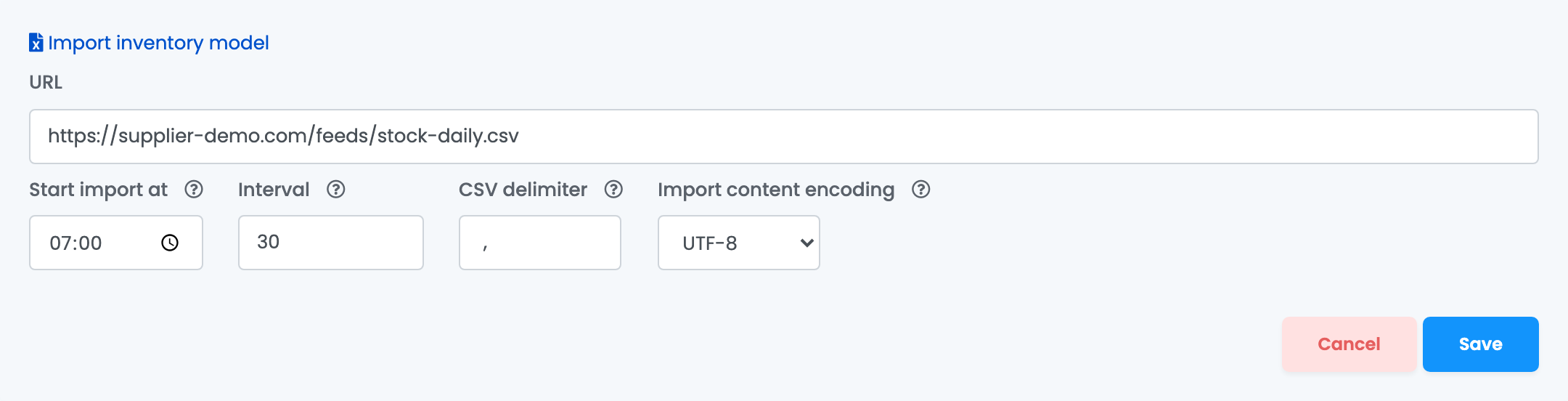
| Mező | Mi kerül bele |
|---|---|
| URL | A CSV- vagy Excel-fájl címe. |
| Importálás kezdete | Az első futtatás időpontja minden nap. |
| Intervallum | Hány perc teljen el két futtatás között a kezdési időponttól számítva. Legalább 10. |
| CSV elválasztó | A CSV-fájl oszlopai közötti karakter, általában vessző. |
| Importálási tartalom kódolás | Hagyd UTF-8-on. Ha a fájl cirill betűs, és a nevek olvashatatlanul jelennek meg, válaszd a No lehetőséget. |
Nyomd meg a Mentés gombot, majd válaszd ki, a fájl melyik oszlopa tartalmazza az SKU-t és melyik a készletet, és azt, hogy az első sor fejléc-e. Amint az oszlopok párosítva vannak, az importálás aktív. A Készlet importálási modell egy mintafájlt tölt le a két oszloppal.
A lista minden importálásánál van egy gomb az azonnali futtatáshoz, valamint Szerkesztés, Feltérképezés az oszlopok módosításához, Kikapcsolás / Aktiválás és Törlés. A termékek párosítása SKU alapján történik, és a fájlban nem szereplő termékek megtartják a készletüket. Egy fióknak legfeljebb öt ütemezett importálása lehet. Ha egy importálás többször egymás után sikertelen, kikapcsolódik: javítsd ki a fájlt vagy a címet, majd nyomd meg az Aktiválás gombot.
Ha a beszállítód fájlja más formátumú, a Feed információk igénylése elküldi nekünk a címét, hogy megnézhessük.
Készlet exportálása
Az Exportálás egy Excel-fájlt küld az e-mail-címedre az áruház termékeivel és az általad választott oszlopokkal.
Ha valami nem stimmel
| Tünet | Mit tegyél |
|---|---|
| A beírt készlet visszaállt | Az áruház készletforrása nem az easySales, és a forrás visszaírta a saját számát. Módosítsd a készletet a forrásban, vagy változtasd meg a készletforrást. |
| Egy marketplace kevesebb készletet mutat, mint a Készlet oszlop | A készlet egy részét nyitott rendelések foglalják le. Számlázd ki, teljesítsd vagy töröld ezeket a rendeléseket. |
| A Lefoglalt készlet új rendelések nélkül is 0 fölött marad | Egy régebbi rendelés még nincs kiszámlázva és lezárva. Szűrd a rendeléseket a termék SKU-jára, és számlázd ki, teljesítsd vagy töröld. |
| „Product with sku … not found” az importálás jelentésében | A B oszlopban lévő SKU egyetlen termékkel sem egyezik pontosan ebben az áruházban. Ellenőrizd a szóközöket és a kezdő nullákat. |
| Nincs Ütemezett importálások gomb | Ütemezett importálás csak azoknál az áruházaknál érhető el, amelyek készletforrása az easySales. |
| Az áruház füle szürke | Az áruház fejlett raktárakat használ. A készlete a Raktár készletek oldalon van. |