Как да обновите наличностите в easySales: екранът Наличности, импорт от Excel и планирани импорти

Променяйте наличностите ръчно, импортирайте ги от Excel или ги обновявайте по график от файла на доставчик и вижте защо маркетплейсите получават по-малко от наличността Ви.
За какво служи екранът Наличности
Наличности показва наличността на всеки продукт в един от Вашите онлайн магазини и Ви позволява да я промените, да я импортирате от файл или да я обновявате по график от файла на доставчик. Отваря се от Продукти → Онлайн магазини → Наличности; продуктите на Вашия Виртуален магазин имат собствен списък в Продукти → Виртуален магазин → Наличности.
Три неща, които е добре да знаете, преди да промените каквото и да е:
- Промяната Ви се запазва само ако easySales е източникът на стокови наличности на магазина. Когато магазинът взема наличностите си от друго място — от самия магазин или от Вашия софтуер за фактуриране — easySales прочита отново този източник и връща неговото число за всеки продукт, който източникът съдържа.
- Маркетплейсите получават Наличността минус Запазената наличност. Продукт с 24 бройки в наличност и 2 запазени се изпраща като 22, и никога под 0.
- Магазините с разширени складове държат наличностите си другаде. Разделът им тук е сив; вместо него използвайте Складови наличности.
Списъкът с наличности
Всеки магазин има собствен раздел. Филтрирайте по Име, SKU, Код на продукта или Марка, след което натиснете Филтър.
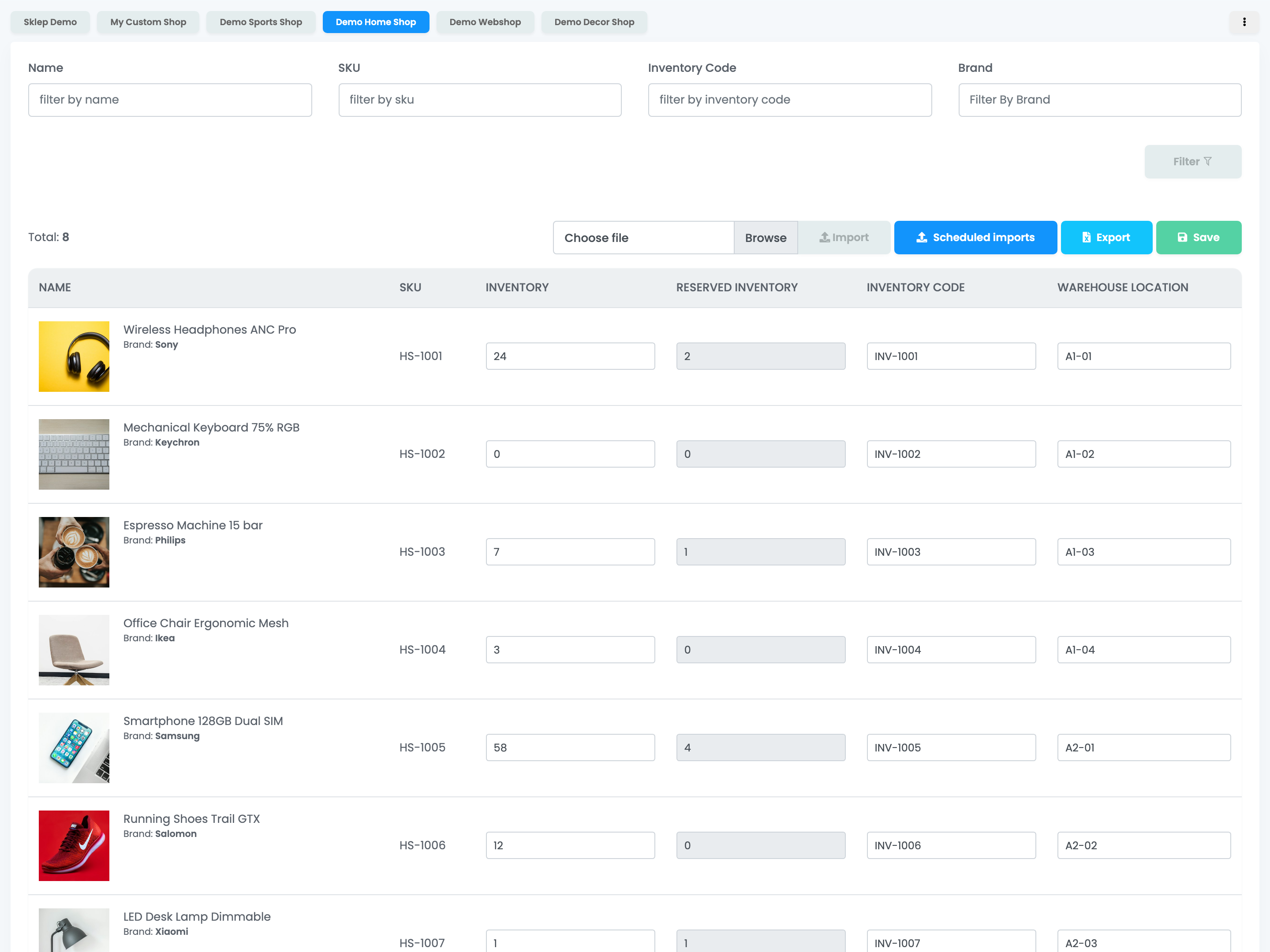
| Колона | Какво показва |
|---|---|
| Наличност | Наличността на продукта в този магазин. Можете да я промените. |
| Запазена наличност | Количеството, заето от отворени поръчки. Само за четене. |
| Код на продукта | Кодът, който Вашият софтуер за фактуриране използва за продукта. Когато наличността идва от този софтуер, easySales може да съпоставя продуктите по този код вместо по SKU. Можете да го промените. |
| Warehouse location | Мястото на продукта във Вашия склад. Можете да го промените. |
Ръчна промяна на наличностите
Въведете новите стойности в Наличност, Код на продукта или Warehouse location, след което натиснете Запази. Запазването записва всички продукти на страницата, която разглеждате, а easySales потвърждава със съобщението Products stock scheduled for updating.
След запазване easySales изпраща новата наличност към всяка оферта на продукта в маркетплейсите, както и обратно към Вашия онлайн магазин, когато платформата на магазина приема обновявания на наличностите от easySales.
Запазена наличност
Запазена наличност е количеството, вече обещано на отворени поръчки: поръчки, които все още не са фактурирани и не са завършени, отказани или върнати. Тук не може да се редактира. Намалява отново, когато поръчката бъде фактурирана, завършена или отказана.
Наличност запазват само редовете от поръчката, свързани с продукт. Резервирането е включено по подразбиране; можете да го изключите с Активиране на резервация на наличности в Настройки на поръчките.
Импорт на наличности от Excel
За да обновите много продукти наведнъж, подгответе Excel файл с тези пет колони, в този ред. Първият ред е заглавен и не се чете.
| Колона | Какво съдържа |
|---|---|
| A | Името на продукта. Не се чете; само Ви помага да се ориентирате във файла. |
| B | SKU, точно както е в този магазин. |
| C | Новата наличност. |
| D | Запазена наличност. Не се чете: запазената наличност винаги идва от поръчките. |
| E | Код на продукта. Попълнете го: празна клетка оставя продукта без Код на продукта. |
Натиснете Избери файл, изберете файла, след което натиснете Импорт. Импортът се изпълнява във фонов режим и получавате известие, когато приключи.
- Продуктите се съпоставят по SKU, точно както е изписан в този магазин: „02170“ и „2170“ са различни SKU.
- Продуктите, които не са във файла, запазват наличността си.
- SKU, който не съвпада с нито един продукт в магазина, се появява в отчета на импорта като ненамерен.
Обновяване на наличностите по график
Планираният импорт прочита файл с наличности от уеб адрес на редовни интервали — например файл, който публикува Вашият доставчик или Вашият склад. Той е достъпен за магазини, чийто източник на стокови наличности е easySales: натиснете Планирани импорти.
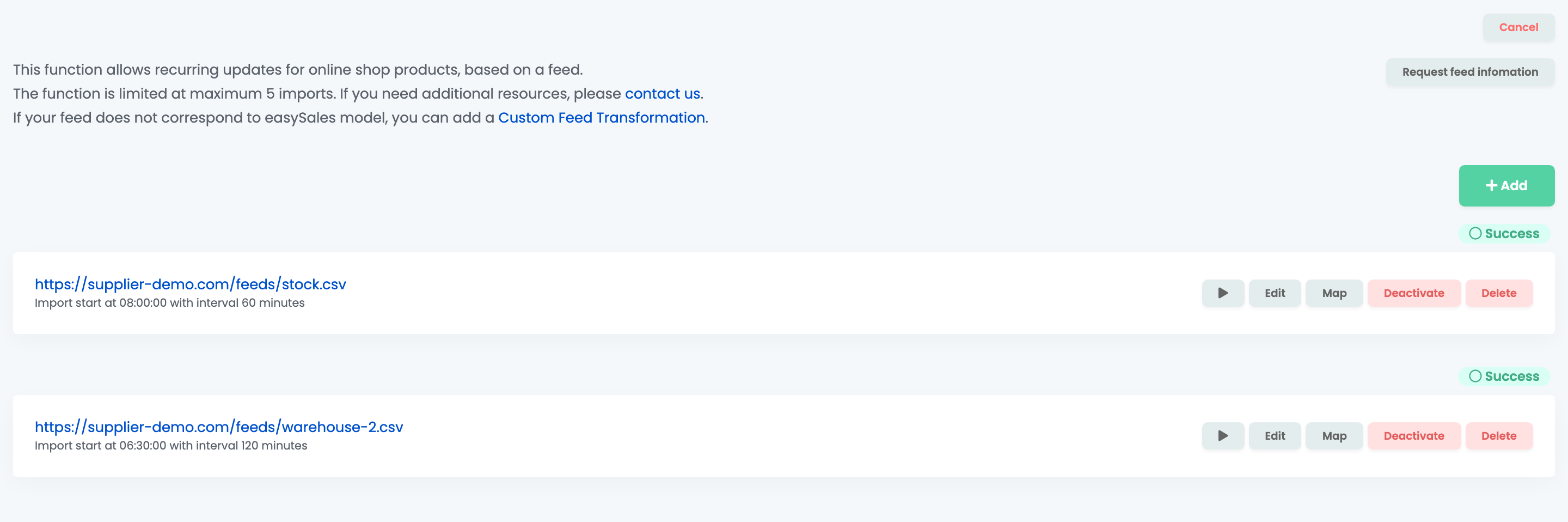
Натиснете Добавяне и попълнете импорта:
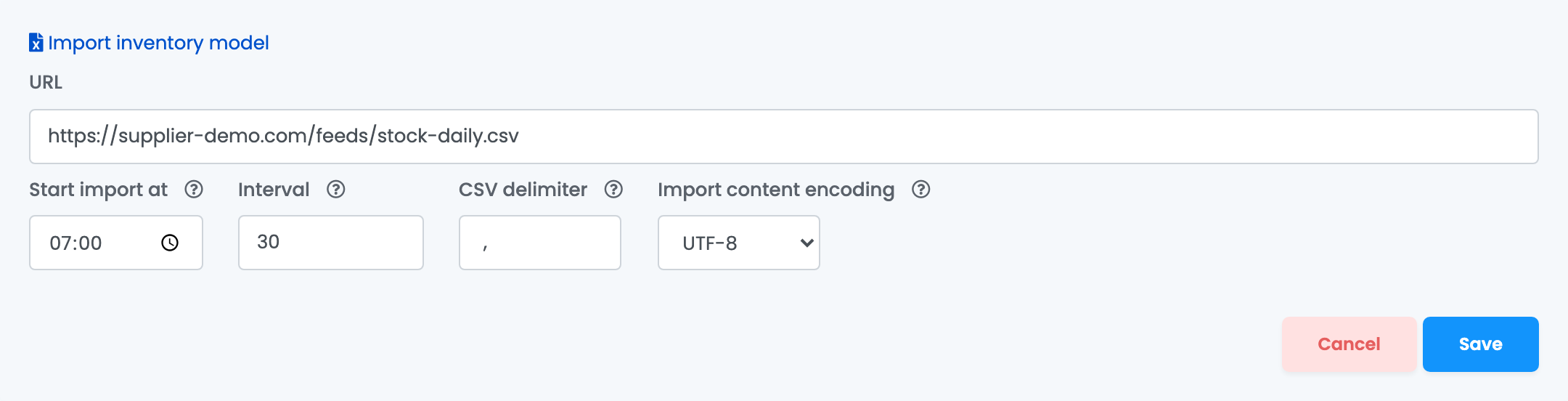
| Поле | Какво съдържа |
|---|---|
| URL | Адресът на CSV или Excel файла. |
| Стартирай импорта на | Часът на първото изпълнение всеки ден. |
| Интервал | Колко минути минават между изпълненията, считано от началния час. Най-малко 10. |
| CSV разделител | Символът между колоните на CSV файл, обикновено запетая. |
| Импортиране на encoding на съдържанието | Оставете UTF-8. Ако файлът е на кирилица и имената се показват неразбираемо, изберете No. |
Натиснете Запази, след което изберете коя колона от файла съдържа SKU и коя съдържа наличността, както и дали първият ред е заглавен. След като колоните са съпоставени, импортът е активен. Формуляр с наличностите изтегля примерен файл с двете колони.
Всеки импорт в списъка има бутон, който го стартира веднага, както и Редактирай, Карта за промяна на колоните, Деактивирайте / Активирай и Изтрий. Продуктите се съпоставят по SKU, а тези, които не са във файла, запазват наличността си. Един акаунт може да има до пет планирани импорта. Ако импортът се провали няколко пъти поред, той се изключва: коригирайте файла или адреса, след което натиснете Активирай.
Ако файлът на Вашия доставчик е в друг формат, Изискай feed информация ни изпраща неговия адрес, за да го прегледаме.
Експорт на наличностите
Експорт изпраща на Вашия имейл Excel файл с продуктите на магазина и колоните, които изберете.
Когато нещо не изглежда наред
| Симптом | Какво да направите |
|---|---|
| Въведената наличност се върна към старата стойност | Източникът на стокови наличности на магазина не е easySales и източникът върна собственото си число. Променете наличността в източника или сменете източника на стокови наличности. |
| Маркетплейс показва по-малка наличност от колоната Наличност | Част от наличността е запазена от отворени поръчки. Фактурирайте, завършете или откажете тези поръчки. |
| Запазената наличност остава над 0 без нови поръчки | По-стара поръчка все още не е фактурирана и не е приключена. Филтрирайте поръчките по SKU на продукта и я фактурирайте, завършете или откажете. |
| „Product with sku … not found“ в отчета на импорта | SKU в колона B не съвпада точно с нито един продукт в този магазин. Проверете интервалите и водещите нули. |
| Няма бутон Планирани импорти | Планираните импорти са достъпни само за магазини, чийто източник на стокови наличности е easySales. |
| Разделът на магазина е сив | Магазинът използва разширени складове. Наличностите му са в Складови наличности. |