Hogyan működnek a fejlett raktárak az easySales-ben: több készlethelyszín, szabályok és átmozgatások
Kezelj egynél több készlethelyszínt az easySales-ben. A fejlett raktárak lehetővé teszik, hogy minden helyszín a saját készletét tartsa — kézzel, feeddel, integrációval vagy beszállítótól táplálva —, majd webshoponként kombinálja őket prioritás- és feldolgozásiidő-szabályokkal.
Ha az összes készleted egy helyen van, az easySales egyszerű, egykészletes modellje elegendő. De abban a pillanatban, amikor egynél több helyszínen tartasz készletet — egy második raktár, egy dropship-beszállító, egy ERP-feed —, szükséged van arra, hogy minden helyszínt külön kövess nyomon, majd egyetlen számba kombinálj, amelyet a marketplace-eid látnak. Pontosan ezt teszik a fejlett raktárak.
Ez az útmutató mindent végigvesz: mi az a fejlett raktár, hogyan kapcsolod be egy webshophoz, a négy módot, ahogyan egy raktár készletet kap, hogyan kombinálódnak ezek a mennyiségek és kerülnek az ajánlataidra, a szabályokat, amelyek eldöntik, melyik raktár szállít egy rendelést, hogyan mozgatják az átmozgatások a készletet a helyszínek között, és a buktatókat, amelyeket érdemes ismerni, mielőtt belekezdesz.
Egyszerű készlet vs fejlett raktárak
Az egyszerű modellben egy terméknek egyetlen készletszáma van, bárhonnan is jöjjön ez a szám. A fejlett raktárak ezt szétbontják: minden helyszín a saját mennyiségét tartja SKU-nként, és az easySales webshoponként újrakombinálja őket. Íme a különbség egy pillantásra.
| Egyszerű készlet | Fejlett raktárak | |
|---|---|---|
| Készlethelyszínek | Egy | Több, mindegyik külön nyomon követve |
| Készlet SKU-nként | Egyetlen szám | Mennyiség raktáranként, webshoponként kombinálva |
| Hogyan táplálódik | Import / számlázószoftver / kézi | Raktáranként: kézi, feed, integráció vagy beszállító |
| Teljesítési sorrend | Nem alkalmazható | Prioritás + feltételes szabályok webshoponként |
| Feldolgozási idő | Egy érték | Raktáranként eltérhet |
| Bekapcsolás | Mindig | Opcionális, webshoponként |
Nem veszítesz semmit, ha az egyszerű modellnél maradsz — a fejlett raktárak opcionálisak, webshoponként. Csak azokhoz a webshopokhoz kapcsold be őket, amelyek ténylegesen egynél több helyszínről merítenek.
Mi az a fejlett raktár
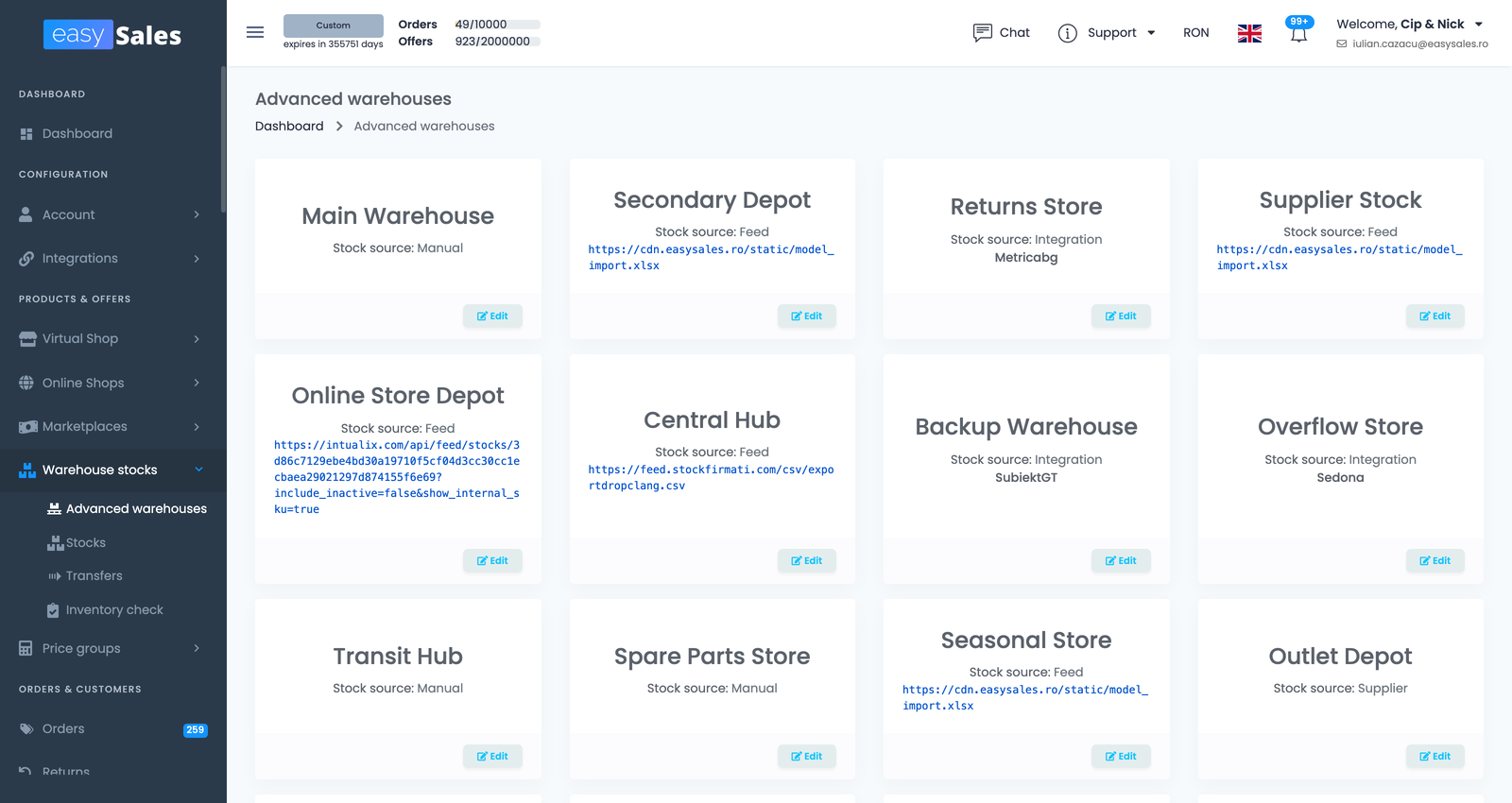
A fejlett raktár egy elnevezett készlethelyszín a saját készletével — saját mennyiséggel SKU-nként, minden más raktártól teljesen elkülönítve. Adsz neki egy nevet (egy aliast), kiválasztod, hogyan táplálódik, és kártyaként jelenik meg a Fejlett raktárak oldalon — az oldalsávban a Raktár készletek → Fejlett raktárak alatt nyitod meg, ahol a Bejelentkezés kártya új raktárat ad hozzá. Annyit hozhatsz létre, amennyire szükséged van; nincs rögzített korlát.
Egy raktár önmagában nem változtat semmin abból, amit a vásárlóid látnak. Akkor kezd számítani, amint egy webshophoz kapcsolod, és átállítod a webshop Készletforrását fejlett raktárakra — onnantól a webshop ajánlatai a kapcsolt raktárakból merítik a készletüket az egyetlen készletmező helyett. Mivel ugyanaz a raktár egynél több webshopot is táplálhat, ha két webshophoz kapcsolod — két webshophoz, vagy egy webshophoz és egy virtuális bolthoz —, ugyanazt a fizikai készletet tartod szinkronban mindkettő között.
Kapcsold be a fejlett raktárakat egy webshophoz
A fejlett raktárakról webshoponként döntesz, nem globálisan. Lépj az oldalsávban az Integrációk → Webáruházak menüpontra, és nyisd meg a kívánt webshopot (a szerkesztés ikonjával). A webshop Készletforrását fejlett raktárakra állítod, majd megnyitod a Raktárszabályai fület, és bepipálod, mely raktárak táplálják azt a webshopot (van egy Összes alkalmazása lehetőség, amellyel egyszerre választhatod ki az összes raktárat). Az alapértelmezett készletforráson hagyott webshopok továbbra is az egyetlen készletmezőt használják, és teljesen figyelmen kívül hagyják a raktáraidat.
Amint egy webshop fejlett raktárakon van, ennek az útmutatónak a többi része — hogyan kombinálódik a készlet, a prioritás, a feldolgozási idő — érvényes rá.
Négy mód, ahogyan egy raktár készletet kap
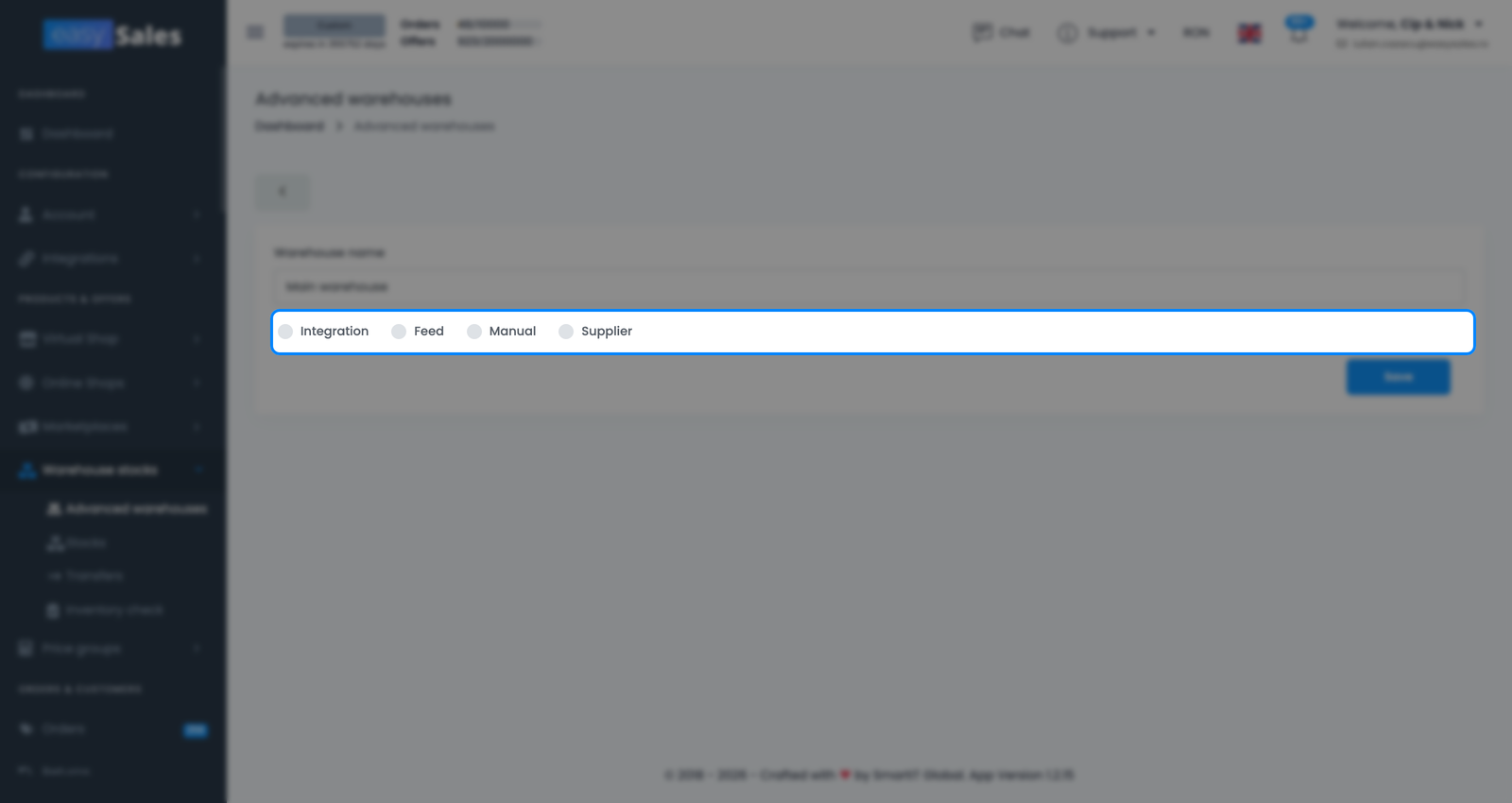
Amikor raktárat adsz hozzá, kiválasztod a típusát — hogyan táplálódik. A típus raktáronként van beállítva, így keverheted őket: egy kézi raktár, egy feeddel táplált helyszín, egy ERP-integráció és egy dropship-beszállító, mindez egyszerre.
Kézi
Te magad viszed be és szerkeszted a készletet a Raktár készletek oldalon. A legjobb egy olyan helyszínhez, amelyet kézzel számolsz és frissítesz.
Feed
Az easySales egy általad megadott URL-en lévő CSV-fájlból (vagy XLSX-ből) olvassa a készletet, az oszlopait SKU-ra és mennyiségre képezve le. Jó egy olyan raktárhoz, amely készletfájlt tesz közzé.
Integráció
A készletet egy csatlakoztatott készletkezelő/ERP rendszerből húzza be az integrációján keresztül, így a raktár tükrözi azt a rendszert.
Beszállító
A raktár egy beszállítóhoz kötődik, és annak a beszállítónak a készletét tükrözi — hasznos a dropship jellegű helyszínekhez, amelyeket nem te magad tartasz.
Kézi
Te magad viszed be és szerkeszted a készletet a Raktár készletek oldalon — mennyiség és raktárhely SKU-nként. A legjobb egy kis helyszínhez, amelyet kézzel számolsz és frissítesz, vagy olyan készlethez, amely semmilyen rendszerből sem jön.
Feed
Az easySales egy általad megadott URL-en lévő CSV-fájlból (vagy XLSX-táblázatból) olvassa a készletet. A beállításkor a fájl oszlopait az easySales által igényelt mezőkre képezed le (a SKU, amely alapján a párosítás történik, a mennyiség, opcionálisan egy hely), és beállíthatod az oszlopelválasztót, a karakterkódolást és a fájlkiterjesztést, hogy a fájl helyesen legyen feldolgozva. Az easySales ütemezés szerint újraolvassa a feedet, így a raktár anélkül tükrözi tovább a fájlt, hogy hozzányúlnál. Ideális egy raktárhoz vagy 3PL-hez, amely készletexportot tesz közzé.
Integráció
A készletet egy csatlakoztatott készletkezelő / ERP rendszerből húzza be az integrációján keresztül, így a raktár azt tükrözi, amit az a rendszer jelent. Kiválasztod, mely kapcsolat táplálja a raktárat. Akkor használd ezt, amikor a hiteles készleted egy külső rendszerben van.
Beszállító
A raktár egy beszállítóhoz kötődik, és annak a beszállítónak a készletét tükrözi — hasznos a dropship jellegű helyszínekhez, ahol fizikailag nem tartod az árut, de mégis el akarod adni azt, amit a beszállító elérhetővé tett.
Készlet kezelése a Raktár készletek oldalon
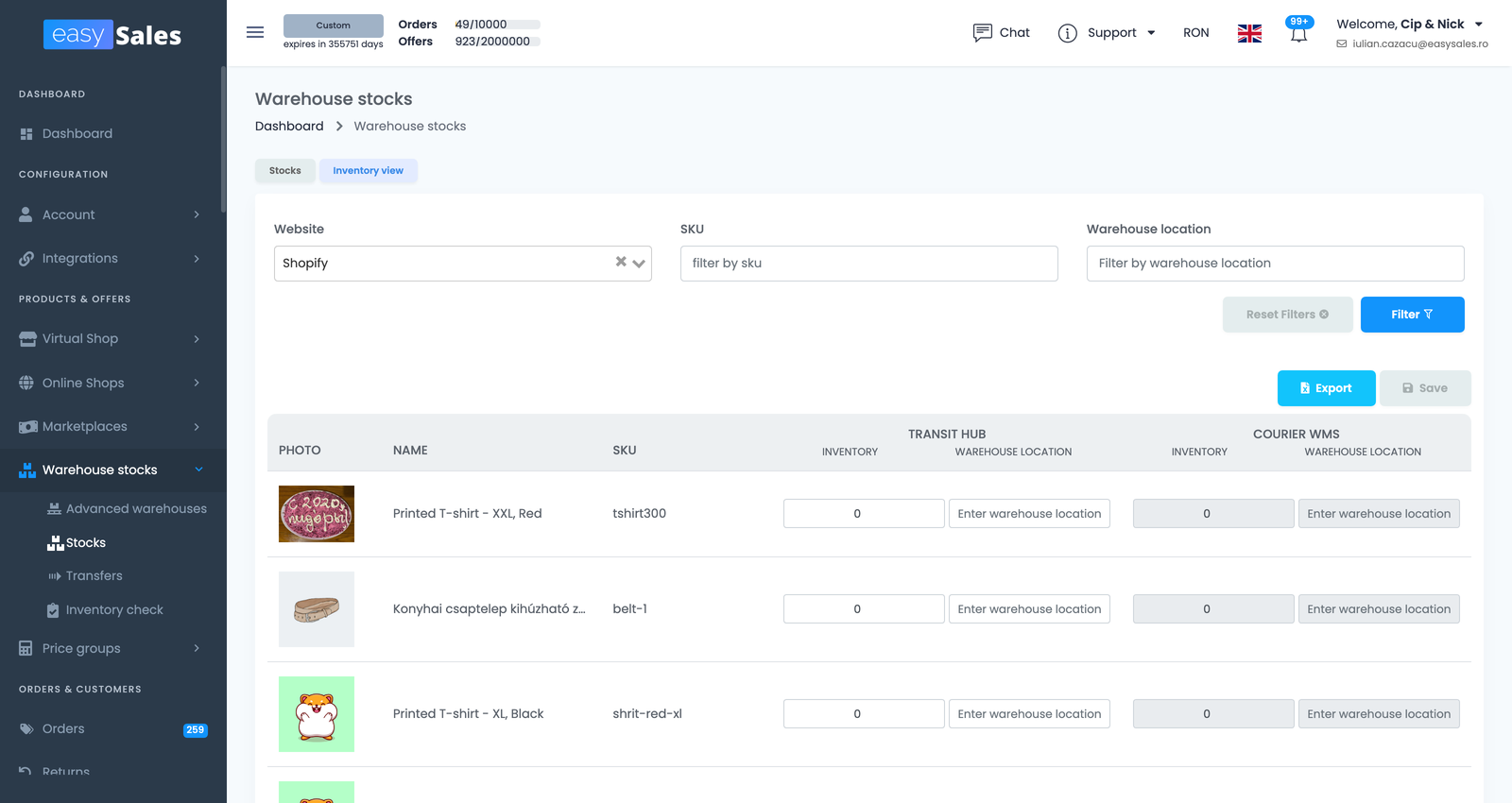
A Raktár készletek oldal — az oldalsávban a Raktár készletek → Készletek alatt — az a hely, ahol látod és kezeled a fejlett raktáraid készletét. A kézi raktárakat itt szerkeszted közvetlenül — módosítasz egy mennyiséget, beállítasz egy raktárhelyet, vagy törölsz egy sort. A feed-, integrációs és beszállítói raktárakat a forrásuk automatikusan tölti fel, de itt is megvizsgálhatod őket, szűrhetsz SKU vagy hely szerint, és sorokat importálhatsz vagy exportálhatsz.
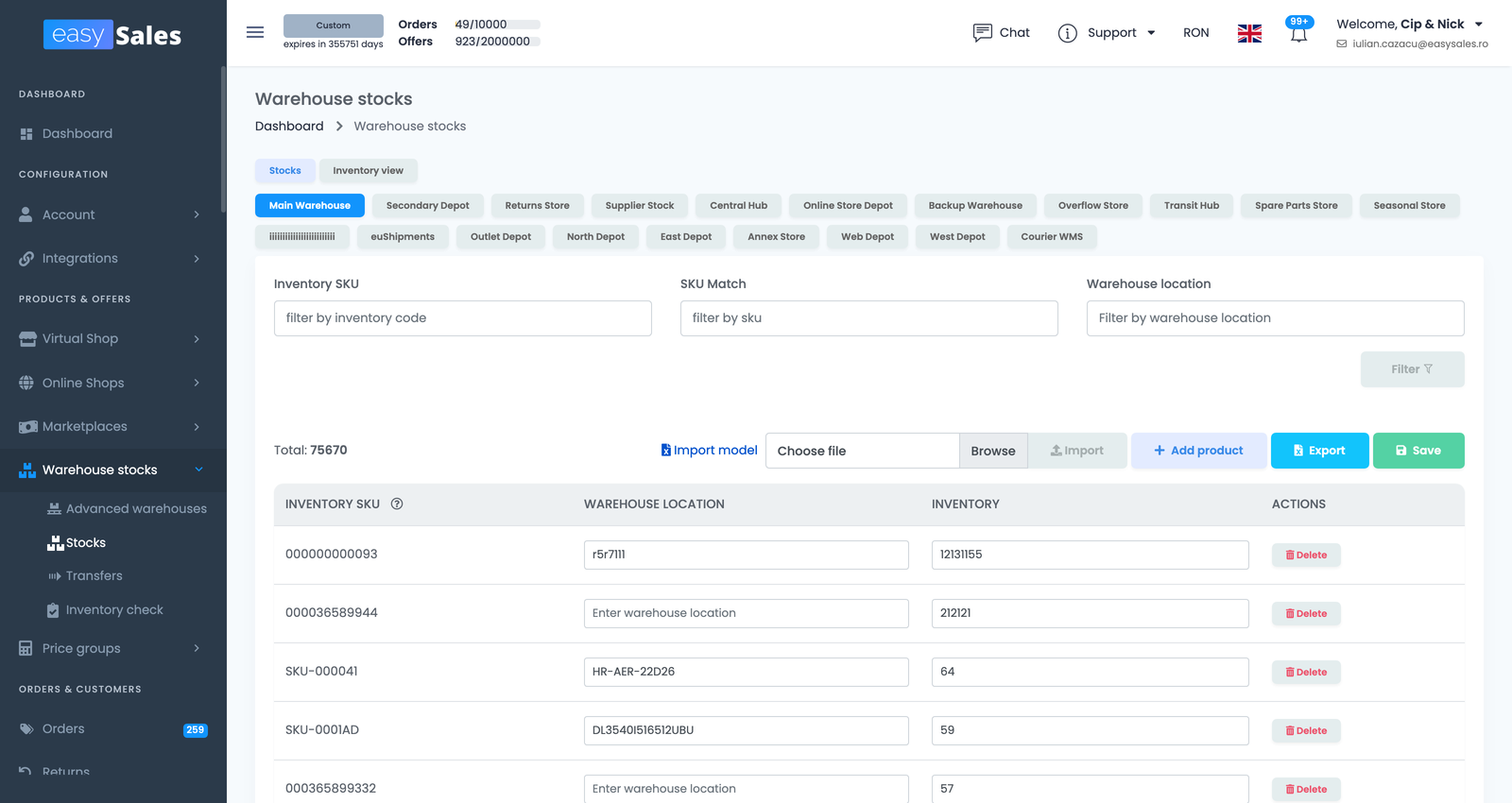
Két nézete van. A Készletek fül egyszerre egy raktárral dolgozik — kiválasztasz egy raktárat, és böngészed vagy szerkeszted a készletét. A Készletnézet fül a raktárakon átívelő kép: egy sor terméktől és egy oszlop raktáranként, így egy pillantással látod, hol tartanak egy SKU-t, és hogyan oszlanak meg a mennyiségek a helyszínek között.
Hogyan jut el a készlet a marketplace-eidre
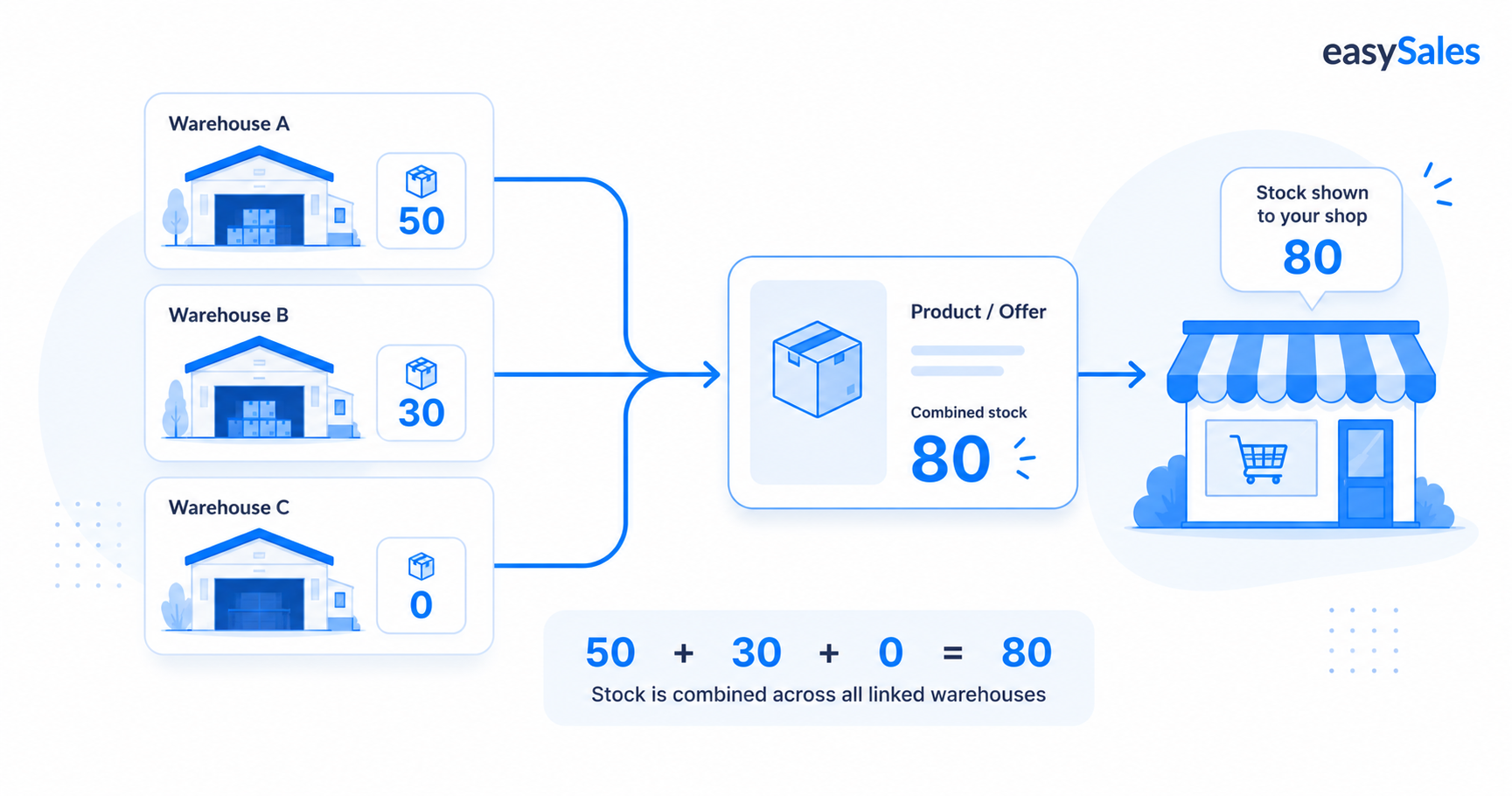
Ezt a részt kell jól megérteni, mert sokakat meglep. Egy fejlett raktárakra állított webshop esetén az easySales a termék készletét a webshophoz kapcsolt összes raktárból veszi, és összeadja őket egyetlen számba. Ez az egyetlen összeg lesz a termék készlete, és ezt mutatja a webshop minden ajánlata.
Tehát ha egy SKU-ból 50 egység van az A raktárban és 30 a B raktárban, mindkettő a webshophoz kapcsolva, a webshop minden ajánlata 80-at mutat — nem két külön számot, és nem marketplace-enként eltérő számot. Amikor a készlet bármelyik kapcsolt raktárban megváltozik — egy feed-frissítés, egy kézi szerkesztés, egy rendelésfoglalás —, az easySales újraszámolja a kombinált összeget, és kiküldi az új számot.
Raktárszabályok: melyik raktár, milyen sorrendben
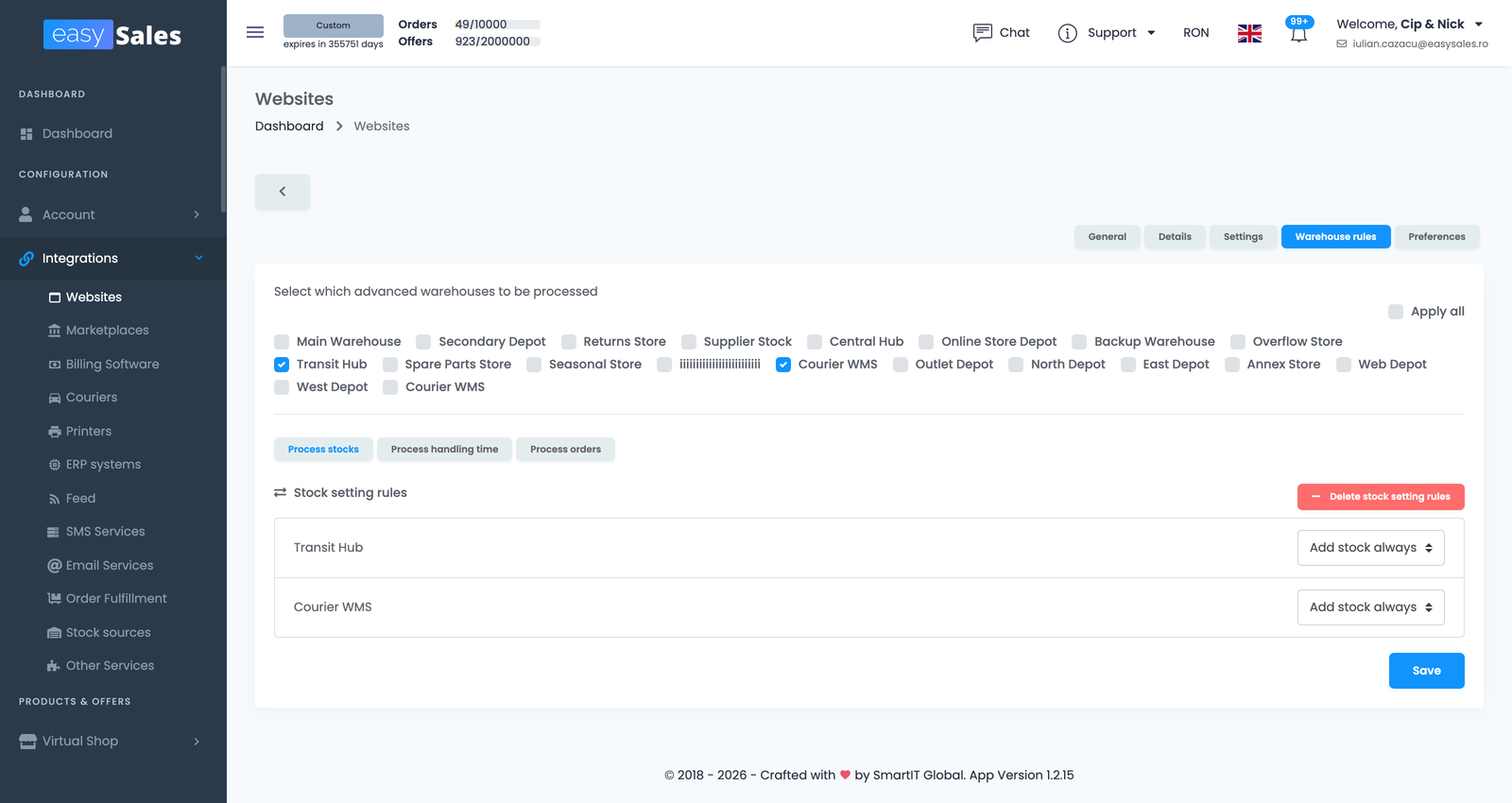
A raktárak webshophoz kapcsolása csak a fele a dolognak. Vissza a webshop szerkesztőoldalán (Integrációk → Webáruházak, nyisd meg a webshopot), a Raktárszabályok fül az a hely, ahol szabályozod, hogyan viselkednek ezek a raktárak, három alfülre osztva.
Készletek feldolgozása
Itt döntöd el, hogyan járul hozzá minden raktár a kombinált készlethez. Egy szabály mindig hozzáadhatja egy raktár készletét, vagy feltételessé teheti — csak akkor számolja, ha egy feltétel teljesül (például a raktár saját készlete egy küszöb felett van, olyan operátorokkal, mint a nagyobb mint). A feltételes szabályok lehetővé teszik, hogy például csak akkor támaszkodj egy beszállítói raktárra, amikor a saját raktárad kifogy.
Feldolgozási idő kezelése
Adj minden raktárnak saját feldolgozási időt napokban. A szállítási becslés ekkor tükrözi, melyik helyszín szállítja ténylegesen a rendelést — hasznos, amikor egy tartalék raktár vagy egy beszállító lassabban ad fel, mint a fő raktárad.
Rendelések feldolgozása
Állítsd be a prioritást — a sorrendet, amelyben a raktárakat egy rendelés teljesítésére használják, raktáranként egy minimumkészlet-értékkel. Ez vezérli a rendeléskiosztást, amelyről a következőkben lesz szó.
| Szabály-alfül | Mit szabályoz |
|---|---|
| Készletek feldolgozása | Hogy minden raktár mindig beleszámít-e a kombinált készletbe, vagy csak egy feltétel mellett (pl. a készlete egy küszöb felett van) |
| Feldolgozási idő kezelése | Egy feladási idő napokban raktáranként, amely a szállítási becslést táplálja |
| Rendelések feldolgozása | A prioritási sorrend (raktáranként egy minimumkészlettel), amely a beérkező rendelések kiosztására szolgál |
Hogyan választ egy rendelés raktárat
Amikor rendelés érkezik egy fejlett raktárakon lévő webshophoz, az easySales végigjárja a prioritáslistát, és sorban merít készletet a raktárakból, figyelembe véve minden raktár minimumkészlet-beállítását. Ha az első raktár nem tudja teljesen fedezni a rendelést, a következőre lép a prioritásban — így egyetlen rendelés több raktárból is teljesíthető. Egy raktárból való merítés csökkenti az adott raktár elérhető készletét, ami viszont újraszámolja a termék kombinált összegét, és frissíti az ajánlatokat.
Készlet átmozgatása raktárak között
Amikor az áru fizikailag egyik helyszínről a másikra mozog, rögzítsd egy átmozgatással, hogy a készleted pontos maradjon anélkül, hogy bármit újraimportálnál. Nyisd meg az oldalsávban a Raktár készletek → Áthelyezések menüpontot, és használd az Új átmozgatás hozzáadása lehetőséget: választasz egy forrás- és egy célraktárat, felsorolod az átmozgatandó mennyiségeket, és befejezed az átmozgatást a módosítás alkalmazásához — a forrásraktár csökken, a cél nő.
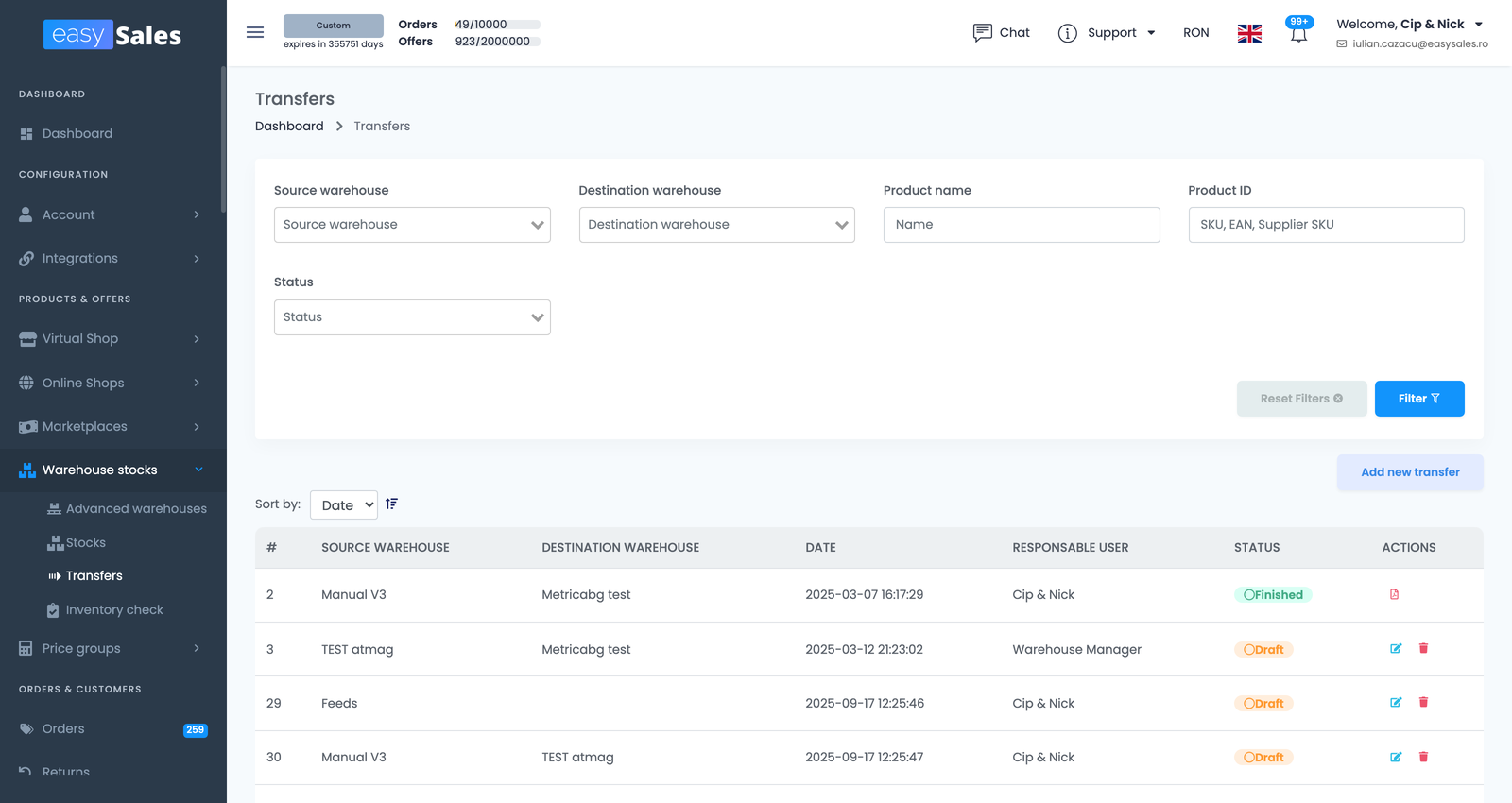
Egy átmozgatás piszkozatként indul, amelyet előkészíthetsz és átnézhetsz, és csak akkor lép életbe, ha befejezed. Vedd figyelembe, hogy egy átmozgatás által hivatkozott raktár nem törölhető, amíg az az átmozgatás létezik.
Jó tudni, mielőtt belekezdesz
Néhány dolog, ami megzavarja az embereket: