Cum funcționează depozitele avansate în easySales: locații de stoc multiple, reguli și transferuri
Gestionează mai multe locații de stoc în easySales. Depozitele avansate permit fiecărei locații să-și țină propriul inventar, alimentat manual, prin feed, prin integrare sau de la un furnizor — apoi le combină per magazin online cu reguli de prioritate și timp de procesare.
Dacă tot stocul tău stă într-un singur loc, modelul de stoc simplu din easySales este suficient. Dar în momentul în care ții inventar în mai multe locații — un al doilea depozit, un furnizor dropship, un feed de la un ERP — ai nevoie ca fiecare locație să fie urmărită separat și apoi combinată în numărul pe care îl văd marketplace-urile tale. Exact asta fac depozitele avansate.
Acest ghid parcurge tot: ce este un depozit avansat, cum îl activezi pentru un magazin online, cele patru moduri prin care un depozit își primește stocul, cum sunt combinate acele cantități și trimise către ofertele tale, regulile care decid ce depozit expediază o comandă, cum mută transferurile stocul între locații și capcanele bune de știut înainte să începi.
Stoc simplu vs depozite avansate
Cu modelul simplu, un produs are un singur număr de stoc, indiferent de unde vine acel număr. Depozitele avansate desfac asta: fiecare locație își ține propria cantitate per SKU, iar easySales le recombină pentru fiecare magazin online. Iată diferența pe scurt.
| Stoc simplu | Depozite avansate | |
|---|---|---|
| Locații de stoc | Una | Mai multe, fiecare urmărită separat |
| Stoc per SKU | Un singur număr | O cantitate per depozit, combinată per magazin |
| Cum este alimentat | Import / soft de facturare / manual | Per depozit: manual, feed, integrare sau furnizor |
| Ordinea de onorare | Nu se aplică | Prioritate + reguli condiționale per magazin |
| Timp de procesare | O singură valoare | Poate diferi per depozit |
| Activare | Mereu | Opțional, per magazin online |
Nu pierzi nimic dacă rămâi pe modelul simplu — depozitele avansate sunt opționale, per magazin online. Activează-le doar pentru magazinele care chiar trag din mai multe locații.
Ce este un depozit avansat
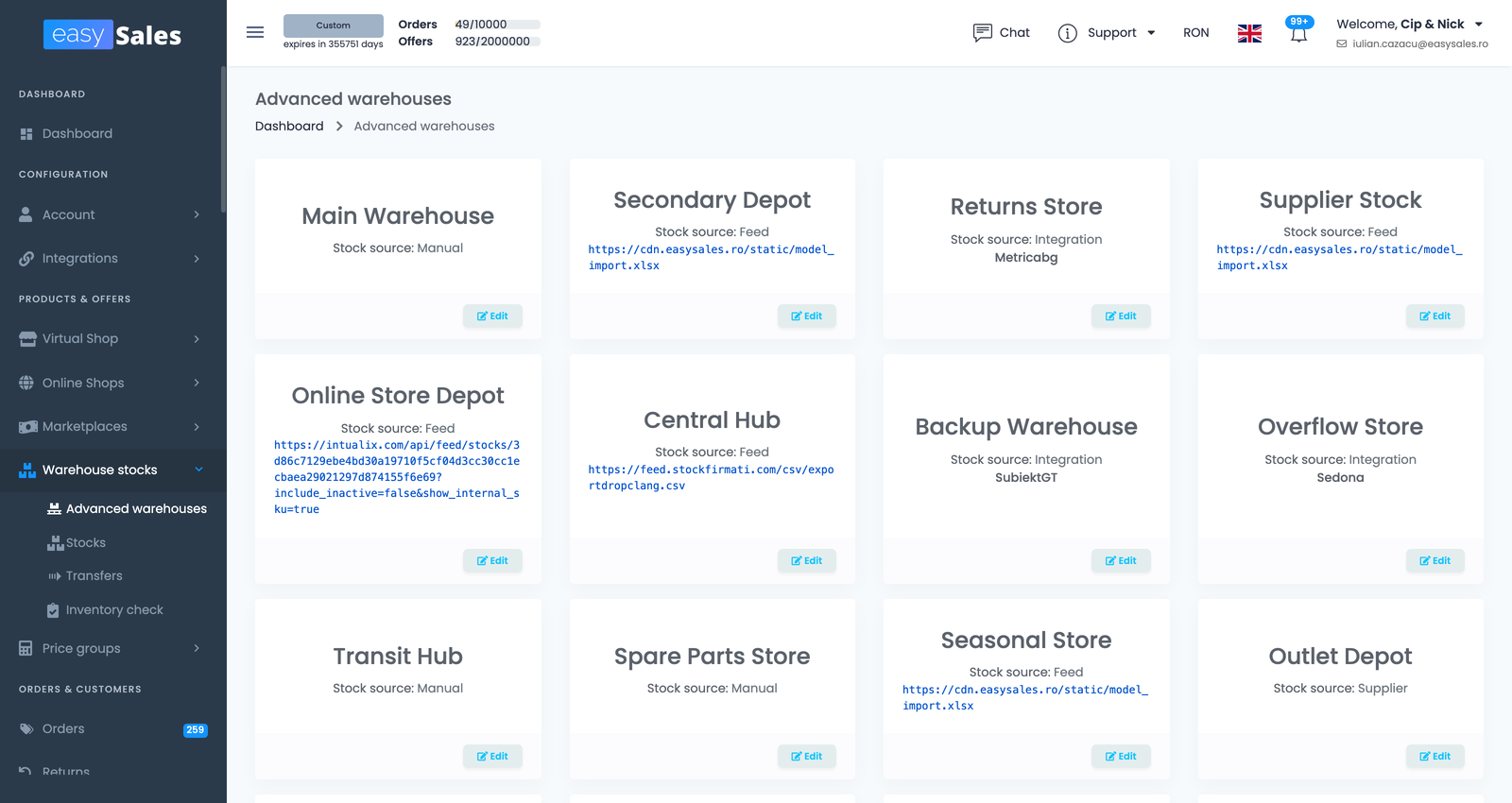
Un depozit avansat este o locație de stoc denumită, cu propriul inventar — propria cantitate per SKU, ținută complet separat de orice alt depozit. Îi dai un nume (un alias), alegi cum este alimentat și apare ca un card pe pagina Depozite avansate — o deschizi din bara laterală sub Stocuri depozite → Depozite avansate, unde cardul Conectare adaugă un depozit nou. Poți crea câte ai nevoie; nu există o limită fixă.
Un depozit în sine nu schimbă nimic din ceea ce văd clienții tăi. Începe să conteze odată ce îl legi de un magazin online și schimbi Sursa de stoc a acelui magazin pe depozite avansate — de atunci, ofertele magazinului își trag stocul din depozitele pe care le-ai legat, în loc de câmpul de stoc unic. Pentru că același depozit poate alimenta mai multe magazine, legându-l de două magazine — două magazine online, sau un magazin online și unul virtual — ții același stoc fizic sincronizat între ambele.
Activează depozitele avansate pentru un magazin online
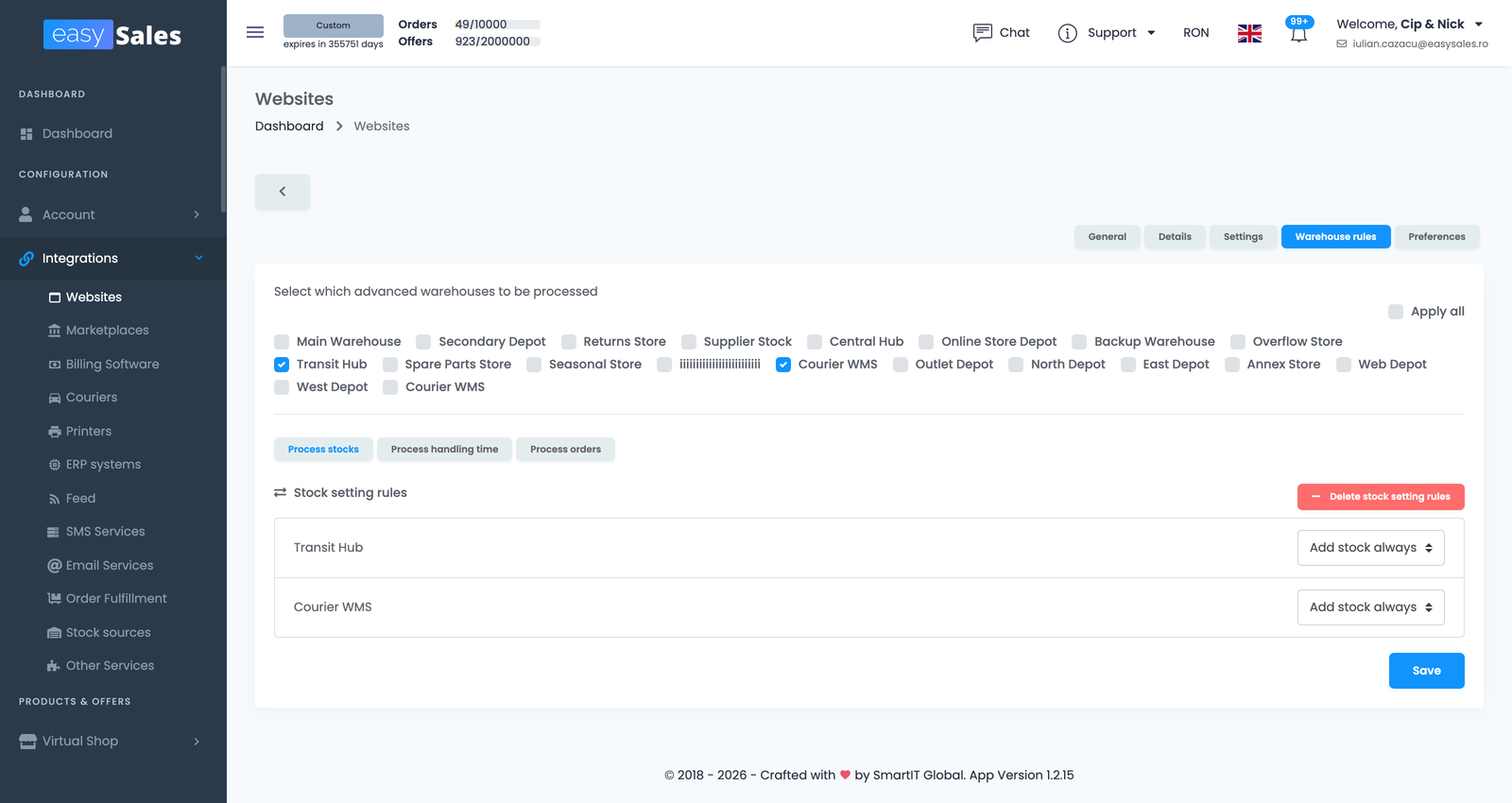
Depozitele avansate se decid per magazin online, nu global. Mergi la Integrări → Magazine în bara laterală și deschide magazinul dorit (iconița lui de editare). Setezi Sursa de stoc a magazinului pe depozite avansate, apoi deschizi tabul Reguli depozit și bifezi ce depozite alimentează acel magazin (există o opțiune Bifează tot pentru a selecta toate depozitele dintr-o dată). Magazinele lăsate pe sursa de stoc implicită continuă să folosească câmpul de stoc unic și ignoră complet depozitele tale.
Odată ce un magazin este pe depozite avansate, restul acestui ghid — cum este combinat stocul, prioritatea, timpul de procesare — i se aplică.
Patru moduri prin care un depozit își primește stocul
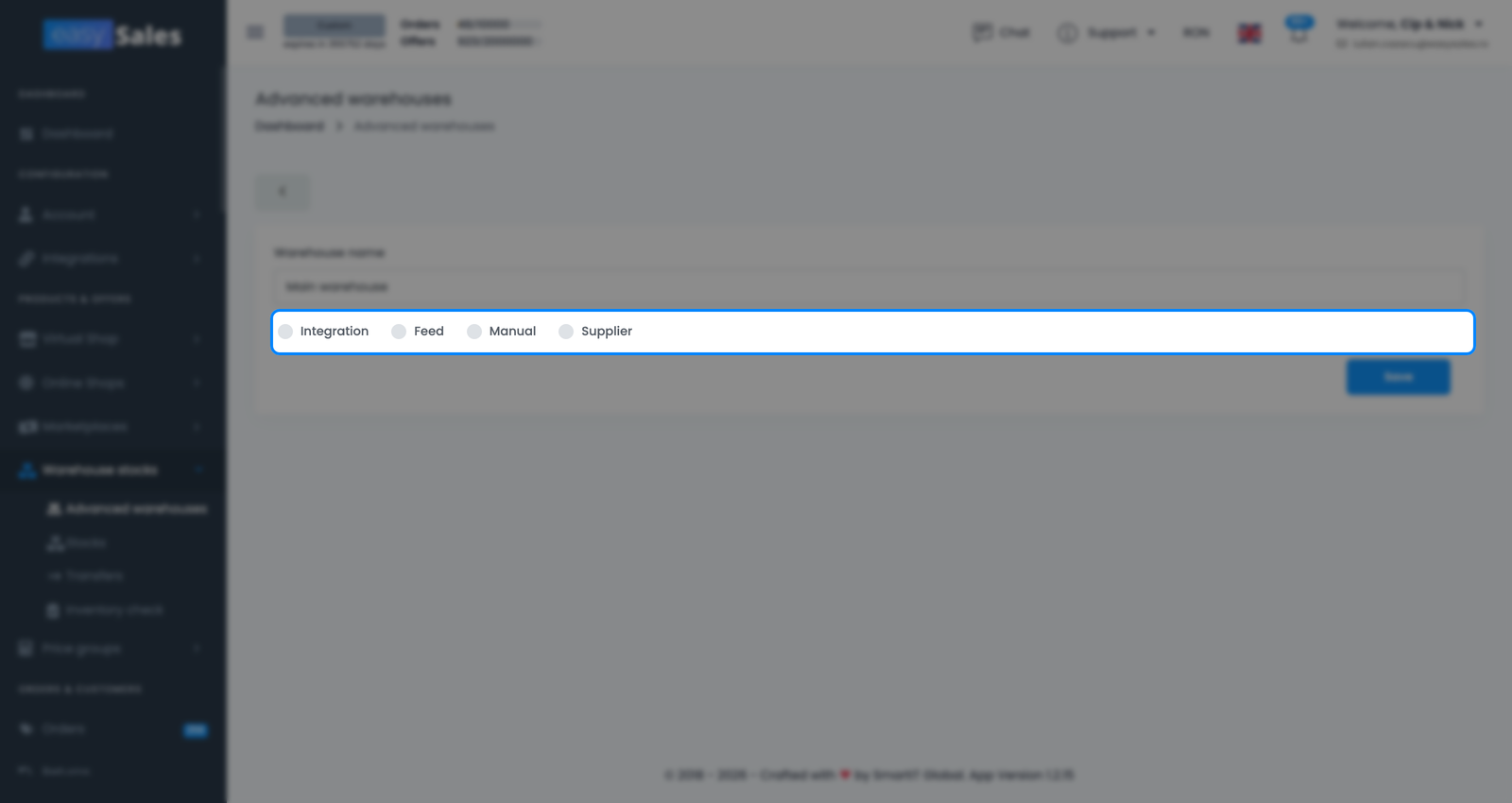
Când adaugi un depozit, alegi tipul lui — cum este alimentat. Tipul este setat per depozit, așa că le poți combina: un depozit manual, o locație alimentată prin feed, o integrare ERP și un furnizor dropship, toate în același timp.
Manual
Introduci și editezi tu însuți inventarul pe pagina Stocuri depozite. Cel mai potrivit pentru o locație pe care o numeri și o actualizezi manual.
Feed
easySales citește stocul dintr-un fișier CSV (sau XLSX) de la un URL pe care îl furnizezi, mapând coloanele lui pe SKU și cantitate. Bun pentru un depozit care publică un fișier de stoc.
Integrare
Stocul este preluat dintr-un sistem de gestiune a stocului/ERP conectat prin integrarea lui, astfel încât depozitul oglindește acel sistem.
Furnizor
Depozitul este legat de un furnizor și reflectă stocul acelui furnizor — util pentru locații de tip dropship pe care nu le ții tu însuți.
Manual
Introduci și editezi tu însuți inventarul pe pagina Stocuri depozite — cantitate și locație de depozit per SKU. Cel mai potrivit pentru o locație mică pe care o numeri și o actualizezi manual, sau pentru stoc care nu vine din niciun sistem.
Feed
easySales citește stocul dintr-un fișier CSV (sau foaie de calcul XLSX) de la un URL pe care îl furnizezi. Când îl configurezi, mapezi coloanele fișierului pe câmpurile de care are nevoie easySales (SKU-ul după care se face potrivirea, cantitatea, opțional o locație) și poți seta separatorul de coloane, codarea caracterelor și extensia fișierului, astfel încât fișierul să fie parsat corect. easySales recitește feed-ul după un program, deci depozitul continuă să oglindească fișierul fără să intervii. Ideal pentru un depozit sau un 3PL care publică un export de stoc.
Integrare
Stocul este preluat dintr-un sistem conectat de gestiune a stocului / ERP prin integrarea lui, astfel încât depozitul oglindește ceea ce raportează acel sistem. Alegi ce conexiune alimentează depozitul. Folosește asta când stocul tău de referință stă într-un sistem extern.
Furnizor
Depozitul este legat de un furnizor și reflectă stocul acelui furnizor — util pentru locații de tip dropship unde nu ții fizic marfa, dar vrei totuși să vinzi ce are furnizorul disponibil.
Gestionează inventarul în Stocuri depozite
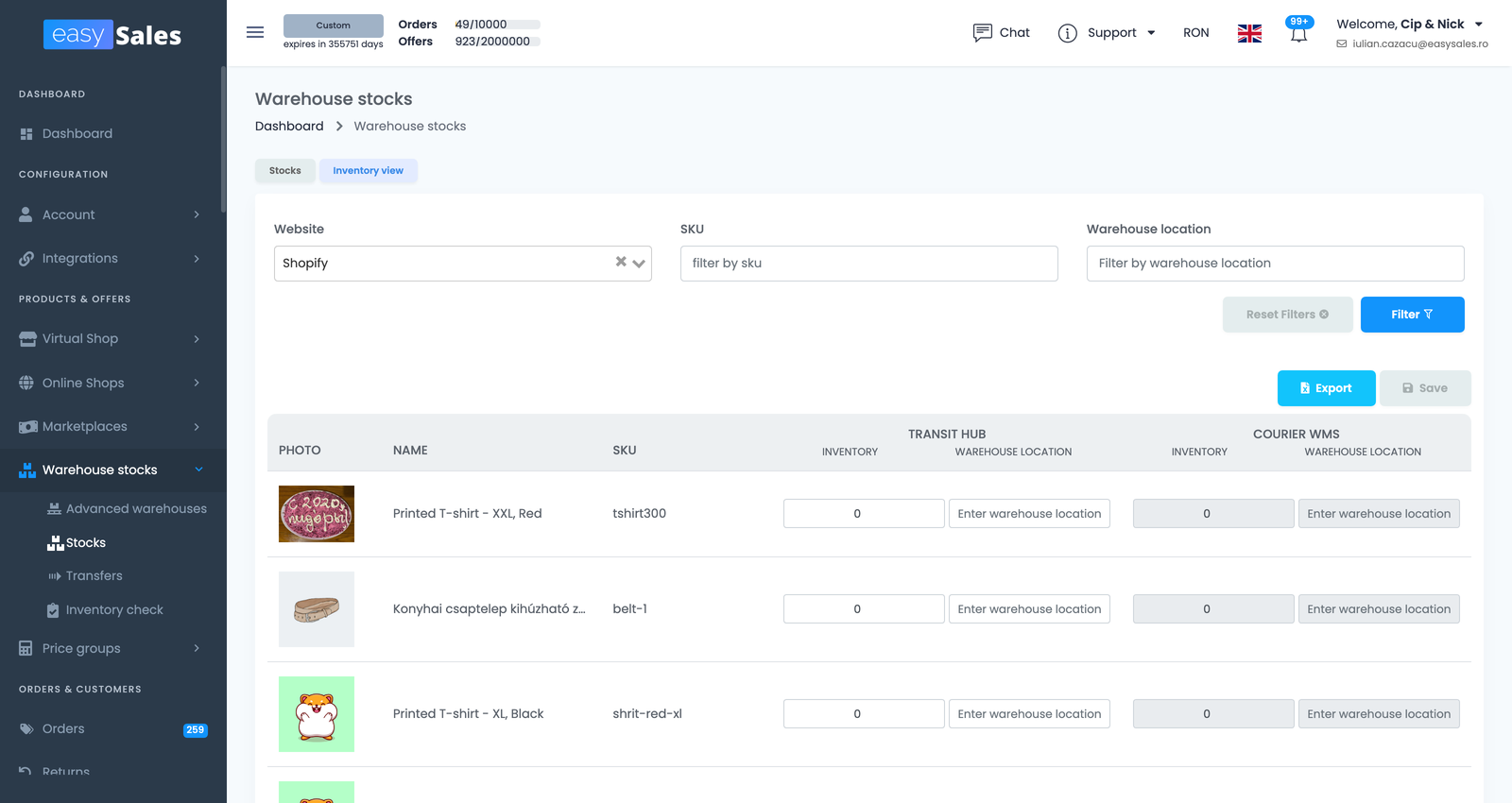
Pagina Stocuri depozite — în bara laterală sub Stocuri depozite → Stocuri — este locul unde vezi și lucrezi cu inventarul din depozitele tale avansate. Depozitele manuale se editează direct aici — schimbi o cantitate, setezi o locație de depozit sau ștergi o linie. Depozitele de tip feed, integrare și furnizor sunt populate automat de sursa lor, dar le poți inspecta tot aici, le poți filtra după SKU sau locație și poți importa sau exporta linii.
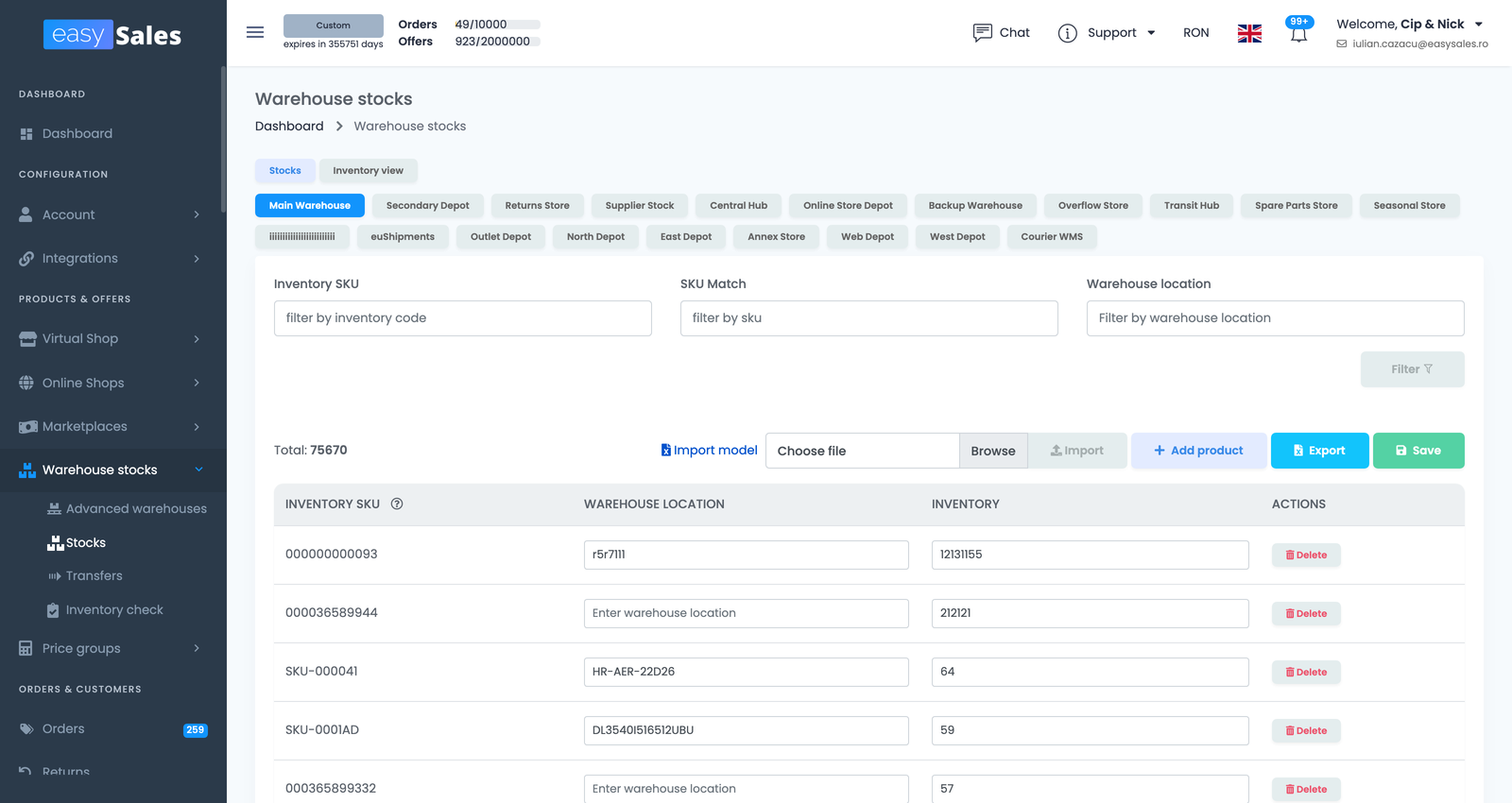
Are două vizualizări. Tabul Stocuri lucrează cu un depozit pe rând — alegi un depozit și răsfoiești sau editezi inventarul lui. Tabul Vedere inventar este imaginea pe toate depozitele: un rând per produs cu o coloană per depozit, ca să vezi dintr-o privire unde este ținut un SKU și cum se împart cantitățile între locații.
Cum ajunge stocul pe marketplace-urile tale
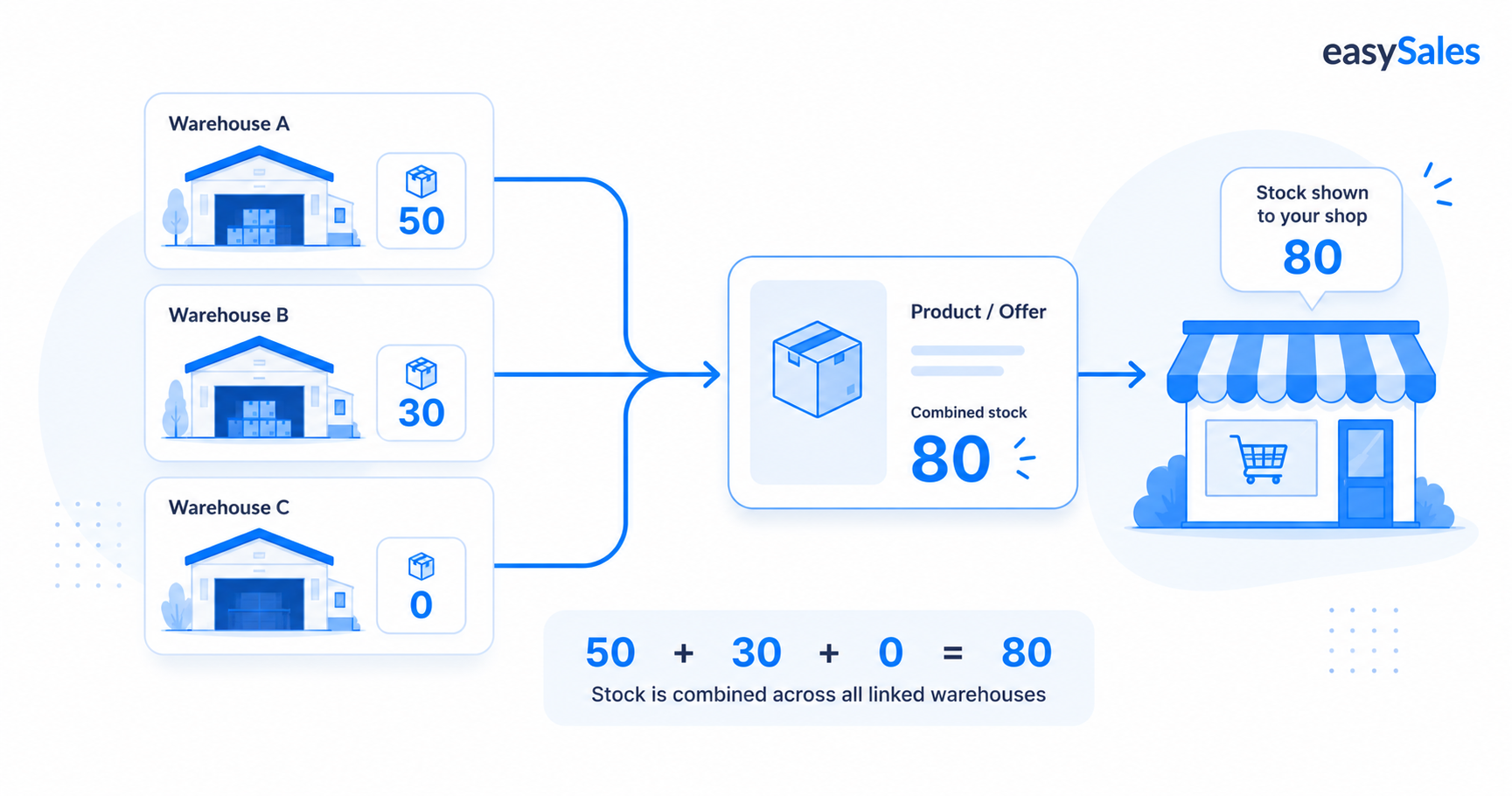
Aceasta este partea care trebuie înțeleasă corect, pentru că îi surprinde pe mulți. Pentru un magazin online setat pe depozite avansate, easySales ia stocul unui produs din toate depozitele legate de acel magazin și le adună într-un singur număr. Acel total unic devine stocul produsului și este ceea ce afișează fiecare ofertă din acel magazin.
Așadar, dacă un SKU are 50 de unități în Depozitul A și 30 în Depozitul B, ambele legate de magazin, fiecare ofertă din acel magazin afișează 80 — nu două cifre separate și nu un număr diferit per marketplace. Când stocul se schimbă în orice depozit legat — o reîmprospătare a feed-ului, o editare manuală, o rezervare de comandă — easySales recalculează totalul combinat și trimite noul număr.
Reguli de depozit: care depozit, în ce ordine
Legarea depozitelor de un magazin este doar jumătate din poveste. Înapoi pe pagina de editare a magazinului (Integrări → Magazine, deschide magazinul), tabul Reguli depozit este locul unde controlezi cum se comportă acele depozite, împărțite în trei sub-taburi.
Procesează stocuri
Aici decizi cum contribuie fiecare depozit la stocul combinat. O regulă poate adăuga mereu stocul unui depozit sau îl poate face condiționat — îl numără doar când o condiție este îndeplinită (de exemplu, stocul propriu al depozitului este peste un prag, folosind operatori precum mai mare decât). Regulile condiționale îți permit, de pildă, să te bazezi pe un depozit-furnizor doar după ce propriul tău depozit rămâne fără stoc.
Procesează timp de procesare
Dă fiecărui depozit propriul timp de procesare în zile. Estimarea de livrare reflectă atunci ce locație expediază efectiv comanda — util când un depozit de rezervă sau un furnizor expediază mai lent decât depozitul tău principal.
Procesează comenzi
Setează prioritatea — ordinea în care sunt folosite depozitele pentru a onora o comandă, cu o valoare de stoc minim per depozit. Asta determină alocarea comenzilor, descrisă în continuare.
| Sub-tab de reguli | Ce controlează |
|---|---|
| Procesează stocuri | Dacă fiecare depozit contribuie mereu la stocul combinat sau doar sub o condiție (de ex. stocul lui este peste un prag) |
| Procesează timp de procesare | Un timp de expediere în zile per depozit, care alimentează estimarea de livrare |
| Procesează comenzi | Ordinea de prioritate (cu un stoc minim per depozit) folosită pentru a aloca comenzile primite |
Cum își alege o comandă un depozit
Când intră o comandă pentru un magazin pe depozite avansate, easySales parcurge lista de prioritate și trage stoc din depozite în ordine, respectând valoarea de stoc minim a fiecărui depozit. Dacă primul depozit nu poate acoperi complet comanda, continuă cu următorul din prioritate — așa că o singură comandă poate fi onorată din mai multe depozite. Tragerea dintr-un depozit scade stocul disponibil al acelui depozit, ceea ce la rândul lui recalculează totalul combinat al produsului și actualizează ofertele.
Mută stocul între depozite
Când marfa se mută fizic dintr-o locație în alta, înregistreaz-o cu un transfer, ca inventarul să rămână corect fără să reimporți nimic. Deschide Stocuri depozite → Transferuri în bara laterală și folosește Adaugă transfer nou: alegi un depozit sursă și unul țintă, listezi cantitățile de mutat și finalizezi transferul pentru a aplica modificarea — depozitul sursă scade, cel țintă crește.
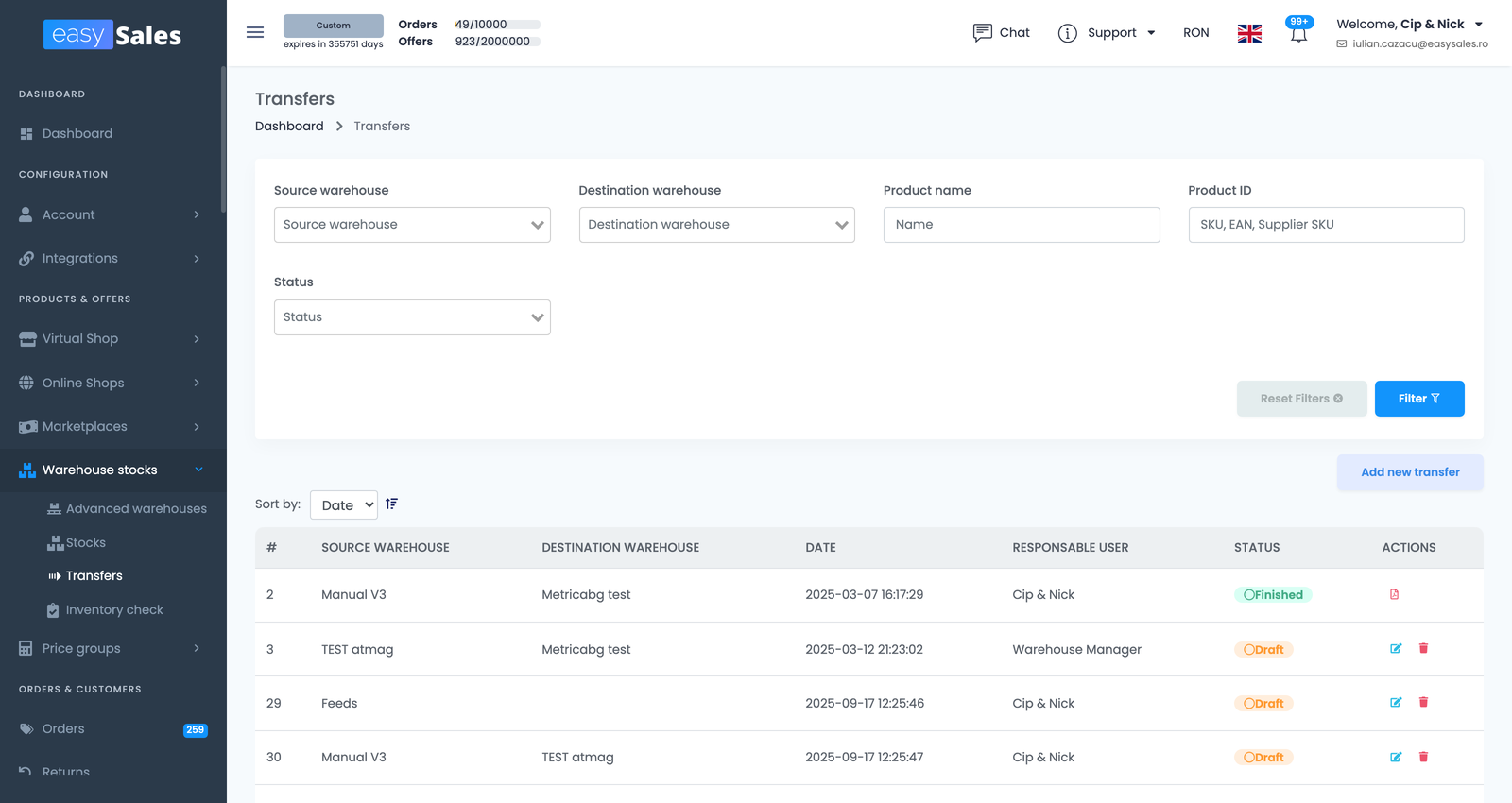
Un transfer începe ca o ciornă pe care o poți pregăti și revizui și se aplică doar odată ce îl finalizezi. Reține că un depozit referit de un transfer nu poate fi șters până când acel transfer nu dispare.
Bun de știut înainte să începi
Câteva lucruri care îi încurcă pe oameni: