So führen Sie in easySales Inventuren und Umlagerungen zwischen Lagern durch
Führen Sie eine Inventur in einem erweiterten Lager durch, korrigieren Sie die Differenzen und lagern Sie Bestand per Umlagerung zwischen Lagern um.
Wofür Inventur und Umlagerungen da sind
Zwei Bildschirme halten den Bestand Ihrer erweiterten Lager korrekt: Inventur vergleicht, was in den Regalen liegt, mit dem, was easySales führt, und korrigiert die Differenz; Umlagerungen verschieben Bestand von einem Lager in ein anderes. Beide finden Sie unter Bestände & Lager → Lagerbestände.
Drei Dinge sollten Sie vorab wissen:
- Die Korrektur bleibt nur dort bestehen, wo easySales den Bestand führt. In einem Lager vom Typ Manuell bleibt eine Inventur oder eine Umlagerung bestehen. Ein Lager, dessen Bestand aus einem anderen System kommt, etwa aus Ihrer Rechnungs- oder ERP-Software, einem Feed oder von einem Lieferanten, erhält bei der nächsten Aktualisierung wieder die Mengen dieses Systems. Korrigieren Sie diese in dem System, aus dem sie stammen.
- Der Abschluss einer Inventur kann Ihren Bestand ändern. Ist Abweichungen auf den Lagerbestand anwenden aktiviert, erhält jedes Produkt mit einer Differenz die von Ihnen gezählte Menge als neuen Bestand.
- Eine Umlagerung verschiebt den Bestand sofort. Transfer durchführen bucht die Mengen aus dem Quelllager aus und fügt sie sofort im Ziellager hinzu. Einen Zwischenschritt „unterwegs“ gibt es nicht.
Beide Bildschirme funktionieren mit erweiterten Lagern, die keine Chargen verfolgen.
Zählen Sie Ihren Bestand
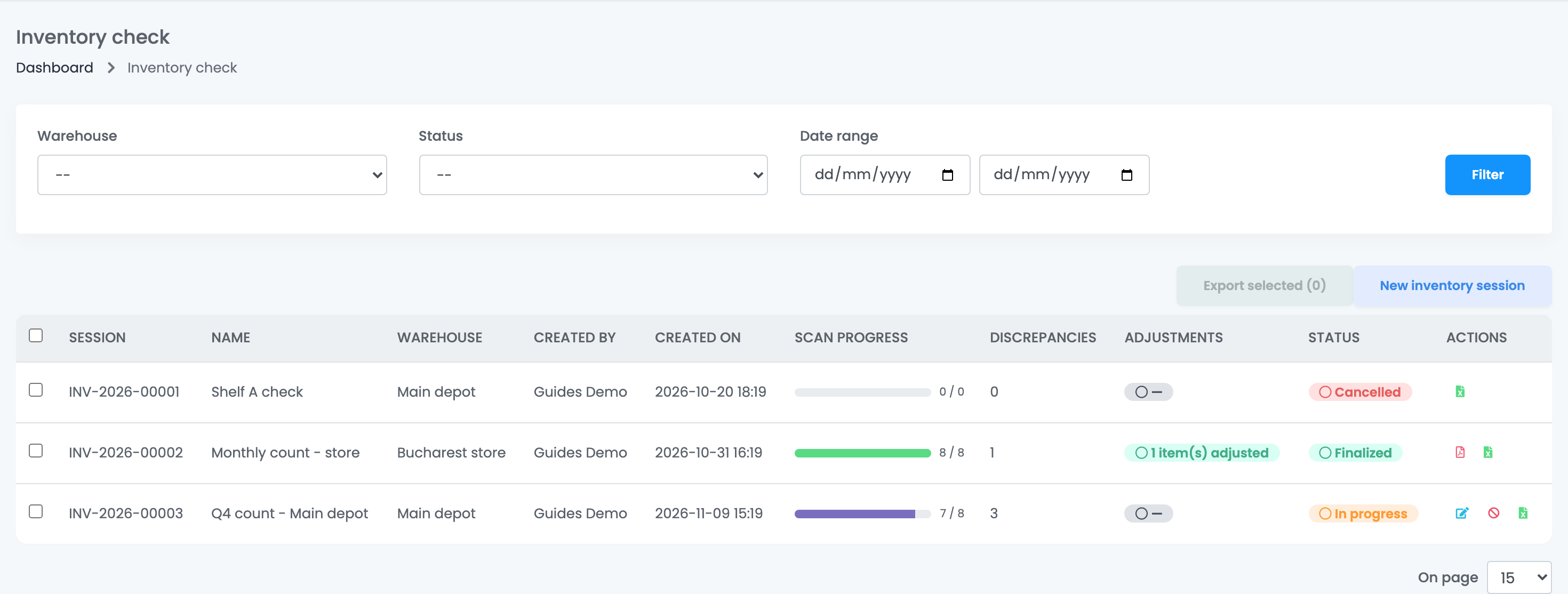
Inventur listet Ihre Inventuren mit Fortschritt, Anzahl der Abweichungen, der Angabe, ob der Bestand angepasst wurde, und ihrem Status: In Bearbeitung, Abgeschlossen oder Storniert. Export lädt eine Inventur als Excel-Datei herunter; eine abgeschlossene Inventur hat zusätzlich ihren PDF-Bericht.
Eine Inventur starten
- Klicken Sie auf Neue Inventur.
- Geben Sie unter Name einen Namen ein und wählen Sie unter Lager das Lager. Eine Inventur bezieht sich auf ein Lager.
- Legen Sie optional eine Abweichungstoleranz fest: Eine Differenz bis zu diesem Wert gilt weiterhin als OK. Sobald Produkte gezählt sind, lässt sie sich nicht mehr ändern.
- Legen Sie unter In der Inventur enthaltene Produkte fest, welche Produkte die Inventur umfasst.
- Wählen Sie, wer Verantwortlich für die Inventur ist, fügen Sie bei Bedarf Notizen hinzu und klicken Sie auf Erstellen und Scannen starten.
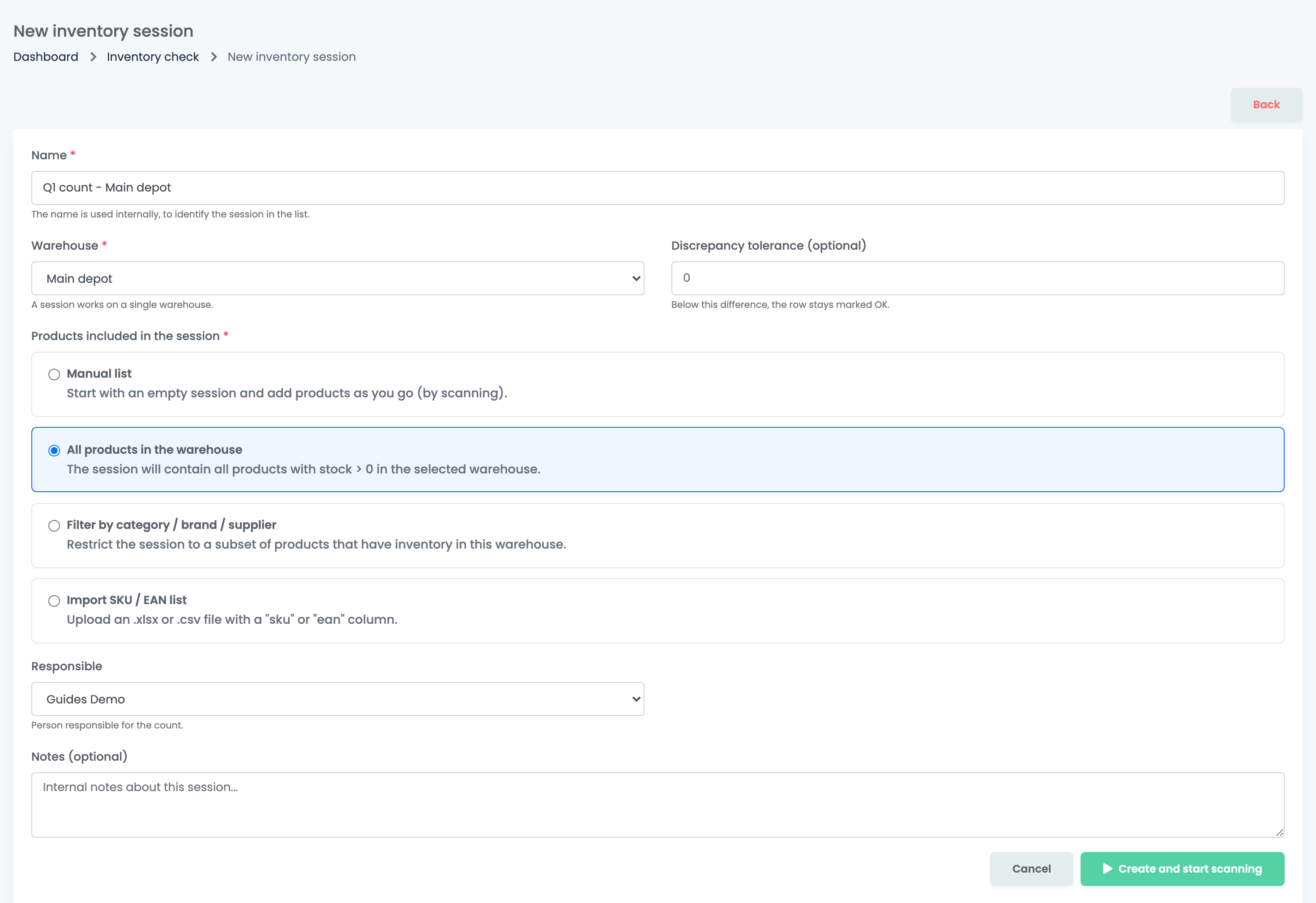
| Option | Womit die Inventur beginnt |
|---|---|
| Manuelle Liste | Mit einer leeren Liste. Produkte kommen hinzu, während Sie scannen. |
| Alle Produkte im Lager | Mit jedem Produkt, dessen Bestand im Lager über 0 liegt. |
| Nach Kategorie / Marke / Lieferant filtern | Mit den Produkten des Lagers aus den Kategorien, Marken oder Lieferanten, die Sie auswählen. |
| SKU-/EAN-Liste importieren | Mit den Produkten aus einer .xlsx- oder .csv-Datei mit einer Spalte „sku“ oder „ean“. |
Die Produkte zählen
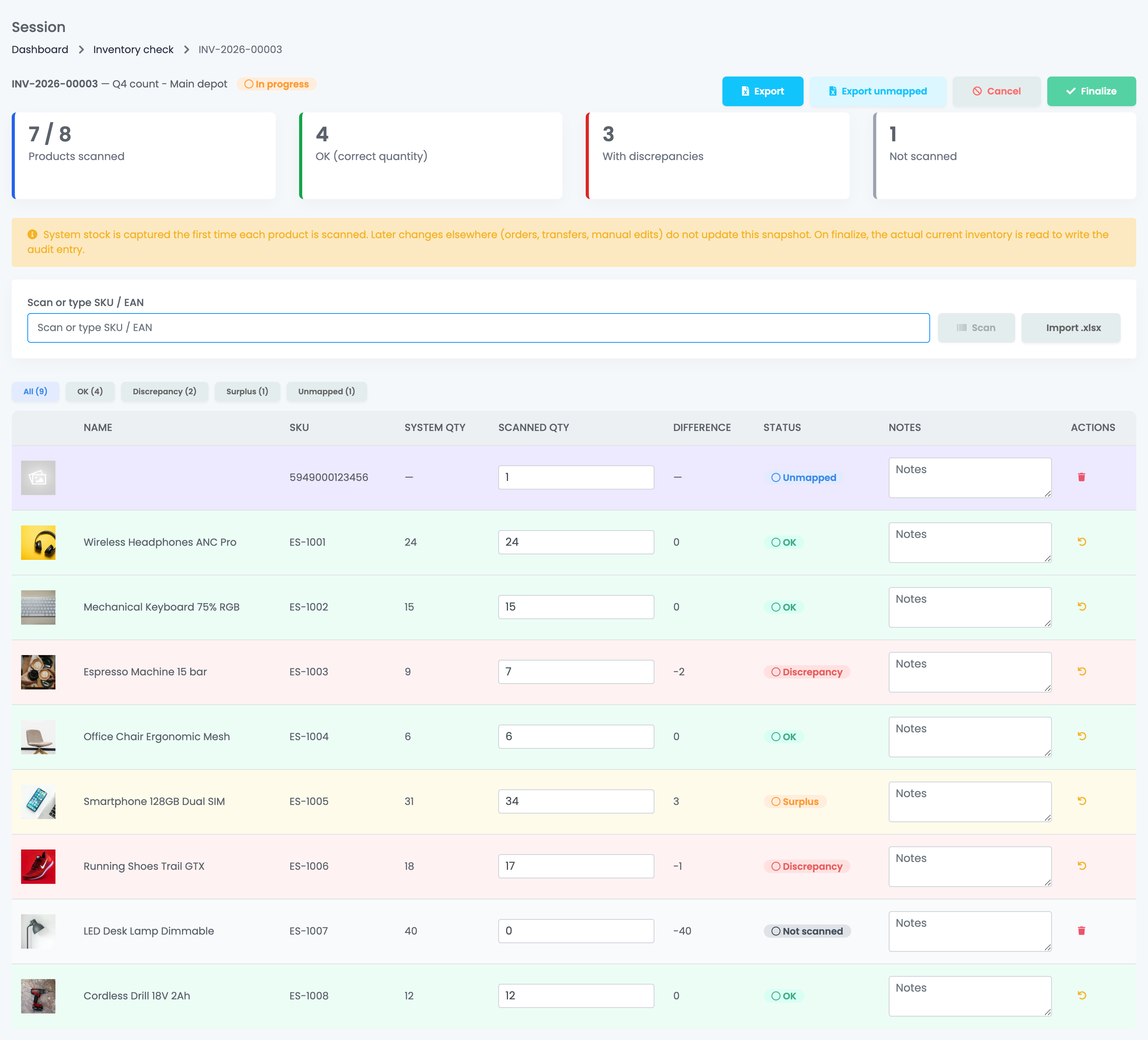
Scannen Sie jedes Produkt oder geben Sie seine SKU oder EAN in SKU / EAN scannen oder eingeben ein und klicken Sie auf Scannen. Jeder Scan erhöht die Gescannte Menge um 1; Sie können die Menge auch direkt in die Zeile eingeben. .xlsx importieren fügt gezählte Produkte aus einer Datei hinzu, bis zu 100 Zeilen auf einmal.
Die Zeile zeigt die Systemmenge, die Differenz und einen Status: OK, Abweichung (weniger als in easySales), Überschuss (mehr), Nicht gescannt oder Nicht zugeordnet für einen Code, der in diesem Lager nicht geführt wird. Ein Produkt dieses Lagers, das nicht in der Inventur war, wird hinzugefügt, sobald Sie es scannen.
Die Inventur abschließen
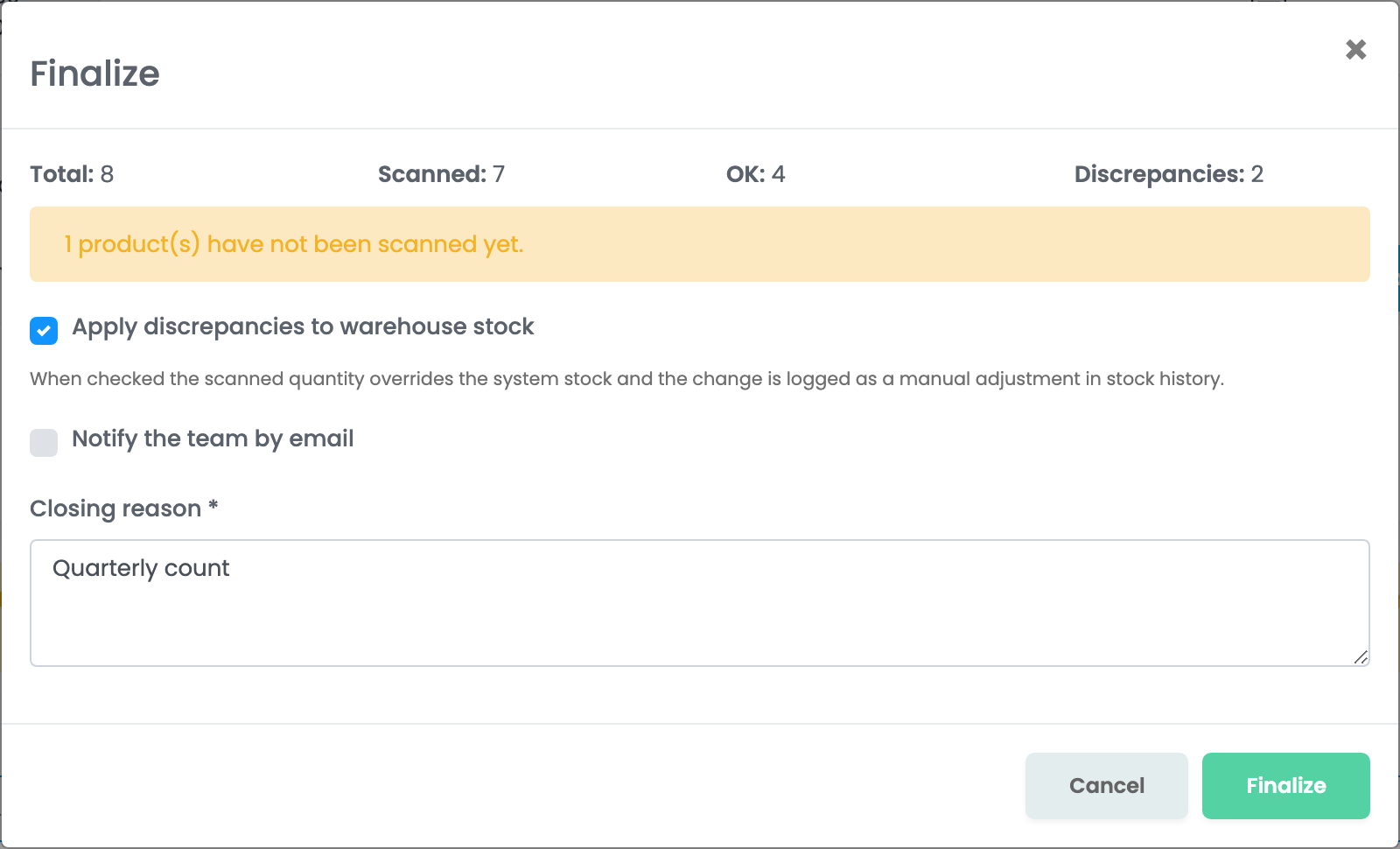
Klicken Sie auf Abschließen, wenn die Zählung beendet ist. Das Fenster zeigt die Summen und wie viele Produkte nicht gescannt wurden.
- Abweichungen auf den Lagerbestand anwenden (standardmäßig aktiviert) setzt den Bestand jedes Produkts mit Abweichung oder Überschuss auf die gezählte Menge und erfasst dies als manuelle Anpassung im Bestandsverlauf. Produkte mit OK, Nicht gescannt oder Nicht zugeordnet behalten ihren Bestand, und der reservierte Bestand bleibt unverändert. Deaktivieren Sie die Option, um die Zählung nur als Nachweis zu behalten.
- Das Team per E-Mail benachrichtigen sendet die Zusammenfassung mit dem PDF-Bericht im Anhang an Sie und Ihre Teammitglieder.
- Schließungsgrund ist ein Pflichtfeld.
Die Shops und Marktplätze, die aus diesem Lager verkaufen, erhalten anschließend den neuen Bestand. Eine abgeschlossene oder stornierte Inventur kann nicht wieder geöffnet werden.
Bestand zwischen Lagern umlagern
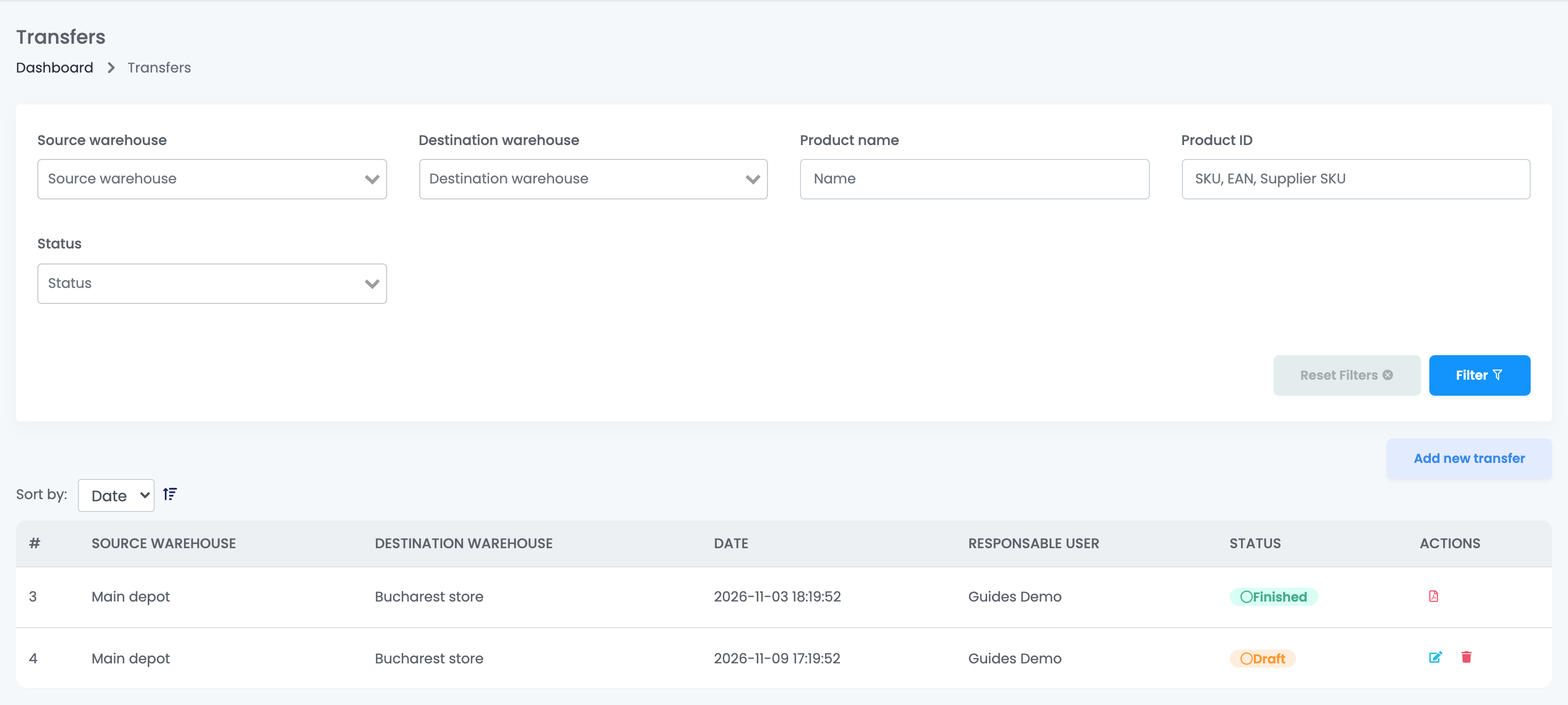
Umlagerungen listet Ihre Umlagerungen mit Quell- und Ziellager, der verantwortlichen Person und ihrem Status: Entwurf oder Abgeschlossen. Eine abgeschlossene Umlagerung hat einen PDF-Bericht mit den Produkten und Unterschriftsfeldern für die Person, die die Ware übergibt, und die Person, die sie empfängt.
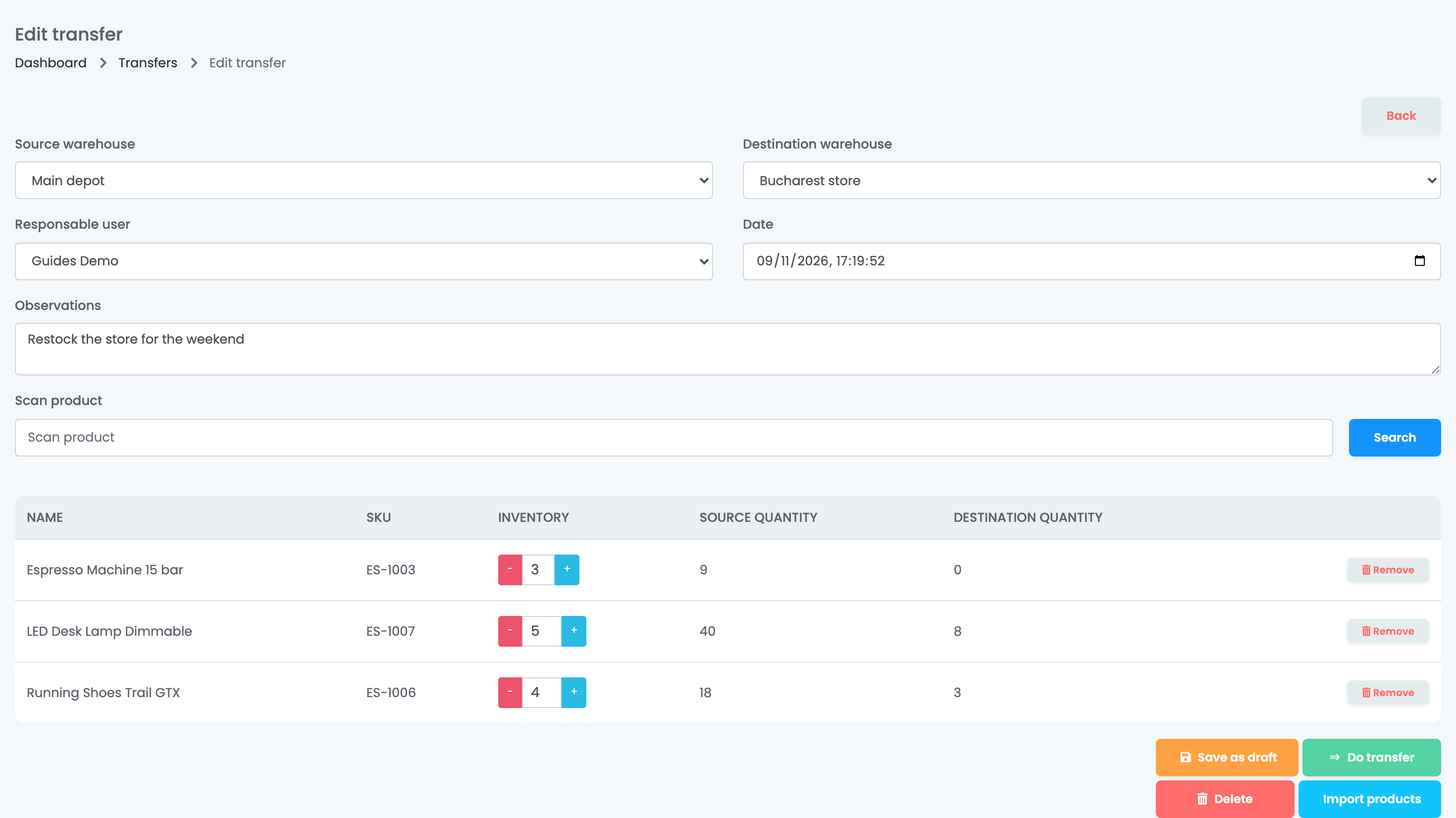
- Klicken Sie auf Neuen Transfer hinzufügen und wählen Sie dann Quelllager und Ziellager. Wählen Sie diese zuerst: Wenn Sie eines davon ändern, wird die Produktliste geleert.
- Wählen Sie Verantwortlicher Benutzer und Datum und tragen Sie bei Bedarf Anmerkungen ein.
- Fügen Sie die Produkte hinzu: Scannen Sie sie oder geben Sie einen Code in Produkt scannen ein, oder nutzen Sie Produkte importieren mit einer Datei aus SKUs und Mengen. Jede Zeile zeigt den Bestand in beiden Lagern.
- Legen Sie die Menge jeder Zeile mit − und + fest. Sie darf den Bestand im Quelllager nicht überschreiten.
- Klicken Sie auf Transfer durchführen.
Während Sie arbeiten, bleibt die Umlagerung als Entwurf erhalten; Als Entwurf speichern speichert sie, damit Sie sie später abschließen können. Nur ein Entwurf kann geändert oder gelöscht werden: Eine abgeschlossene Umlagerung bleibt, wie sie ist. Um sie rückgängig zu machen, legen Sie eine Umlagerung in die Gegenrichtung an.
Wenn etwas nicht stimmt
| Symptom | Was zu tun ist |
|---|---|
| Der Bestand ist nach einer Inventur oder Umlagerung zurückgesprungen | Das Lager bezieht seinen Bestand aus einem anderen System, das seine eigenen Mengen erneut gesendet hat. Korrigieren Sie den Bestand in diesem System oder verwenden Sie ein Lager vom Typ Manuell. |
| Ein Lager lässt sich nicht auswählen | Lager, die Chargen verfolgen, stehen für Inventuren und Umlagerungen nicht zur Verfügung. Ändern Sie deren Bestand unter Lagerbestände. |
| Ein gescanntes Produkt zeigt Nicht zugeordnet | Der Code wird in diesem Lager nicht geführt. Prüfen Sie den Code oder fügen Sie das Produkt dem Lager hinzu; nicht zugeordnete Zeilen ändern den Bestand nie. |
| Ein Produkt lässt sich nicht zu einer Umlagerung hinzufügen | Es hat keine Bestandszeile im Quelllager. Prüfen Sie, ob Sie das richtige Quelllager gewählt haben. |
| Die Produkte sind aus einer Umlagerung verschwunden | Eine Änderung des Quell- oder Ziellagers leert die Liste. Wählen Sie zuerst die Lager und fügen Sie dann die Produkte hinzu. |
| Eine Umlagerung wurde versehentlich durchgeführt | Eine abgeschlossene Umlagerung lässt sich nicht ändern. Legen Sie eine neue Umlagerung in die Gegenrichtung an. |