Jak śledzić aktywność zespołu w easySales

Sprawdź, ile zamówień zebrała, spakowała, zafakturowała i wysłała każda osoba w Twoim zespole, otwórz zamówienia stojące za każdą liczbą i wyeksportuj dane.
Co pokazuje raport aktywności zespołu
Aktywność zespołu liczy pracę, którą każda osoba na Twoim koncie wykonuje w easySales: zebrane i spakowane zamówienia, utworzone etykiety wysyłkowe i faktury, grupy przetwarzania, otwarte i wydrukowane dokumenty oraz zeskanowane produkty. Raport znajdziesz w Raporty → Raporty biznesowe → Aktywność zespołu.
Na początek trzy rzeczy:
- Liczy zamówienia, a nie kliknięcia. Zamówienie otwarte pięć razy liczy się raz. Zamówienie, przy którym pracowały dwie osoby, liczy się raz dla każdej z nich i raz dla zespołu, dlatego wiersze nie sumują się do Razem zespół.
- Liczy tylko pracę wykonaną w easySales. Tego, co zrobisz na marketplace albo w innym programie, tutaj nie zobaczysz.
- Mierzy liczbę, a nie czas. Pokazuje, ile zamówień obsłużyła każda osoba, a nie ile czasu jej to zajęło.
Jak czytać raport
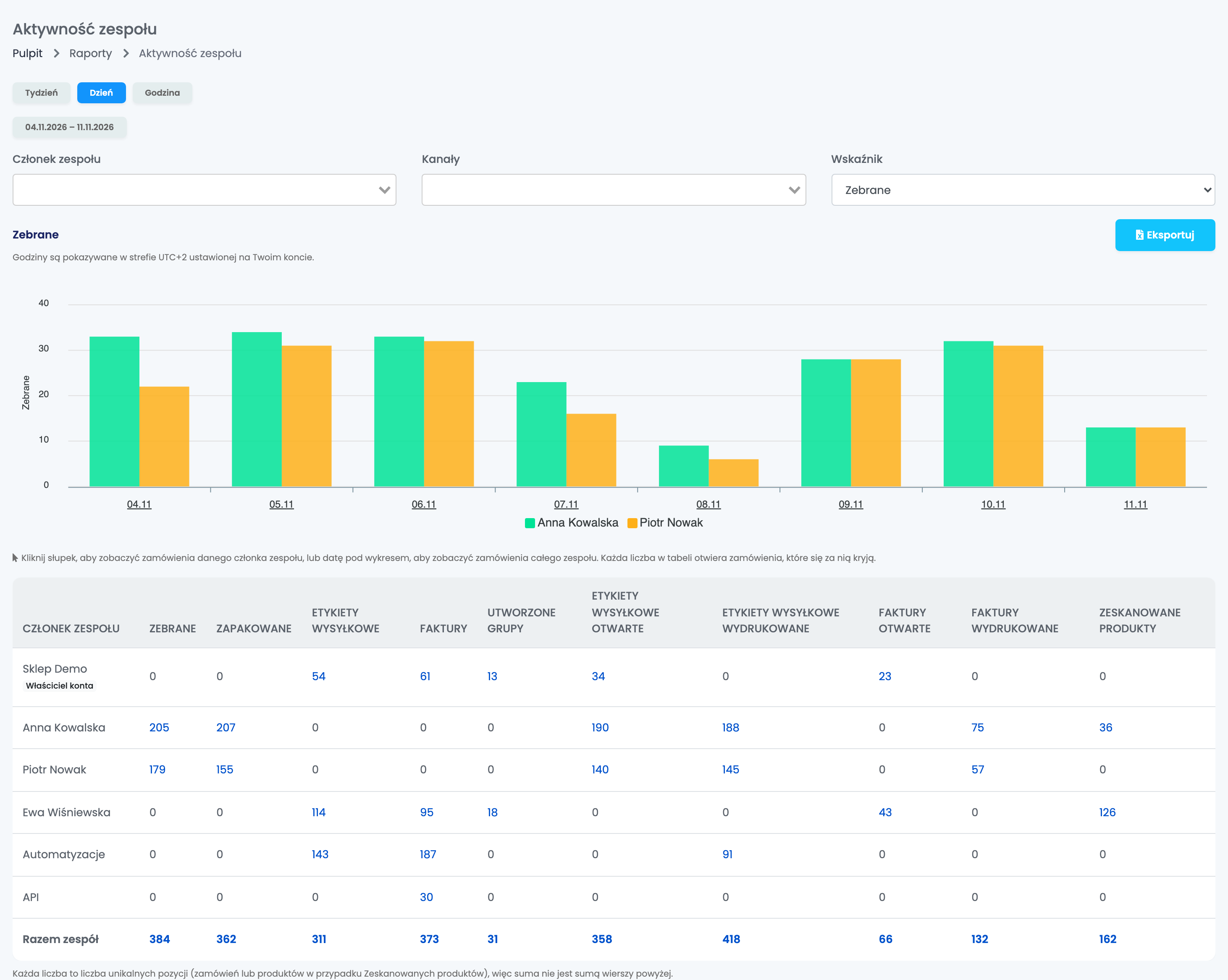
- Wybierz, jak grupować dane: Tydzień, Dzień lub Godzina. Po otwarciu strony wybrany jest Dzień.
- Wybierz okres przyciskiem z datami. Raport otwiera się na ostatnich 7 dniach.
- W razie potrzeby zawęź wyniki filtrami Członek zespołu i Kanały.
- W polu Wskaźnik wybierz, co ma pokazywać wykres. Tabela pod nim zawsze pokazuje wszystkie wskaźniki.
Wykres ma jeden słupek na osobę dla każdego dnia, tygodnia lub godziny. Tabela ma jeden wiersz na osobę i pogrubiony wiersz Razem zespół. Wiersz właściciela ma oznaczenie Właściciel konta.
| Wskaźnik | Co liczy |
|---|---|
| Zebrane | Zamówienia zebrane na ekranie Zbieranie, pojedynczo lub w grupie przetwarzania. |
| Zapakowane | Zamówienia spakowane na ekranie Pakowanie. |
| Etykiety wysyłkowe | Zamówienia, których etykieta wysyłkowa została utworzona w easySales. |
| Faktury | Zamówienia, których faktura została wystawiona w easySales. |
| Utworzone grupy | Utworzone grupy przetwarzania. |
| Etykiety wysyłkowe otwarte | Zamówienia, których etykietę wysyłkową otwarto, także przy wydruku z przeglądarki. |
| Etykiety wysyłkowe wydrukowane | Zamówienia, których etykietę wysyłkową wydrukowano przez aplikację easySales do drukowania. |
| Faktury otwarte | Zamówienia, których fakturę otwarto. |
| Faktury wydrukowane | Zamówienia, których fakturę wydrukowano przez aplikację easySales do drukowania. |
| Zeskanowane produkty | Produkty zeskanowane lub zmienione w Skanuj produkty i Skanuj lokalizację. |
Komu przypisywane są działania
| Kto wykonał działanie | Komu jest przypisane |
|---|---|
| Osoba zalogowana do easySales | Tej osobie: właścicielowi konta lub członkowi zespołu. |
| Automatyzacja uruchomiona czyimś działaniem | Osobie, której działanie uruchomiło automatyzację. |
| Automatyzacja, której nikt nie uruchomił | Automatyzacje. |
| Twoja własna integracja, przez API easySales | API. |
Jak zobaczyć zamówienia stojące za liczbą
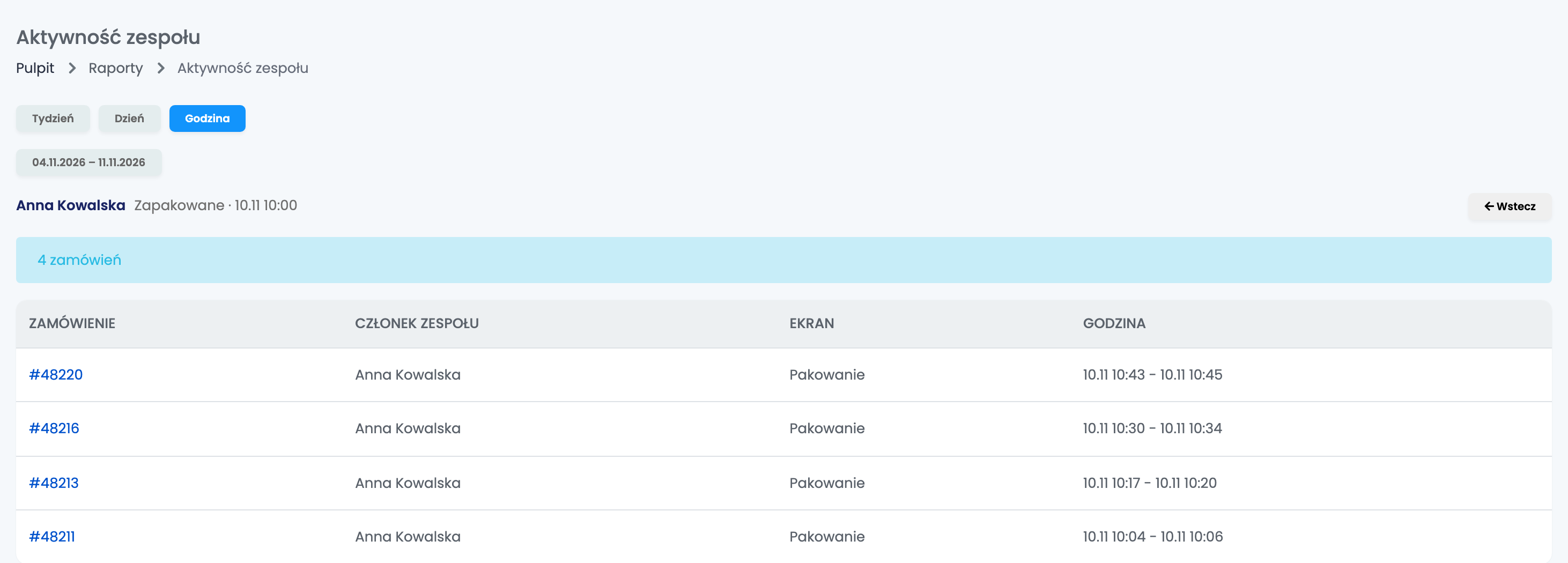
Każda liczba otwiera zamówienia, które obejmuje:
- Kliknij liczbę w tabeli, aby zobaczyć zamówienia tej osoby z całego okresu, albo liczbę w wierszu Razem zespół, aby zobaczyć zamówienia zespołu.
- Kliknij słupek, aby zobaczyć zamówienia jednej osoby z danego dnia, tygodnia lub godziny.
- Kliknij datę pod wykresem, aby zobaczyć zamówienia całego zespołu z tego okresu.
Lista pokazuje zamówienie, członka zespołu, ekran, na którym wykonano pracę (kolumna Ekran, np. Zbieranie, Pakowanie, Lista zamówień lub Automatyzacja (automatycznie)), oraz godzinę. Kliknij numer zamówienia, aby je otworzyć. Przycisk Wstecz przenosi z powrotem do raportu. Przy wskaźniku Zeskanowane produkty lista pokazuje produkty, operację i to, co się zmieniło. Lista pokazuje najwyżej 500 wierszy; aby zobaczyć resztę, wybierz krótszy okres.
Jeden dzień godzina po godzinie
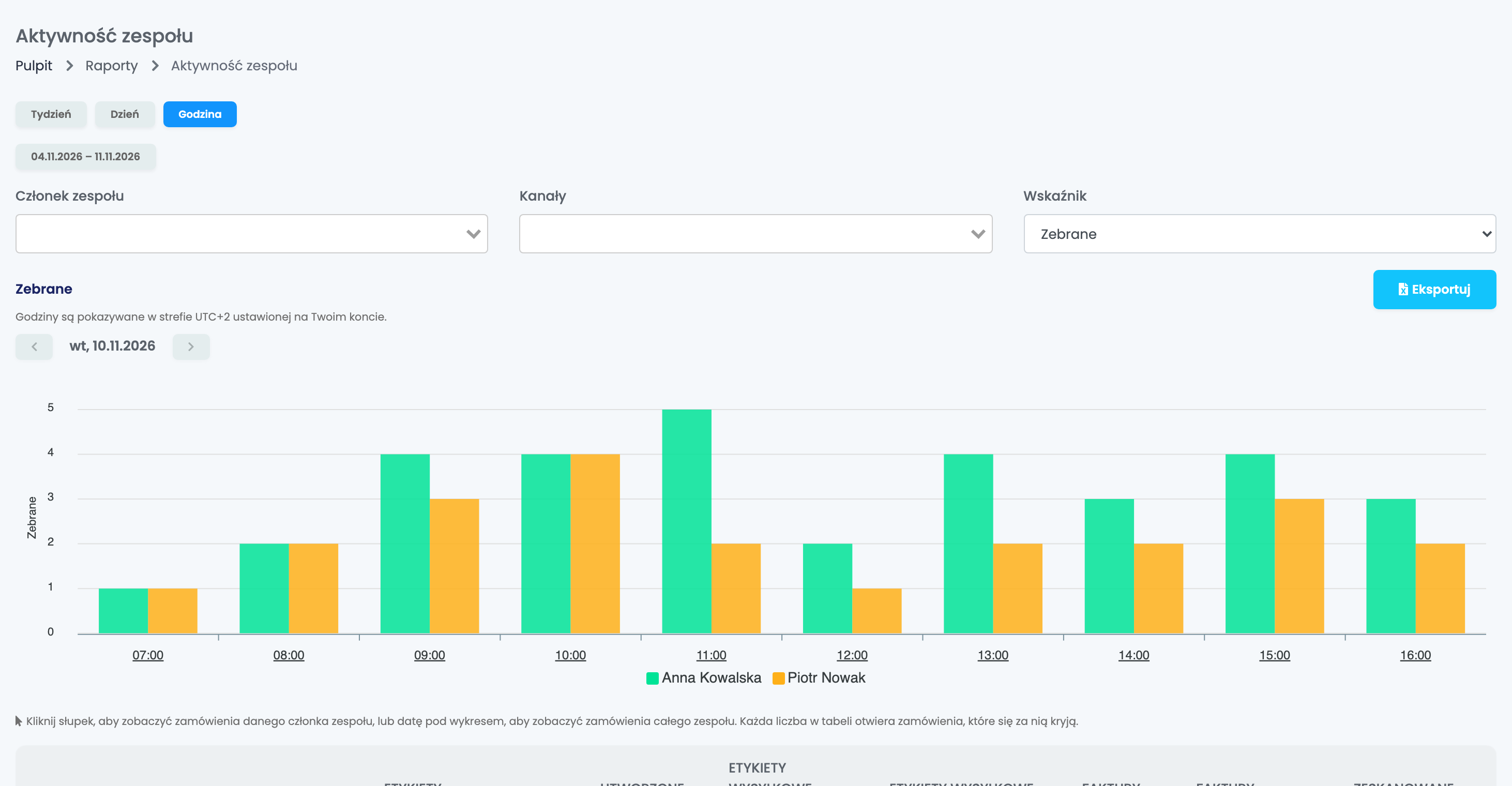
Na karcie Godzina wykres pokazuje jeden dzień naraz. Między dniami przechodzisz strzałkami obok daty. Godziny są podane w strefie czasowej ustawionej na Twoim koncie w Ustawienia → Konto → Strefa czasowa, a strona podaje ją pod tytułem wykresu. Karta Godzina obejmuje najwyżej ostatnie 31 dni wybranego okresu.
Eksport raportu
Eksportuj pobiera plik Excel z kartą, okresem i filtrami, które masz na ekranie:
- Eksport standardowy: dane każdej osoby za cały okres i za każdy dzień, tydzień lub godzinę.
- Spakowane zamówienia według kuriera: zamówienia spakowane przez każdą osobę, podzielone według kuriera najnowszej etykiety wysyłkowej zamówienia.
- Etykiety wysyłkowe według kuriera: etykiety wysyłkowe każdej osoby, podzielone według kuriera.
Jak udostępnić raport członkowi zespołu
Właściciel konta zawsze widzi Aktywność zespołu. Członek zespołu potrzebuje uprawnienia Podgląd aktywności przetwarzania zamówień, które właściciel zaznacza w Mój zespół. Bez niego raportu nie ma w menu tej osoby.
Gdy coś się nie zgadza
| Objaw | Co zrobić |
|---|---|
| Wiersze nie sumują się do Razem zespół | To normalne. Zamówienie obsłużone przez dwie osoby liczy się raz dla każdej z nich i raz dla zespołu. |
| Etykiety wysyłkowe pokazują 0, choć mój zespół wysyła paczki codziennie | Etykiety dostarcza marketplace. Sprawdź Etykiety wysyłkowe otwarte i Etykiety wysyłkowe wydrukowane. |
| Etykiety wysyłkowe wydrukowane pokazują 0, choć drukujemy każdą etykietę | Liczą się tylko wydruki wysłane przez aplikację easySales do drukowania. Wydruk z przeglądarki liczy się w Etykiety wysyłkowe otwarte. |
| Utworzone grupy i Zeskanowane produkty pokazują 0 po wybraniu kanału | Grupy przetwarzania i zeskanowane produkty nie należą do żadnego kanału. Wyczyść filtr Kanały, aby je zobaczyć. |
| Brak danych sprzed określonej daty | Aktywność zespołu jest rejestrowana od 17 września 2026 r., a raport sięga najwyżej 13 miesięcy wstecz. |
| Członek zespołu nie może znaleźć raportu | Zaznacz tej osobie Podgląd aktywności przetwarzania zamówień w Mój zespół. |
| Godziny są przesunięte | Sprawdź Strefa czasowa w Ustawienia → Konto. |