So behalten Sie die Arbeit Ihres Teams in easySales im Blick
Sehen Sie, wie viele Bestellungen jede Person in Ihrem Team kommissioniert, verpackt, abgerechnet und versendet hat, öffnen Sie die Bestellungen hinter jeder Zahl und exportieren Sie die Werte.
Was der Bericht zur Teamaktivität zeigt
Teamaktivität zählt die Arbeit, die jede Person in Ihrem Konto in easySales erledigt: kommissionierte und verpackte Bestellungen, erstellte Versandetiketten und Rechnungen, Verarbeitungsgruppen, geöffnete und gedruckte Dokumente sowie gescannte Produkte. Sie finden den Bericht unter Berichte → Geschäftsberichte → Teamaktivität.
Drei Dinge vorab:
- Gezählt werden Bestellungen, nicht Klicks. Eine fünfmal geöffnete Bestellung zählt einmal. Eine Bestellung, an der zwei Personen gearbeitet haben, zählt einmal für jede von ihnen und einmal für das Team — deshalb ergeben die Zeilen zusammen nicht Team gesamt.
- Gezählt wird nur Arbeit in easySales. Was auf einem Marktplatz oder in einem anderen Programm erledigt wird, erscheint hier nicht.
- Gemessen wird die Menge, nicht die Zeit. Sie sehen, wie viele Bestellungen jede Person bearbeitet hat, nicht wie lange sie dafür gebraucht hat.
So lesen Sie den Bericht
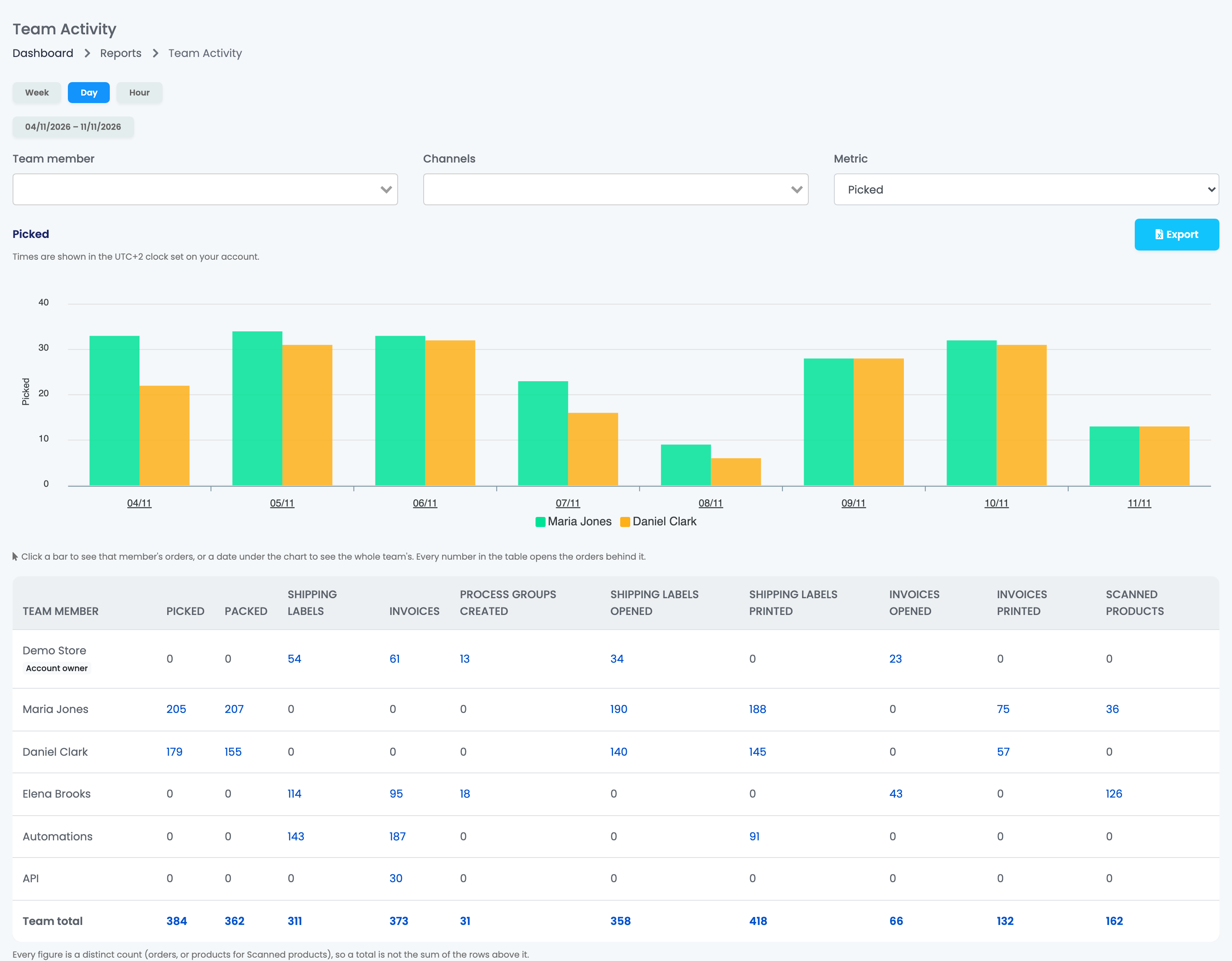
- Wählen Sie, wie die Zahlen gruppiert werden: Woche, Tag oder Stunde. Beim Öffnen der Seite ist Tag ausgewählt.
- Wählen Sie den Zeitraum über die Datumsschaltfläche. Der Bericht öffnet sich mit den letzten 7 Tagen.
- Grenzen Sie die Ansicht bei Bedarf mit Teammitglied und Kanäle ein.
- Wählen Sie unter Kennzahl, was das Diagramm zeigt. Die Tabelle darunter zeigt immer alle Kennzahlen.
Das Diagramm zeigt pro Person einen Balken für jeden Tag, jede Woche oder jede Stunde. Die Tabelle hat eine Zeile pro Person und eine fett gedruckte Zeile Team gesamt. Die Zeile des Inhabers trägt die Kennzeichnung Kontoinhaber.
| Kennzahl | Zählt |
|---|---|
| Kommissioniert | Bestellungen, die auf dem Bildschirm Picking kommissioniert wurden, einzeln oder in einer Verarbeitungsgruppe. |
| Verpackt | Bestellungen, die auf dem Bildschirm Verpackung verpackt wurden. |
| Versandetiketten | Bestellungen, deren Versandetikett in easySales erstellt wurde. |
| Rechnungen | Bestellungen, deren Rechnung in easySales erstellt wurde. |
| Erstellte Gruppen | Erstellte Verarbeitungsgruppen. |
| Geöffnete Versandetiketten | Bestellungen, deren Versandetikett geöffnet wurde, auch beim Drucken aus dem Browser. |
| Gedruckte Versandetiketten | Bestellungen, deren Versandetikett über die easySales-Drucker-App gedruckt wurde. |
| Geöffnete Rechnungen | Bestellungen, deren Rechnung geöffnet wurde. |
| Gedruckte Rechnungen | Bestellungen, deren Rechnung über die easySales-Drucker-App gedruckt wurde. |
| Gescannte Produkte | Produkte, die unter Produkte scannen und Lagerorte scannen gescannt oder geändert wurden. |
Wem eine Aktion zugerechnet wird
| Wer die Aktion ausgeführt hat | Wem sie zugerechnet wird |
|---|---|
| Eine in easySales angemeldete Person | Dieser Person: dem Kontoinhaber oder einem Teammitglied. |
| Ein Ablauf, den die Aktion einer Person gestartet hat | Der Person, deren Aktion den Ablauf gestartet hat. |
| Ein Ablauf, den niemand gestartet hat | Automatisierungen. |
| Ihre eigene Integration über die easySales-API | API. |
Die Bestellungen hinter einer Zahl ansehen
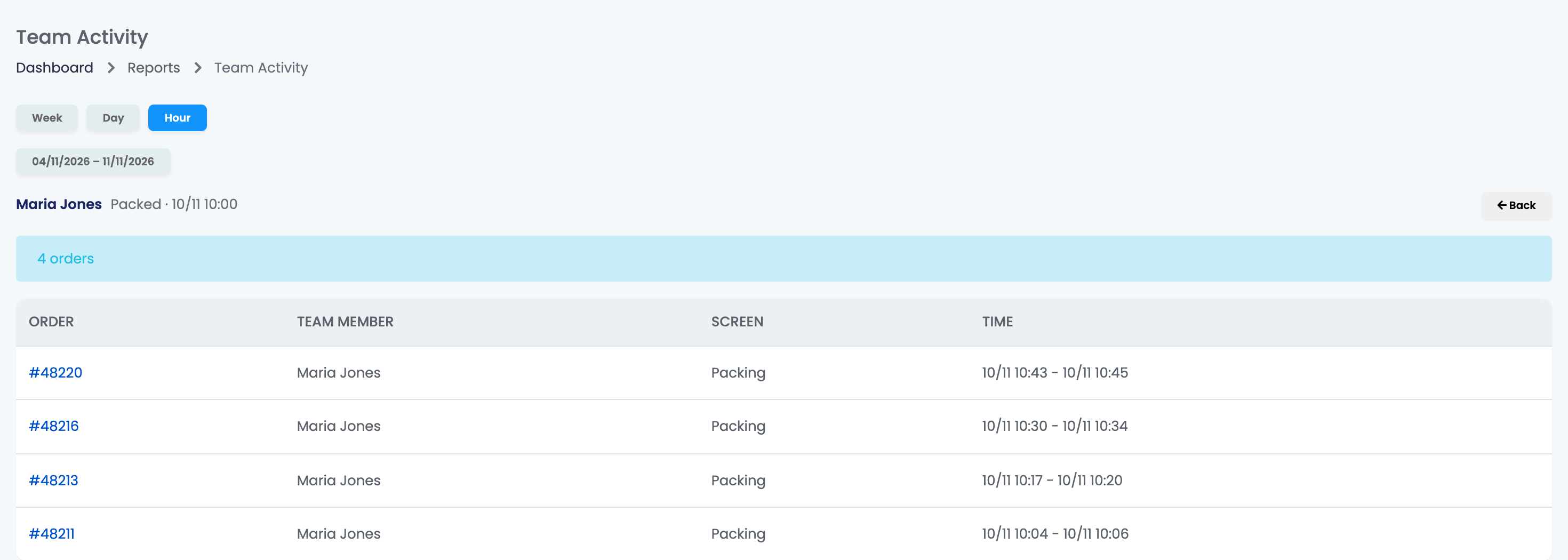
Jede Zahl öffnet die Bestellungen, die sie zählt:
- Klicken Sie auf eine Zahl in der Tabelle, um die Bestellungen dieser Person für den gesamten Zeitraum zu sehen, oder auf eine Zahl in Team gesamt für die des Teams.
- Klicken Sie auf einen Balken, um die Bestellungen einer Person für diesen Tag, diese Woche oder diese Stunde zu sehen.
- Klicken Sie auf ein Datum unter dem Diagramm, um die Bestellungen des ganzen Teams dafür zu sehen.
Die Liste zeigt die Bestellung, das Teammitglied, in der Spalte Bildschirm den Ort der Arbeit (zum Beispiel Kommissionierung, Verpackung, Bestellliste oder Automatischer Ablauf) und die Uhrzeit. Ein Klick auf die Bestellnummer öffnet die Bestellung. Mit Zurück kehren Sie zum Bericht zurück. Bei Gescannte Produkte zeigt die Liste die Produkte, den Vorgang und die Änderung. Eine Liste zeigt bis zu 500 Zeilen; für den Rest wählen Sie einen kürzeren Zeitraum.
Einen Tag Stunde für Stunde ansehen
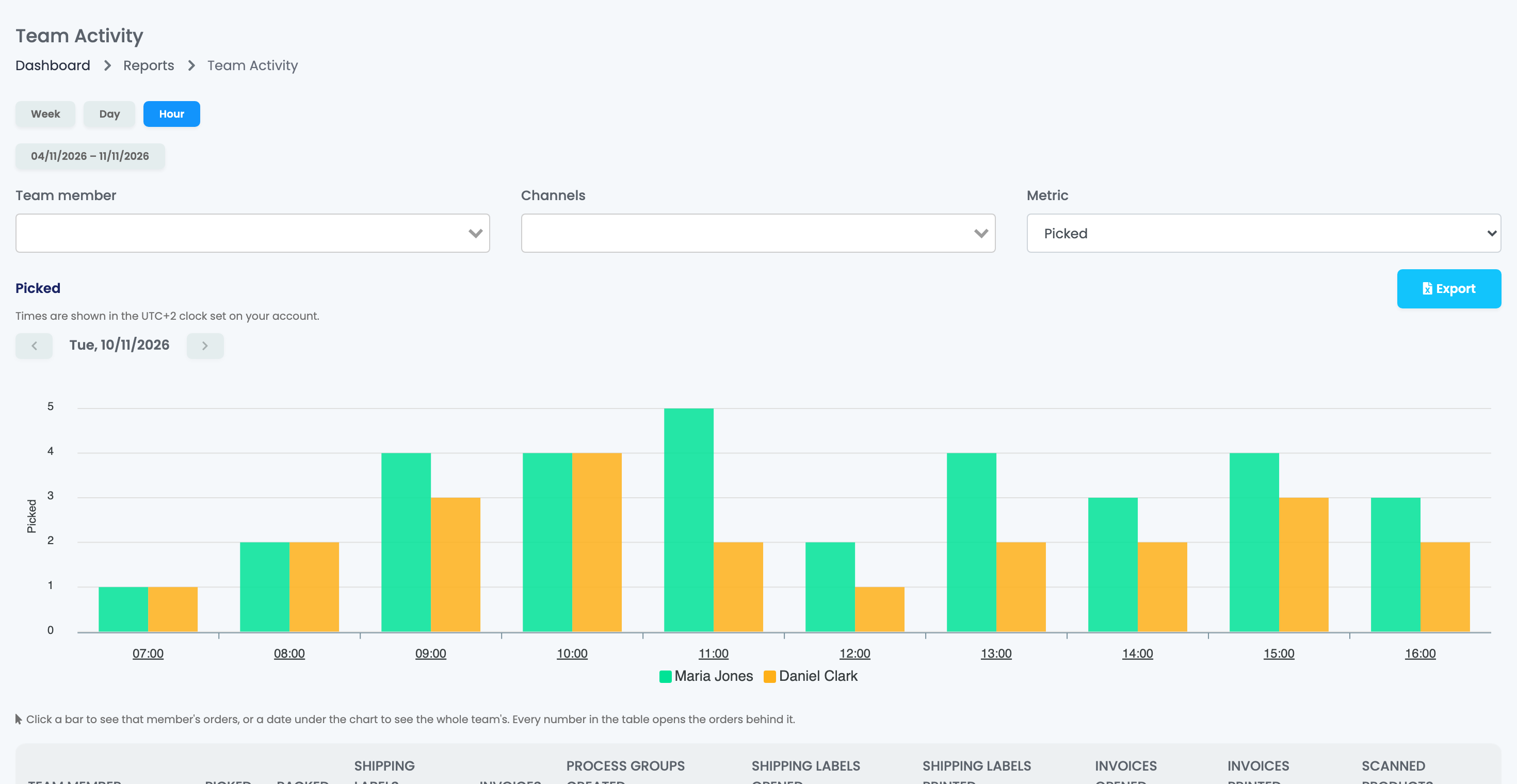
Auf dem Reiter Stunde zeigt das Diagramm jeweils einen Tag. Mit den Pfeilen neben dem Datum wechseln Sie zwischen den Tagen. Die Uhrzeiten folgen der Zeitzone Ihres Kontos unter Einstellungen → Konto → Zeitzone; die Seite nennt sie unter dem Diagrammtitel. Der Reiter Stunde umfasst höchstens die letzten 31 Tage des gewählten Zeitraums.
Den Bericht exportieren
Exportieren lädt eine Excel-Datei mit dem Reiter, dem Zeitraum und den Filtern herunter, die Sie gerade sehen:
- Standardexport: die Zahlen jeder Person für den gesamten Zeitraum und für jeden Tag, jede Woche oder jede Stunde.
- Verpackte Bestellungen pro Versanddienstleister: die verpackten Bestellungen jeder Person, aufgeteilt nach dem Versanddienstleister des neuesten Versandetiketts der Bestellung.
- Versandetiketten pro Versanddienstleister: die Versandetiketten jeder Person, aufgeteilt nach Versanddienstleister.
Einem Teammitglied den Bericht freigeben
Der Kontoinhaber sieht Teamaktivität immer. Ein Teammitglied benötigt die Berechtigung Auftragsbearbeitungsaktivität anzeigen, die der Inhaber unter Mein Team aktiviert. Ohne sie erscheint der Bericht nicht im Menü des Mitglieds.
Wenn etwas nicht stimmt
| Symptom | Was zu tun ist |
|---|---|
| Die Zeilen ergeben zusammen nicht Team gesamt | Das ist so vorgesehen. Eine Bestellung, die zwei Personen bearbeitet haben, zählt einmal für jede von ihnen und einmal für das Team. |
| Versandetiketten zeigt 0, obwohl mein Team täglich versendet | Die Versandetiketten stellt der Marktplatz bereit. Sehen Sie unter Geöffnete Versandetiketten und Gedruckte Versandetiketten nach. |
| Gedruckte Versandetiketten zeigt 0, obwohl wir jedes Etikett drucken | Es zählen nur Drucke, die über die easySales-Drucker-App gesendet werden. Ein Druck aus dem Browser zählt unter Geöffnete Versandetiketten. |
| Erstellte Gruppen und Gescannte Produkte zeigen 0, wenn ich einen Kanal wähle | Verarbeitungsgruppen und gescannte Produkte gehören zu keinem Kanal. Leeren Sie Kanäle, um sie zu sehen. |
| Vor einem bestimmten Datum gibt es keine Daten | Die Teamaktivität wird seit dem 17. September 2026 erfasst, und der Bericht reicht höchstens 13 Monate zurück. |
| Ein Teammitglied findet den Bericht nicht | Aktivieren Sie für dieses Mitglied Auftragsbearbeitungsaktivität anzeigen unter Mein Team. |
| Die Uhrzeiten sind verschoben | Prüfen Sie die Zeitzone unter Einstellungen → Konto. |