Hogyan kövesd nyomon a csapatod munkáját az easySalesben

Nézd meg, hány rendelést készített össze, csomagolt be, számlázott ki és adott fel a csapatod minden tagja, nyisd meg a számok mögötti rendeléseket, és exportáld az adatokat.
Mit mutat a csapat aktivitási jelentése
A Csapat aktivitás jelentés azt számolja, mennyi munkát végez el az easySalesben a fiókod minden felhasználója: összekészített és becsomagolt rendelések, létrehozott szállítócímkék és számlák, feldolgozási csoportok, megnyitott és kinyomtatott dokumentumok, beolvasott termékek. Itt találod: Kimutatások → Üzleti jelentések → Csapat aktivitás.
Három dolog, amit érdemes előre tudni:
- Rendeléseket számol, nem kattintásokat. Egy ötször megnyitott rendelés egyszer számít. Ha egy rendelésen ketten dolgoztak, mindkettőjüknél egyszer számít, és a csapatnál is egyszer, ezért a sorok összege nem egyezik a Csapat összesen értékével.
- Csak az easySalesben végzett munkát számolja. Ami a marketplace-en vagy más programban történik, az itt nem jelenik meg.
- Mennyiséget mér, nem időt. Azt mutatja, hány rendeléssel foglalkozott egy-egy kolléga, azt nem, hogy mennyi ideig tartott.
Így olvasd a jelentést
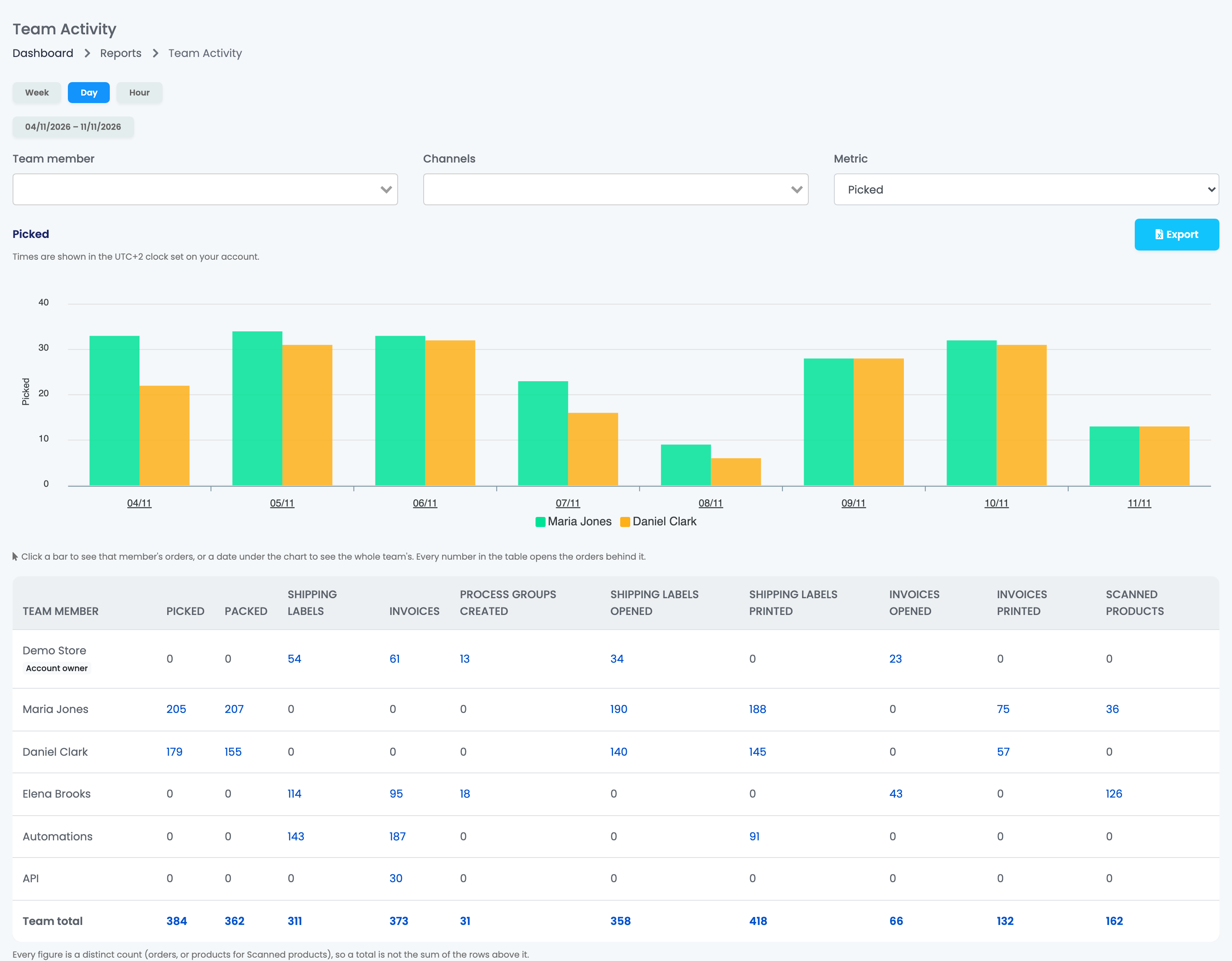
- Válaszd ki, hogyan csoportosítsa a számokat: Hét, Nap vagy Óra. Az oldal megnyitásakor a Nap van kiválasztva.
- A dátumgombbal válaszd ki az időszakot. A jelentés az utolsó 7 nappal nyílik meg.
- Ha kell, szűkítsd a Csapattag és a Csatornák szűrővel.
- A Mutató mezőben válaszd ki, mit mutasson a diagram. Az alatta lévő táblázat mindig az összes mutatót tartalmazza.
A diagramon minden naphoz, héthez vagy órához személyenként egy oszlop tartozik. A táblázatban személyenként egy sor van, alatta félkövérrel a Csapat összesen sor. A tulajdonos sorában a Fióktulajdonos jelölés látható.
| Mutató | Mit számol |
|---|---|
| Összekészítve | A Kiszedés képernyőn összekészített rendelések, külön-külön vagy feldolgozási csoportban. |
| Csomagolva | A Csomagolás képernyőn becsomagolt rendelések. |
| Szállítócímkék | Rendelések, amelyek szállítócímkéjét az easySalesben hozták létre. |
| Számlák | Rendelések, amelyek számláját az easySalesben állították ki. |
| Létrehozott csoportok | A létrehozott feldolgozási csoportok. |
| Megnyitott szállítócímkék | Rendelések, amelyek szállítócímkéjét megnyitották, a böngészőből való nyomtatást is beleértve. |
| Kinyomtatott szállítócímkék | Rendelések, amelyek szállítócímkéjét az easySales nyomtatóalkalmazásán keresztül nyomtatták ki. |
| Megnyitott számlák | Rendelések, amelyek számláját megnyitották. |
| Kinyomtatott számlák | Rendelések, amelyek számláját az easySales nyomtatóalkalmazásán keresztül nyomtatták ki. |
| Beolvasott termékek | A Termékek beolvasása és a Helyszínek beolvasása oldalon beolvasott vagy módosított termékek. |
Kinek a nevére kerül egy művelet
| Ki végezte a műveletet | Kinek a nevére kerül |
|---|---|
| Egy easySalesbe bejelentkezett személy | Az övére: a fióktulajdonoséra vagy egy csapattagéra. |
| Egy folyamat, amelyet valaki egy művelettel elindított | Annak a nevére, akinek a művelete elindította a folyamatot. |
| Egy folyamat, amelyet senki sem indított el | Automatizálások. |
| A saját integrációd, az easySales API-n keresztül | API. |
A számok mögötti rendelések
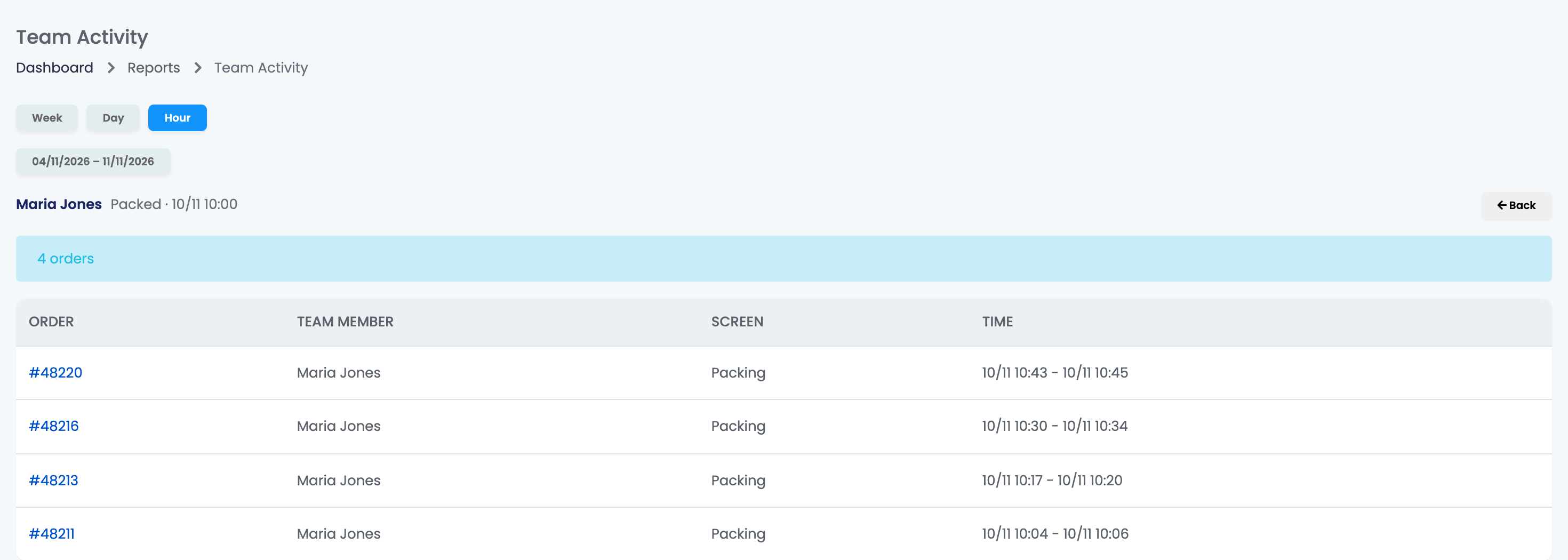
Minden szám megnyitja a mögötte lévő rendeléseket:
- Kattints egy számra a táblázatban, és látod az adott kolléga rendeléseit a teljes időszakra, vagy a Csapat összesen sor egy számára, és látod a csapatéit.
- Kattints egy oszlopra, és látod egy kolléga rendeléseit az adott napra, hétre vagy órára.
- Kattints egy dátumra a diagram alatt, és látod a teljes csapat rendeléseit arra az időszakra.
A lista mutatja a rendelést, a csapattagot, azt, hogy hol végezték a munkát (Képernyő oszlop, például Összekészítés, Csomagolás, Rendeléslista vagy Automatikus folyamat), és az időpontot. A rendelésszámra kattintva megnyílik a rendelés. A Vissza gombbal visszatérsz a jelentéshez. A Beolvasott termékek esetében a lista a termékeket, a műveletet és a változást mutatja. Egy lista legfeljebb 500 sort mutat; a többihez válassz rövidebb időszakot.
Egy nap óráról órára
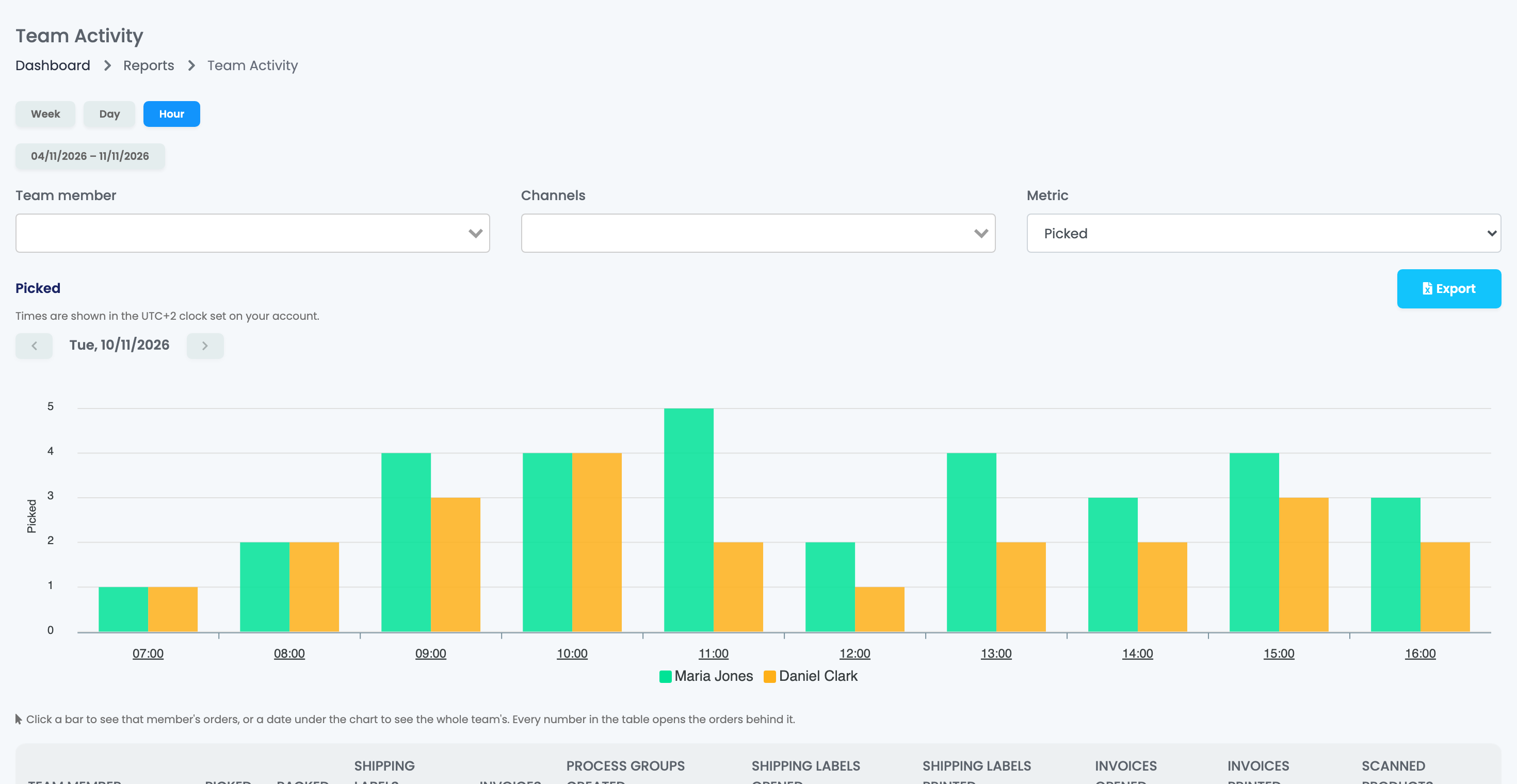
Az Óra fülön a diagram egyszerre egy napot mutat. A dátum melletti nyilakkal lépkedhetsz a napok között. Az órák a fiókodon beállított időzónát követik (Beállítások → Felhasználói Fiók → Időzóna), és az oldal a diagram címe alatt ki is írja. Az Óra fül legfeljebb a kiválasztott időszak utolsó 31 napját fedi le.
A jelentés exportálása
Az Exportálás egy Excel-fájlt tölt le a képernyőn lévő füllel, időszakkal és szűrőkkel:
- Normál exportálás: minden kolléga számai a teljes időszakra, valamint napokra, hetekre vagy órákra bontva.
- Csomagolt rendelések futárszolgálatonként: az egyes kollégák által becsomagolt rendelések, a rendelés legutóbbi szállítócímkéjének futárszolgálata szerint bontva.
- Szállítási címkék futárszolgálatonként: az egyes kollégák szállítócímkéi futárszolgálatonként bontva.
Hogyan láthatja egy csapattag a jelentést
A fióktulajdonos mindig látja a Csapat aktivitás jelentést. Egy csapattagnak a Rendelésfeldolgozási tevékenység megtekintése jogosultság kell, amelyet a tulajdonos a Csapatom oldalon kapcsol be neki. Enélkül a jelentés nem jelenik meg a menüjében.
Ha valami nem stimmel
| Jelenség | Teendő |
|---|---|
| A sorok összege nem egyezik a Csapat összesen értékével | Ez így van rendjén. A két ember által kezelt rendelés mindkettőjüknél egyszer számít, és a csapatnál is egyszer. |
| A Szállítócímkék 0-t mutat, pedig a csapatom minden nap szállít | A szállítócímkéket a marketplace adja. Nézd meg a Megnyitott szállítócímkék és a Kinyomtatott szállítócímkék értékét. |
| A Kinyomtatott szállítócímkék 0-t mutat, pedig minden címkét kinyomtatunk | Csak az easySales nyomtatóalkalmazásán keresztül küldött nyomtatások számítanak. A böngészőből nyomtatott címke a Megnyitott szállítócímkék közé kerül. |
| A Létrehozott csoportok és a Beolvasott termékek 0-t mutat, ha kiválasztok egy csatornát | A feldolgozási csoportok és a beolvasott termékek nem tartoznak csatornához. Töröld a Csatornák szűrőt, hogy lásd őket. |
| Egy bizonyos dátum előttről nincs adat | A csapat aktivitását 2026. szeptember 17. óta rögzíti a rendszer, és a jelentés legfeljebb 13 hónapra megy vissza. |
| Egy csapattag nem találja a jelentést | Kapcsold be neki a Rendelésfeldolgozási tevékenység megtekintése jogosultságot a Csapatom oldalon. |
| Elcsúsztak az órák | Ellenőrizd az Időzóna beállítást itt: Beállítások → Felhasználói Fiók. |