Cum urmărești activitatea echipei în easySales

Vezi câte comenzi a pregătit, ambalat, facturat și expediat fiecare om din echipă, deschide comenzile din spatele fiecărei cifre și exportă datele.
Ce arată raportul de activitate a echipei
Activitate echipă numără ce lucrează în easySales fiecare om din contul tău: comenzile pregătite și ambalate, AWB-urile generate și facturile emise, grupurile de procesare, documentele deschise și printate și produsele scanate. Îl găsești în Rapoarte → Rapoarte de business → Activitate echipă.
Trei lucruri de știut de la început:
- Numără comenzi, nu click-uri. O comandă deschisă de cinci ori se numără o singură dată. O comandă la care au lucrat doi oameni se numără o dată pentru fiecare dintre ei și o dată pentru echipă, așa că suma rândurilor nu dă Total echipă.
- Numără doar ce se lucrează în easySales. Ce faci direct pe marketplace sau în alt program nu apare aici.
- Arată volumul, nu timpul. Vezi câte comenzi a procesat fiecare, nu cât i-a luat.
Cum citești raportul
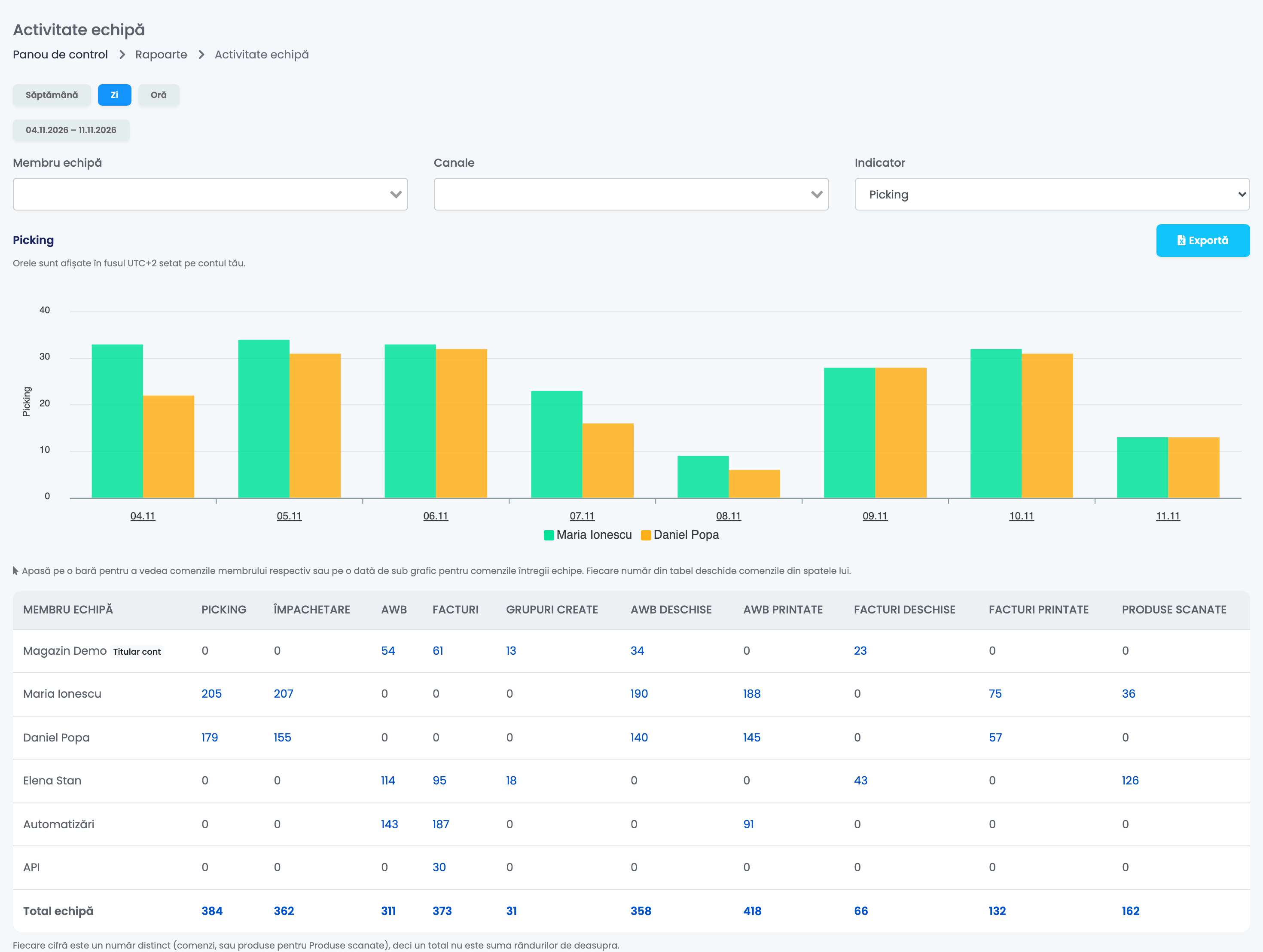
- Alege cum grupezi cifrele: pe Săptămână, Zi sau Oră. Când deschizi pagina, este selectat Zi.
- Alege perioada din butonul cu datele. Raportul se deschide pe ultimele 7 zile.
- Dacă ai nevoie, restrânge rezultatele cu Membru echipă și Canale.
- Alege la Indicator ce arată graficul. Tabelul de dedesubt îi arată mereu pe toți.
Graficul are câte o bară pentru fiecare om, în fiecare zi, săptămână sau oră. Tabelul are câte un rând pentru fiecare om și, cu bold, rândul Total echipă. Rândul titularului de cont are marcajul Titular cont.
| Indicator | Ce numără |
|---|---|
| Picking | Comenzile pregătite în ecranul Picking, individual sau într-un grup de procesare. |
| Împachetare | Comenzile ambalate în ecranul Împachetare. |
| AWB | Comenzile cu AWB generat în easySales. |
| Facturi | Comenzile cu factură emisă în easySales. |
| Grupuri create | Grupurile de procesare create. |
| AWB deschise | Comenzile al căror AWB a fost deschis, inclusiv când e printat din browser. |
| AWB printate | Comenzile al căror AWB a fost printat prin aplicația de printare easySales. |
| Facturi deschise | Comenzile a căror factură a fost deschisă. |
| Facturi printate | Comenzile a căror factură a fost printată prin aplicația de printare easySales. |
| Produse scanate | Produsele scanate sau modificate în Scanare produse și Scanare locații. |
Pe numele cui se trece fiecare acțiune
| Cine a făcut acțiunea | Unde apare în raport |
|---|---|
| Un om logat în easySales | La omul respectiv: titularul contului sau un membru al echipei. |
| Un flux pornit de acțiunea cuiva | La omul a cărui acțiune a pornit fluxul. |
| Un flux pe care nu l-a pornit nimeni | La Automatizări. |
| Integrarea ta proprie, prin API-ul easySales | La API. |
Vezi ce comenzi stau în spatele unei cifre
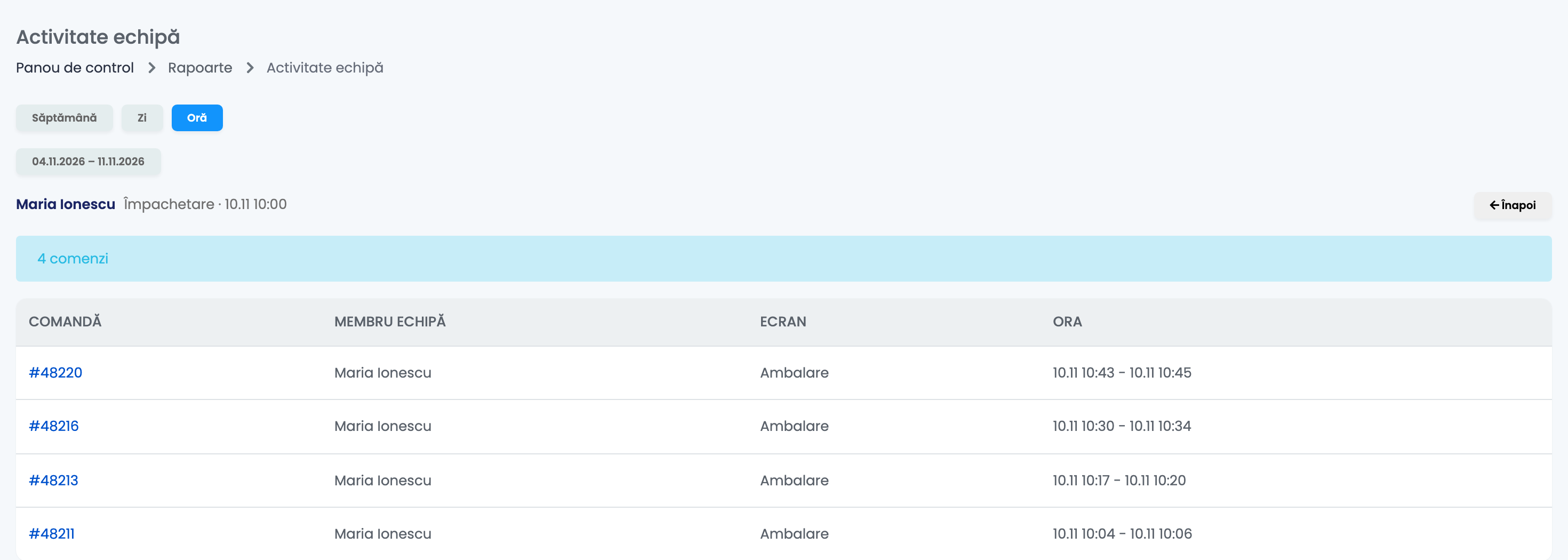
Orice cifră deschide comenzile pe care le numără:
- Apasă pe un număr din tabel ca să vezi comenzile acelui om pe toată perioada sau pe un număr din Total echipă ca să le vezi pe ale echipei.
- Apasă pe o bară ca să vezi comenzile unui om din ziua, săptămâna sau ora respectivă.
- Apasă pe o dată de sub grafic ca să vezi comenzile întregii echipe din intervalul respectiv.
În listă vezi comanda, membrul echipei, ecranul pe care s-a lucrat (coloana Ecran, de exemplu Pregătire, Ambalare, Listă comenzi sau Flux automat) și ora. Apasă pe numărul comenzii ca s-o deschizi. Cu Înapoi revii la raport. La Produse scanate, lista arată produsele, operațiunea și ce s-a modificat. O listă arată cel mult 500 de rânduri; ca să le vezi și pe celelalte, alege o perioadă mai scurtă.
Cum vezi o zi oră cu oră
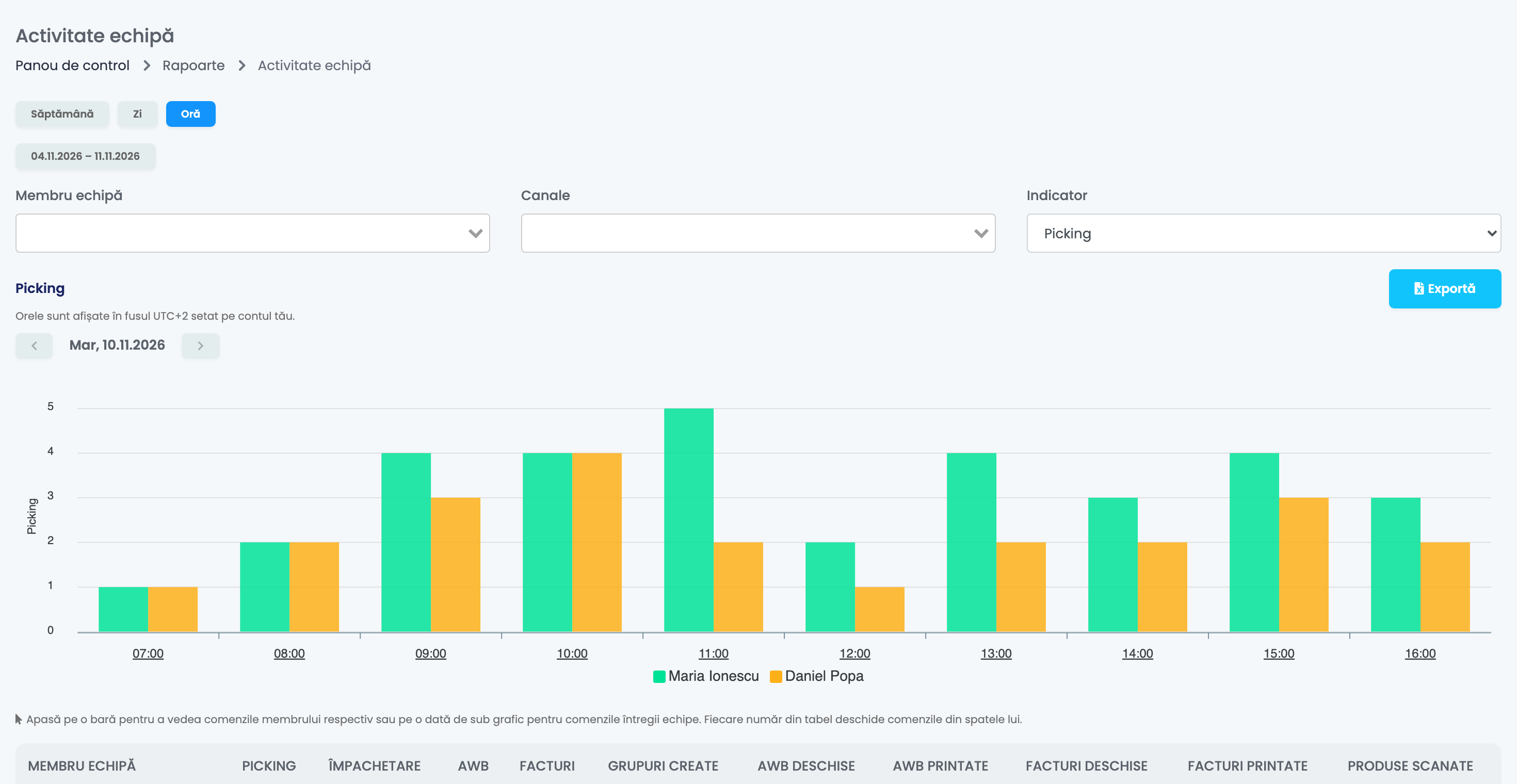
În tab-ul Oră, graficul arată câte o singură zi. Treci de la o zi la alta cu săgețile de lângă dată. Orele sunt cele din fusul orar setat pe contul tău, în Setări → Cont → Fus orar, iar pagina îl afișează sub titlul graficului. Tab-ul Oră acoperă cel mult ultimele 31 de zile din perioada aleasă.
Cum exporți raportul
Exportă descarcă un fișier Excel cu tab-ul, perioada și filtrele pe care le ai pe ecran:
- Export standard: cifrele fiecărui om, pe toată perioada și pe fiecare zi, săptămână sau oră.
- Comenzi ambalate per curier: comenzile ambalate de fiecare om, împărțite după curierul ultimului AWB al comenzii.
- AWB-uri per curier: AWB-urile fiecărui om, împărțite pe curieri.
Cum îi dai acces la raport unui membru al echipei
Titularul contului vede mereu Activitate echipă. Un membru al echipei are nevoie de permisiunea Vizualizare activitate procesare comenzi, pe care titularul i-o bifează în Echipa mea. Fără ea, raportul nu apare în meniul lui.
Când ceva nu se potrivește
| Ce vezi | Ce faci |
|---|---|
| Suma rândurilor nu dă Total echipă | Este normal. O comandă la care au lucrat doi oameni se numără o dată pentru fiecare dintre ei și o dată pentru echipă. |
| La AWB apare 0, deși echipa mea expediază zilnic | AWB-urile vin de la marketplace. Uită-te la AWB deschise și AWB printate. |
| La AWB printate apare 0, deși printăm fiecare AWB | Se numără doar printările trimise prin aplicația de printare easySales. Un AWB printat din browser apare la AWB deschise. |
| La Grupuri create și Produse scanate apare 0 când aleg un canal | Grupurile de procesare și produsele scanate nu țin de un canal. Golește filtrul Canale ca să le vezi. |
| Nu am date mai vechi de o anumită zi | Activitatea echipei se înregistrează din 17 septembrie 2026, iar raportul merge cel mult 13 luni în urmă. |
| Un membru al echipei nu găsește raportul | Bifează-i permisiunea Vizualizare activitate procesare comenzi în Echipa mea. |
| Orele sunt decalate | Verifică Fus orar în Setări → Cont. |