Jak przyjąć towar od dostawcy w easySales: przyjęcia krok po kroku
Przygotuj przyjęcia na podstawie zamówień do dostawców lub plików, skanuj i potwierdzaj każdą dostawę na stan, a potem zakończ przyjęcie z zapisanymi różnicami.
Czym jest przyjęcie towaru od dostawcy
Przyjęcie rejestruje towar dostarczony przez dostawcę i wprowadza go na Twój stan. Możesz je przygotować, zanim towar dotrze — na podstawie zamówienia do dostawcy albo pliku — lub po prostu zeskanować to, co przyjechało.
Przyjęcia znajdziesz w Dostawcy → Przyjęcia towaru. W zamówieniu do dostawcy możesz też kliknąć Utwórz przyjęcie.
Trzy rzeczy, które warto wiedzieć na start:
- Towar trafia na stan z każdą potwierdzoną dostawą. Gdy potwierdzisz dostawę, jej sztuki od razu są na stanie; nie czekasz na zakończenie całego przyjęcia.
- Przyjęcia trafiają do magazynu Manual. Magazyn musi być w regułach magazynowych sklepu.
- Produkty muszą już istnieć w sklepie. Przyjęcie nie tworzy nowych produktów.
Lista przyjęć
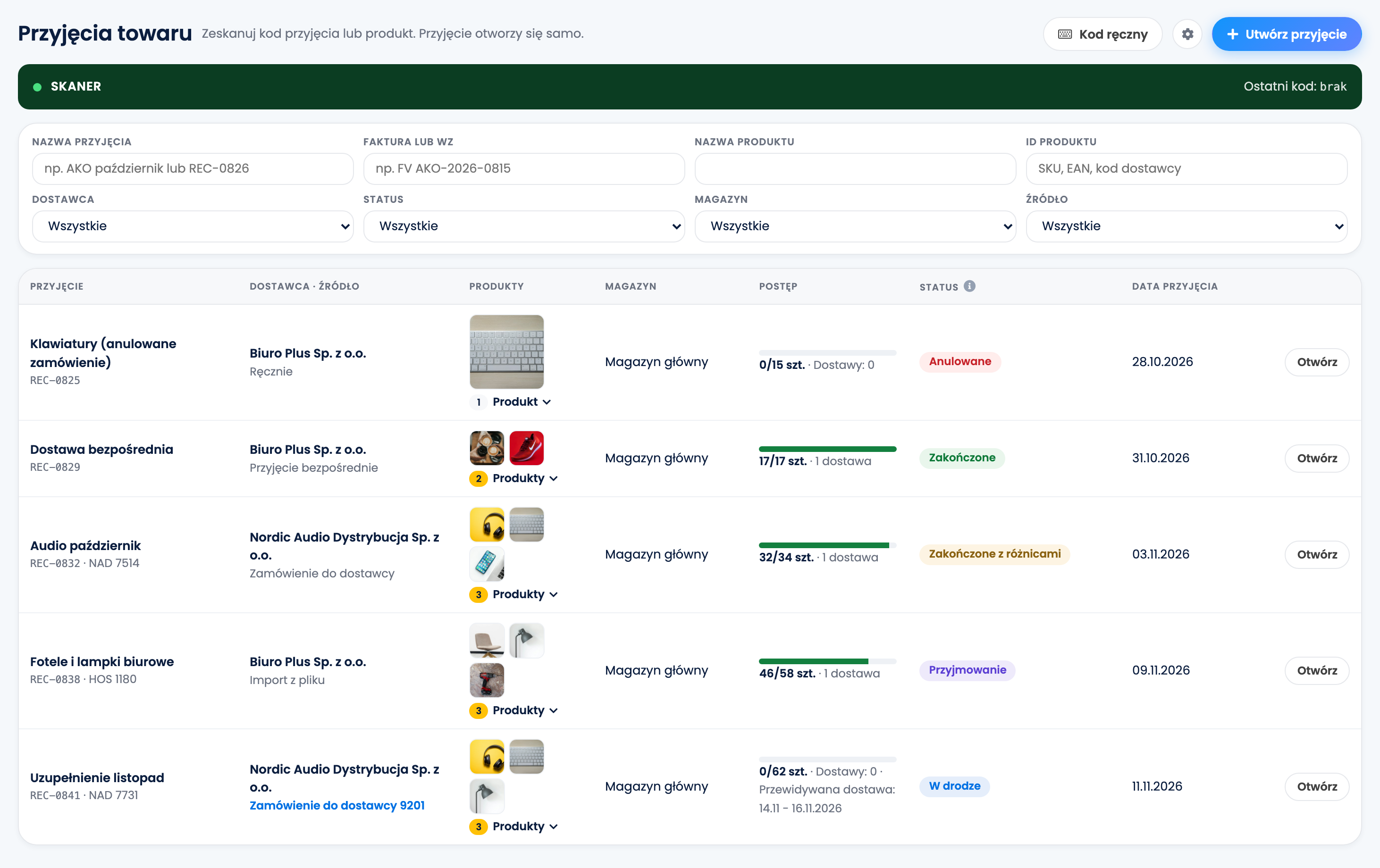
Na liście widzisz każde przyjęcie z dostawcą i źródłem, produktami, magazynem, liczbą sztuk, które dotarły, oraz statusem. Filtry pozwalają znaleźć przyjęcie po nazwie, fakturze lub WZ, produkcie, dostawcy, statusie, magazynie albo źródle.
Na tej stronie możesz też zeskanować kod przyjęcia lub produkt: pasujące przyjęcie otworzy się samo.
| Status | Znaczenie |
|---|---|
| Nowe | Przyjęcie bezpośrednie w trakcie skanowania. Towar trafia na stan po jego zakończeniu. |
| W drodze | Przygotowane przyjęcie: towar jest oczekiwany, nic jeszcze nie dotarło. |
| Przyjmowanie | Potwierdzono co najmniej jedną dostawę, a część towaru wciąż jest oczekiwana. |
| Zakończone | Wszystko dotarło zgodnie z oczekiwaniami. |
| Zakończone z różnicami | Przyjęcie zakończono z brakami lub nadwyżkami produktów. |
| Anulowane | Przyjęcie anulowano przed pierwszą dostawą. |
Jak utworzyć przyjęcie
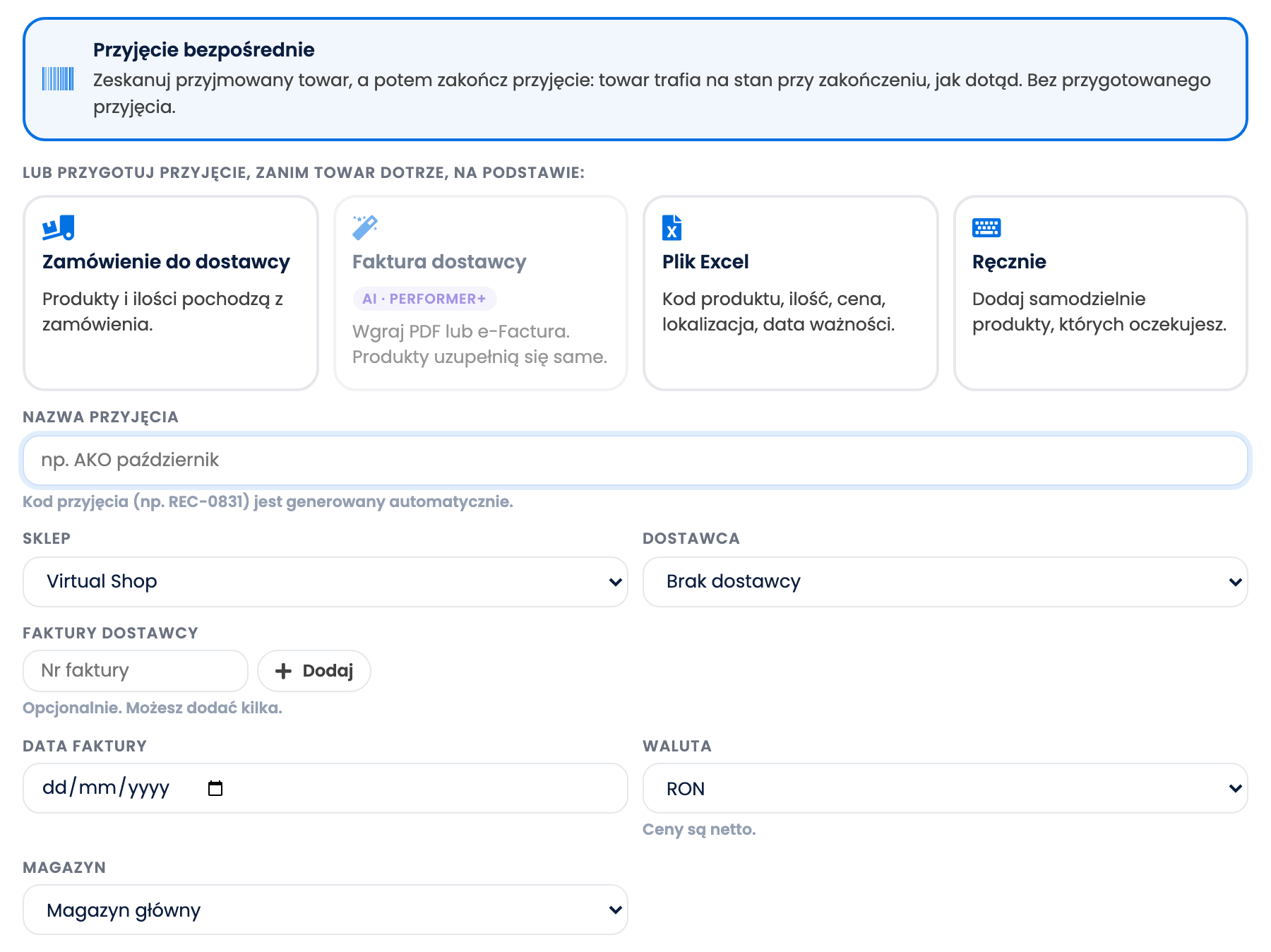
Kliknij Utwórz przyjęcie i wybierz, skąd pochodzą produkty:
- Przyjęcie bezpośrednie: skanujesz towar w miarę, jak dociera, a potem kończysz przyjęcie. Towar trafia na stan w chwili zakończenia.
- Zamówienie do dostawcy: produkty i ilości pochodzą z zamówienia.
- Plik Excel: jeden wiersz na produkt, z kodem, ilością, ceną, lokalizacją i datą ważności.
- Ręcznie: sam dodajesz produkty, których oczekujesz.
Następnie uzupełnij pola Nazwa przyjęcia, Sklep, Dostawca, Faktury dostawcy (jeśli je masz), Waluta i Magazyn. Kod przyjęcia, np. REC-0841, nadawany jest automatycznie. Ceny podajesz netto, bez VAT.
Przy zamówieniu do dostawcy lub pliku kliknij Zobacz produkty, zanim utworzysz przyjęcie. Każdy wiersz musi zostać dopasowany do produktu ze sklepu: wybierz produkt albo pomiń wiersz.
| Kolumna | Zawartość |
|---|---|
| A | Kod produktu: SKU, EAN, dodatkowy EAN lub kod dostawcy. |
| B | Ilość. |
| C | Cena netto (bez VAT). |
| D | Lokalizacja — w magazynach, które używają partii. |
| E | Data ważności — w magazynach, które śledzą daty ważności. |
Przyjmowanie towaru
- Otwórz przyjęcie i kliknij Skanuj produkty.
- Zeskanuj każdą sztukę. Ilość możesz też zmienić ręcznie.
- Przy produkcie, którego nie ma w przyjęciu, wybierasz Nie przyjmuj albo Dodaj do przyjęcia.
- Kliknij Potwierdź dostawę. Sztuki z tej dostawy są już na stanie.
Towar może przyjść w kilku dostawach: każdą skanujesz i potwierdzasz osobno. Jeśli wszystko dotarło zgodnie z planem, opcja Przyjmij wszystko bez skanowania w menu przyjmuje pozostałe ilości za jednym razem.
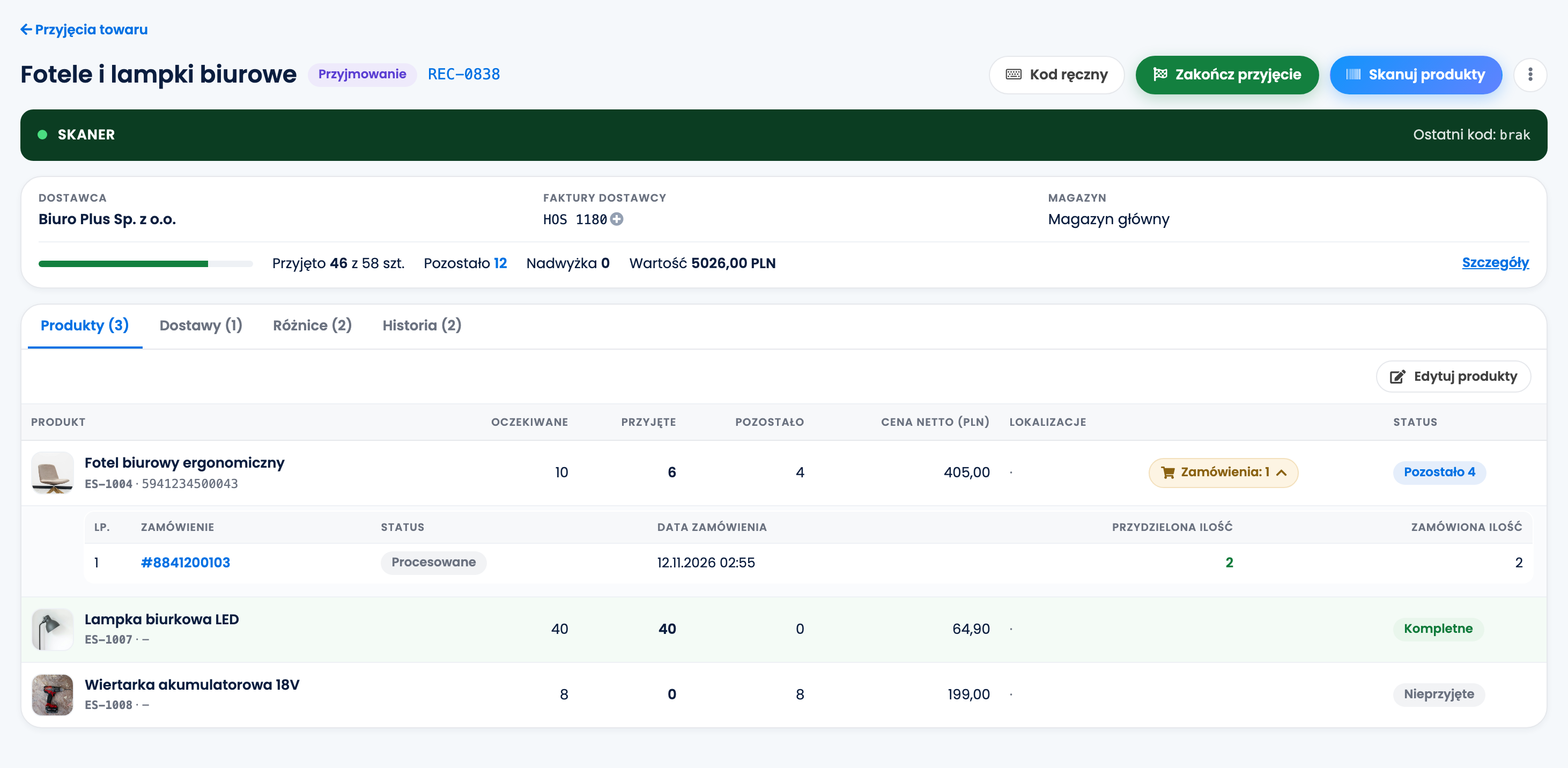
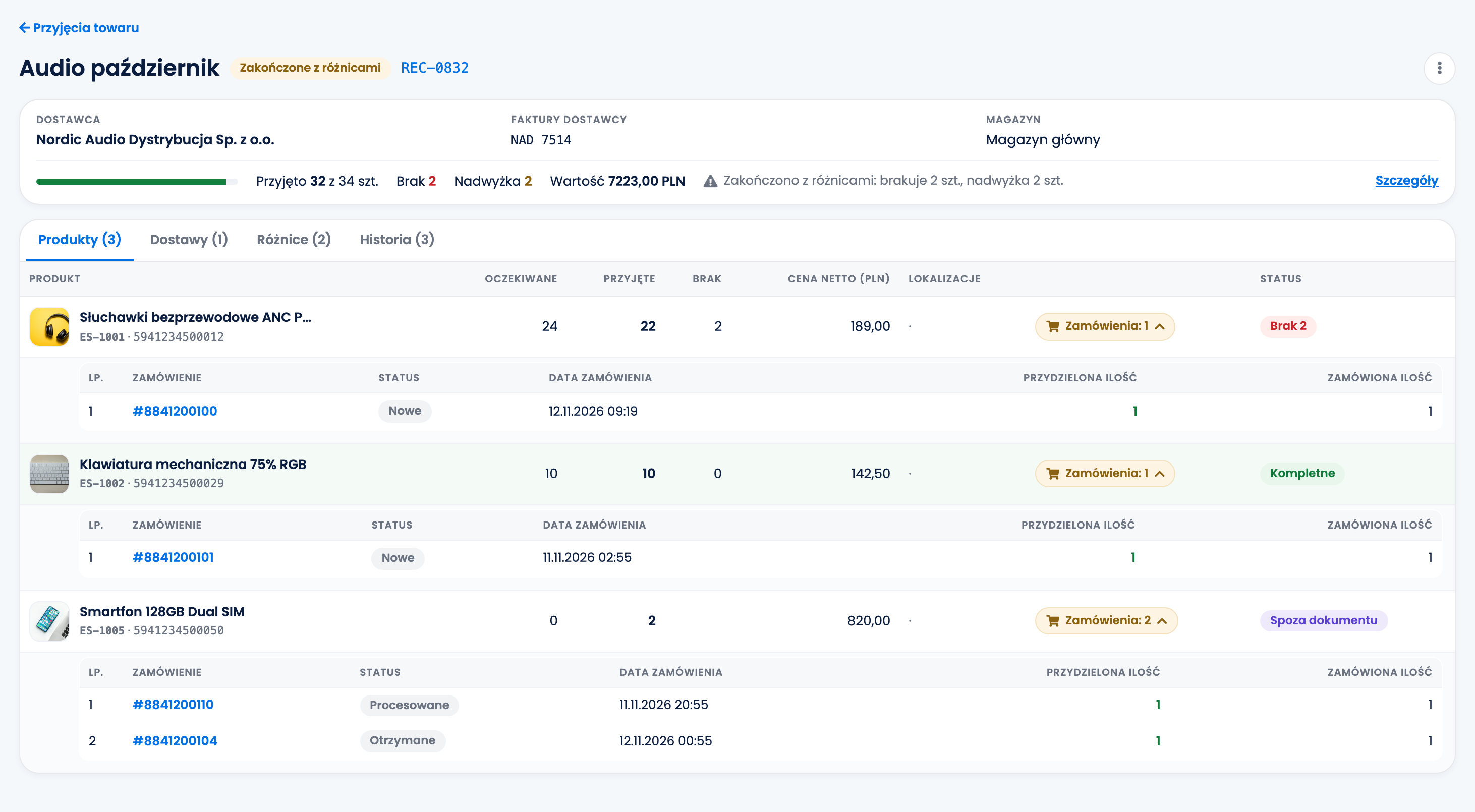
Pod każdym produktem widzisz czekające na niego zamówienia, od najstarszego, więc wiesz, co przygotować najpierw. Przyjęcie nie rezerwuje stanu dla tych zamówień.
Zakończenie przyjęcia
Gdy towar dotrze, kliknij Zakończ przyjęcie.
- Jeśli każdy produkt dotarł w oczekiwanej ilości, przyjęcie dostaje status Zakończone.
- Jeśli czegoś brakuje albo przyszło za dużo, status to Zakończone z różnicami. Zakładka Różnice i Raport różnic (Excel) pokazują braki i nadwyżki.
- Zamknij też zamówienie do dostawcy zamyka razem z przyjęciem powiązane z nim zamówienie do dostawcy. Opcja jest domyślnie zaznaczona; odznacz ją, jeśli w ramach tego zamówienia wciąż czekasz na brakujący towar.
| Co się dzieje | |
|---|---|
| Stan | Każda potwierdzona dostawa dodaje swoje sztuki do magazynu przyjęcia. |
| Cena zakupu | W magazynie bez partii cena zakupu produktu staje się średnią z dotychczasowego stanu i nowych sztuk. Wiersz bez ceny jej nie zmienia. |
| Lokalizacje i daty ważności | W magazynie z partiami każdy wiersz dostawy trafia jako partia do swojej lokalizacji, z datą ważności, jeśli magazyn ją śledzi. |
| Zamówienie do dostawcy | Zamyka się, gdy kończysz przyjęcie z zaznaczoną opcją Zamknij też zamówienie do dostawcy, albo automatycznie, gdy wszystkie produkty z zamówienia dotarły w całości. |
Ustawienia
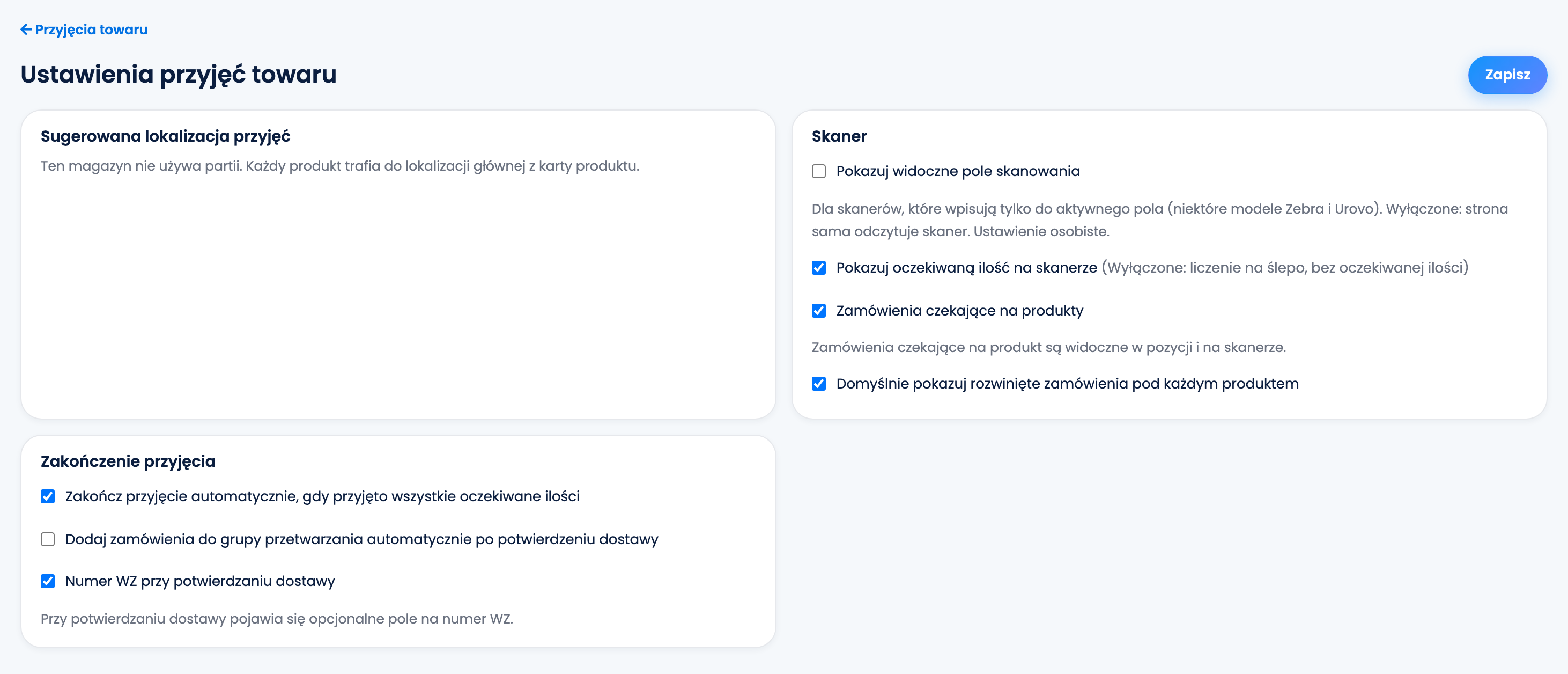
Przycisk z kołem zębatym na stronie Przyjęcia towaru otwiera ustawienia. Zmieniać je może tylko właściciel konta.
- Zakończ przyjęcie automatycznie, gdy przyjęto wszystkie oczekiwane ilości — domyślnie włączone.
- Dodaj zamówienia do grupy przetwarzania automatycznie po potwierdzeniu dostawy: zamówienie trafia do wybranej serii, gdy wszystkie jego produkty dotarły w tej dostawie i nie jest jeszcze w żadnej grupie.
- Numer WZ przy potwierdzaniu dostawy: opcjonalne pole na numer WZ.
- Skaner: czy podczas skanowania widać oczekiwaną ilość i czy widać czekające zamówienia.
Uprawnienia zespołu
| Uprawnienie | Co umożliwia |
|---|---|
| Przeglądanie przyjęć towaru | Otwieranie przyjęć, eksportów i etykiet. |
| Przyjmowanie towaru (skanowanie i potwierdzanie dostaw) | Tworzenie i zmianę przyjęć, skanowanie i potwierdzanie dostaw. |
| Kończenie przyjęć towaru | Kończenie przyjęć i przyjmowanie wszystkiego bez skanowania. |
| Usuwanie lub anulowanie przyjęć towaru | Usuwanie lub anulowanie przyjęć. |
Gdy coś się nie zgadza
| Objaw | Co zrobić |
|---|---|
| Nie widzę magazynu, którego potrzebuję | Przyjmować towar mogą tylko magazyny Manual z reguł magazynowych sklepu. Dodaj magazyn do reguł. |
| Wiersz z pliku nie został rozpoznany | Produkt musi już istnieć w sklepie z tym SKU, EAN lub kodem dostawcy. Wybierz produkt albo pomiń wiersz. |
| Moje skany zniknęły | Skany są zapisane tylko do potwierdzenia dostawy. Zeskanuj ponownie i kliknij Potwierdź dostawę. |
| Nie mogę anulować przyjęcia | Anulować można tylko przyjęcie w drodze, bez potwierdzonej dostawy. Zamiast tego je zakończ. |
| Stan wrócił do poprzedniej ilości | Stan sklepu jest synchronizowany z innego systemu. Przyjmuj towar do magazynu Manual z reguł magazynowych sklepu. |
| Zamówienie do dostawcy pozostało otwarte | Opcja Zamknij też zamówienie do dostawcy nie była zaznaczona. Zamknij zamówienie w Zamówienia do dostawców. |