Как да приемате стоки от доставчици в easySales: стъпка по стъпка
Подгответе приемания от поръчки към доставчици или от файлове, сканирайте и потвърждавайте всяка доставка в наличност и завършете приемането със записаните разлики.
Какво е приемане на стоки от доставчик
Приемането отразява стоките, които Ви доставя даден доставчик, и ги добавя към Вашата наличност. Можете да го подготвите, преди стоките да пристигнат — от поръчка към доставчик или от файл, — или просто да сканирате пристигналото.
Отворете Доставчици → Опис на складови наличности; страницата, която се отваря, се казва Приемане на стоки от доставчици. От поръчка към доставчик можете да натиснете и Създай приемане.
Три неща, които е добре да знаете отначало:
- Наличността влиза с всяка потвърдена доставка. Когато потвърдите доставка, бройките от нея веднага са в наличност; не чакате цялото приемане да приключи.
- Приемането се прави в склад Manual. Складът трябва да е включен в складовите правила на магазина.
- Продуктите трябва вече да съществуват в магазина. Приемането не създава нови продукти.
Списъкът с приемания
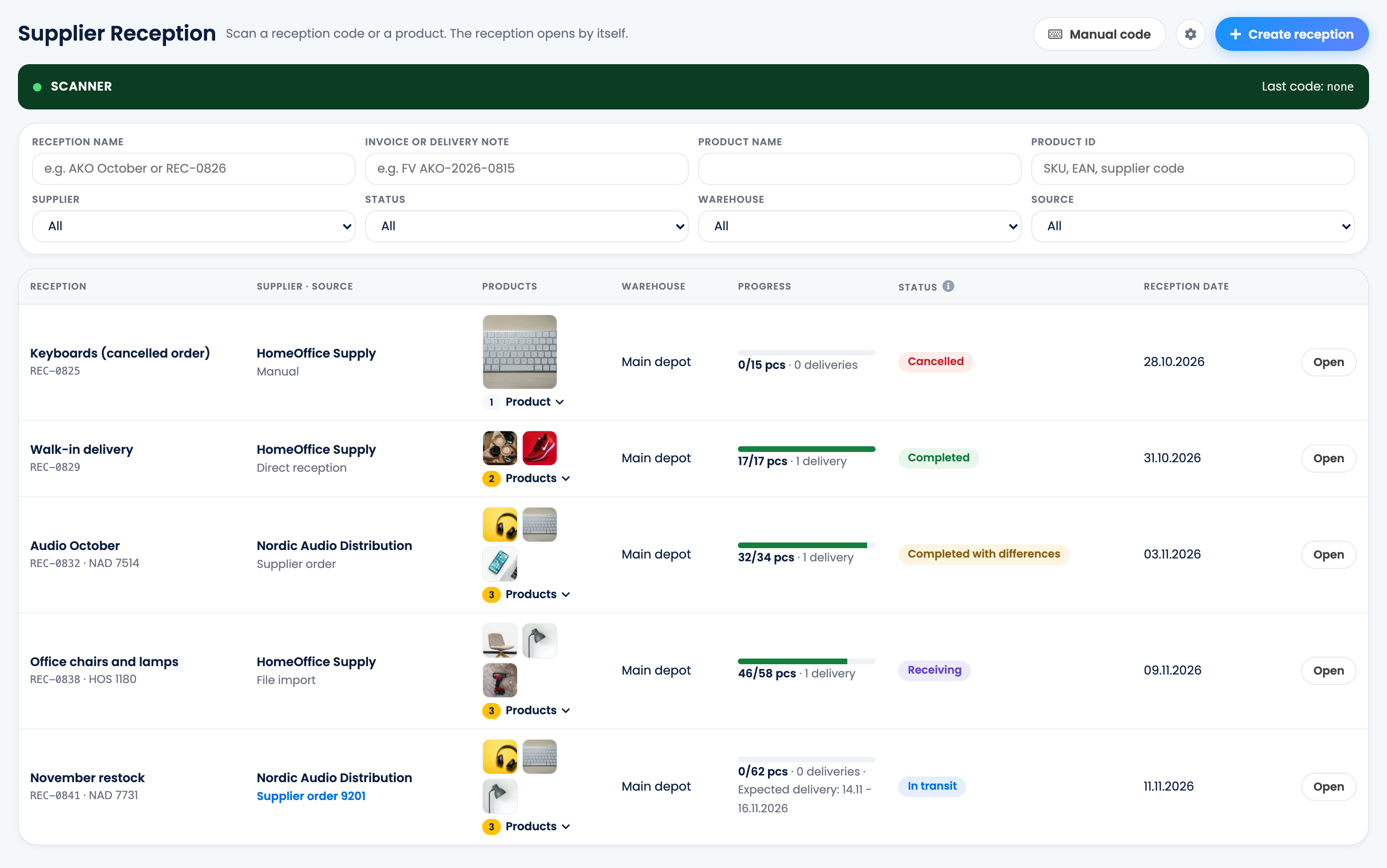
Списъкът показва за всяко приемане доставчика и източника, продуктите, склада, колко бройки са пристигнали и статуса. С филтрите намирате приемане по име, фактура или стокова разписка, продукт, доставчик, статус, склад или източник.
На тази страница можете да сканирате и код на приемане или продукт: съответното приемане се отваря само.
| Статус | Значение |
|---|---|
| Ново | Директно приемане, което се сканира в момента. Наличността влиза, когато го завършите. |
| В транзит | Подготвено приемане: стоките се очакват и още нищо не е пристигнало. |
| Получаване | Потвърдена е поне една доставка и още се очакват стоки. |
| Завършено | Всичко е пристигнало според очакванията. |
| Завършено с разлики | Приемането е завършено с липсващи продукти или с излишък. |
| Анулирано | Приемането е анулирано преди първата доставка. |
Създаване на приемане
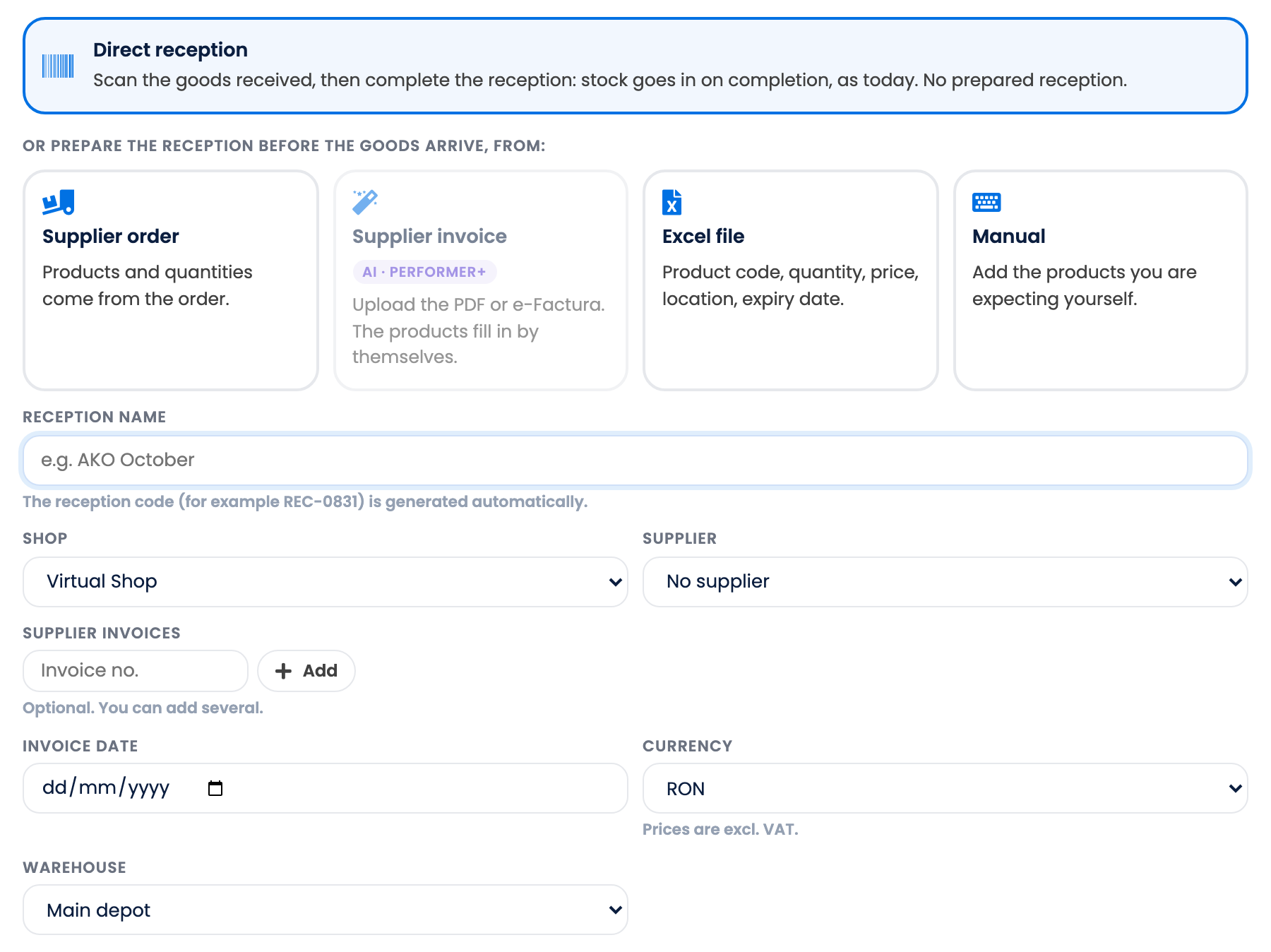
Натиснете Създай приемане и изберете откъде идват продуктите:
- Директно приемане: сканирате стоките, докато пристигат, и след това завършвате приемането. Наличността влиза при завършването.
- Поръчка към доставчик: продуктите и количествата идват от поръчката.
- Excel файл: по един ред за всеки продукт с код, количество, цена, локация и срок на годност.
- Ръчно: сами добавяте продуктите, които очаквате.
След това попълнете полетата Име на приемането, Магазин, Доставчик, Фактури от доставчика (ако имате такива), Валута и Склад. Кодът на приемането, например REC-0841, се генерира автоматично. Цените са без ДДС.
При поръчка към доставчик или файл натиснете Виж продуктите, преди да създадете приемането. Всеки ред трябва да бъде свързан с продукт от магазина: изберете продукта или пропуснете реда.
| Колона | Съдържание |
|---|---|
| A | Код на продукта: SKU, EAN, допълнителен EAN или код на доставчика. |
| B | Количество. |
| C | Цена без ДДС. |
| D | Локация — за складове, които използват партиди. |
| E | Срок на годност — за складове, които следят сроковете на годност. |
Приемане на стоките
- Отворете приемането и натиснете Сканирай продукти.
- Сканирайте всяка бройка. Можете да промените количеството и ръчно.
- При продукт, който не е в приемането, избирате Не приемай или Добави към приемането.
- Натиснете Потвърди доставката. Бройките от тази доставка вече са в наличност.
Стоките може да пристигнат в няколко доставки: сканирайте и потвърждавайте всяка от тях. Ако всичко е пристигнало по план, Приеми всичко без сканиране в менюто приема оставащите количества наведнъж.
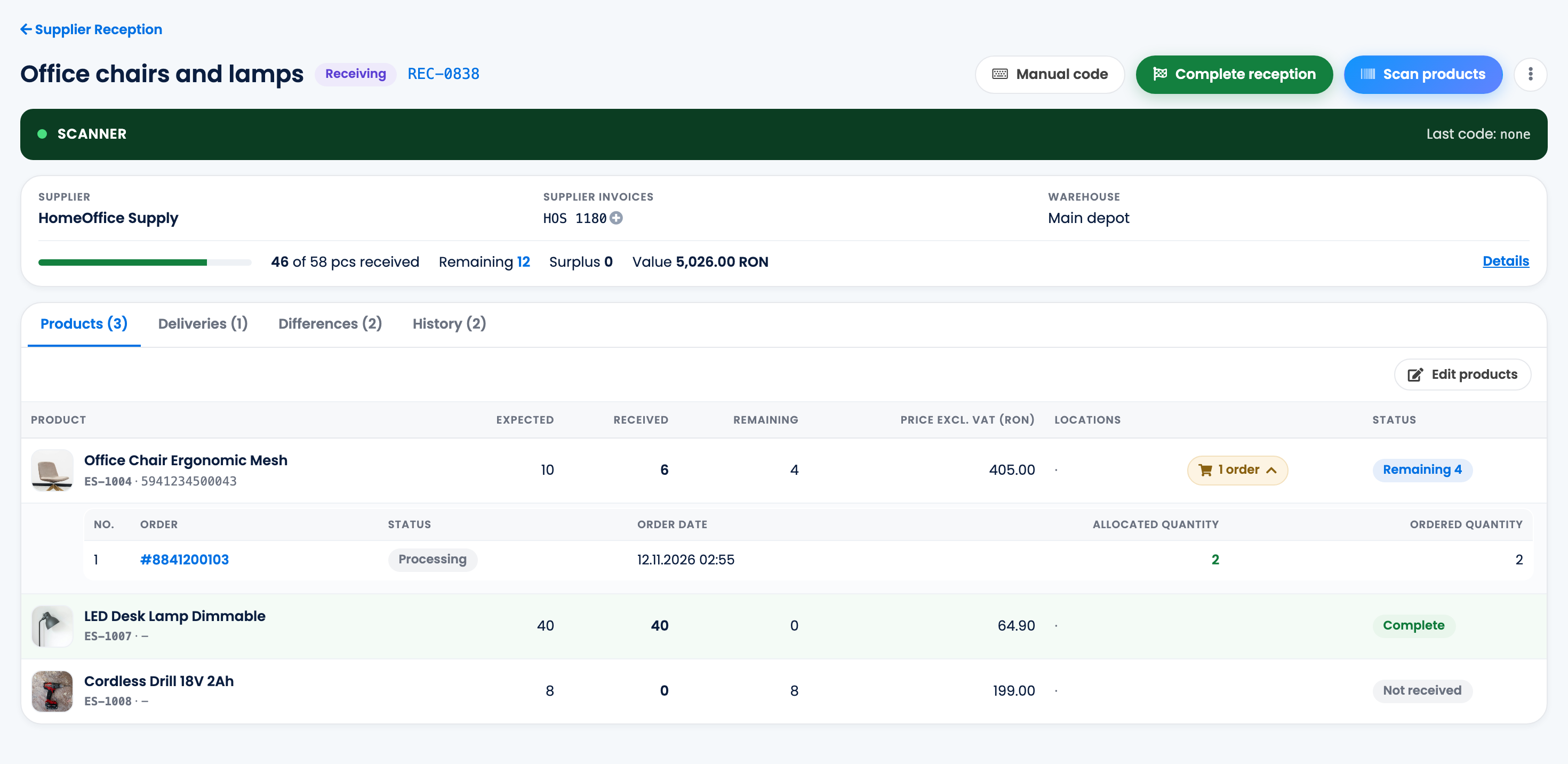
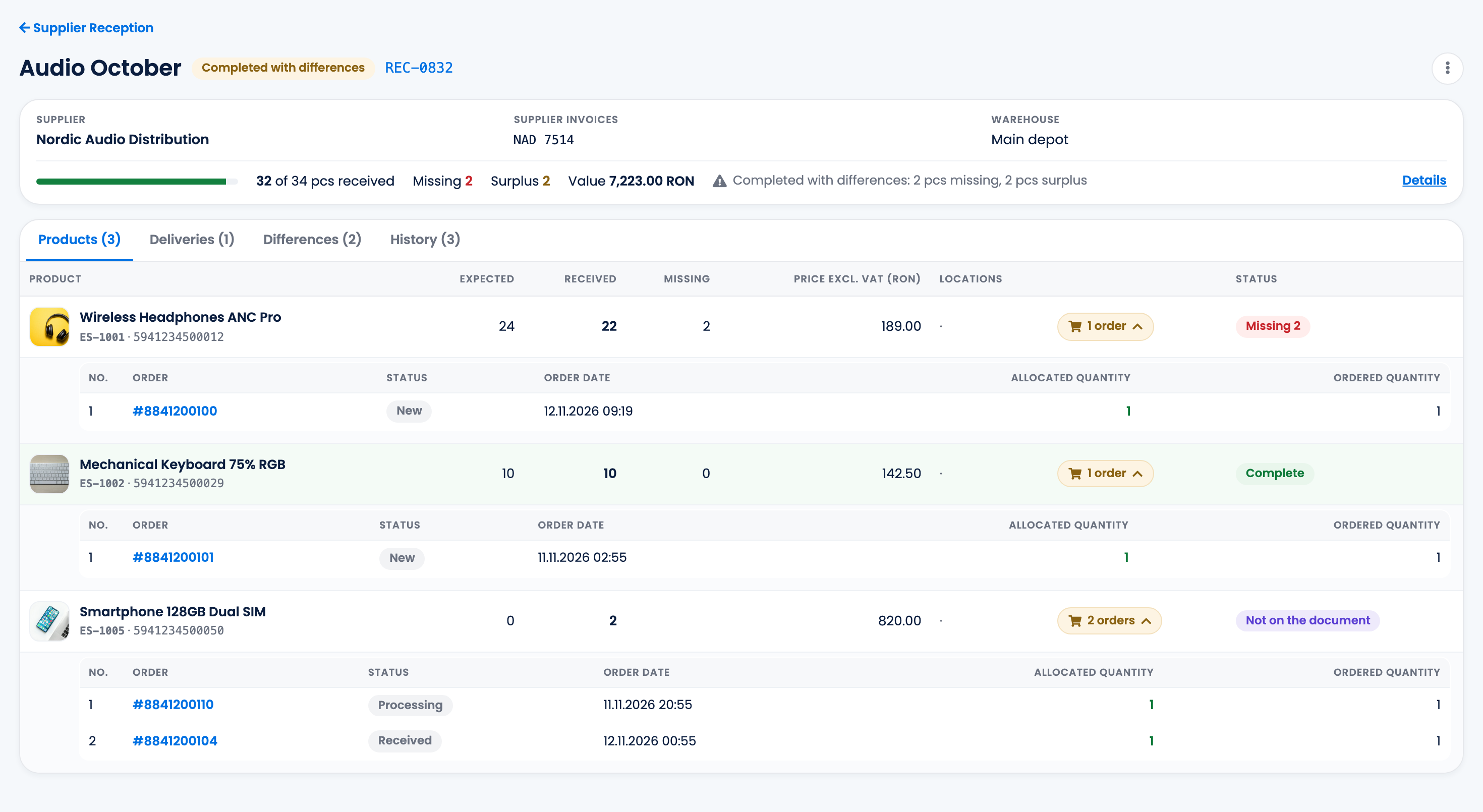
Под всеки продукт виждате поръчките, които го чакат, започвайки от най-старата, за да знаете какво да подготвите първо. Приемането не резервира наличност за тези поръчки.
Завършване на приемането
Когато стоките пристигнат, натиснете Завърши приемането.
- Ако всеки продукт е пристигнал в очакваното количество, приемането става Завършено.
- Ако нещо липсва или е дошло в повече, то става Завършено с разлики. Разделът Разлики и Отчет за разликите (Excel) показват какво липсва и какво е дошло в повече.
- Затвори и поръчката към доставчик затваря заедно с приемането и свързаната с него поръчка към доставчик. Опцията е отметната по подразбиране; махнете отметката, ако все още очаквате липсващите стоки по тази поръчка.
| Какво става | |
|---|---|
| Наличност | Всяка потвърдена доставка добавя бройките си в склада на приемането. |
| Доставна цена | В склад без партиди доставната цена на продукта става средната стойност между наличността, която сте имали, и новите бройки. Ред без цена не я променя. |
| Локации и срокове на годност | В склад с партиди всеки ред от доставката отива на своята локация като партида, със срок на годност, когато складът го следи. |
| Поръчка към доставчик | Затваря се, когато завършите приемането с отметнато Затвори и поръчката към доставчик, или автоматично, когато всички продукти от поръчката са пристигнали изцяло. |
Настройки
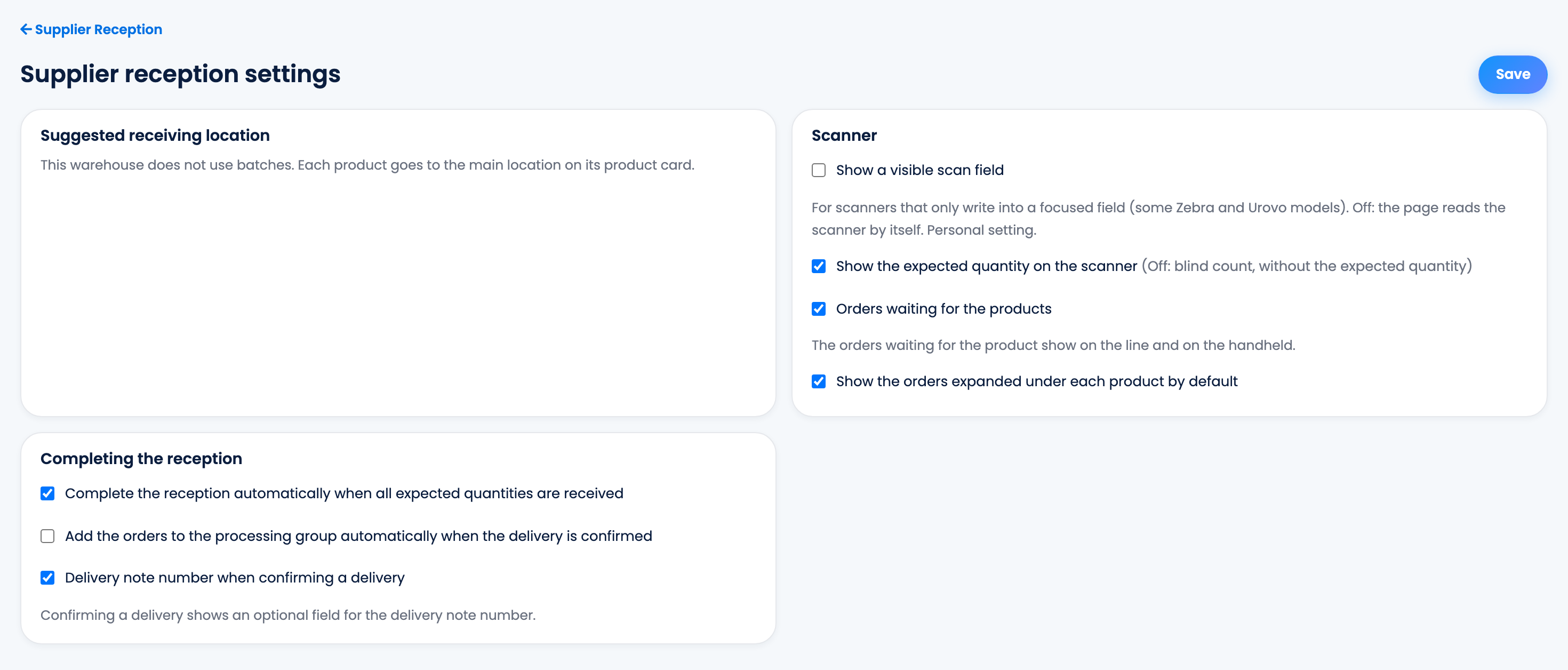
Бутонът със зъбно колело на страницата Приемане на стоки от доставчици отваря настройките. Само собственикът на акаунта може да ги променя.
- Завършвай приемането автоматично, когато всички очаквани количества са получени — включено по подразбиране.
- Добавяй поръчките в групата за обработка автоматично при потвърждаване на доставката: поръчката влиза в избраната серия, когато всичките ѝ продукти са пристигнали с тази доставка и тя още не е в група.
- Номер на стокова разписка при потвърждаване на доставка: поле по избор за номера на стоковата разписка.
- Скенер: дали по време на сканиране се показва очакваното количество и дали се показват чакащите поръчки.
Права на екипа
| Право | Какво позволява |
|---|---|
| Преглед на приемания от доставчици | Отваряне на приемания, експорти и етикети. |
| Приемане на стоки (сканиране и потвърждаване на доставки) | Създаване и промяна на приемания, сканиране и потвърждаване на доставки. |
| Завършване на приемания от доставчици | Завършване на приемания и приемане на всичко без сканиране. |
| Изтриване или анулиране на приемания от доставчици | Изтриване или анулиране на приемания. |
Когато нещо не е наред
| Симптом | Какво да направите |
|---|---|
| Складът, който ми трябва, не се предлага | Стоки могат да се приемат само в складове Manual от складовите правила на магазина. Добавете склада в правилата. |
| Ред от файла не е разпознат | Продуктът трябва вече да съществува в магазина с този SKU, EAN или код на доставчика. Изберете продукта или пропуснете реда. |
| Сканираното изчезна | Сканираното се пази само до потвърждаване на доставката. Сканирайте отново и натиснете Потвърди доставката. |
| Не мога да анулирам приемането | Може да се анулира само приемане в транзит без потвърдена доставка. Вместо това го завършете. |
| Наличността се върна към старото количество | Наличността на магазина се синхронизира от друга система. Приемайте стоките в склад Manual от складовите правила на магазина. |
| Поръчката към доставчик остана отворена | Затвори и поръчката към доставчик не е било отметнато. Затворете поръчката от Поръчки към доставчици. |