Cum recepționezi marfa de la furnizori în easySales, pas cu pas

Pregătești recepțiile din comenzi la furnizor sau din fișiere, scanezi și confirmi fiecare livrare în stoc, apoi finalizezi recepția cu diferențele înregistrate.
Ce este o recepție de la furnizor
O recepție înregistrează marfa livrată de un furnizor și o adaugă în stocul tău. Poți s-o pregătești înainte să ajungă marfa, dintr-o comandă la furnizor sau dintr-un fișier, ori poți pur și simplu să scanezi ce a sosit.
Recepțiile le găsești în Furnizori → Recepții Furnizori. Dintr-o comandă la furnizor poți apăsa și Creează recepție.
Trei lucruri bune de știut de la început:
- Stocul intră la fiecare livrare confirmată. Când confirmi o livrare, bucățile din ea sunt imediat în stoc; nu trebuie să aștepți să se încheie toată recepția.
- Recepția se face într-un depozit Manual. Depozitul trebuie să fie inclus în regulile de depozit ale magazinului.
- Produsele trebuie să existe deja în magazin. O recepție nu creează produse noi.
Lista de recepții
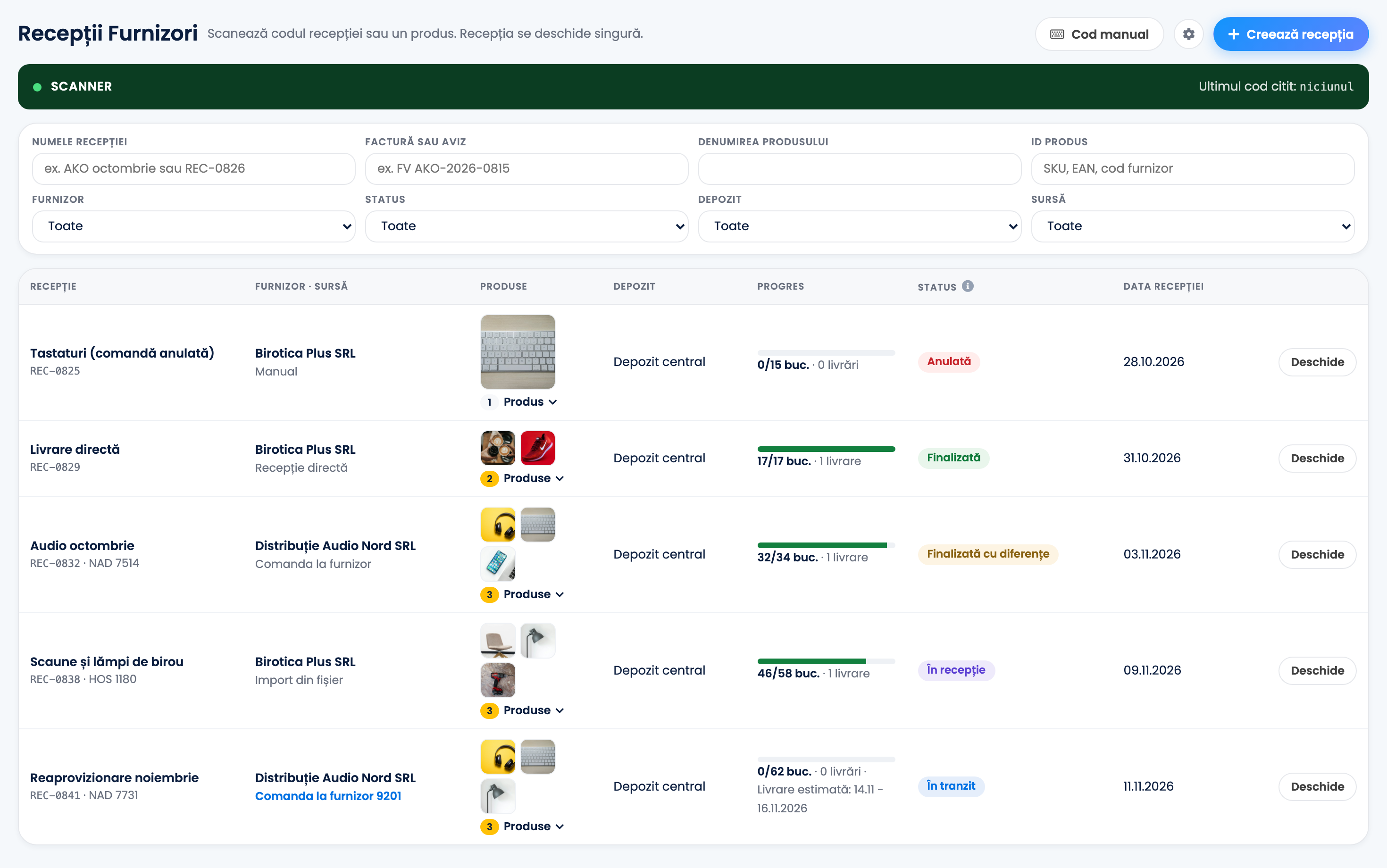
În listă vezi, pentru fiecare recepție, furnizorul și sursa, produsele, depozitul, câte bucăți au sosit și statusul. Cu filtrele găsești rapid o recepție după nume, factură sau aviz, produs, furnizor, status, depozit sau sursă.
Pe această pagină poți scana și codul unei recepții sau un produs: recepția potrivită se deschide singură.
| Status | Ce înseamnă |
|---|---|
| Nouă | O recepție directă la care încă scanezi. Stocul intră când o finalizezi. |
| În tranzit | O recepție pregătită: marfa e așteptată și încă n-a sosit nimic. |
| În recepție | Cel puțin o livrare a fost confirmată și se mai așteaptă marfă. |
| Finalizată | Totul a sosit așa cum era așteptat. |
| Finalizată cu diferențe | Recepția a fost finalizată cu produse lipsă sau venite în plus. |
| Anulată | Recepția a fost anulată înainte de orice livrare. |
Cum creezi o recepție
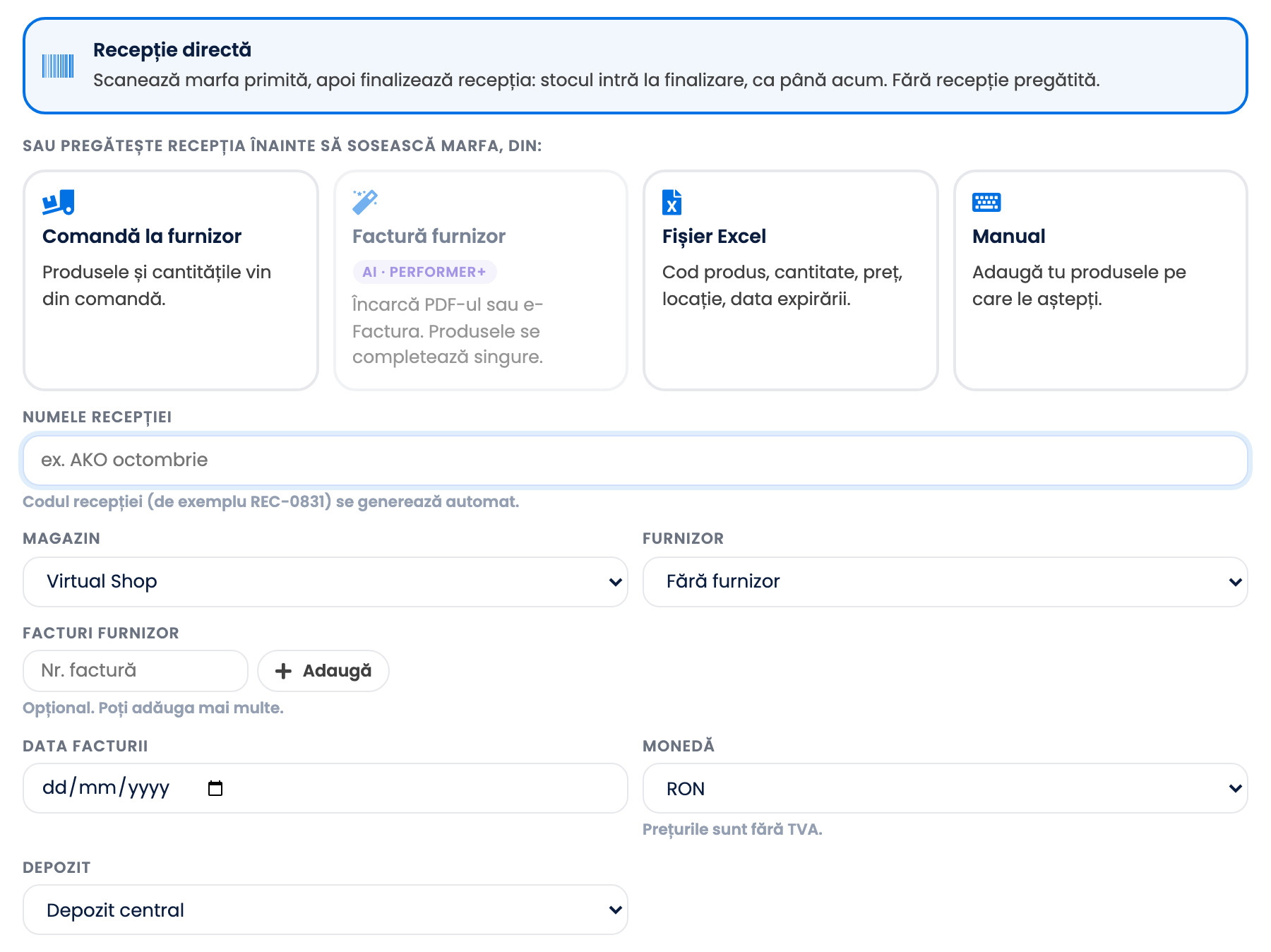
Apasă Creează recepția și alege de unde vin produsele:
- Recepție directă: scanezi marfa pe măsură ce sosește, apoi finalizezi recepția. Stocul intră la finalizare.
- Comandă la furnizor: produsele și cantitățile se preiau din comandă.
- Fișier Excel: câte un rând pentru fiecare produs, cu codul, cantitatea, prețul, locația și data expirării.
- Manual: adaugi tu produsele pe care le aștepți.
Apoi completează câmpurile Numele recepției, Magazin, Furnizor, Facturi furnizor (dacă le ai), Monedă și Depozit. Codul recepției, de exemplu REC-0841, se generează automat. Prețurile sunt fără TVA.
Dacă pornești de la o comandă la furnizor sau de la un fișier, apasă Vezi produsele înainte să creezi recepția. Fiecare rând trebuie potrivit cu un produs din magazin: alege produsul sau sari peste rândul respectiv.
| Coloană | Ce conține |
|---|---|
| A | Codul produsului: SKU, EAN, EAN suplimentar sau codul furnizorului. |
| B | Cantitatea. |
| C | Prețul fără TVA. |
| D | Locația, pentru depozitele care lucrează cu loturi. |
| E | Data expirării, pentru depozitele care urmăresc data expirării. |
Cum recepționezi marfa
- Deschide recepția și apasă Scanează produse.
- Scanează fiecare bucată. Cantitatea o poți modifica și de mână.
- Dacă scanezi un produs care nu e pe recepție, alegi între Nu recepționa și Adaugă pe recepție.
- Apasă Confirmă livrarea. Bucățile din această livrare sunt acum în stoc.
Marfa poate veni în mai multe livrări: scanezi și confirmi fiecare livrare pe rând. Dacă totul a sosit cum era planificat, opțiunea Recepționează tot fără scanare din meniu recepționează dintr-odată cantitățile rămase.
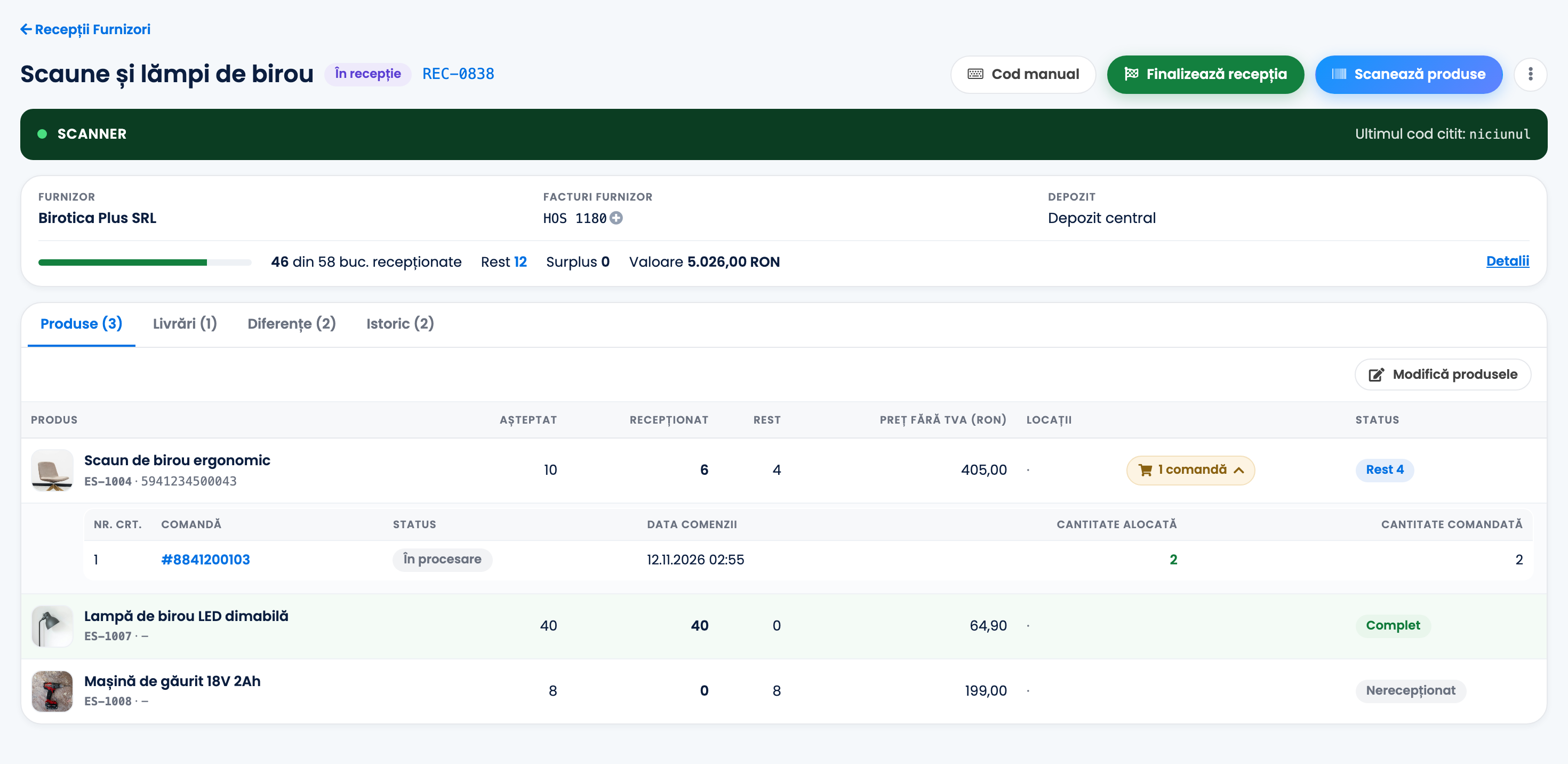
Sub fiecare produs vezi comenzile care îl așteaptă, de la cea mai veche, ca să știi ce pregătești mai întâi. Recepția nu rezervă stoc pentru aceste comenzi.
Cum finalizezi recepția
Când a sosit marfa, apasă Finalizează recepția.
- Dacă toate produsele au venit în cantitatea așteptată, recepția trece în Finalizată.
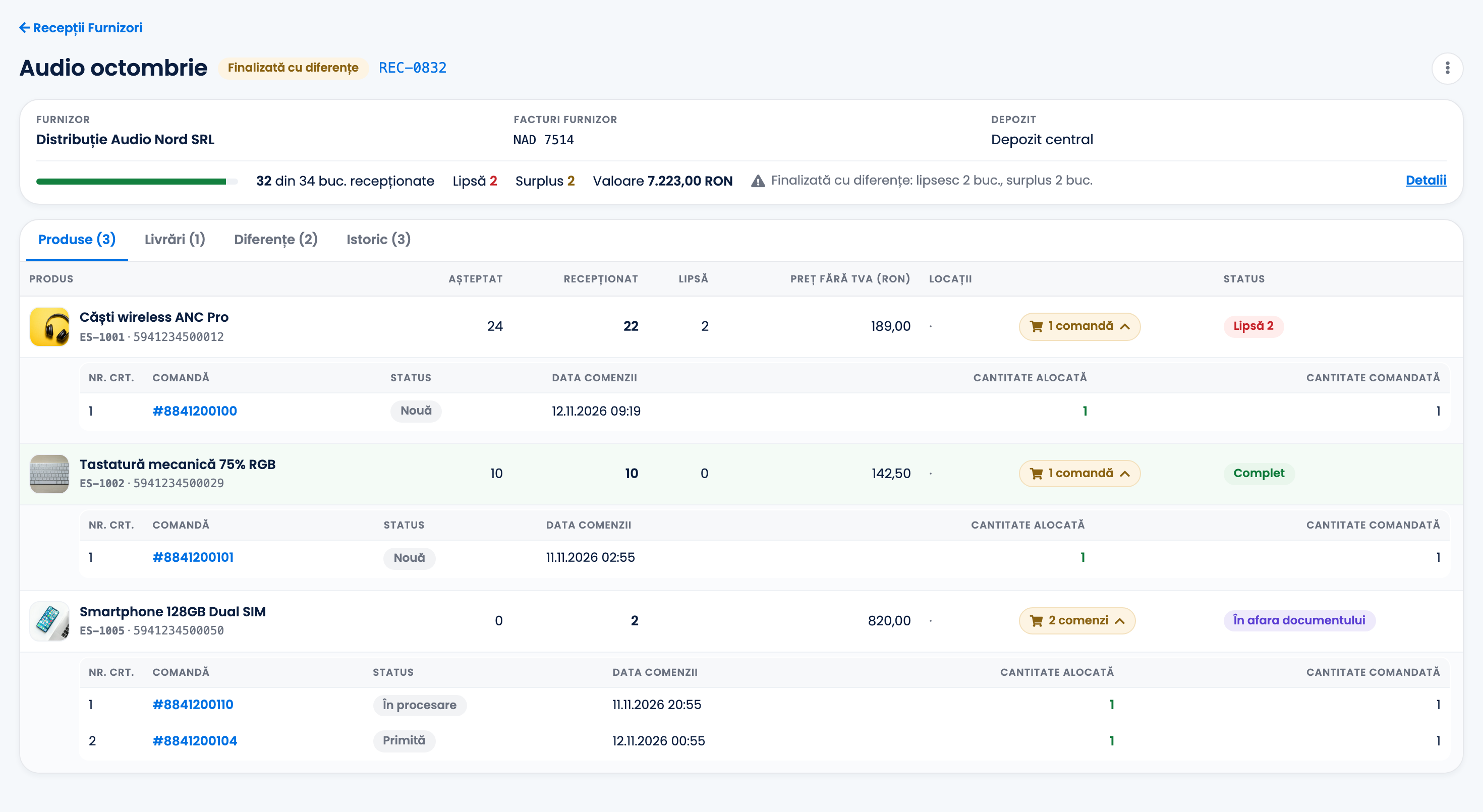
- Dacă lipsește ceva sau a venit marfă în plus, trece în Finalizată cu diferențe. Tabul Diferențe și Raport diferențe (Excel) îți arată ce lipsește și ce a venit în plus.
- Bifa Închide și comanda la furnizor închide, odată cu recepția, și comanda la furnizor de care ține. Este bifată implicit; debifeaz-o dacă mai aștepți pe acea comandă marfa care lipsește.
| Ce se întâmplă | |
|---|---|
| Stoc | Fiecare livrare confirmată adaugă bucățile ei în depozitul recepției. |
| Preț de achiziție | Într-un depozit fără loturi, prețul de achiziție al produsului devine media dintre stocul pe care îl aveai și bucățile noi. Un rând fără preț îl lasă neschimbat. |
| Locații și date de expirare | Într-un depozit cu loturi, fiecare rând din livrare intră ca lot pe locația lui, cu data expirării atunci când depozitul o urmărește. |
| Comanda la furnizor | Se închide când finalizezi recepția cu Închide și comanda la furnizor bifat sau automat, când toate produsele din comandă au sosit integral. |
Setări
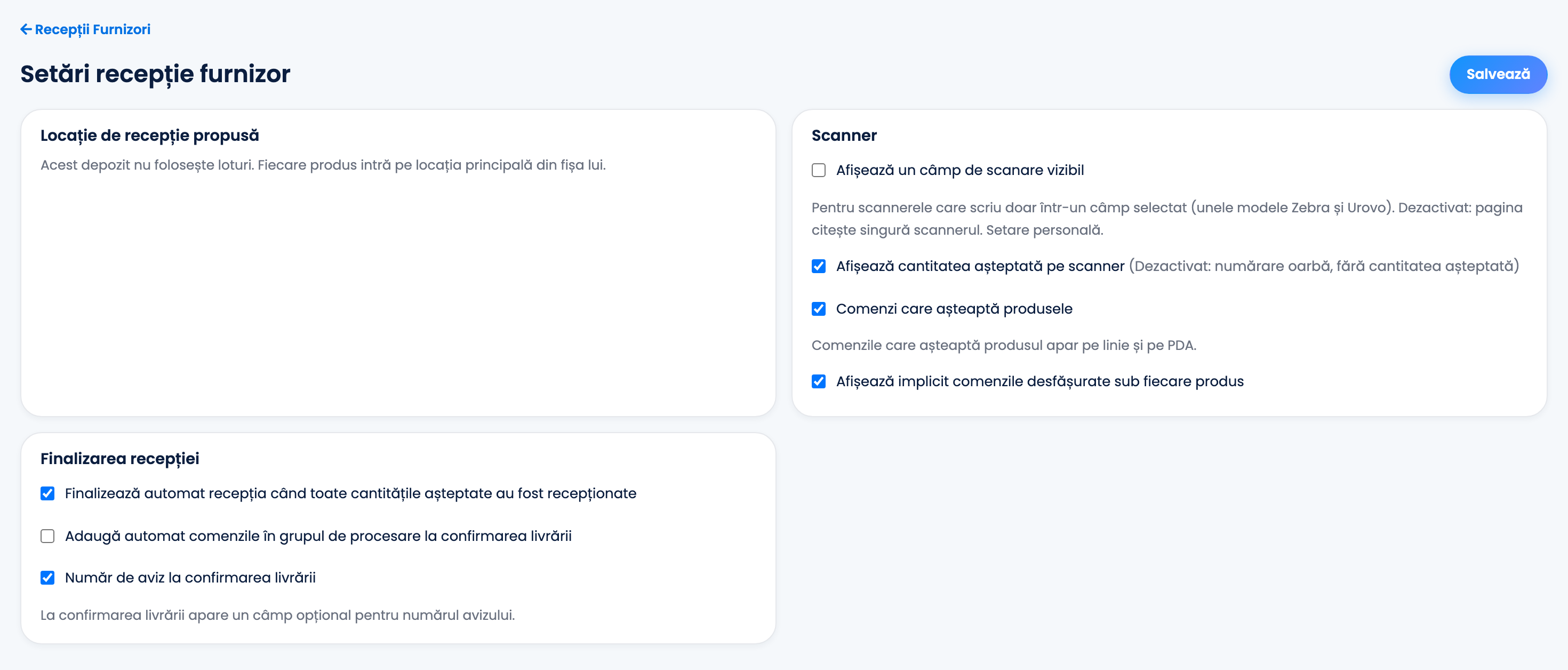
Butonul cu rotiță de pe pagina Recepții Furnizori deschide setările. Doar titularul contului le poate modifica.
- Finalizează automat recepția când toate cantitățile așteptate au fost recepționate, activată implicit.
- Adaugă automat comenzile în grupul de procesare la confirmarea livrării: o comandă intră în seria aleasă când toate produsele ei au sosit în acea livrare și nu este încă într-un grup.
- Număr de aviz la confirmarea livrării: un câmp opțional pentru numărul avizului.
- Scanner: dacă în timpul scanării vezi cantitatea așteptată și dacă vezi comenzile care așteaptă produsele.
Permisiunile echipei
| Permisiune | Ce permite |
|---|---|
| Vizualizare recepții furnizori | Deschiderea recepțiilor, exporturile și etichetele. |
| Recepționare marfă (scanare și confirmare livrări) | Crearea și modificarea recepțiilor, scanarea și confirmarea livrărilor. |
| Finalizare recepții furnizori | Finalizarea recepțiilor și recepționarea întregii mărfi fără scanare. |
| Ștergere sau anulare recepții furnizori | Ștergerea sau anularea recepțiilor. |
Probleme frecvente și soluții
| Ce vezi | Ce faci |
|---|---|
| Depozitul pe care îl vreau nu apare în listă | Doar depozitele Manual incluse în regulile de depozit ale magazinului pot primi recepții. Adaugă depozitul în reguli. |
| Un rând din fișier nu este recunoscut | Produsul trebuie să existe deja în magazin, cu acel SKU, EAN sau cod de furnizor. Alege produsul sau sari peste rând. |
| Mi-au dispărut scanările | Scanările se păstrează doar până confirmi livrarea. Scanează din nou și apasă Confirmă livrarea. |
| Nu pot anula recepția | Poți anula doar o recepție în tranzit fără nicio livrare confirmată. În rest, finalizeaz-o. |
| Stocul a revenit la cantitatea veche | Stocul magazinului se sincronizează din alt sistem. Fă recepția într-un depozit Manual inclus în regulile de depozit ale magazinului. |
| Comanda la furnizor a rămas deschisă | Nu era bifat Închide și comanda la furnizor. Închide comanda din Comenzi furnizor. |