Beszállítói áru bevételezése az easySalesben lépésről lépésre
Készítsd elő a bevételezést beszállítói rendelésből vagy fájlból, olvasd be és erősítsd meg készletre az egyes szállítmányokat, majd zárd le a bevételezést a rögzített eltérésekkel.
Mi az a beszállítói bevételezés?
A bevételezés rögzíti a beszállító által hozott árut, és felveszi a készletedre. Előkészítheted, mielőtt az áru megérkezik — egy beszállítói rendelésből vagy egy fájlból —, vagy egyszerűen beolvashatod, ami megjött.
A Beszállítók → Beszállítói bevételezés menüpontban találod. Egy beszállítói rendelésnél a Bevételezés létrehozása gombot is megnyomhatod.
Három dolog, amit érdemes előre tudni:
- A készlet minden megerősített szállítmánnyal bekerül. Amikor megerősítesz egy szállítmányt, a darabjai azonnal készleten vannak; nem kell megvárnod a teljes bevételezést.
- A bevételezés Manual raktárba történik. A raktárnak szerepelnie kell a bolt raktárszabályaiban.
- A termékeknek már létezniük kell a boltban. A bevételezés nem hoz létre új termékeket.
A bevételezések listája
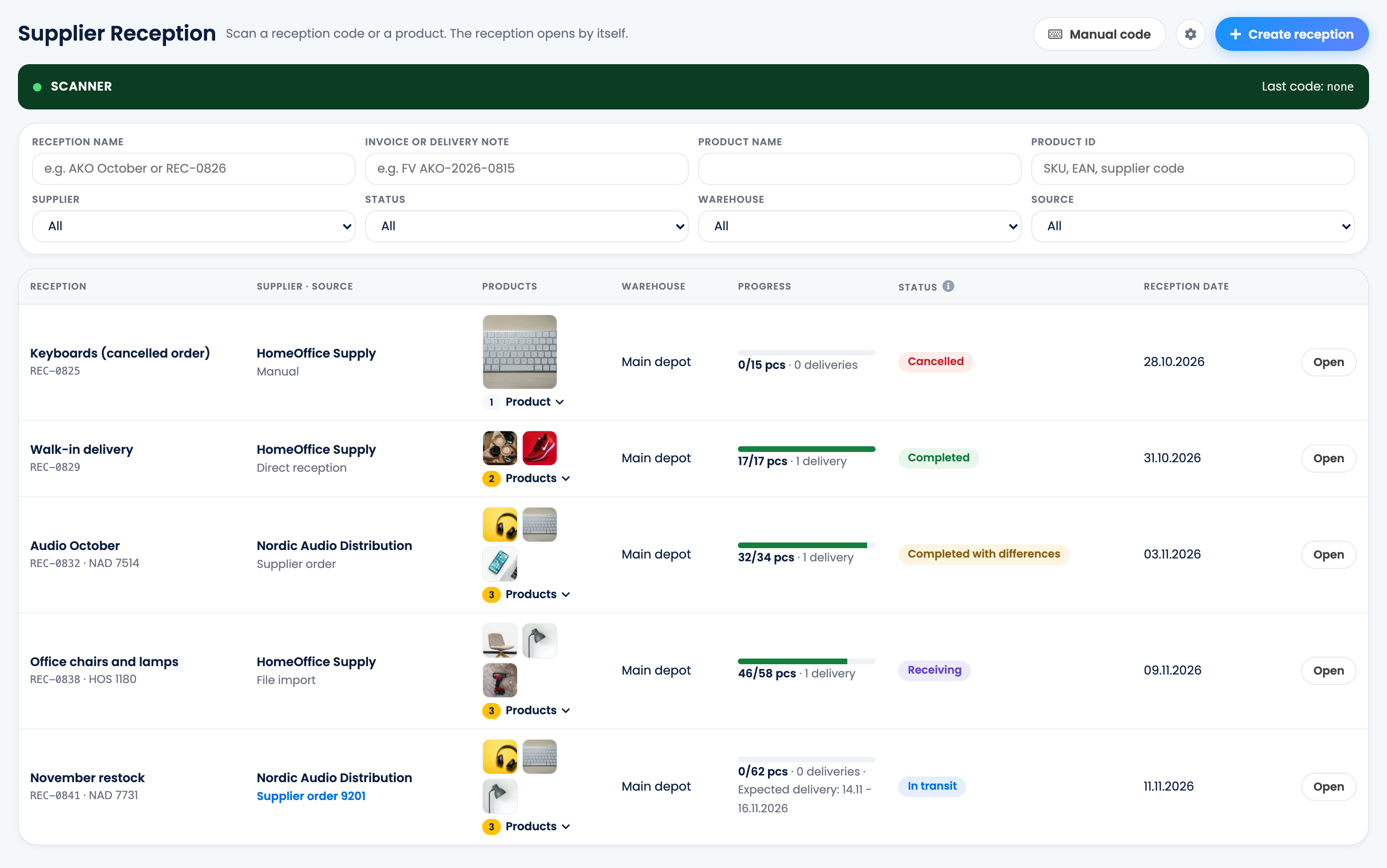
A listában minden bevételezésnél látod a beszállítót és a forrást, a termékeket, a raktárt, hány darab érkezett meg, és az állapotot. A szűrőkkel név, számla vagy szállítólevél, termék, beszállító, állapot, raktár vagy forrás alapján keresheted meg a bevételezést.
Ezen az oldalon egy bevételezési kódot vagy egy terméket is beolvashatsz: a hozzá tartozó bevételezés magától megnyílik.
| Állapot | Jelentés |
|---|---|
| Új | Beolvasás alatt álló közvetlen bevételezés. A készlet a lezáráskor kerül be. |
| Úton | Előkészített bevételezés: várod az árut, de még semmi sem érkezett meg. |
| Átvétel alatt | Legalább egy szállítmányt megerősítettél, és még vársz árut. |
| Lezárva | Minden a vártnak megfelelően megérkezett. |
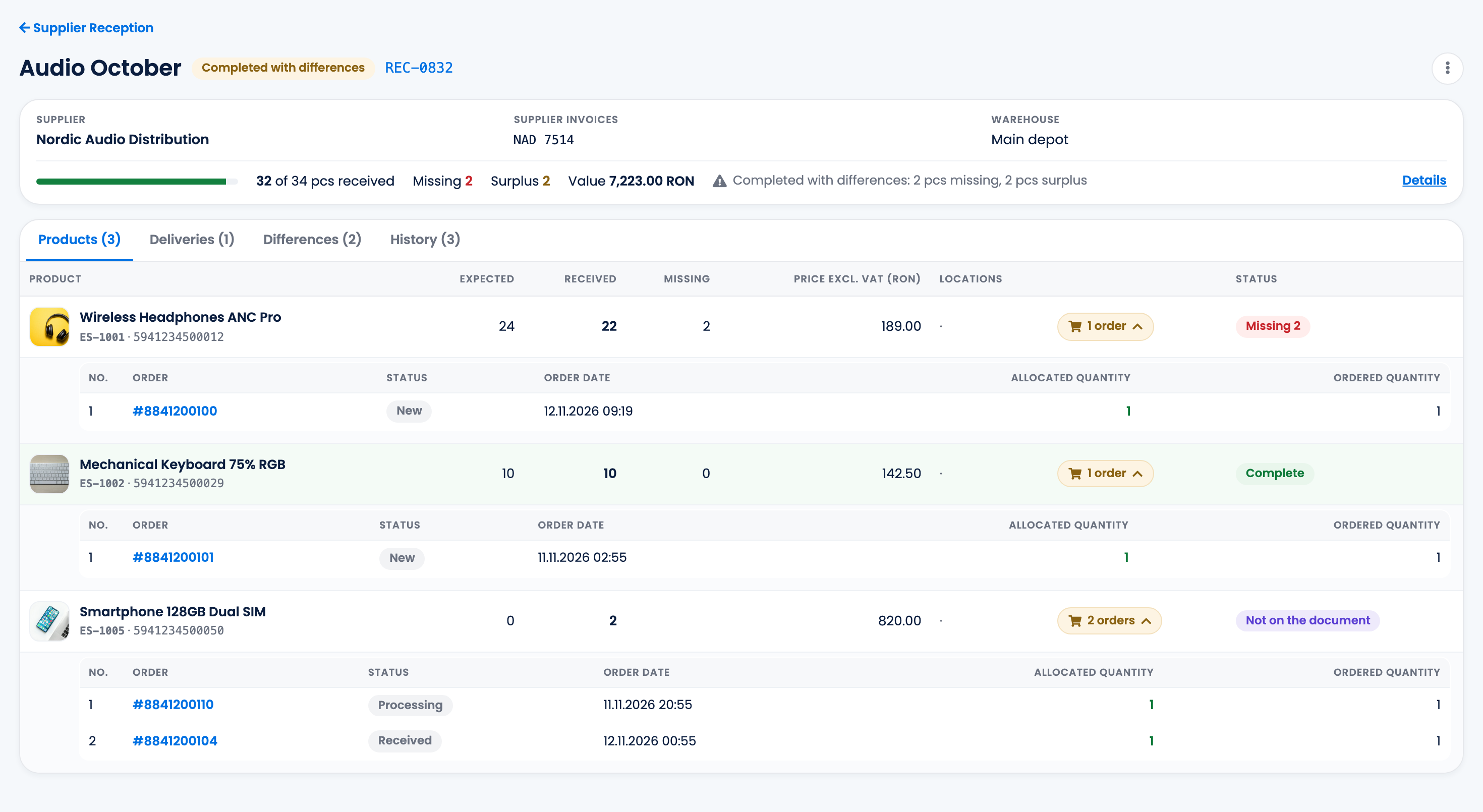
| Lezárva eltérésekkel | A bevételezést hiányzó vagy többletben érkezett termékekkel zárták le. |
| Visszavonva | A bevételezést még az első szállítmány előtt visszavonták. |
Bevételezés létrehozása
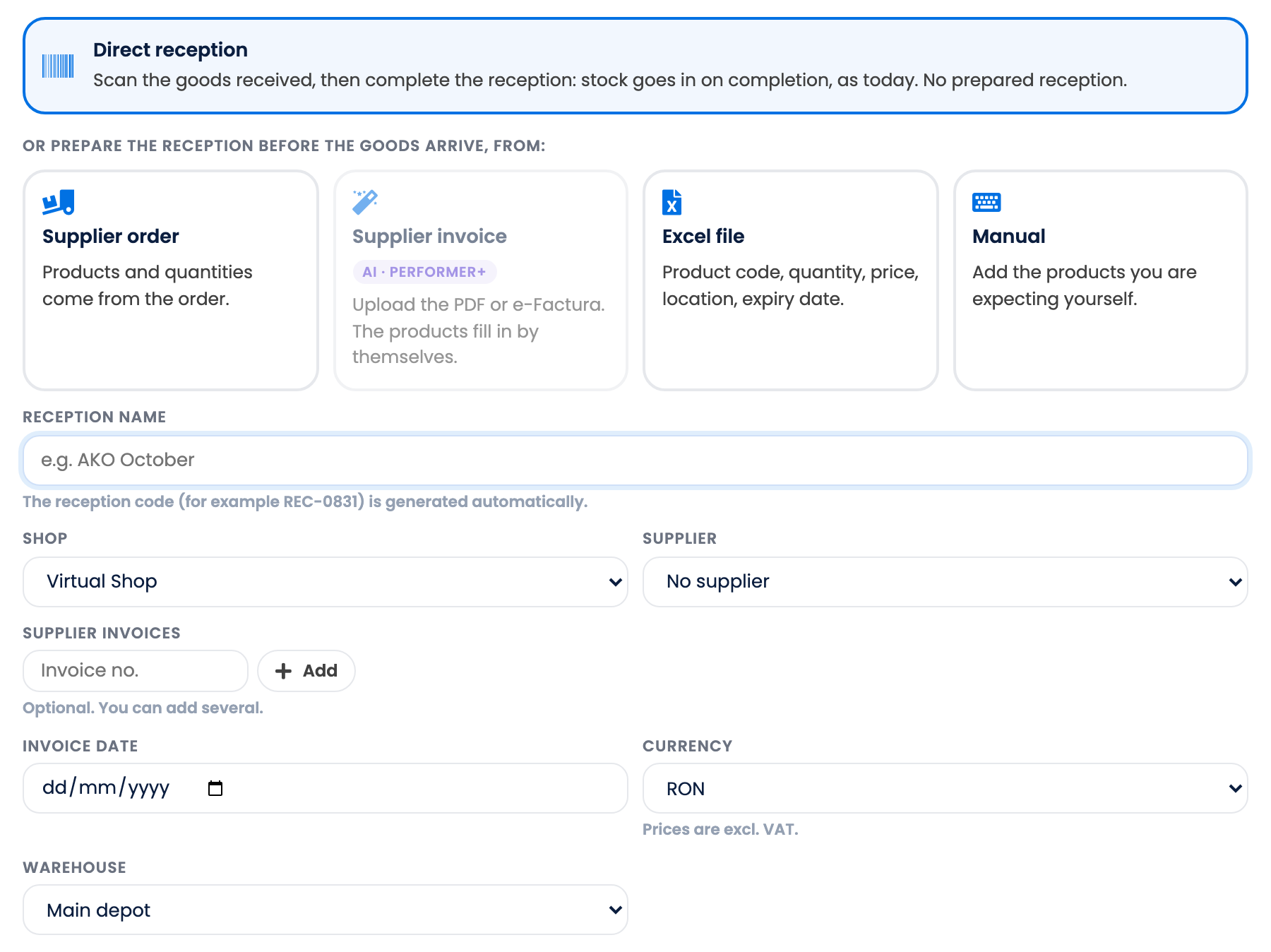
Nyomd meg a Bevételezés létrehozása gombot, és válaszd ki, honnan jönnek a termékek:
- Közvetlen bevételezés: beolvasod az árut, ahogy megérkezik, majd lezárod a bevételezést. A készlet a lezáráskor kerül be.
- Beszállítói rendelés: a termékek és a mennyiségek a rendelésből jönnek.
- Excel-fájl: termékenként egy sor, a kóddal, a mennyiséggel, az árral, a hellyel és a lejárati dátummal.
- Kézi: te magad adod hozzá a várt termékeket.
Ezután töltsd ki a Bevételezés neve, Bolt, Beszállító, Beszállítói számlák (ha vannak), Pénznem és Raktár mezőt. A bevételezési kód, például REC-0841, automatikusan jön létre. Az árak nettó, áfa nélküli árak.
Beszállítói rendelés vagy fájl esetén nyomd meg a Termékek megtekintése gombot, mielőtt létrehozod a bevételezést. Minden sort egy bolti termékhez kell rendelni: válaszd ki a terméket, vagy hagyd ki a sort.
| Oszlop | Tartalom |
|---|---|
| A | Termékkód: SKU, EAN, további EAN vagy beszállítói kód. |
| B | Mennyiség. |
| C | Nettó ár, áfa nélkül. |
| D | Hely, a sarzsokat használó raktáraknál. |
| E | Lejárati dátum, a lejárati dátumot követő raktáraknál. |
Az áru átvétele
- Nyisd meg a bevételezést, és nyomd meg a Termékek beolvasása gombot.
- Olvass be minden darabot. A mennyiséget kézzel is módosíthatod.
- Ha olyan terméket olvasol be, amely nem szerepel a bevételezésen, választhatsz: Ne vedd át vagy Hozzáadás a bevételezéshez.
- Nyomd meg a Szállítmány megerősítése gombot. A szállítmány darabjai mostantól készleten vannak.
Az áru több szállítmányban is érkezhet: mindegyiket olvasd be és erősítsd meg. Ha minden a terv szerint megérkezett, a menü Minden átvétele beolvasás nélkül pontja egy lépésben átveszi a hátralévő mennyiségeket.
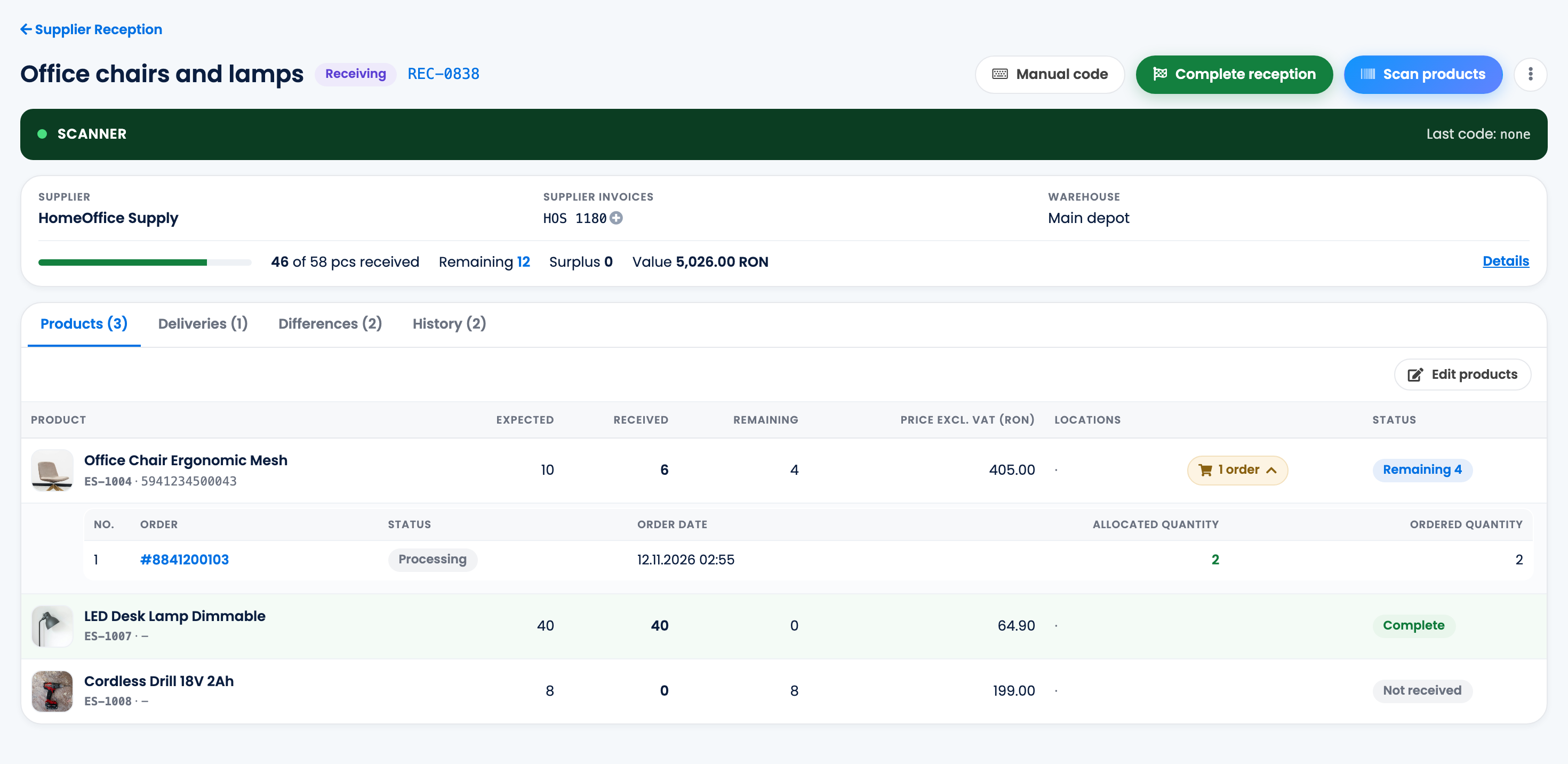
Minden termék alatt látod a rá váró rendeléseket, a legrégebbivel kezdve, így tudod, mit készíts elő először. Az átvétel nem foglal le készletet ezeknek a rendeléseknek.
A bevételezés lezárása
Ha megérkezett az áru, nyomd meg a Bevételezés lezárása gombot.
- Ha minden termék a várt mennyiségben érkezett, a bevételezés állapota Lezárva lesz.
- Ha valami hiányzik vagy több jött, az állapota Lezárva eltérésekkel. Az Eltérések fül és az Eltérésjelentés (Excel) megmutatja, mi hiányzik és mi érkezett többletként.
- Az A(z) beszállítói rendelés lezárása is opció a bevételezéshez tartozó beszállítói rendelést is lezárja. Alapértelmezés szerint be van jelölve; vedd ki a jelölést, ha erre a rendelésre még várod a hiányzó árut.
| Mi történik | |
|---|---|
| Készlet | Minden megerősített szállítmány hozzáadja a darabjait a bevételezés raktárához. |
| Beszerzési ár | Sarzsok nélküli raktárban a termék beszerzési ára a meglévő készlet és az új darabok átlaga lesz. Az ár nélküli sor nem változtat rajta. |
| Helyek és lejárati dátumok | Sarzsokat használó raktárban a szállítmány minden sora sarzsként a saját helyére kerül, a lejárati dátummal együtt, ha a raktár követi. |
| Beszállítói rendelés | Lezárul, ha a bevételezést bejelölt A(z) beszállítói rendelés lezárása is opcióval zárod le, vagy automatikusan, ha a rendelés minden terméke hiánytalanul megérkezett. |
Beállítások
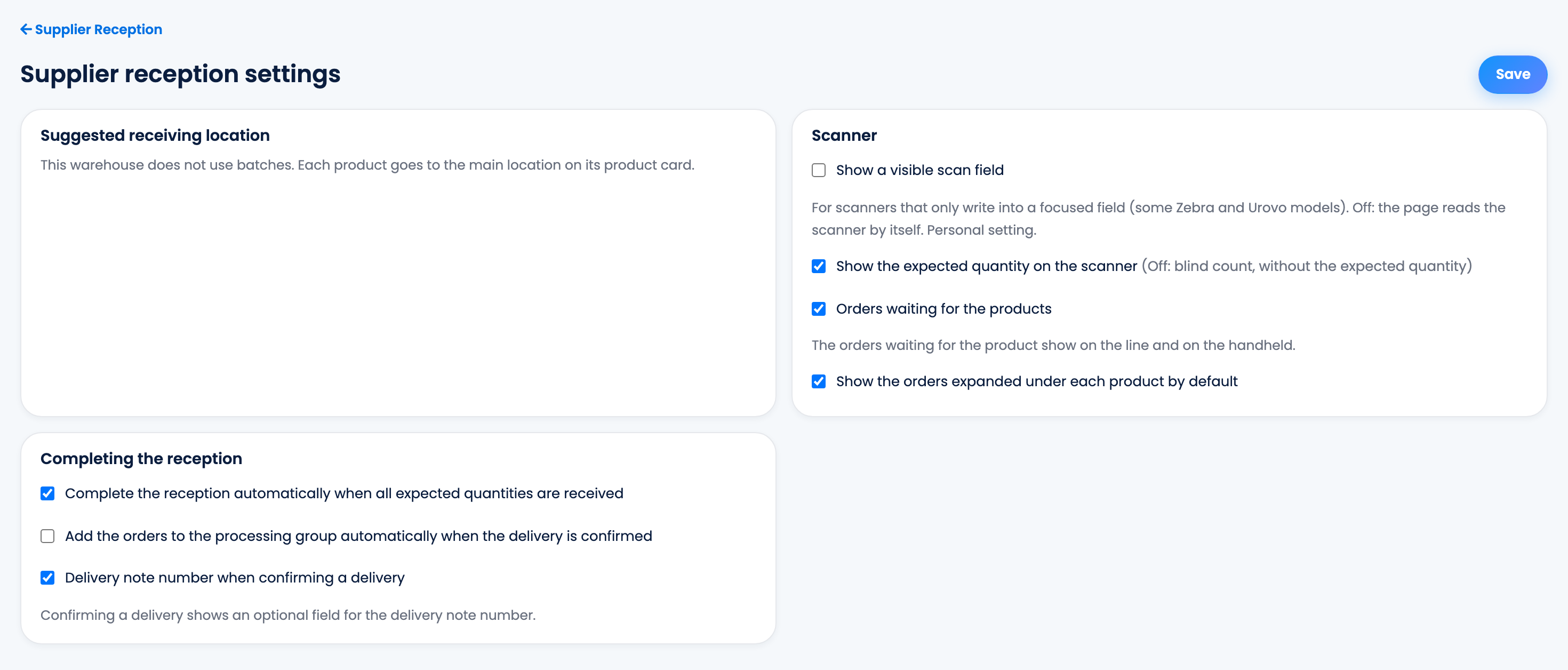
A Beszállítói bevételezés oldalon a fogaskerék gomb nyitja meg a beállításokat. Csak a fiók tulajdonosa módosíthatja őket.
- A bevételezés automatikus lezárása, ha minden várható mennyiség megérkezett — alapértelmezés szerint be van kapcsolva.
- A rendelések automatikus hozzáadása a feldolgozási csoporthoz a szállítmány megerősítésekor: egy rendelés akkor kerül a kiválasztott sorozatba, ha minden terméke megérkezett abban a szállítmányban, és még nincs csoportban.
- Szállítólevélszám a szállítmány megerősítésekor: opcionális mező a szállítólevél számához.
- Szkenner: látszik-e a várt mennyiség beolvasás közben, és látszanak-e a várakozó rendelések.
A csapat jogosultságai
| Jogosultság | Mit enged meg |
|---|---|
| Beszállítói bevételezések megtekintése | Bevételezések megnyitása, exportok és címkék. |
| Áru átvétele (beolvasás és szállítmányok megerősítése) | Bevételezések létrehozása és módosítása, beolvasás és szállítmányok megerősítése. |
| Beszállítói bevételezések lezárása | Bevételezések lezárása és minden átvétele beolvasás nélkül. |
| Beszállítói bevételezések törlése vagy visszavonása | Bevételezések törlése vagy visszavonása. |
Ha valami nem stimmel
| Tünet | Teendő |
|---|---|
| Nem jelenik meg a raktár, amelyet szeretnék | Csak a bolt raktárszabályaiban szereplő Manual raktárakba lehet bevételezni. Add hozzá a raktárt a szabályokhoz. |
| A fájl egyik sorát nem ismeri fel | A terméknek már léteznie kell a boltban ezzel az SKU-val, EAN-nal vagy beszállítói kóddal. Válaszd ki a terméket, vagy hagyd ki a sort. |
| Eltűntek a beolvasásaim | A beolvasások csak a szállítmány megerősítéséig maradnak meg. Olvasd be újra, és nyomd meg a Szállítmány megerősítése gombot. |
| Nem tudom visszavonni a bevételezést | Csak úton lévő, megerősített szállítmány nélküli bevételezés vonható vissza. Helyette zárd le. |
| A készlet visszaállt a régi mennyiségre | A bolt készletét egy másik rendszer szinkronizálja. Bevételezz a bolt raktárszabályaiban szereplő Manual raktárba. |
| A beszállítói rendelés nyitva maradt | Nem volt bejelölve az A(z) beszállítói rendelés lezárása is opció. Zárd le a rendelést a Beszállítói rendelések oldalon. |