Hogyan működnek a beszállítói rendelések és a bevételezések az easySales-ben: utánrendelés és készletre vétel
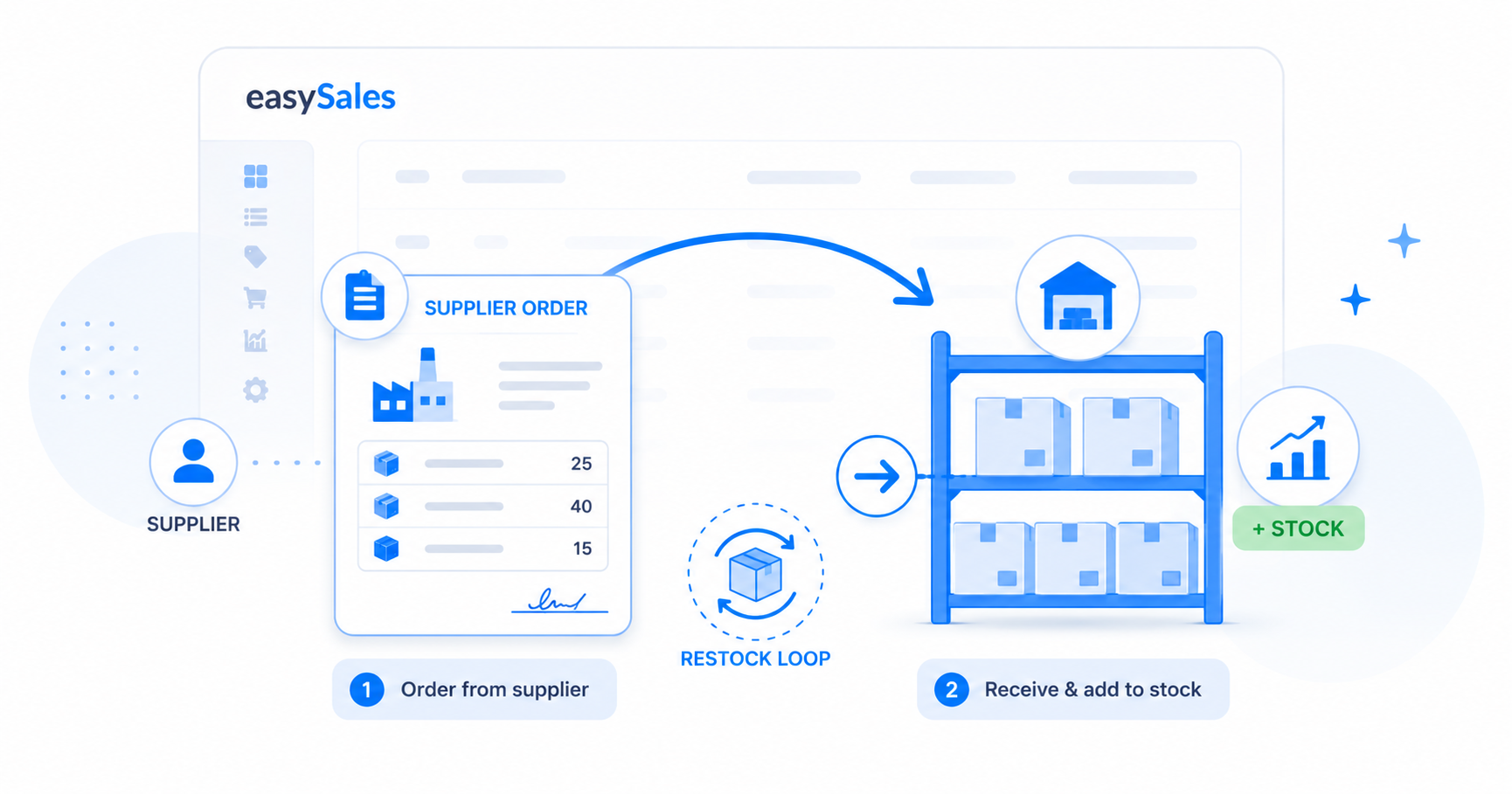
Kezeld az utánrendelési kört az easySales-ben — adj le rendeléseket a beszállítóidnak, majd vételezd be az árut egy bevételezéssel, amely hozzáadja a készletedhez. Így működik mindkét oldal.
Hogy a készlet a polcon maradjon, két dolog kell: megmondani a beszállítónak, mit küldjön, és rögzíteni az árut, amikor megérkezik. Az easySales mindkettőt kezeli — a beszállítói rendelések az utánrendeléshez leadott megrendelések, a bevételezések pedig az a mód, ahogyan ezt az árut a leltáradba veszed. Együtt pontosan tartják a készletszámaidat, külön táblázat nélkül.
Ez az útmutató végigvezet a beszállítók beállításán, egy rendelés leadásán, elküldésén és az áru bevételezésén, hogy a készleted nőjön.
Az utánrendelés két fele
| Beszállítói rendelés | Bevételezés |
|---|---|
| Egy megrendelés, amelyet a beszállítónak adsz le | Egy bevételezési bizonylat a fizikailag megérkezett áruról |
| Termékeket, mennyiségeket és árakat sorol fel a vásárláshoz | A termékeket és az átvett mennyiségeket sorolja fel |
| NEM változtatja meg a készletedet | Egységeket ad a készlethez véglegesítéskor |
| Állapotok: Folyamatban → Kész → Elküldve → Lezárt | Állapotok: Új → Befejezve |
Amit fontos tudni az elején: a beszállítói rendelés egy kérés — nem változtatja meg a készletedet. A bevételezés a megérkezés — a véglegesítése az, ami ténylegesen hozzáad egységeket a leltárhoz.
Először állítsd be a beszállítókat
Mielőtt rendelést adhatnál le, a beszállítónak léteznie kell. Nyisd meg az Online boltok → Beszállítók menüt, és add hozzá minden beszállítót, akitől vásárolsz — név, pénznem és rendelési részletek, mint az utánrendelés gyakorisága és az átfutási idő. Felépítheted a beszállító terméklistáját is, a beszállító SKU-ját és beszerzési árát a termékeidhez rendelve.
Hozz létre egy beszállítói rendelést
Nyisd meg a Rendelésfeldolgozás → Beszállítói rendelések menüt, és hozz létre egy újat. Válaszd ki a beszállítót, állítsd be a rendelés dátumát és a pénznemet, adj neki nevet, majd add hozzá a megvásárolni kívánt termékeket. Minden sor egy mennyiséget és egy beszerzési árat hordoz.
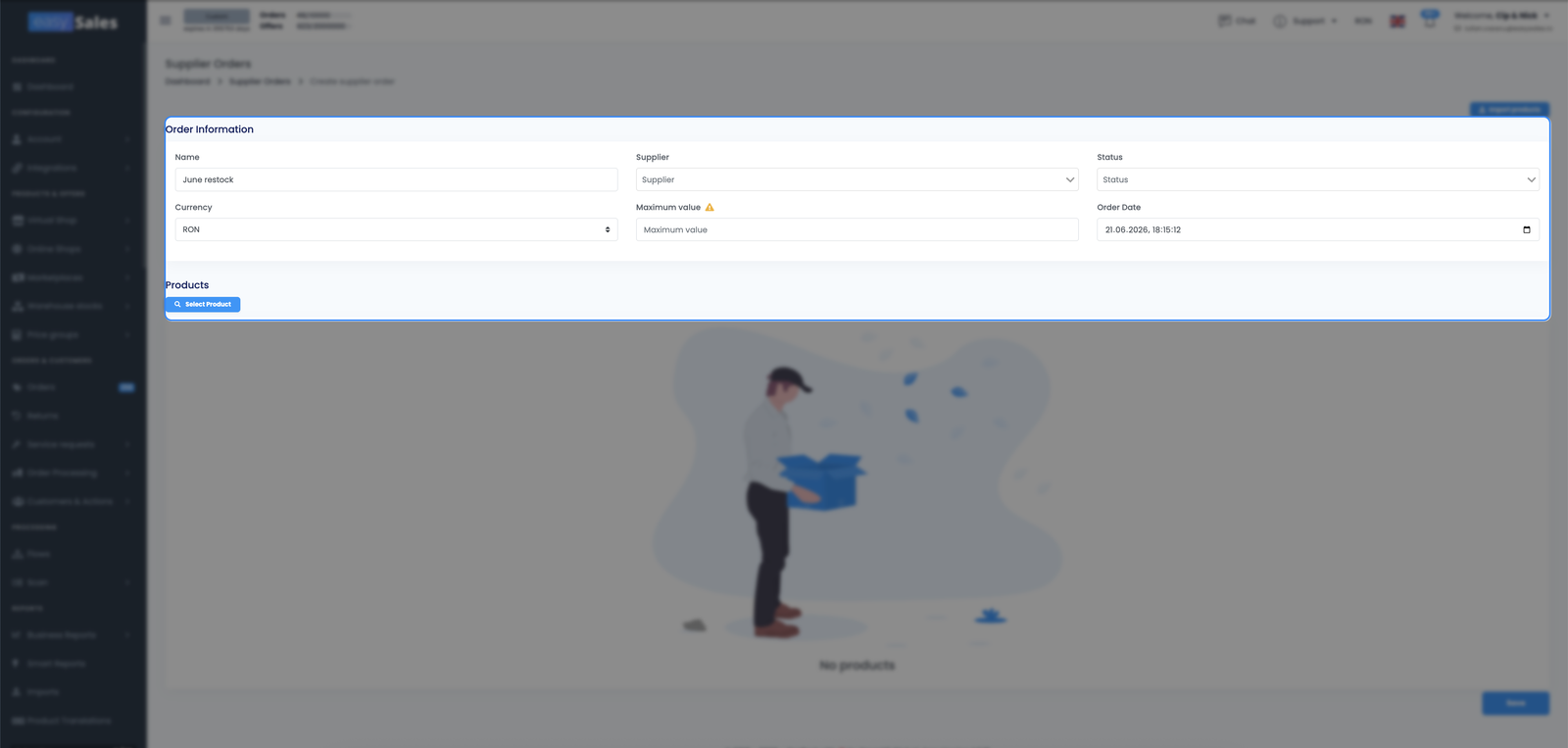
A beszállítói rendelés egyértelmű állapotokon halad át, ahogy dolgozol vele: Folyamatban, amíg építed, Kész, amikor teljes, Elküldve, amint a beszállítóhoz került, és Lezárt, amikor kész. Beállíthatsz egy maximális rendelési értéket, és az easySales automatikusan Kész állapotúra állítja a rendelést, amint a termékek elérik azt az összeget.
Termékek hozzáadása a rendeléshez
Egy rendelést többféleképpen is feltölthetsz, hogy ne kelljen minden sort begépelned:
Kézzel
Keress a katalógusodban, és add hozzá a termékeket és mennyiségeket kézzel — kis, gyors rendeléshez a legjobb.
Vevői rendelésekből
Húzd be a vevőid által rendelt termékeket egy beszállítói rendelésbe, hogy pontosan azt vásárold, amire a teljesítéshez szükséged van.
Alacsony készletből, Flow-kkal
Egy automatizálási flow felépíthet vagy feltölthet egy beszállítói rendelést, amikor a termékek fogyóban vannak, így az utánrendelés a készletszintek figyelése nélkül történik.
Importtal
Tölts fel egy fájlt termékekkel és mennyiségekkel, hogy egy nagy rendelést egy lépésben feltölts.
Küldd el vagy exportáld a rendelést a beszállítónak
Amikor a rendelés kész, exportáld egy Excel-fájlba, amelyet elküldhetsz a beszállítónak — a számára szükséges oszlopokkal (SKU, mennyiség, ár). Jelöld Elküldve állapotúra, hogy rögzítsd a kiküldést, és az easySales kitölti a küldés dátumát.
Vételezd be a készletet egy bevételezéssel
Amikor az áru megérkezik, rögzítsd egy bevételezéssel (Rendelésfeldolgozás → Beszállítói bevételezés). Hozz létre egy új bevételezést, válaszd ki a boltot, amelyhez a készlet tartozik, állítsd be a dátumát, majd — ha az a bolt fejlett raktárakat használ — válaszd ki a raktárt, ahová beérkezik. Add hozzá a termékeket és a ténylegesen átvett mennyiségeket. Beolvashatod a termékek vonalkódjait, hogy gyorsan hozzáadd őket.
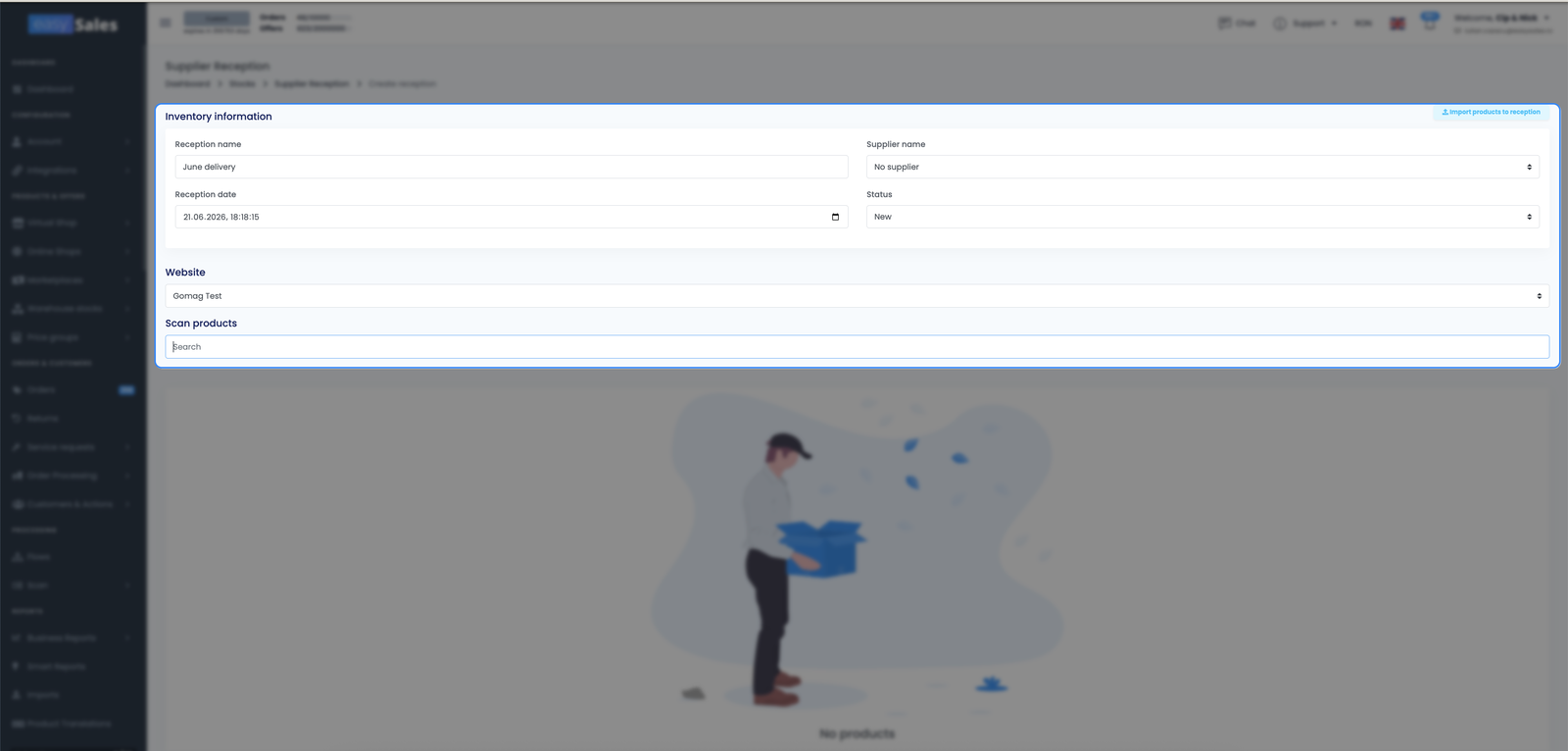
Amíg egy bevételezés még Új, szerkesztheted — mennyiségeket állíthatsz, sorokat adhatsz hozzá vagy távolíthatsz el. A készletedhez még semmi sem nyúl. Amikor minden megegyezik a fizikailag megérkezettel, véglegesítsd: ez az a pillanat, amikor az easySales hozzáadja az átvett mennyiségeket a készlethez.
Hogyan illeszkednek a rendelések és a bevételezések
A beszállítói rendelések és a bevételezések két független lépés, nem egyetlen összekapcsolt folyamat. Rendelést adsz le, hogy megmondd a beszállítónak, mit küldjön; bevételezést hozol létre, hogy rögzítsd, mi érkezik. Szándékosan különállóak, mert ami megérkezik, nem mindig egyezik azzal, amit rendeltél — részszállítások, utánrendelések vagy extrák előfordulnak. A bevételezés rögzítése a ténylegesen megérkezett áruhoz képest pontosan tartja a készletedet, függetlenül attól, hogyan teljesült a rendelés.