Jak działają zamówienia do dostawców i przyjęcia w easySales: uzupełnianie zapasów i przyjmowanie na stan
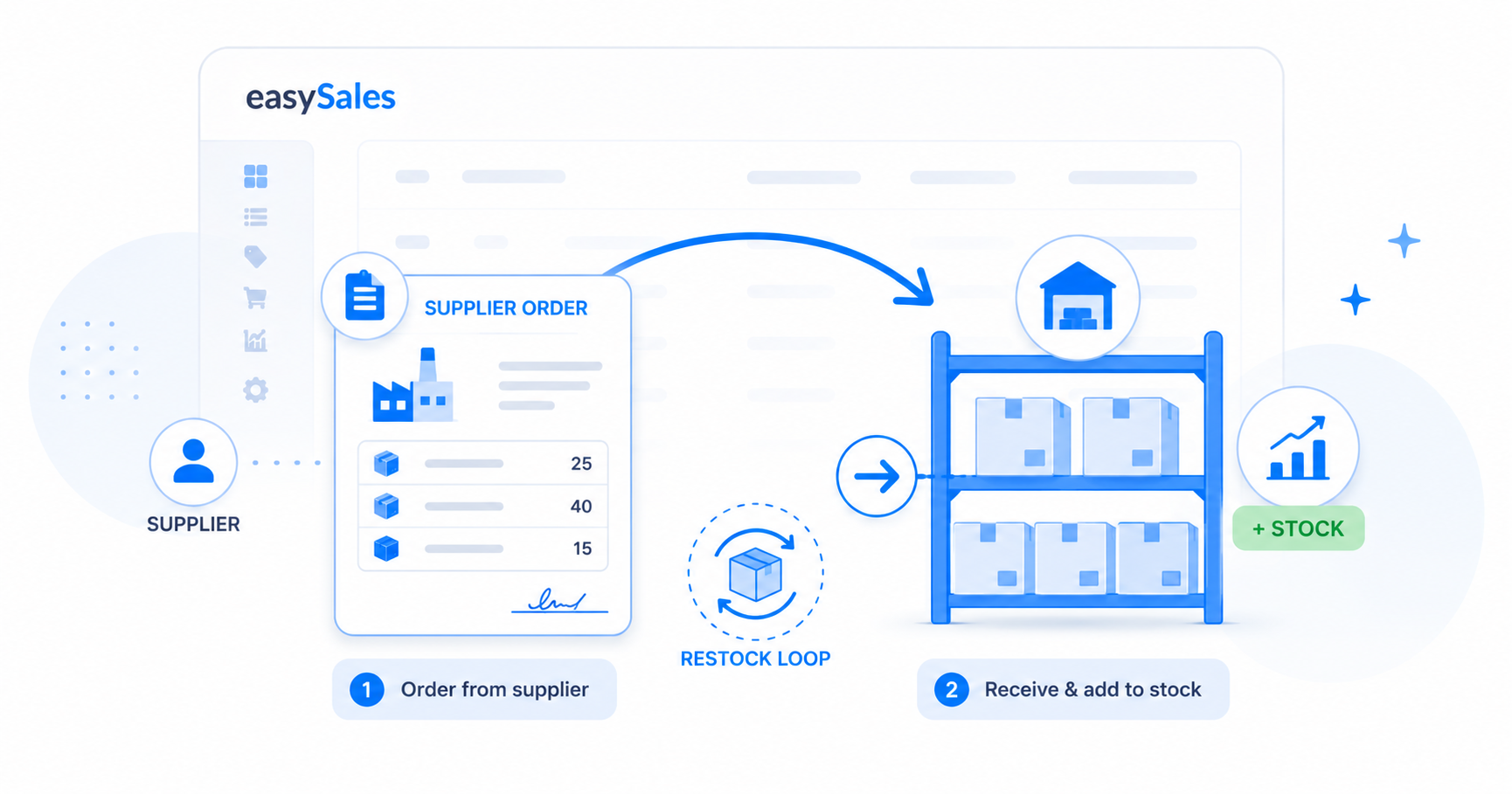
Zarządzaj cyklem uzupełniania zapasów w easySales — składaj zamówienia do dostawców, a następnie przyjmuj towar przez przyjęcie, które dodaje go do stanu. Oto jak działają obie strony.
Utrzymanie towaru na półce ma dwie połowy: powiedzieć dostawcy, co ma wysłać, i zarejestrować towar, gdy dotrze. easySales obsługuje obie — zamówienia do dostawców to zamówienia zakupu, które składasz, aby uzupełnić zapasy, a przyjęcia to sposób, w jaki przyjmujesz ten towar na stan. Razem utrzymują liczby stanu w porządku, bez osobnego arkusza.
Ten przewodnik prowadzi przez konfigurację dostawców, złożenie zamówienia, wysłanie go i przyjęcie towaru, tak aby Twój stan wzrósł.
Dwie połowy uzupełniania zapasów
| Zamówienie do dostawcy | Przyjęcie |
|---|---|
| Zamówienie zakupu, które składasz dostawcy | Dokument przyjęcia tego, co fizycznie dotarło |
| Wymienia produkty, ilości i ceny do kupienia | Wymienia produkty i otrzymane ilości |
| NIE zmienia Twojego stanu | Dodaje sztuki do stanu po sfinalizowaniu |
| Statusy: W przetwarzaniu → Gotowe → Wysłane → Zamknięte | Statusy: Nowe → Zakończone |
Najważniejsze na początek: zamówienie do dostawcy to prośba — nie zmienia Twojego stanu. Przyjęcie to przybycie — jego finalizacja jest tym, co faktycznie dodaje sztuki do magazynu.
Najpierw skonfiguruj dostawców
Zanim złożysz zamówienie, dostawca musi istnieć. Otwórz Sklepy Online → Dostawcy i dodaj każdego dostawcę, od którego kupujesz — nazwa, waluta i szczegóły zamawiania, takie jak częstotliwość uzupełniania i czas realizacji. Możesz też zbudować katalog produktów dostawcy, mapując SKU i cenę zakupu dostawcy na swoje produkty.
Utwórz zamówienie do dostawcy
Otwórz Przetwarzanie zamówienia → Zamówienia dostawcy i utwórz nowe. Wybierz dostawcę, ustaw datę zamówienia i walutę, nadaj mu nazwę, a następnie dodaj produkty, które chcesz kupić. Każdy wiersz nosi ilość i cenę zakupu.
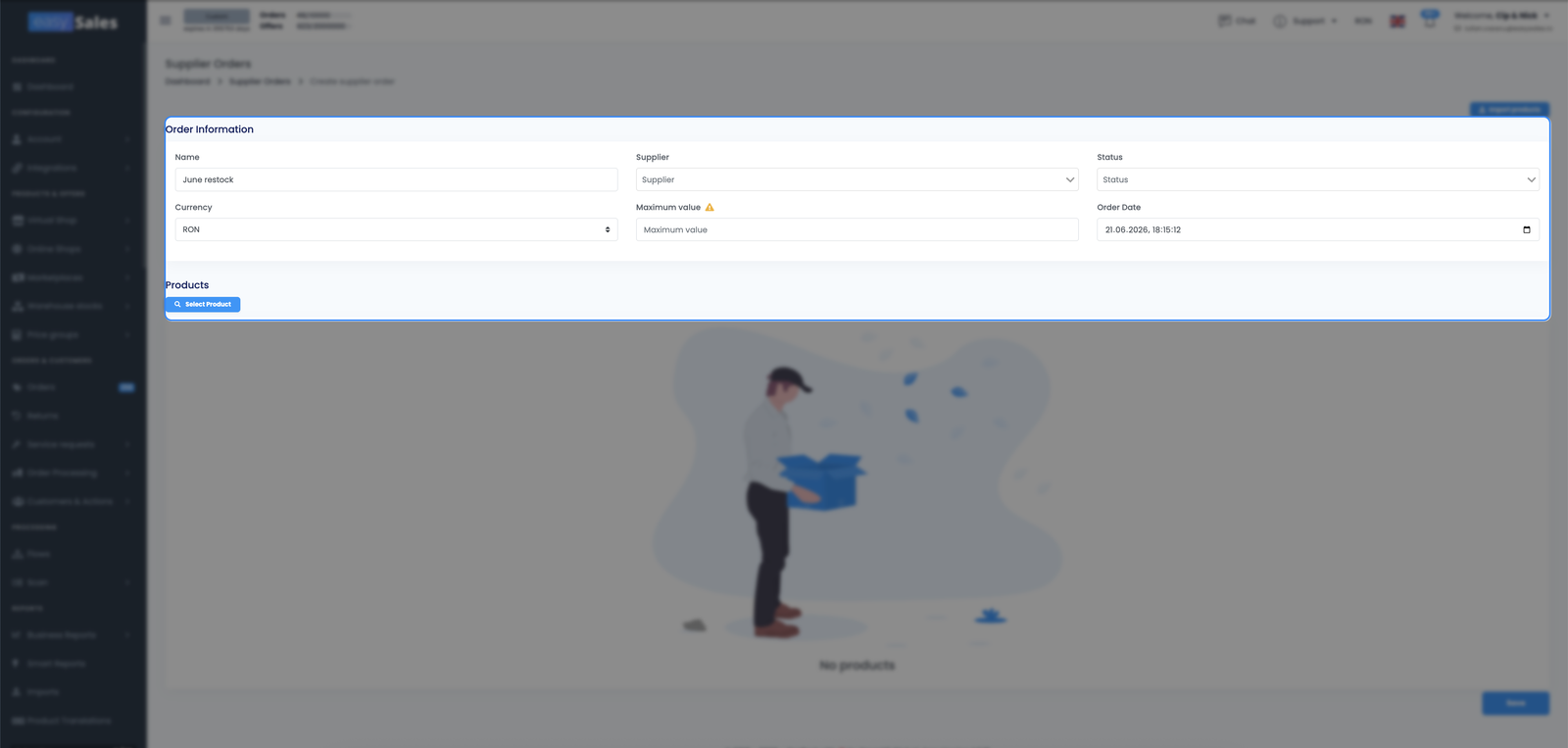
Zamówienie do dostawcy przechodzi przez jasne statusy w miarę pracy: W przetwarzaniu, gdy je budujesz, Gotowe, gdy jest kompletne, Wysłane, gdy trafiło do dostawcy, i Zamknięte, gdy jest gotowe. Możesz ustawić maksymalną wartość zamówienia, a easySales automatycznie oznacza zamówienie jako Gotowe, gdy produkty osiągną tę kwotę.
Dodawanie produktów do zamówienia
Jest więcej niż jeden sposób, by wypełnić zamówienie, abyś nie musiał wpisywać każdego wiersza:
Ręcznie
Wyszukujesz w katalogu i dodajesz produkty oraz ilości ręcznie — najlepiej do małego, szybkiego zamówienia.
Z zamówień klientów
Pobierasz produkty zamówione przez Twoich klientów do zamówienia do dostawcy, aby kupić dokładnie to, czego potrzebujesz do ich realizacji.
Z niskiego stanu, przez Flows
Przepływ automatyzacji może zbudować lub uzupełnić zamówienie do dostawcy, gdy produkty się kończą, więc ponowne zamawianie dzieje się bez śledzenia poziomów stanu.
Przez import
Wgrywasz plik z produktami i ilościami, aby wypełnić duże zamówienie za jednym razem.
Wyślij lub wyeksportuj zamówienie do dostawcy
Gdy zamówienie jest gotowe, wyeksportuj je do pliku Excel, który możesz wysłać dostawcy — z kolumnami, których potrzebuje (SKU, ilość, cena). Oznacz je jako Wysłane, aby zarejestrować, że wyszło, a easySales wypełni datę wysłania.
Przyjmij towar na stan przez przyjęcie
Gdy towar dotrze, zarejestruj go za pomocą przyjęcia (Przetwarzanie zamówienia → Recepcje zapasu). Utwórz nowe przyjęcie, wybierz sklep, do którego należy stan, ustaw jego datę, a następnie — jeśli ten sklep korzysta z magazynów zaawansowanych — wybierz magazyn, do którego trafia. Dodaj produkty i ilości, które faktycznie otrzymałeś. Możesz skanować kody kreskowe produktów, aby dodać je szybko.
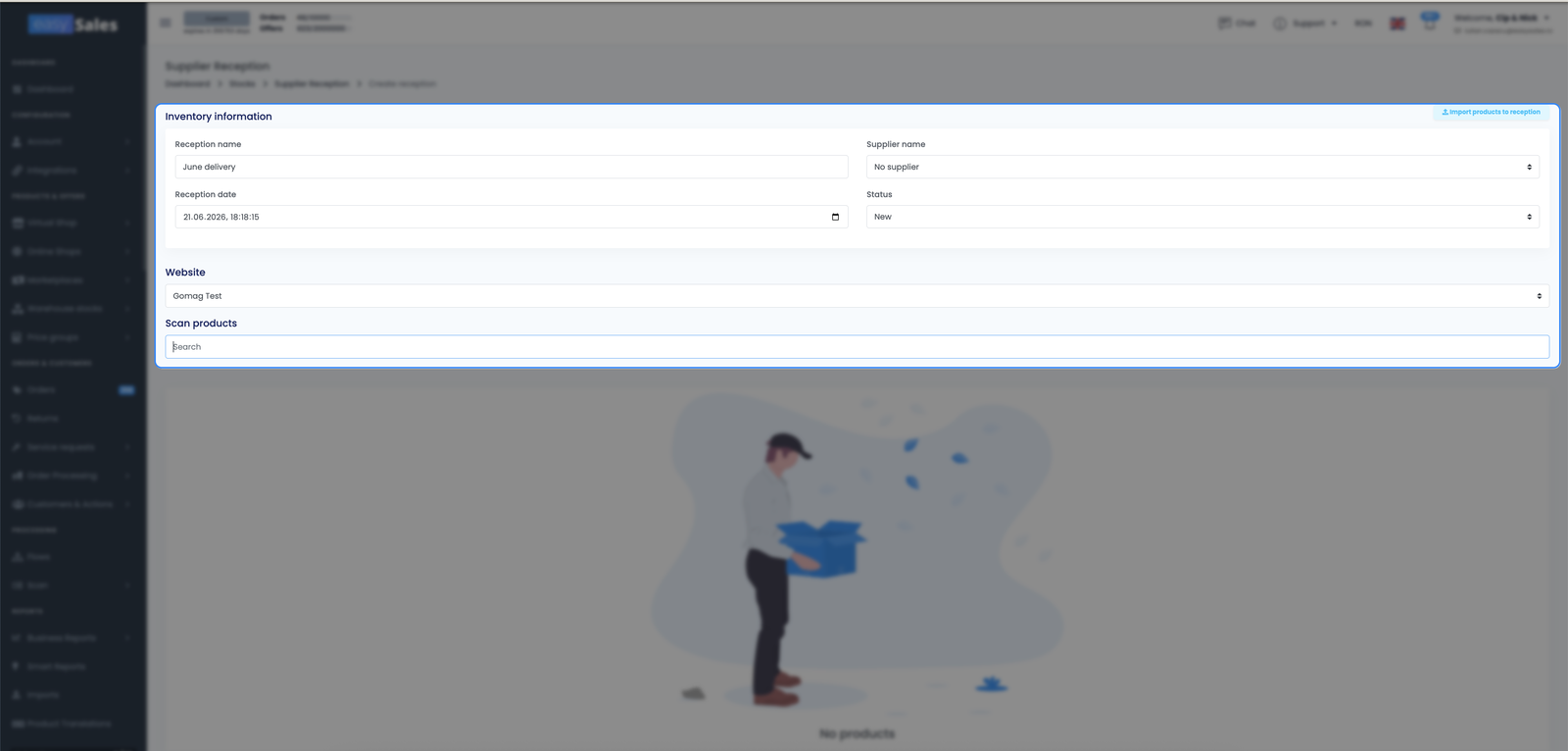
Dopóki przyjęcie jest jeszcze Nowe, możesz je edytować — korygować ilości, dodawać lub usuwać wiersze. Nic jeszcze nie dotyka Twojego stanu. Gdy wszystko zgadza się z tym, co fizycznie dotarło, sfinalizuj je: to moment, w którym easySales dodaje otrzymane ilości do stanu.
Jak łączą się zamówienia i przyjęcia
Zamówienia do dostawców i przyjęcia to dwa niezależne kroki, nie jeden połączony przepływ. Składasz zamówienie, by powiedzieć dostawcy, co ma wysłać; tworzysz przyjęcie, by zarejestrować, co dociera. Są celowo osobne, ponieważ to, co dociera, nie zawsze odpowiada temu, co zamówiłeś — zdarzają się dostawy częściowe, braki czy dodatki. Zarejestrowanie przyjęcia względem tego, co fizycznie dotarło, utrzymuje Twój stan w porządku niezależnie od tego, jak zrealizowano zamówienie.