So funktionieren Lieferantenbestellungen und Wareneingänge in easySales: von Lieferanten nachbestellen und in den Bestand einbuchen
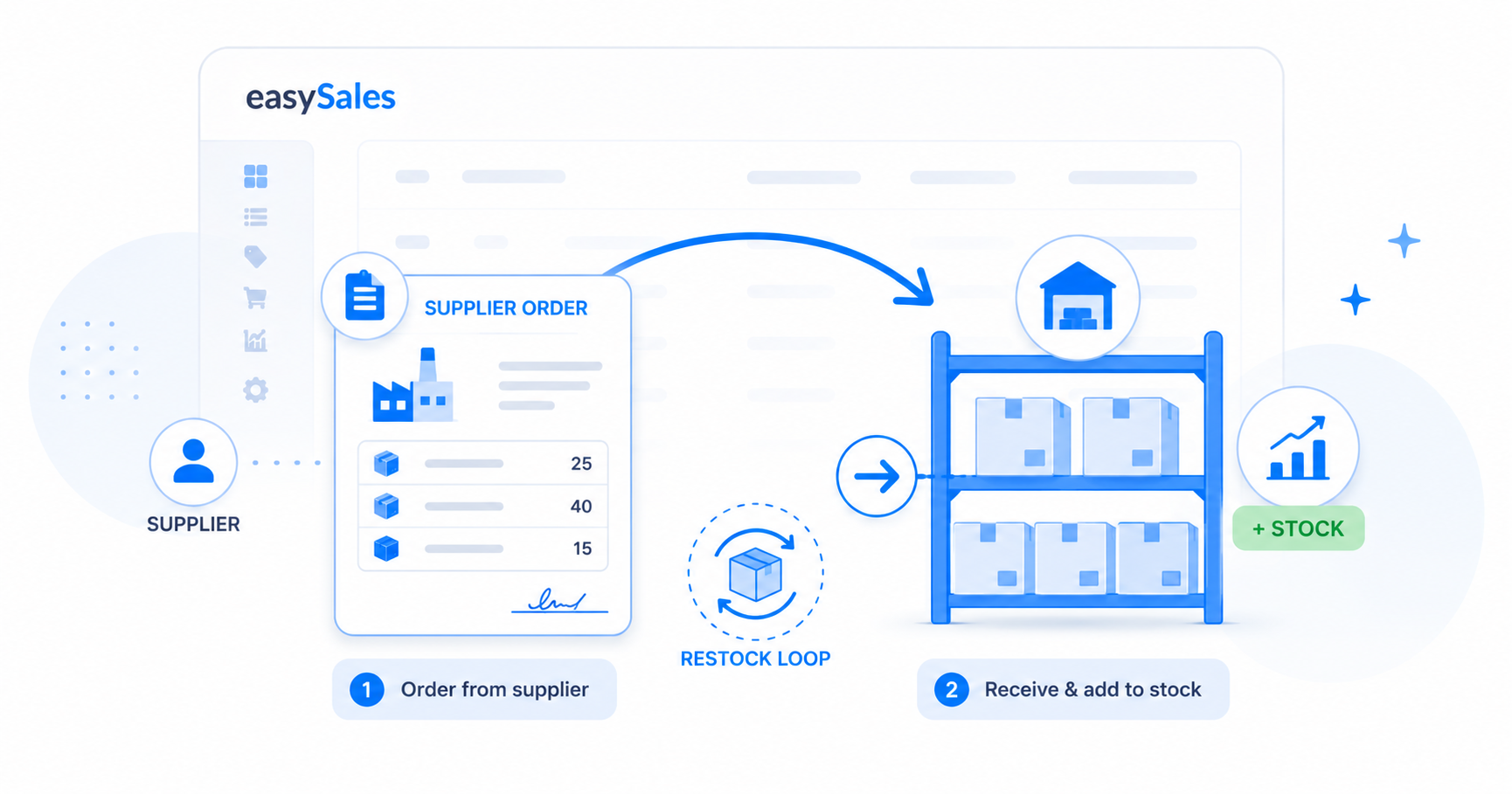
Verwalten Sie den Nachbestellkreislauf in easySales — legen Sie Bestellungen bei Ihren Lieferanten an und buchen Sie die Ware anschließend über einen Wareneingang in Ihren Bestand ein. So funktionieren beide Seiten.
Bestand im Regal zu halten hat zwei Hälften: einem Lieferanten zu sagen, was er Ihnen schicken soll, und die Ware bei Ankunft zu erfassen. easySales übernimmt beides — Lieferantenbestellungen sind die Bestellungen, die Sie zum Nachbestellen anlegen, und Wareneingänge sind die Art, wie Sie diese Ware in Ihren Bestand einbuchen. Zusammen halten sie Ihre Bestandszahlen korrekt, ohne eine separate Tabelle nebenher.
Diese Anleitung führt durch das Einrichten von Lieferanten, das Anlegen einer Lieferantenbestellung, deren Versand und das Einbuchen der Ware, sodass Ihr Bestand steigt.
Die zwei Hälften des Nachbestellens
| Lieferantenbestellung | Wareneingang |
|---|---|
| Eine Bestellung, die Sie bei einem Lieferanten anlegen | Ein Wareneingangsbeleg für das, was physisch eingetroffen ist |
| Listet Produkte, Mengen und Preise zum Einkaufen auf | Listet die Produkte und die erhaltenen Mengen auf |
| Verändert Ihren Bestand NICHT | Fügt beim Abschließen Einheiten zu Ihrem Bestand hinzu |
| Status: In Bearbeitung → Bereit → Gesendet → Geschlossen | Status: Neu → Abgeschlossen |
Das Wichtigste gleich vorweg: Eine Lieferantenbestellung ist eine Anfrage — sie verändert Ihren Bestand nicht. Ein Wareneingang ist die Ankunft — sein Abschluss ist das, was tatsächlich Einheiten zu Ihrem Bestand hinzufügt.
Richten Sie zuerst Ihre Lieferanten ein
Bevor Sie eine Bestellung anlegen können, muss der Lieferant existieren. Öffnen Sie Online-Shops → Lieferanten und fügen Sie jeden Lieferanten hinzu, bei dem Sie einkaufen — Name, Währung und Bestelldetails wie die Nachbestellhäufigkeit und die Lieferzeit. Sie können auch den Produktkatalog eines Lieferanten aufbauen und dabei die SKU und den Einkaufspreis des Lieferanten Ihren Produkten zuordnen.
Eine Lieferantenbestellung erstellen
Öffnen Sie Bestellbearbeitung → Lieferantenbestellungen und erstellen Sie eine neue. Wählen Sie den Lieferanten, setzen Sie das Bestelldatum und die Währung, geben Sie ihr einen Namen und fügen Sie anschließend die Produkte hinzu, die Sie kaufen möchten. Jede Zeile trägt eine Menge und einen Einkaufspreis.
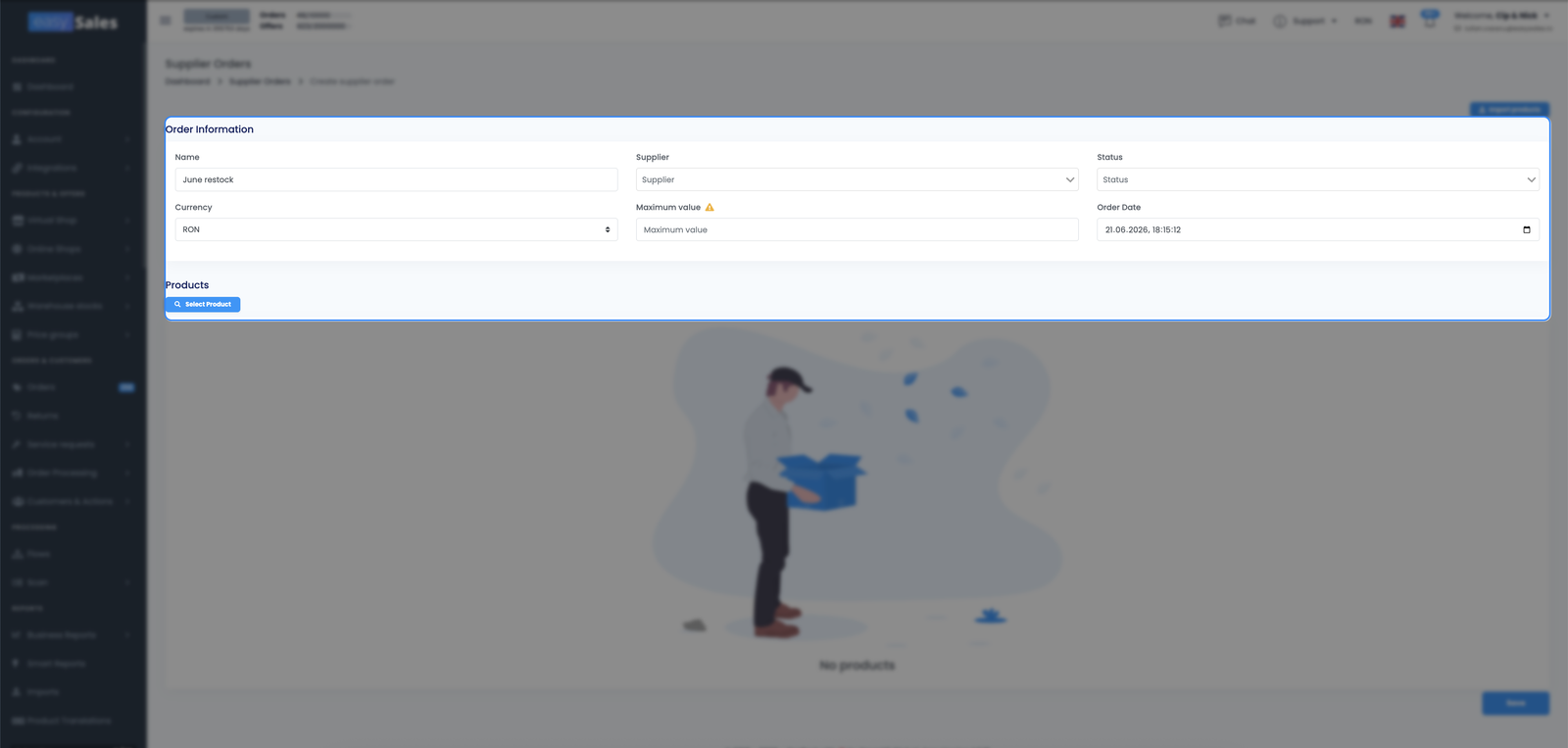
Eine Lieferantenbestellung durchläuft klare Status, während Sie an ihr arbeiten: In Bearbeitung, solange Sie sie noch aufbauen, Bereit, wenn sie vollständig ist, Gesendet, sobald sie an den Lieferanten gegangen ist, und Geschlossen, wenn sie erledigt ist. Sie können einen maximalen Bestellwert festlegen, und easySales markiert die Bestellung automatisch als Bereit, sobald die Produkte diesen Betrag erreichen.
Produkte zur Bestellung hinzufügen
Es gibt mehr als einen Weg, eine Bestellung zu füllen, damit Sie nicht jede Zeile eintippen müssen:
Manuell
Durchsuchen Sie Ihren Katalog und fügen Sie Produkte und Mengen von Hand hinzu — am besten für eine kleine, schnelle Bestellung.
Aus Kundenbestellungen
Ziehen Sie die von Ihren Kunden bestellten Produkte in eine Lieferantenbestellung, damit Sie genau das kaufen, was Sie zur Erfüllung benötigen.
Aus niedrigem Bestand, über Flows
Ein Automatisierungs-Flow kann eine Lieferantenbestellung anlegen oder auffüllen, wenn Produkte zur Neige gehen, sodass das Nachbestellen geschieht, ohne dass Sie die Bestände im Blick behalten müssen.
Per Import
Laden Sie eine Datei mit Produkten und Mengen hoch, um eine große Bestellung in einem Schritt zu füllen.
Die Bestellung an Ihren Lieferanten senden oder exportieren
Wenn die Bestellung bereit ist, exportieren Sie sie in eine Excel-Datei, die Sie an Ihren Lieferanten senden können — mit den Spalten, die er benötigt (SKU, Menge, Preis). Markieren Sie sie als Gesendet, um festzuhalten, dass sie hinausgegangen ist, und easySales trägt das Versanddatum für Sie ein.
Bestand über einen Wareneingang einbuchen
Wenn die Ware eintrifft, erfassen Sie sie mit einem Wareneingang (Bestellbearbeitung → Lieferantenwareneingang). Erstellen Sie einen neuen Wareneingang, wählen Sie den Shop, zu dem der Bestand gehört, setzen Sie das Datum und wählen Sie dann — falls dieser Shop erweiterte Lager nutzt — das Lager, in das die Ware eingeht. Fügen Sie die Produkte und die tatsächlich erhaltenen Mengen hinzu. Sie können die Barcodes der Produkte scannen, um sie schnell hinzuzufügen.
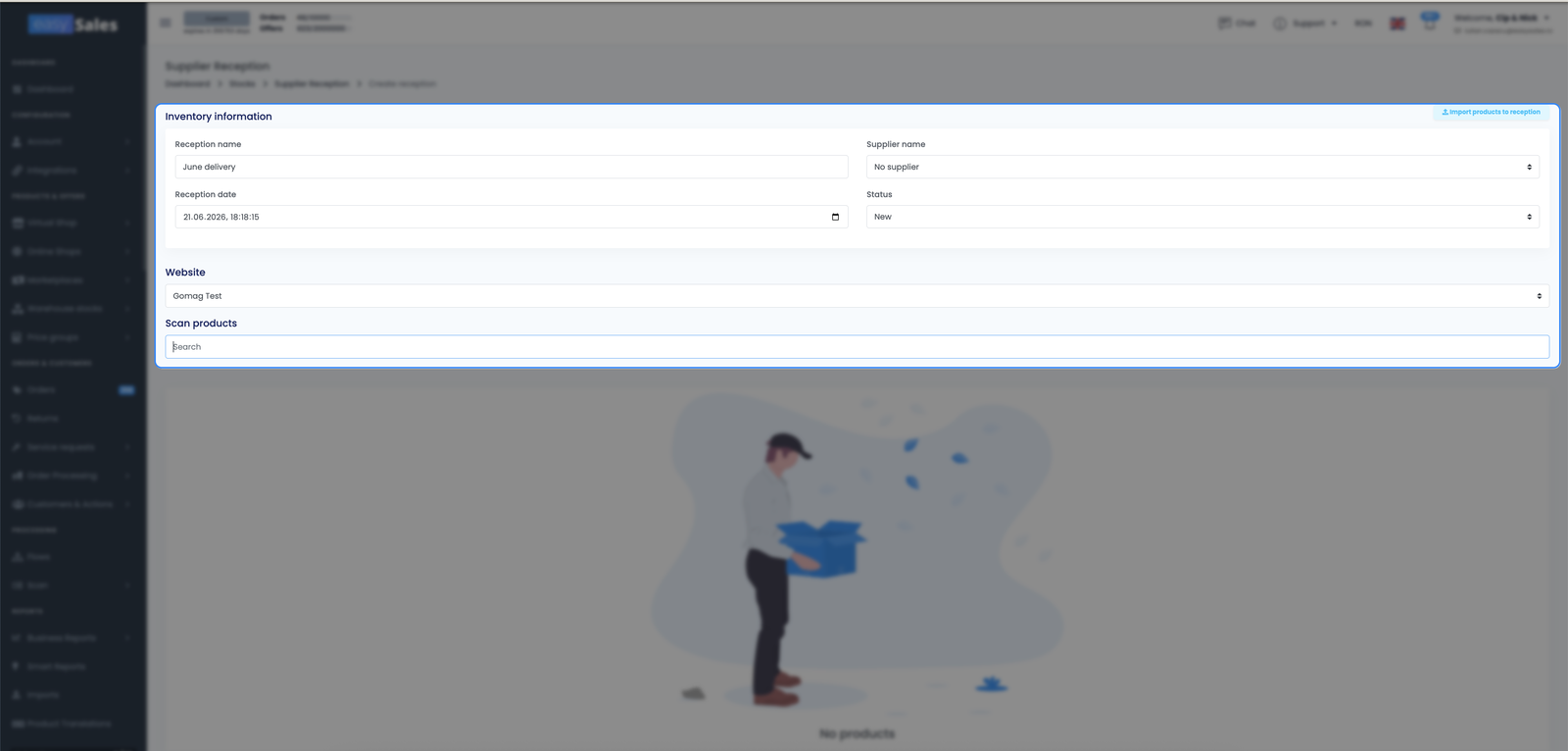
Solange ein Wareneingang noch Neu ist, können Sie ihn bearbeiten — Mengen anpassen, Zeilen hinzufügen oder entfernen. Ihr Bestand wird dabei noch nicht berührt. Wenn alles mit dem übereinstimmt, was physisch eingetroffen ist, schließen Sie ihn ab: Das ist der Moment, in dem easySales die erhaltenen Mengen zu Ihrem Bestand hinzufügt.
Wie Bestellungen und Wareneingänge zusammenpassen
Lieferantenbestellungen und Wareneingänge sind zwei unabhängige Schritte, kein einziger verketteter Ablauf. Sie legen eine Bestellung an, um dem Lieferanten zu sagen, was er senden soll; Sie erstellen einen Wareneingang, um zu erfassen, was ankommt. Sie sind bewusst getrennt, denn was ankommt, entspricht nicht immer dem, was Sie bestellt haben — Teillieferungen, Nachlieferungen oder Zusatzmengen kommen vor. Den Wareneingang gegen das zu erfassen, was physisch aufgetaucht ist, hält Ihren Bestand korrekt, unabhängig davon, wie die Bestellung erfüllt wurde.