Как работят поръчките към доставчици и приемането на стока в easySales: зареждане и заприходяване
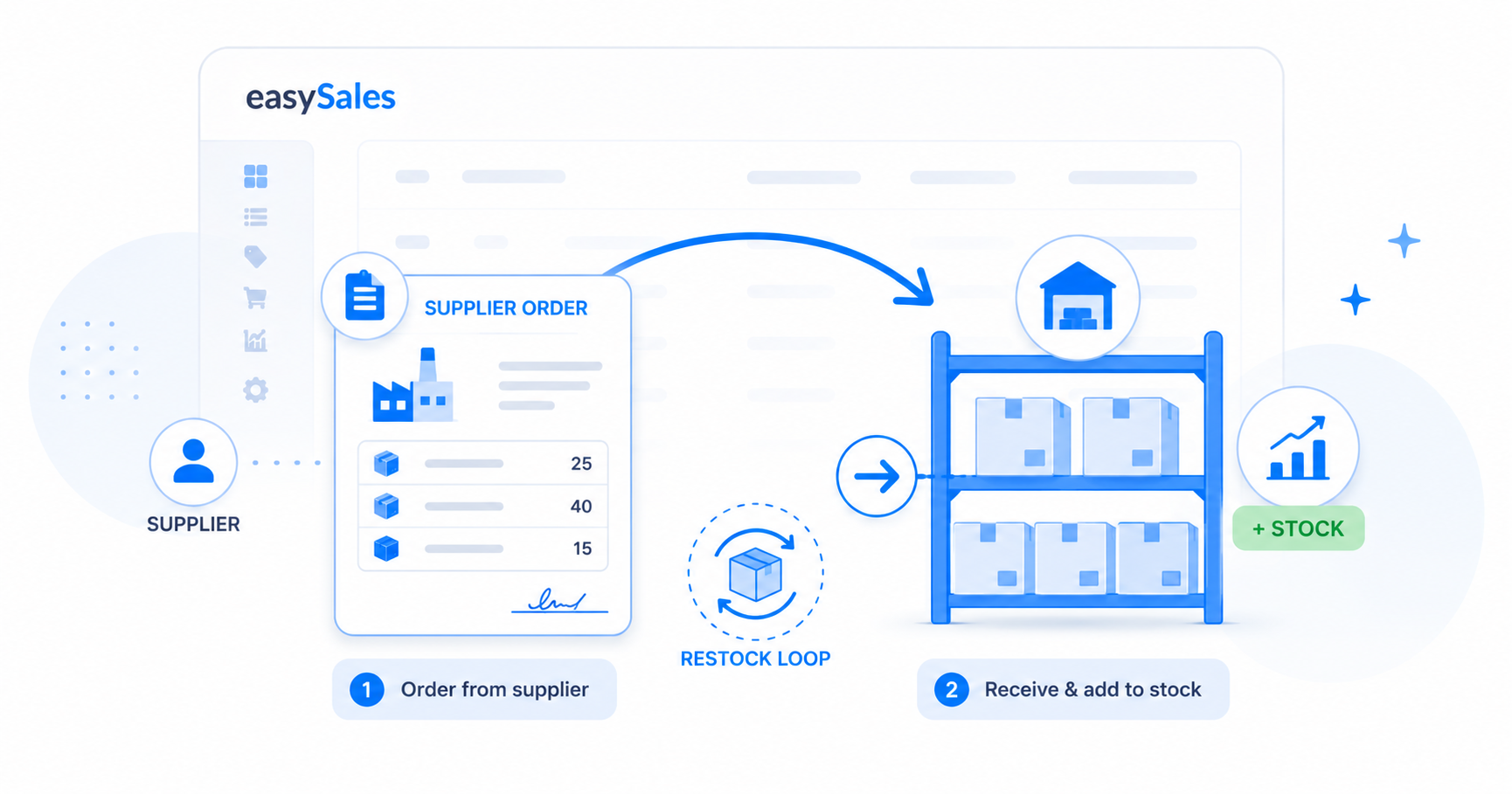
Управлявайте цикъла на зареждане в easySales — създавайте поръчки към доставчиците си, после приемайте стоката чрез приемане, което я добавя към наличността ви. Ето как работят и двете страни.
Да държите стока на рафта има две части: да кажете на доставчика какво да ви изпрати и да запишете стоката, когато пристигне. easySales покрива и двете — поръчките към доставчици са поръчките за зареждане, които създавате, а приеманията са начинът, по който приемате тази стока в наличността си. Заедно държат числата ви за наличност точни, без отделна таблица.
Това ръководство преминава през настройката на доставчиците, създаването на поръчка, изпращането ѝ и приемането на стоката, така че наличността ви да се увеличи.
Двете части на зареждането
| Поръчка към доставчик | Приемане |
|---|---|
| Поръчка, която създавате към доставчик | Документ за приемане на физически пристигналото |
| Изброява продукти, количества и цени за купуване | Изброява продуктите и получените количества |
| НЕ променя наличността ви | Добавя бройки към наличността при финализиране |
| Статуси: В процес → Готова → Изпратена → Затворена | Статуси: Ново → Завършено |
Важното от самото начало: поръчката към доставчик е заявка — не променя наличността ви. Приемането е пристигането — финализирането му е това, което реално добавя бройки към наличността.
Първо настройте доставчиците
Преди да създадете поръчка, доставчикът трябва да съществува. Отворете Онлайн магазини → Доставчици и добавете всеки доставчик, от когото купувате — име, валута и детайли за поръчване като честота на зареждане и срок на доставка. Можете да изградите и продуктовия каталог на доставчика, съпоставяйки SKU и закупната цена на доставчика с вашите продукти.
Създайте поръчка към доставчик
Отворете Обработка на поръчки → Поръчки към доставчици и създайте нова. Изберете доставчика, задайте датата на поръчката и валутата, дайте ѝ име, после добавете продуктите, които искате да купите. Всеки ред носи количество и закупна цена.
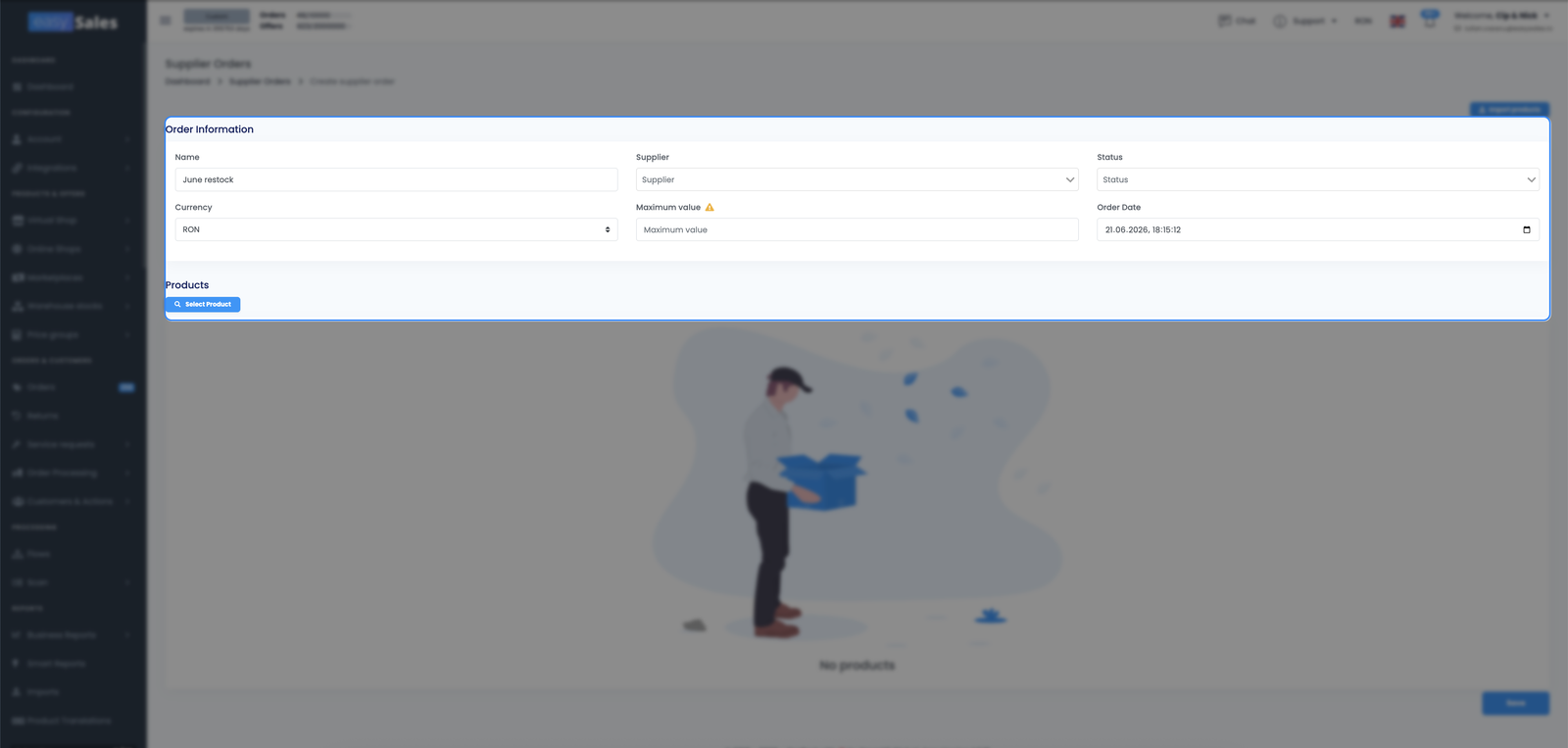
Поръчката към доставчик минава през ясни статуси, докато работите по нея: В процес, докато я изграждате, Готова, когато е завършена, Изпратена, щом отиде към доставчика, и Затворена, когато приключи. Можете да зададете максимална стойност на поръчката и easySales автоматично маркира поръчката Готова, щом продуктите достигнат тази сума.
Добавяне на продукти към поръчката
Има повече от един начин да попълните поръчка, за да не въвеждате всеки ред:
Ръчно
Търсите в каталога си и добавяте продукти и количества на ръка — най-добре за малка, бърза поръчка.
От клиентски поръчки
Вмъквате продуктите, които клиентите ви са поръчали, в поръчка към доставчик, за да купите точно това, от което се нуждаете за изпълнението им.
От ниска наличност, чрез Flows
Автоматизационен поток може да изгради или допълни поръчка към доставчик, когато продуктите свършват, така че презареждането става без да следите нивата на наличност.
Чрез импорт
Качвате файл с продукти и количества, за да попълните голяма поръчка наведнъж.
Изпратете или експортирайте поръчката към доставчика
Когато поръчката е готова, експортирайте я в Excel файл, който можете да изпратите на доставчика — с колоните, от които се нуждае (SKU, количество, цена). Маркирайте я Изпратена, за да запишете, че е излязла, и easySales попълва датата на изпращане.
Приемете стоката чрез приемане
Когато стоката пристигне, запишете я с приемане (Обработка на поръчки → Опис на складови наличности). Създайте ново приемане, изберете магазина, към който принадлежи наличността, задайте датата му, после — ако този магазин използва разширени складове — изберете склада, в който постъпва. Добавете продуктите и количествата, които реално сте получили. Можете да сканирате баркодовете на продуктите, за да ги добавите бързо.
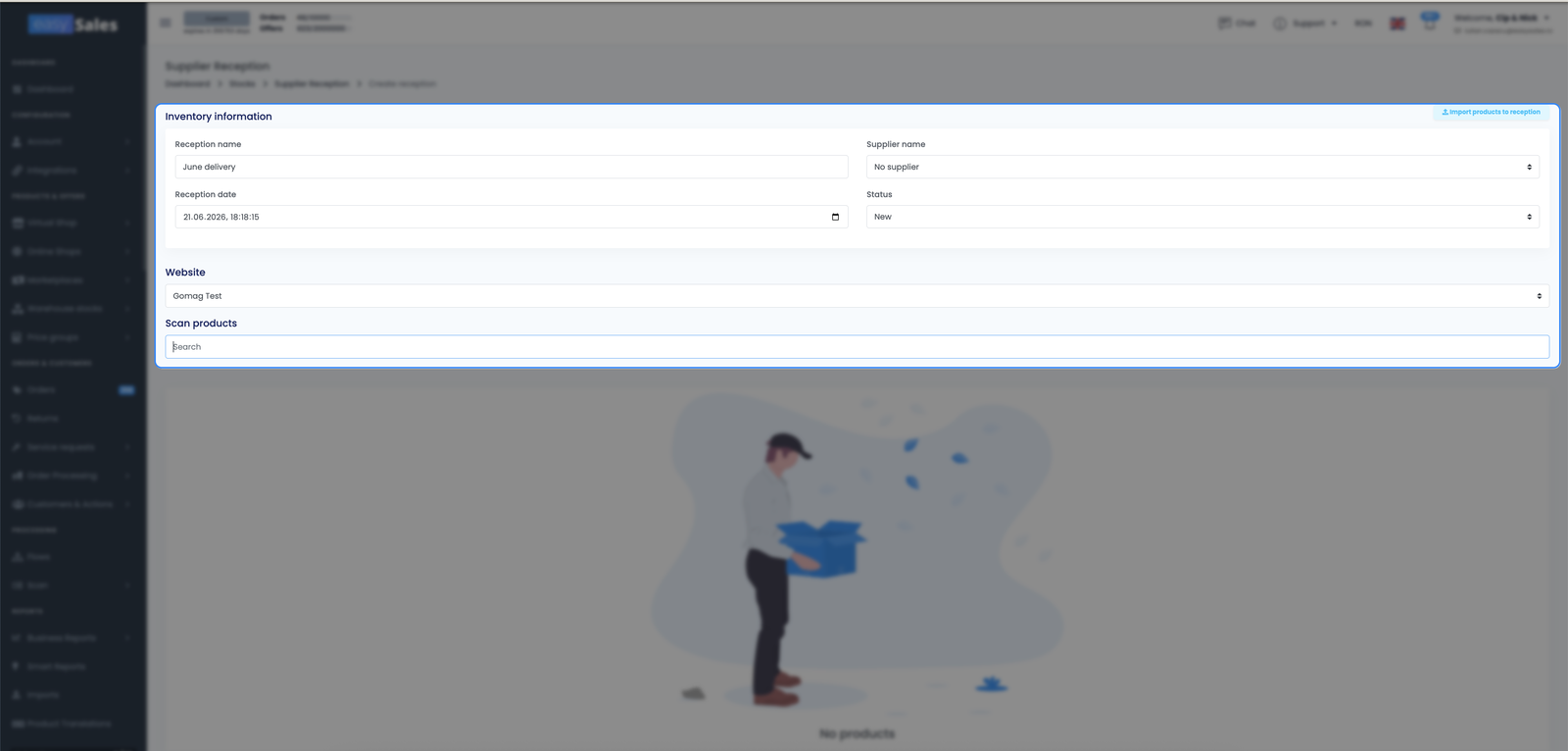
Докато приемането е още Ново, можете да го редактирате — да коригирате количества, да добавяте или премахвате редове. Нищо не докосва наличността ви още. Когато всичко съвпада с физически пристигналото, финализирайте го: това е моментът, в който easySales добавя получените количества към наличността.
Как се свързват поръчките и приеманията
Поръчките към доставчици и приеманията са две независими стъпки, не един свързан поток. Създавате поръчка, за да кажете на доставчика какво да изпрати; създавате приемане, за да запишете какво пристига. Те са нарочно разделени, защото пристигналото не винаги съвпада с поръчаното — частични доставки, изчерпани продукти или допълнителни се случват. Записването на приемането спрямо физически пристигналото държи наличността ви точна независимо как е изпълнена поръчката.