Ware vom Lieferanten in easySales annehmen: der Wareneingang Schritt für Schritt
Bereiten Sie Wareneingänge aus Lieferantenbestellungen oder Dateien vor, scannen und bestätigen Sie jede Lieferung in den Bestand und schließen Sie den Wareneingang mit erfassten Abweichungen ab.
Was ein Wareneingang vom Lieferanten ist
Ein Wareneingang erfasst die Ware, die ein Lieferant liefert, und bucht sie in Ihren Bestand ein. Sie können ihn vorbereiten, bevor die Ware ankommt — aus einer Lieferantenbestellung oder einer Datei —, oder einfach scannen, was angekommen ist.
Sie finden ihn unter Lieferanten → Lieferantenwareneingang. In einer Lieferantenbestellung können Sie auch auf Wareneingang erstellen klicken.
Drei Dinge vorab:
- Der Bestand wird mit jeder bestätigten Lieferung eingebucht. Sobald Sie eine Lieferung bestätigen, sind ihre Stücke sofort im Bestand; Sie warten nicht auf den gesamten Wareneingang.
- Wareneingänge gehen in ein Manual-Lager. Das Lager muss in den Lagerregeln des Shops stehen.
- Die Produkte müssen bereits im Shop existieren. Ein Wareneingang legt keine neuen Produkte an.
Ihre Wareneingänge im Überblick
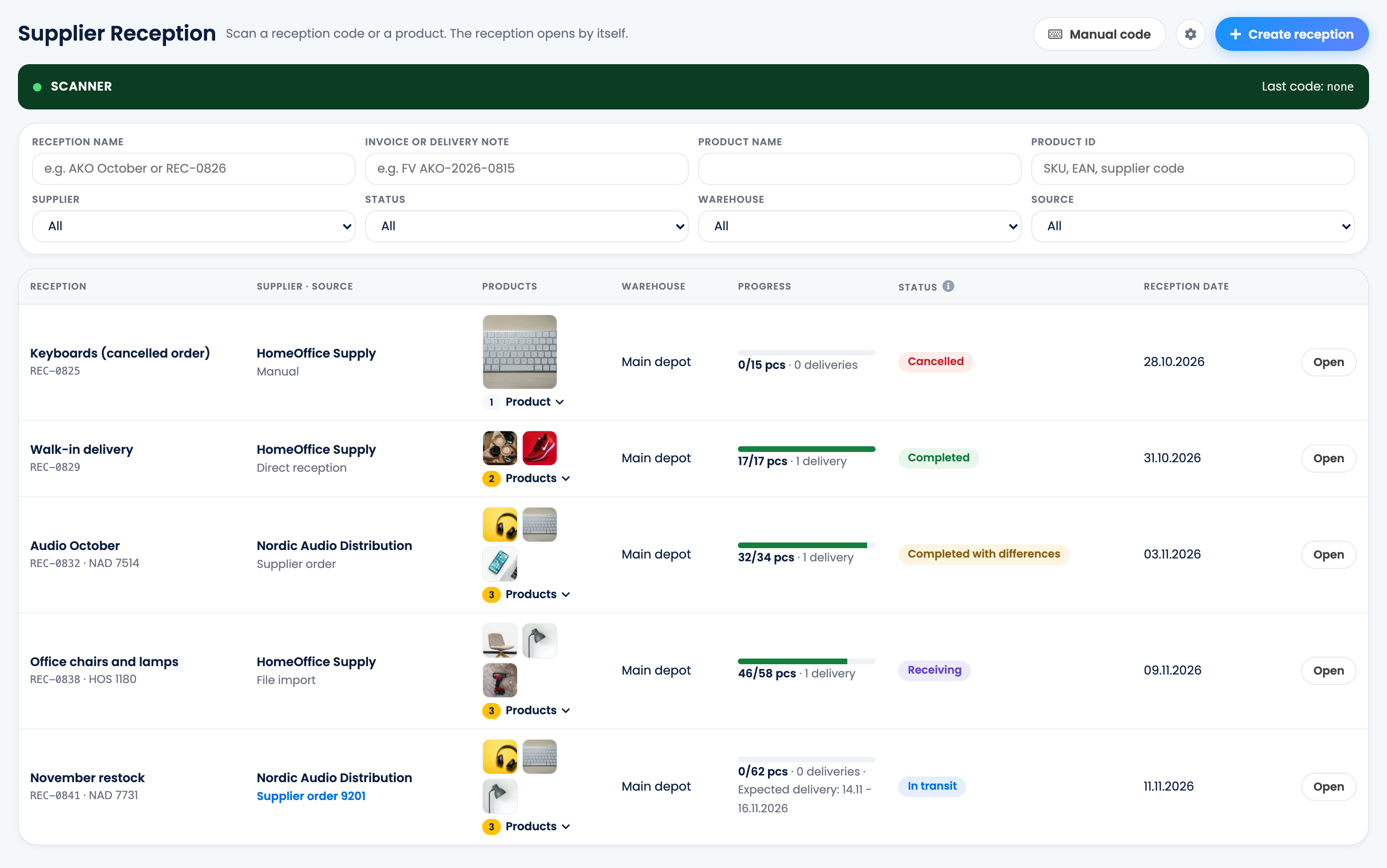
Die Liste zeigt jeden Wareneingang mit Lieferant und Quelle, Produkten, Lager, der Zahl der angekommenen Stücke und dem Status. Mit den Filtern finden Sie einen Wareneingang nach Name, Rechnung oder Lieferschein, Produkt, Lieferant, Status, Lager oder Quelle.
Auf dieser Seite können Sie auch einen Wareneingangscode oder ein Produkt scannen: Der passende Wareneingang öffnet sich automatisch.
| Status | Bedeutung |
|---|---|
| Neu | Ein direkter Wareneingang, der gerade gescannt wird. Der Bestand wird beim Abschließen eingebucht. |
| Unterwegs | Ein vorbereiteter Wareneingang: Die Ware wird erwartet, angekommen ist noch nichts. |
| In Annahme | Mindestens eine Lieferung wurde bestätigt, und es wird noch Ware erwartet. |
| Abgeschlossen | Alles ist wie erwartet angekommen. |
| Mit Abweichungen abgeschlossen | Der Wareneingang wurde mit Fehl- oder Mehrmengen abgeschlossen. |
| Storniert | Der Wareneingang wurde vor der ersten Lieferung storniert. |
Einen Wareneingang anlegen
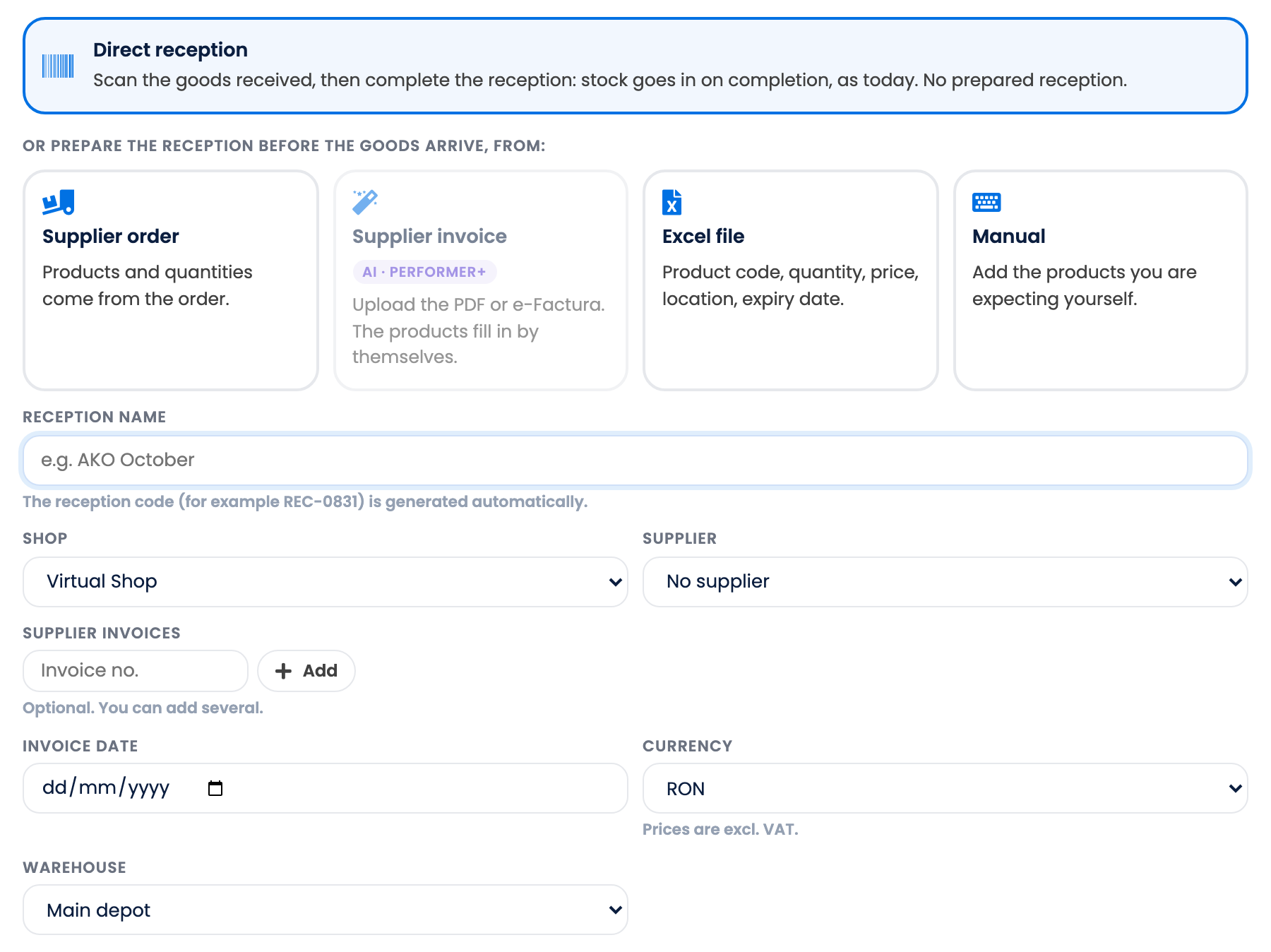
Klicken Sie auf Wareneingang anlegen und wählen Sie, woher die Produkte kommen:
- Direkter Wareneingang: Sie scannen die Ware bei der Ankunft und schließen den Wareneingang danach ab. Der Bestand wird beim Abschließen eingebucht.
- Lieferantenbestellung: Produkte und Mengen kommen aus der Bestellung.
- Excel-Datei: eine Zeile pro Produkt mit Code, Menge, Preis, Lagerplatz und Ablaufdatum.
- Manuell: Sie fügen die erwarteten Produkte selbst hinzu.
Füllen Sie dann Name des Wareneingangs, Shop, Lieferant, gegebenenfalls Lieferantenrechnungen, Währung und Lager aus. Der Wareneingangscode, zum Beispiel REC-0841, wird automatisch vergeben. Die Preise verstehen sich ohne MwSt.
Bei einer Lieferantenbestellung oder einer Datei klicken Sie vor dem Anlegen auf Produkte ansehen. Jede Zeile muss einem Produkt des Shops zugeordnet sein: Wählen Sie das Produkt oder lassen Sie die Zeile weg.
| Spalte | Inhalt |
|---|---|
| A | Produktcode: SKU, EAN, zusätzliche EAN oder Lieferantencode. |
| B | Menge. |
| C | Preis ohne MwSt. |
| D | Lagerplatz, bei Lagern mit Chargen. |
| E | Ablaufdatum, bei Lagern, die Ablaufdaten erfassen. |
Ware annehmen
- Öffnen Sie den Wareneingang und klicken Sie auf Produkte scannen.
- Scannen Sie jedes Stück. Die Menge können Sie auch von Hand ändern.
- Bei einem Produkt, das nicht im Wareneingang steht, wählen Sie Nicht annehmen oder Zum Wareneingang hinzufügen.
- Klicken Sie auf Lieferung bestätigen. Die Stücke dieser Lieferung sind jetzt im Bestand.
Ware kann in mehreren Lieferungen kommen: Scannen und bestätigen Sie jede einzeln. Ist alles wie geplant angekommen, nimmt Alles ohne Scannen annehmen im Menü die restlichen Mengen in einem Schritt an.
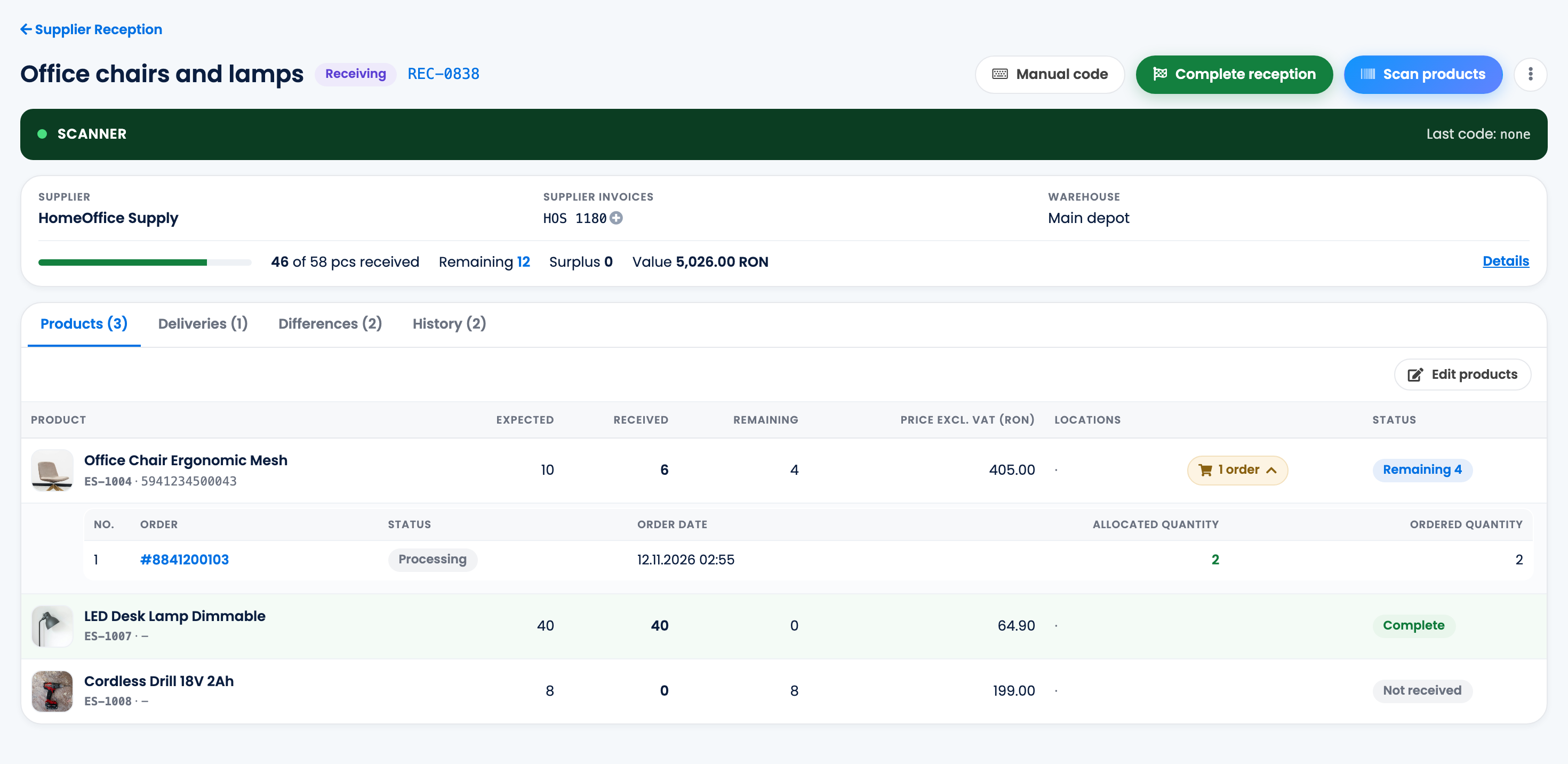
Unter jedem Produkt sehen Sie die Bestellungen, die darauf warten, die älteste zuerst — so wissen Sie, was Sie zuerst vorbereiten. Die Annahme reserviert keinen Bestand für diese Bestellungen.
Den Wareneingang abschließen
Wenn die Ware angekommen ist, klicken Sie auf Wareneingang abschließen.
- Ist jedes Produkt in der erwarteten Menge angekommen, erhält der Wareneingang den Status Abgeschlossen.
- Fehlt etwas oder kam zu viel, erhält er den Status Mit Abweichungen abgeschlossen. Der Tab Abweichungen und der Abweichungsbericht (Excel) zeigen, was fehlt und was zu viel geliefert wurde.
- Auch die Lieferantenbestellung schließen schließt zusätzlich die Lieferantenbestellung des Wareneingangs. Die Option ist standardmäßig aktiviert; deaktivieren Sie sie, wenn Sie die fehlende Ware zu dieser Bestellung noch erwarten.
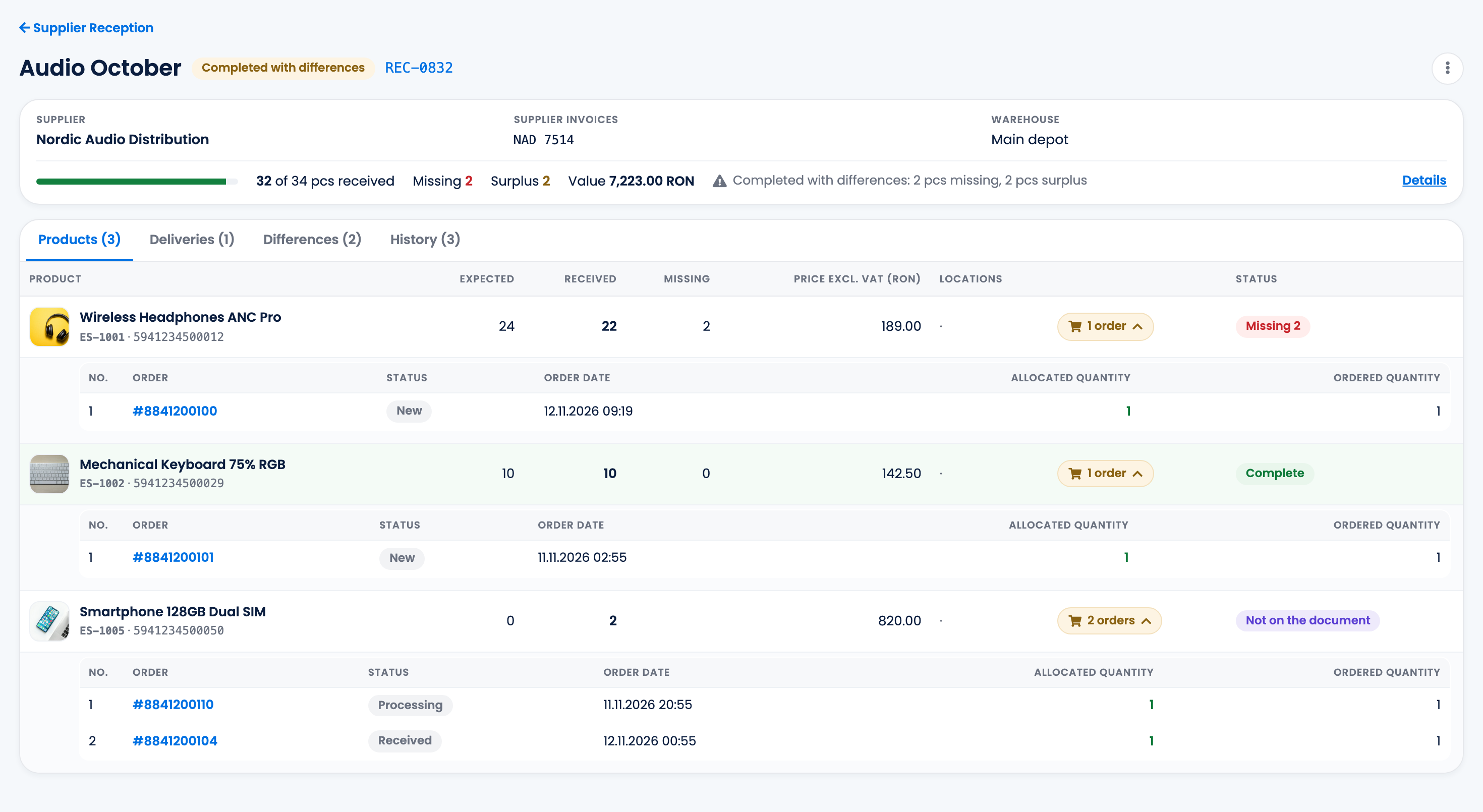
| Was passiert | |
|---|---|
| Bestand | Jede bestätigte Lieferung bucht ihre Stücke in das Lager des Wareneingangs ein. |
| Einkaufspreis | In einem Lager ohne Chargen wird der Einkaufspreis des Produkts zum Durchschnitt aus vorhandenem Bestand und neuen Stücken. Eine Zeile ohne Preis lässt ihn unverändert. |
| Lagerplätze und Ablaufdaten | In einem Lager mit Chargen geht jede Lieferzeile als Charge auf ihren Lagerplatz, mit Ablaufdatum, wenn das Lager es erfasst. |
| Lieferantenbestellung | Wird geschlossen, wenn Sie den Wareneingang mit aktivierter Option Auch die Lieferantenbestellung schließen abschließen, oder automatisch, wenn jedes Produkt der Bestellung vollständig angekommen ist. |
Einstellungen
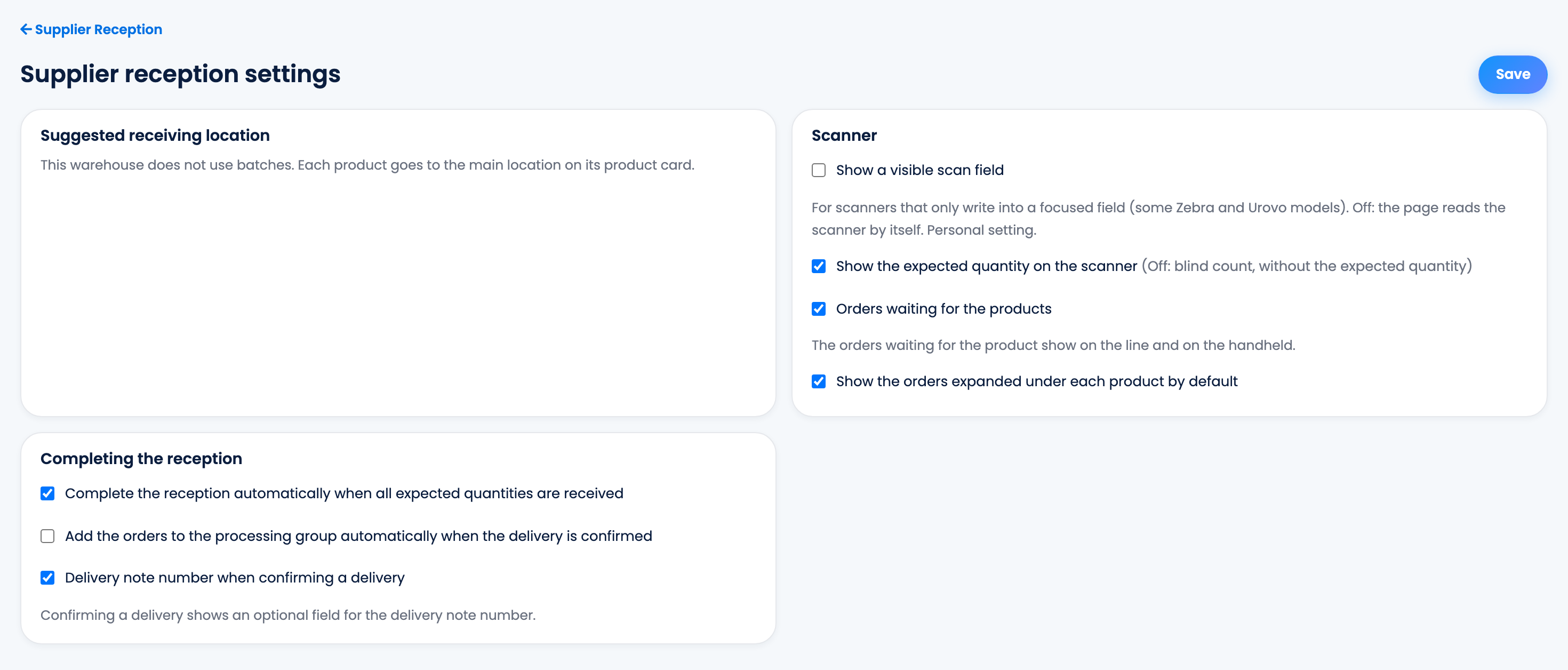
Das Zahnrad auf der Seite Lieferantenwareneingang öffnet die Einstellungen. Nur der Kontoinhaber kann sie ändern.
- Wareneingang automatisch abschließen, wenn alle erwarteten Mengen erhalten sind — standardmäßig aktiviert.
- Bestellungen beim Bestätigen der Lieferung automatisch zur Bearbeitungsgruppe hinzufügen: Eine Bestellung kommt in die gewählte Serie, wenn alle ihre Produkte mit dieser Lieferung angekommen sind und sie noch in keiner Gruppe ist.
- Lieferscheinnummer beim Bestätigen einer Lieferung: ein optionales Feld für die Lieferscheinnummer.
- Scanner: ob beim Scannen die erwartete Menge angezeigt wird und ob die wartenden Bestellungen angezeigt werden.
Rechte im Team
| Recht | Erlaubt |
|---|---|
| Lieferantenwareneingänge anzeigen | Wareneingänge öffnen, Exporte und Etiketten. |
| Ware annehmen (Lieferungen scannen und bestätigen) | Wareneingänge anlegen und ändern, Lieferungen scannen und bestätigen. |
| Lieferantenwareneingänge abschließen | Wareneingänge abschließen und alles ohne Scannen annehmen. |
| Lieferantenwareneingänge löschen oder stornieren | Wareneingänge löschen oder stornieren. |
Wenn etwas nicht stimmt
| Problem | Lösung |
|---|---|
| Das gewünschte Lager wird nicht angeboten | Nur Manual-Lager aus den Lagerregeln des Shops können Ware annehmen. Fügen Sie das Lager den Regeln hinzu. |
| Eine Zeile der Datei wird nicht erkannt | Das Produkt muss mit dieser SKU, EAN oder diesem Lieferantencode bereits im Shop existieren. Wählen Sie das Produkt oder lassen Sie die Zeile weg. |
| Meine Scans sind verschwunden | Scans bleiben nur bis zur Bestätigung der Lieferung erhalten. Scannen Sie erneut und klicken Sie auf Lieferung bestätigen. |
| Ich kann den Wareneingang nicht stornieren | Stornieren lässt sich nur ein Wareneingang, der unterwegs ist und noch keine bestätigte Lieferung hat. Schließen Sie ihn stattdessen ab. |
| Der Bestand ist auf die alte Menge zurückgesprungen | Der Bestand des Shops wird aus einem anderen System synchronisiert. Nehmen Sie die Ware in ein Manual-Lager aus den Lagerregeln des Shops an. |
| Die Lieferantenbestellung ist offen geblieben | Auch die Lieferantenbestellung schließen war nicht aktiviert. Schließen Sie die Bestellung unter Lieferantenbestellungen. |