Jak pracować z zamówieniem w easySales: edycja, rozdzielanie i blokada aktualizacji
Popraw klienta, adresy i produkty zamówienia, rozdziel je i sprawdź, co pozostaje zablokowane przed aktualizacjami z kanału.
Strona zamówienia w skrócie
Na stronie zamówienia przeglądasz jedno zamówienie i je poprawiasz: klienta, adresy, produkty i cenę. Stąd wystawiasz też fakturę i etykietę, dodajesz zwrot albo uruchamiasz automatyzację.
Otwierasz ją z listy Zamówienia: kliknij numer zamówienia lub nazwisko klienta albo wybierz … → Otwórz zamówienie.
Trzy rzeczy, które warto wiedzieć na start:
- Twoje zmiany zostają w easySales. Poprawki klienta, adresów czy produktów nie trafiają na marketplace ani do sklepu.
- To, co zmienisz, nie jest już aktualizowane z kanału. Każdą edytowaną część oznacza żółty znacznik Aktualizacja zablokowana.
- Na marketplace trafia tylko Anuluj zamówienie i Zakończ zamówienie.
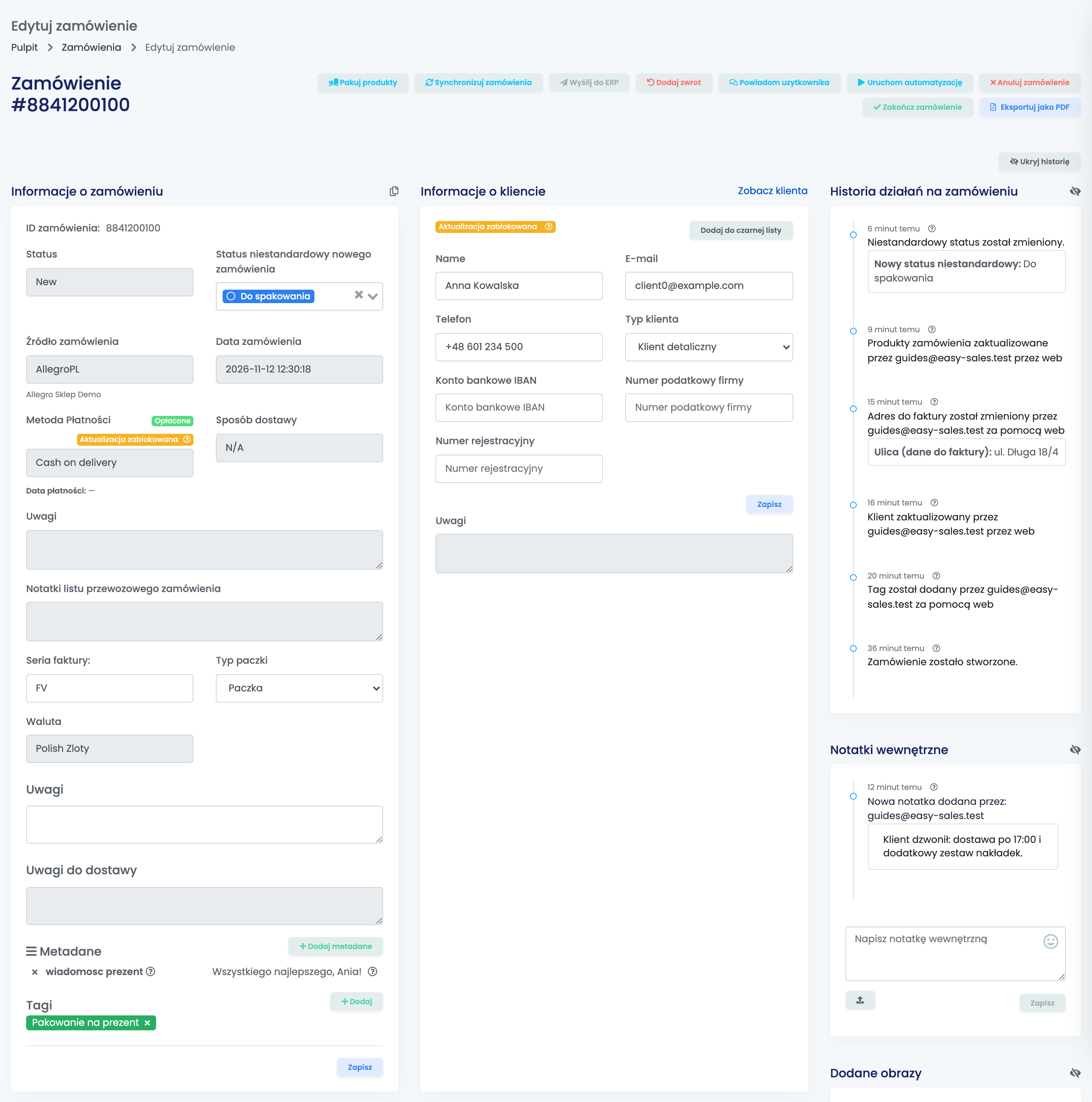
Przyciski u góry strony
| Przycisk | Co robi |
|---|---|
| Pakuj produkty | Wysyła zamówienie do pakowania i otwiera ekran pakowania. |
| Synchronizuj zamówienia | Pobiera zamówienie ponownie z marketplace lub ze sklepu. |
| Dodaj zwrot | Rozpoczyna zwrot dla tego zamówienia. |
| Powiadom uzytkownika | Wysyła kupującemu e-mail lub SMS według jednego z Twoich szablonów. |
| Uruchom automatyzację | Uruchamia na tym zamówieniu jedną z Twoich automatyzacji. |
| Anuluj zamówienie / Zakończ zamówienie | Anuluje lub kończy zamówienie, także na marketplace. Widoczne, dopóki zamówienie jest otwarte, a kanał przyjmuje tę zmianę. |
| Eksportuj jako PDF | Zapisuje zamówienie jako dokument PDF. |
Informacje o zamówieniu
Pierwsza karta pokazuje status, kanał, daty, płatność i metodę wysyłki.
- Część zmian zapisuje się od razu: status niestandardowy, Opłacone lub Nieopłacone, tagi i metadane.
- Uwagi, Seria faktury i Typ paczki zapisujesz przyciskiem Zapisz na karcie. Serię faktury można zmienić tylko do wystawienia faktury, a typ paczki tylko do utworzenia etykiety.
- Jeśli ręcznie przełączysz Opłacone lub Nieopłacone, status płatności przestaje być aktualizowany z kanału.
Klient i adresy
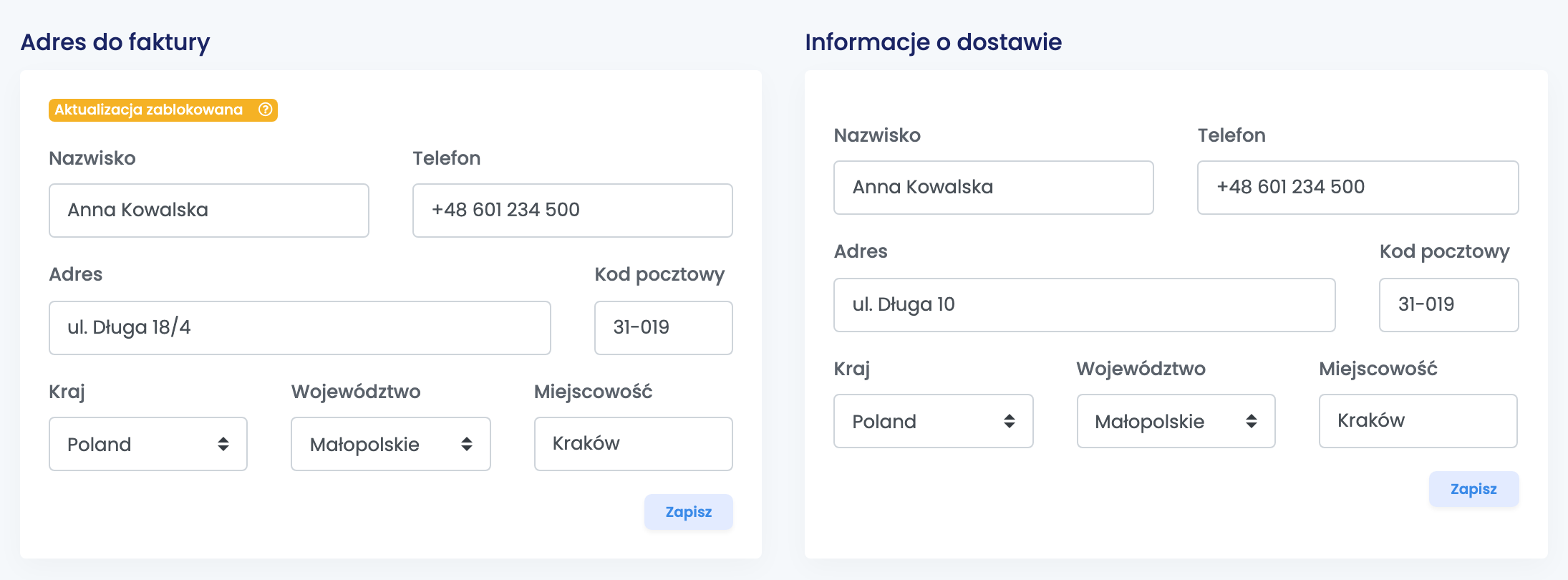
Informacje o kliencie, Adres do faktury i Informacje o dostawie mają osobne przyciski Zapisz. Popraw je, zanim wystawisz fakturę lub etykietę: wystawione już dokumenty się nie zmieniają.
- Klient jest ten sam we wszystkich zamówieniach tego kupującego. Poprawione imię i nazwisko, NIP lub telefon zobaczysz też w jego innych zamówieniach.
- Poprawiony adres może być używany także przez inne zamówienia tego kupującego i tam również się zmieni.
- Po zapisaniu karta pokazuje Aktualizacja zablokowana: późniejsze aktualizacje z kanału nie zmieniają jej już w tym zamówieniu.
Produkty i ceny
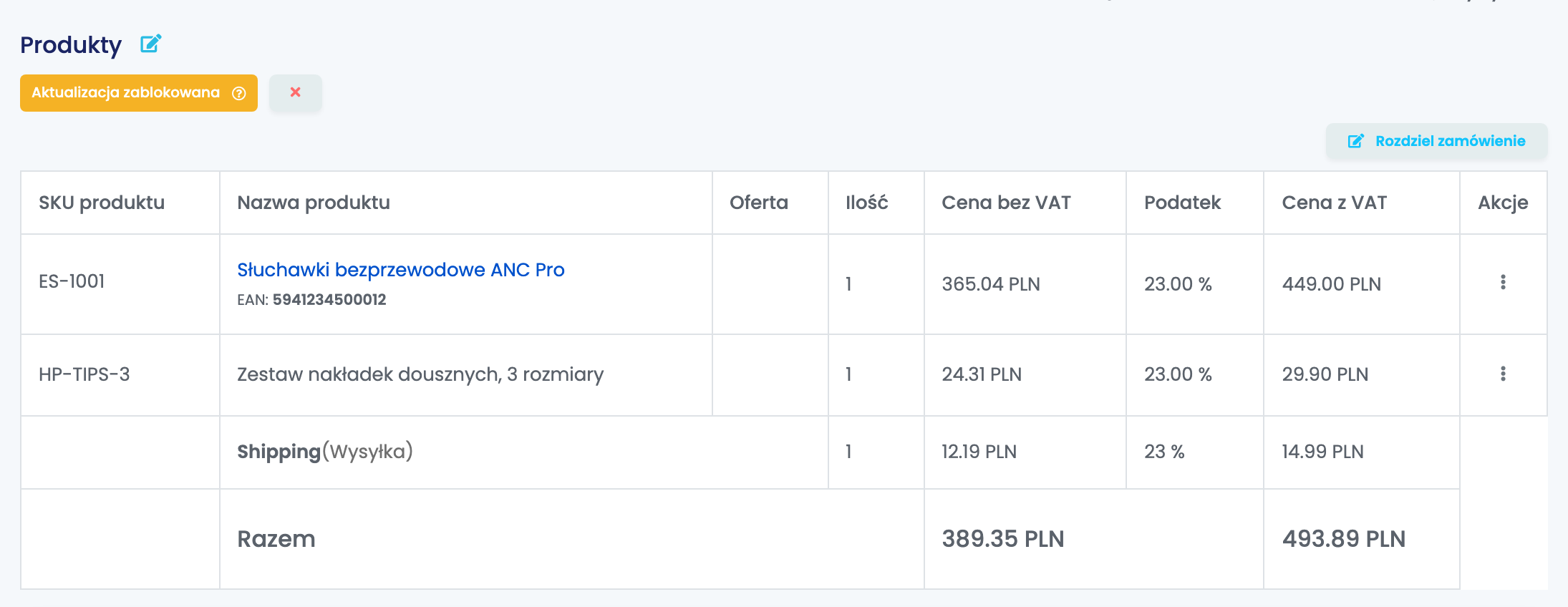
Karta Produkty pokazuje każdy produkt z ilością, ceną netto, VAT i ceną brutto, a pod nimi koszt wysyłki, opłaty, vouchery i sumę.
Kliknij ołówek, aby otworzyć Edytuj produkty:
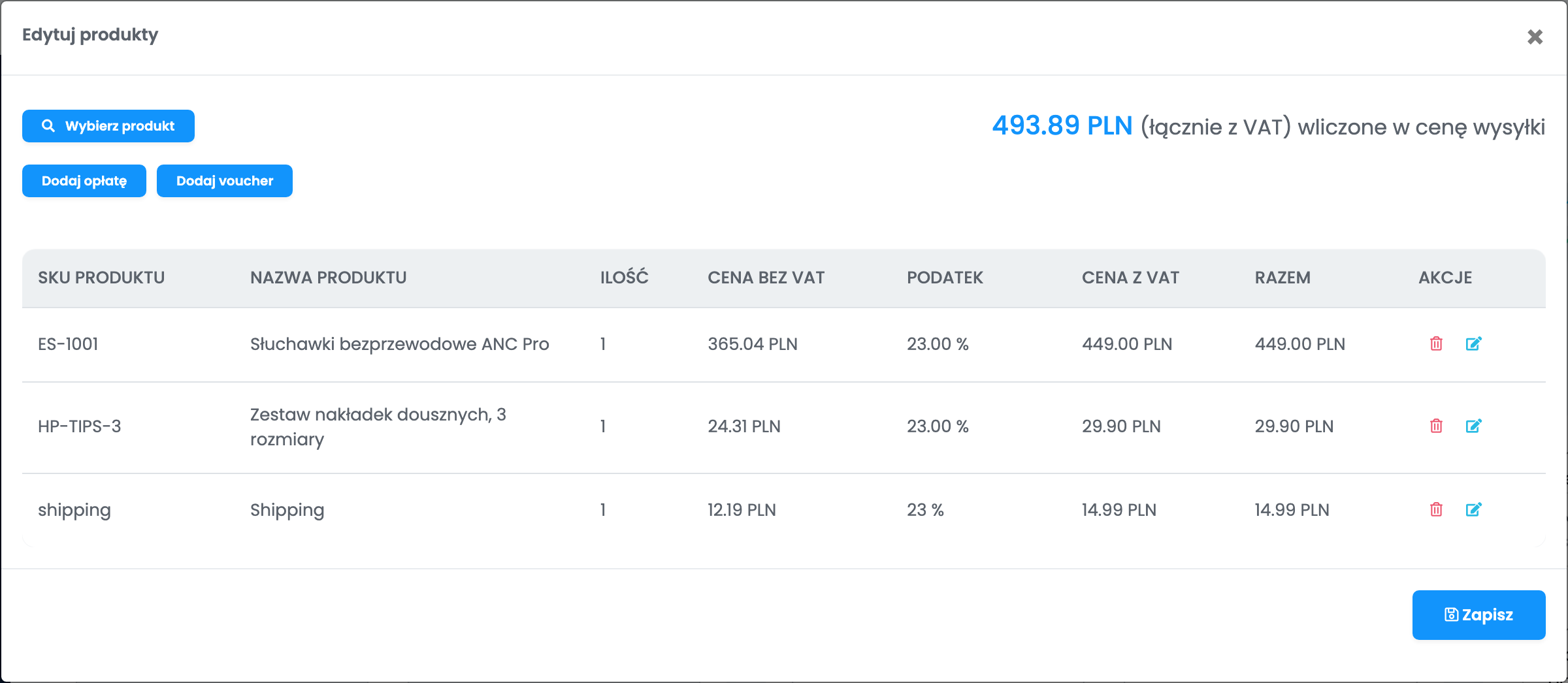
- Kliknij Wybierz produkt, aby dodać produkt, albo użyj ołówka przy pozycji, aby zmienić jej ilość i cenę.
- Pozostałe kwoty dodasz przez Dodaj opłatę i Dodaj voucher. Dodaj opłatę za dostawę pojawia się, gdy zamówienie nie ma kosztu wysyłki.
- Kliknij Zapisz.
easySales przelicza sumę, a zarezerwowany stan magazynowy przechodzi razem z produktami. Zmiana nie jest wysyłana do kanału, a wystawiona już faktura czy etykieta pozostaje bez zmian.
Jak rozdzielić zamówienie
Użyj Rozdziel zamówienie na karcie Produkty, gdy część zamówienia wyślesz później albo z innego magazynu.
- Kliknij Rozdziel zamówienie i wybierz, ile sztuk każdego produktu przechodzi do nowego zamówienia.
- Kliknij Rozdziel.
Nowe zamówienie dostaje numer pierwotnego z przyrostkiem, na przykład 1048-1, i otwiera się w nowej karcie przeglądarki. Faktura, etykieta i koszt wysyłki zostają przy pierwotnym zamówieniu, a w nim musi zostać co najmniej jedna sztuka. Marketplace lub sklep nadal widzi jedno zamówienie.
Co jest zablokowane i jak to cofnąć
| Część | Kiedy się blokuje | Jak odblokować |
|---|---|---|
| Klient | Zapisujesz Informacje o kliencie. | Nie da się jej odblokować. |
| Adres do faktury i adres dostawy | Zapisujesz Adres do faktury lub Informacje o dostawie. | Nie da się jej odblokować. |
| Status płatności | Ręcznie zmieniasz Opłacone lub Nieopłacone. | Nie da się jej odblokować. |
| Produkty, wysyłka i vouchery | Zapisujesz Edytuj produkty, zmieniasz produkt lub rozdzielasz zamówienie. | x przy znaczniku Aktualizacja zablokowana na karcie Produkty. |
Synchronizuj zamówienia pobiera zamówienie ponownie z kanału, ale nie zmienia zablokowanych części.
Historia, notatki i zdjęcia
Prawa kolumna przechowuje wszystko, co działo się z zamówieniem:
- Historia działań na zamówieniu: każda zmiana, kto i kiedy ją wprowadził, łącznie z fakturami, etykietami i zmianami statusu.
- Notatki wewnętrzne: notatki dla Twojego zespołu. Kupujący nigdy ich nie widzi.
- Dodane obrazy: zdjęcia paczki lub produktów, zrobione aparatem albo przesłane z dysku, JPG lub PNG do 10 MB.
Ukryj historię daje stronie więcej miejsca. To, co pokazuje strona, na przykład stan magazynowy każdego produktu czy kolejność kart po prawej, ustawisz w Zamówienia → Ustawienia, zakładka Zamówienia.
Gdy coś się nie zgadza
| Objaw | Co zrobić |
|---|---|
| Kupujący zmienił zamówienie na marketplace, a easySales go nie zaktualizował | Produkty były edytowane w easySales. Kliknij x przy Aktualizacja zablokowana na karcie Produkty, a potem Synchronizuj zamówienia. |
| Po poprawieniu adresu faktura nadal pokazuje stary | Wystawione dokumenty się nie zmieniają. Anuluj fakturę i wystaw ją ponownie. |
| Marketplace nadal pokazuje stare produkty | Zmiany na stronie zamówienia nie są wysyłane do kanału. |
| Nie mogę zmienić serii faktury | Zamówienie ma już fakturę. |
| Brakuje Anuluj zamówienie | Zamówienie jest już anulowane, zakończone lub zwrócone albo kanał nie przyjmuje tej zmiany z easySales. |
| Synchronizuj zamówienia nie przywróciło adresu kupującego | Adres został poprawiony ręcznie i jest zablokowany. |