Cum lucrezi cu o comandă în easySales: corecturi, împărțire și actualizări blocate
Corectează clientul, adresele și produsele unei comenzi, împarte comanda și află ce rămâne blocat față de canal.
Pagina comenzii, pe scurt
Pagina comenzii este locul în care vezi o comandă în detaliu și o corectezi: clientul, adresele, produsele și prețul. Tot de aici emiți factura și generezi AWB-ul, adaugi un retur sau rulezi un flux.
O deschizi din lista Comenzi: dai clic pe numărul comenzii sau pe numele clientului ori alegi … → Deschide comanda.
Trei lucruri bune de știut de la început:
- Ce modifici rămâne în easySales. Corecturile pe care le faci la client, la adrese sau la produse nu ajung în marketplace sau în magazinul online.
- Ce ai modificat nu se mai actualizează de la canal. Fiecare parte editată primește marcajul galben Actualizare blocată.
- În marketplace ajung doar Anulează comanda și Finalizează comanda.
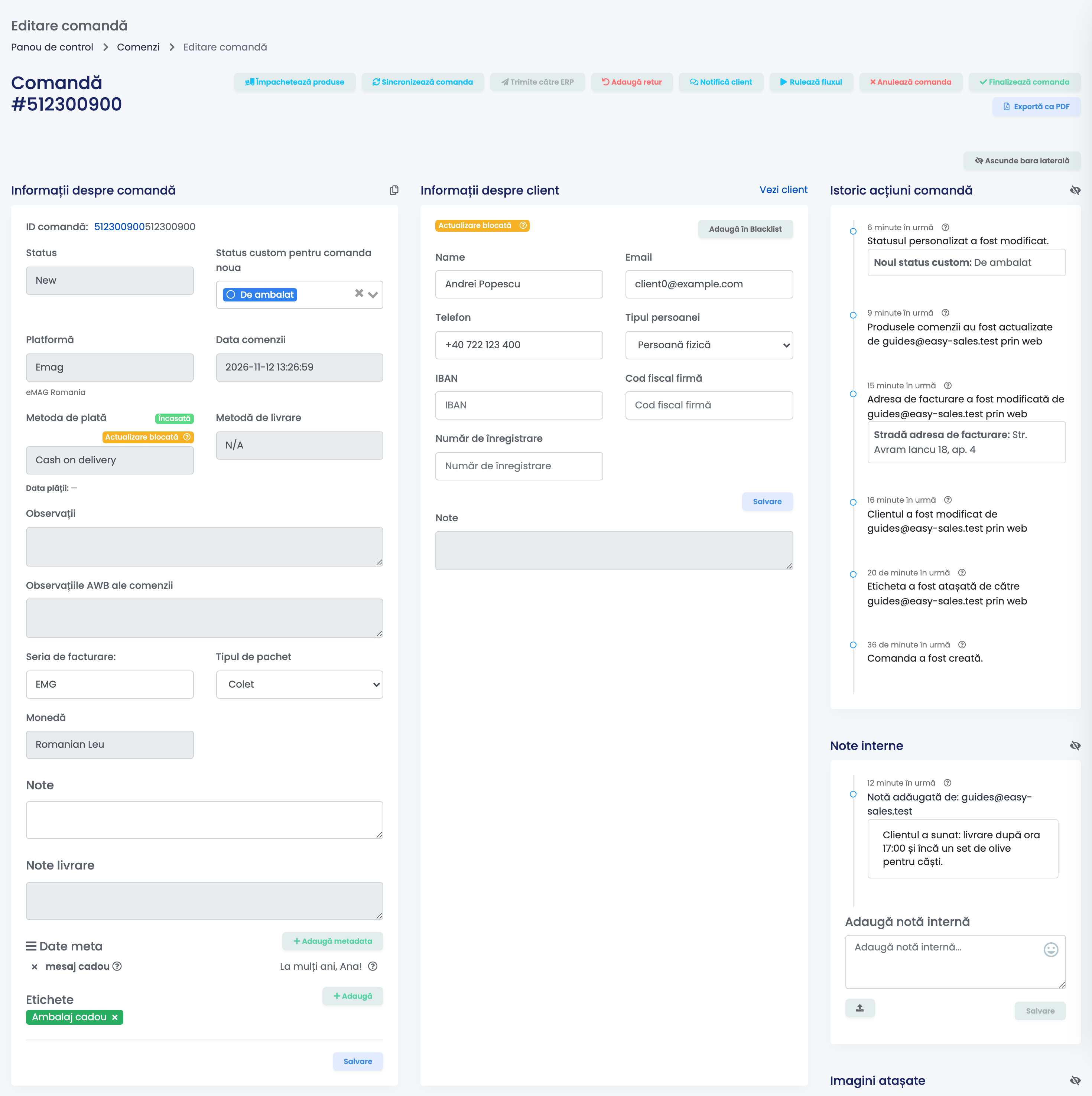
Butoanele din partea de sus
| Buton | Ce face |
|---|---|
| Împachetează produse | Trimite comanda la împachetare și deschide ecranul de împachetare. |
| Sincronizează comanda | Aduce din nou comanda din marketplace sau din magazinul online. |
| Adaugă retur | Pornește un retur pentru această comandă. |
| Notifică client | Îi trimite cumpărătorului un e-mail sau un SMS pe baza unuia dintre șabloanele tale. |
| Rulează fluxul | Rulează pe această comandă unul dintre fluxurile tale automate. |
| Anulează comanda / Finalizează comanda | Anulează sau finalizează comanda, și în marketplace. Apar cât timp comanda este încă deschisă și canalul acceptă schimbarea. |
| Exportă ca PDF | Salvează comanda ca document PDF. |
Informații despre comandă
Primul card îți arată statusul, canalul, datele, plata și metoda de livrare.
- Unele modificări se salvează pe loc: statusul personalizat, Încasată sau Neplătit, etichetele și datele meta.
- Note, Seria de facturare și Tipul de pachet se salvează cu butonul Salvare al cardului. Seria de facturare o mai poți schimba doar până se emite factura, iar tipul de pachet doar până se generează AWB-ul.
- Dacă treci manual comanda pe Încasată sau Neplătit, statusul plății nu se mai actualizează de la canal.
Clientul și adresele
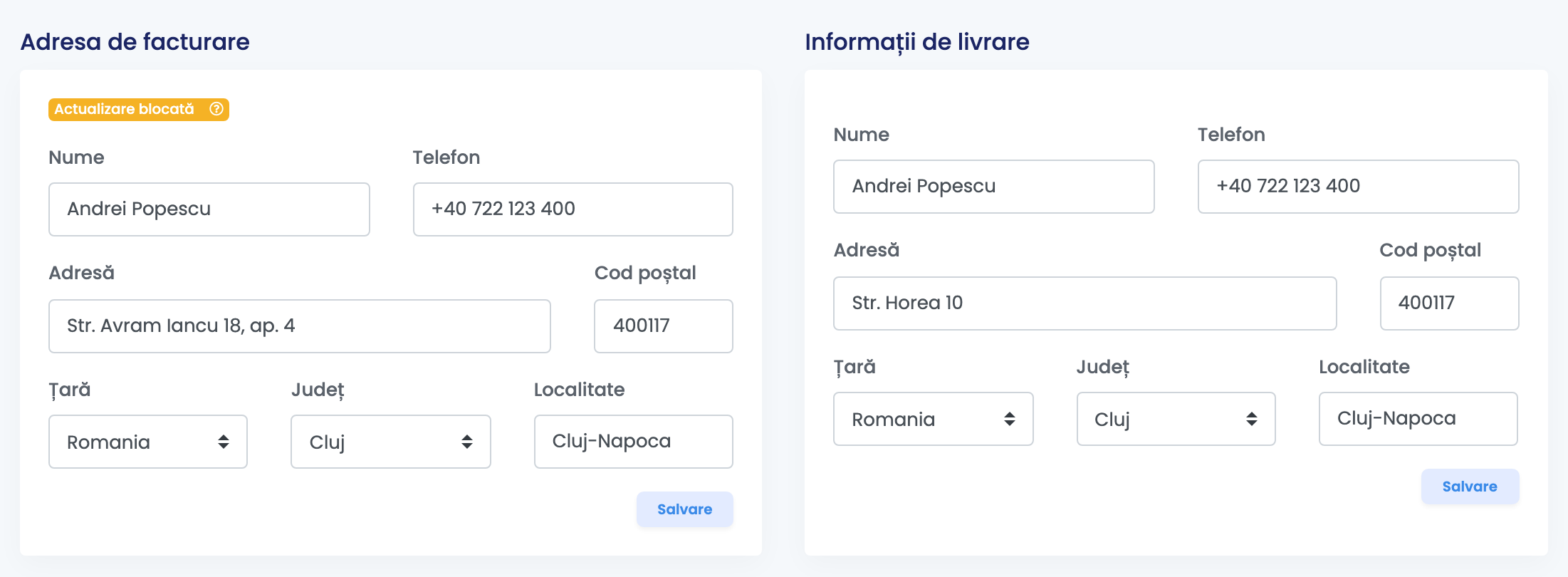
Informații despre client, Adresa de facturare și Informații de livrare au fiecare propriul buton Salvare. Fă corecturile înainte să emiți factura sau să generezi AWB-ul: documentele deja emise nu se modifică.
- Clientul este același pe toate comenzile acestui cumpărător. Dacă îi corectezi numele, codul fiscal sau telefonul, corectura apare și pe celelalte comenzi ale lui.
- O adresă corectată poate fi folosită și de alte comenzi ale aceluiași cumpărător, așa că se schimbă și acolo.
- După ce salvezi, cardul afișează Actualizare blocată: ce vine ulterior de la canal nu îl mai modifică pentru această comandă.
Produse și prețuri
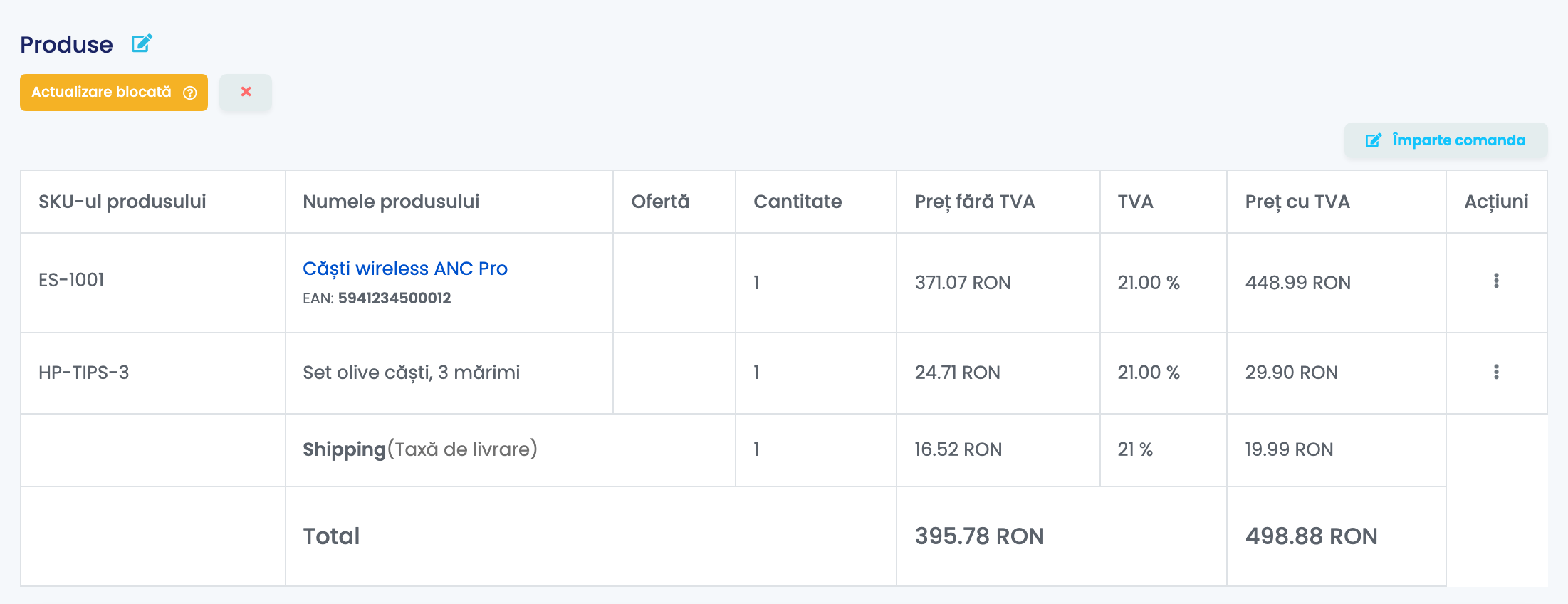
Cardul Produse listează fiecare produs cu cantitatea, prețul fără TVA, TVA-ul și prețul cu TVA, apoi costul de livrare, taxele, voucherele și totalul.
Apasă pe creion ca să deschizi Editează produse:
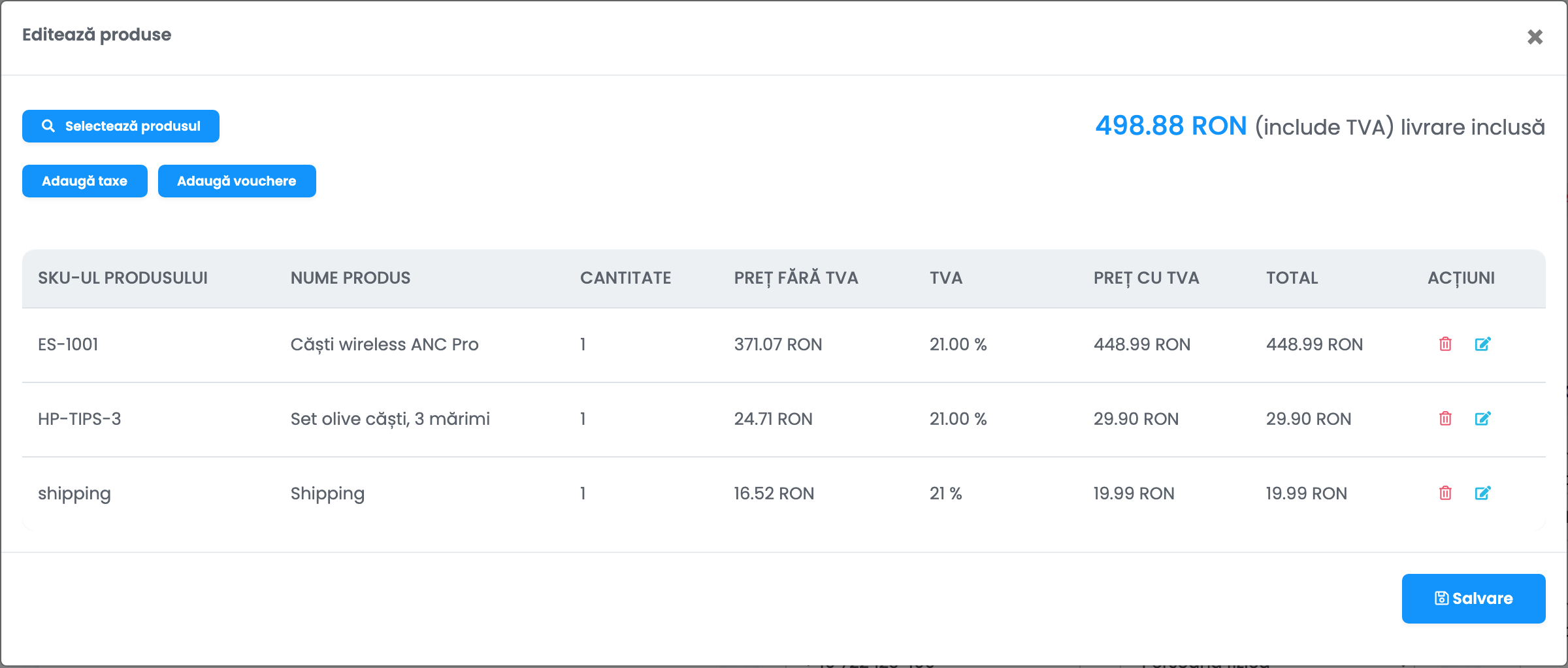
- Apasă Selectează produsul ca să adaugi un produs sau folosește creionul de pe o linie ca să-i schimbi cantitatea și prețul.
- Pentru celelalte sume folosește Adaugă taxe și Adaugă vouchere. Adaugă taxă de livrare apare când comanda nu are cost de livrare.
- Apasă Salvare.
easySales recalculează totalul, iar stocul rezervat se mută odată cu produsele. Modificarea nu se trimite către canal, iar factura sau AWB-ul deja emise rămân așa cum erau.
Cum împarți o comandă
Folosește Împarte comanda din cardul Produse când o parte din comandă pleacă mai târziu sau din alt depozit.
- Apasă Împarte comanda și alege câte bucăți din fiecare produs trec în comanda nouă.
- Apasă Împarte.
Comanda nouă primește numărul comenzii inițiale plus un sufix, de exemplu 1048-1, și se deschide într-un tab nou. Factura, AWB-ul și costul de livrare rămân pe comanda inițială, iar pe ea trebuie să rămână cel puțin o bucată. Marketplace-ul sau magazinul online vede în continuare o singură comandă.
Ce se blochează și cum deblochezi
| Partea | Se blochează când | Cum o deblochezi |
|---|---|---|
| Clientul | Salvezi Informații despre client. | Nu se poate debloca. |
| Adresa de facturare și cea de livrare | Salvezi Adresa de facturare sau Informații de livrare. | Nu se poate debloca. |
| Statusul plății | Schimbi manual Încasată sau Neplătit. | Nu se poate debloca. |
| Produsele, livrarea și voucherele | Salvezi în Editează produse, schimbi un produs sau împarți comanda. | Cu x-ul de lângă marcajul Actualizare blocată din cardul Produse. |
Sincronizează comanda aduce din nou comanda de la canal, dar nu atinge părțile blocate.
Istoric, note și imagini
În coloana din dreapta găsești tot ce s-a întâmplat cu comanda:
- Istoric acțiuni comandă: fiecare modificare, cine a făcut-o și când, inclusiv facturile, AWB-urile și schimbările de status.
- Note interne: notițe pentru echipa ta. Cumpărătorul nu le vede niciodată.
- Imagini atașate: poze cu coletul sau cu produsele, făcute cu camera sau încărcate din calculator, JPG sau PNG de maximum 10 MB.
Ascunde bara laterală îți face mai mult loc pe pagină. Ce afișează pagina, de exemplu stocul fiecărui produs sau ordinea cardurilor din dreapta, alegi din Comenzi → Setări, tabul Comenzi.
Când ceva nu arată cum trebuie
| Ce vezi | Ce faci |
|---|---|
| Cumpărătorul a modificat comanda în marketplace, dar în easySales nu s-a actualizat | Produsele au fost editate în easySales. Dă clic pe x-ul de lângă Actualizare blocată din cardul Produse, apoi pe Sincronizează comanda. |
| Am corectat adresa, dar pe factură apare tot cea veche | Documentele deja emise nu se modifică. Anulează factura și emite-o din nou. |
| În marketplace apar tot produsele vechi | Modificările din pagina comenzii nu se trimit către canal. |
| Nu pot schimba seria de facturare | Comanda are deja o factură. |
| Nu găsesc butonul Anulează comanda | Comanda este deja anulată, finalizată sau returnată, ori canalul nu acceptă această schimbare din easySales. |
| Sincronizează comanda nu a adus înapoi adresa cumpărătorului | Adresa a fost corectată manual și este blocată. |