Hogyan dolgozz egy rendeléssel az easySalesben: szerkesztés, felosztás és zárolás
Javítsd ki egy rendelés vásárlóját, címeit és termékeit, oszd fel a rendelést, és nézd meg, mi marad zárolva a csatornával szemben.
A rendelés oldala röviden
A rendelés oldalán egyetlen rendelést nézhetsz meg és javíthatsz ki: a vásárlót, a címeket, a termékeket és az árat. Innen állítod ki a számlát és a fuvarlevelet, adsz hozzá visszárut, vagy futtatsz egy folyamatot.
A Rendelések listából nyitod meg: kattints a rendelés számára vagy a vásárló nevére, vagy válaszd a … → Rendelés megnyitása lehetőséget.
Három dolog, amit érdemes előre tudnod:
- Amit módosítasz, az az easySalesben marad. A vásárló, a címek vagy a termékek javítása nem jut el a marketplace-re vagy a webshopba.
- Amit módosítasz, azt a csatorna már nem frissíti. Minden szerkesztett részt sárga Frissítés zárolva jelölés mutat.
- A marketplace-re csak a Rendelés törlése és a Rendelés véglegesítése jut el.
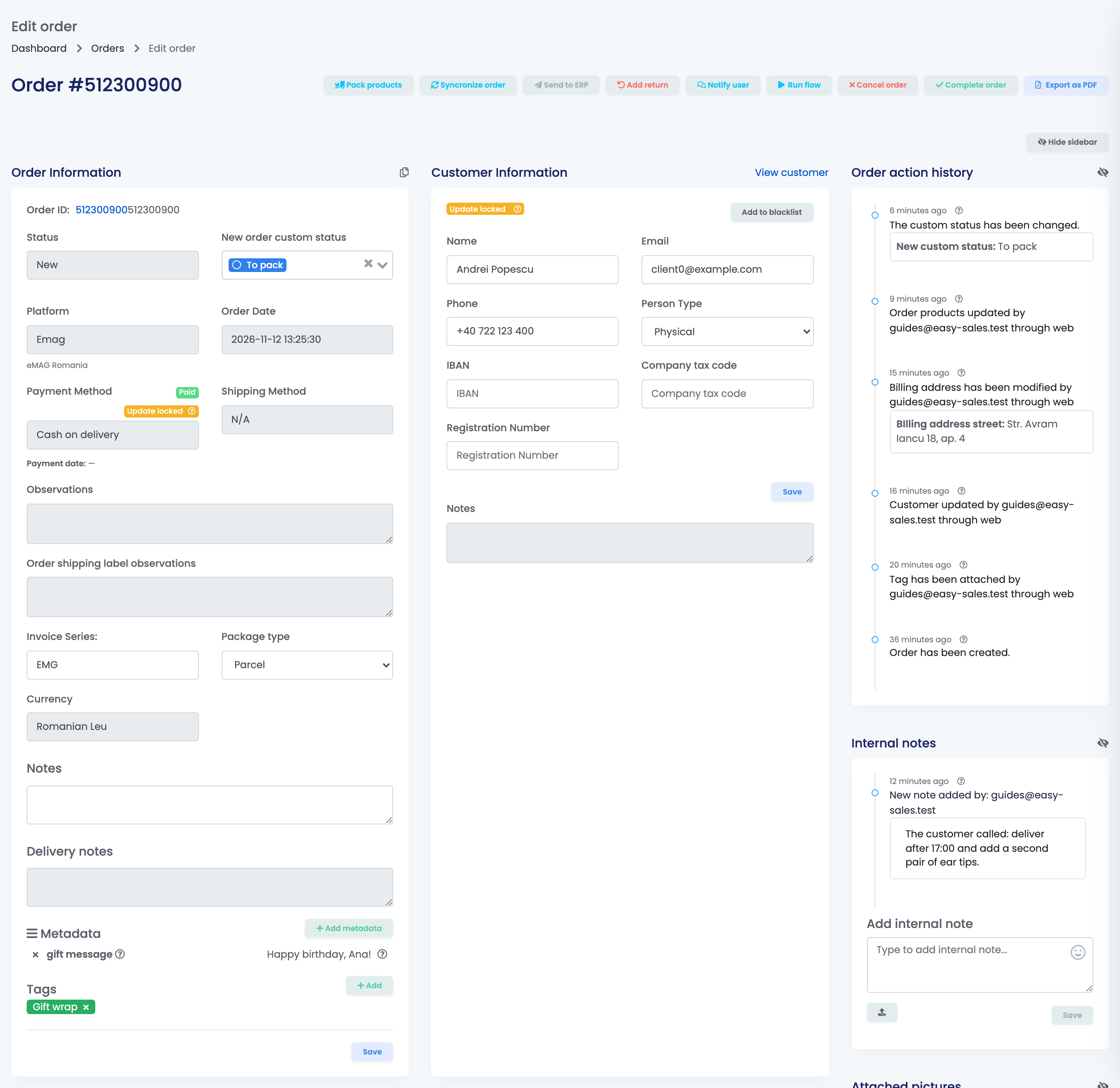
A felső gombok
| Gomb | Mit csinál |
|---|---|
| Termékek csomagolása | Csomagolásra küldi a rendelést, és megnyitja a csomagolási képernyőt. |
| Rendelés szinkronizálása | Újra lekéri a rendelést a marketplace-ről vagy a webshopból. |
| Visszáru hozzáadása | Visszárut indít ehhez a rendeléshez. |
| Felhasználó értesítése | E-mailt vagy SMS-t küld a vásárlónak valamelyik sablonod alapján. |
| Folyamat futtatása | Lefuttatja valamelyik automatikus folyamatodat ezen a rendelésen. |
| Rendelés törlése / Rendelés véglegesítése | Törli vagy véglegesíti a rendelést, a marketplace-en is. Addig látható, amíg a rendelés nyitott, és a csatorna elfogadja a módosítást. |
| Export PDF-be | PDF-dokumentumként menti a rendelést. |
Információk a rendelésről
Az első kártya az állapotot, a csatornát, a dátumokat, a fizetést és a szállítási módot mutatja.
- Néhány módosítás azonnal mentődik: az egyedi státusz, a Kifizetve vagy Nem fizetett, a címkék és a metaadatok.
- A Jegyzetek, a Számlázási sorozat és a Csomag típus a kártya Mentés gombjával mentődik. A számlázási sorozat csak a számla kiállításáig, a csomag típusa csak a fuvarlevél elkészítéséig módosítható.
- Ha kézzel váltasz Kifizetve és Nem fizetett között, a fizetési állapotot a csatorna többé nem frissíti.
Vásárló és címek
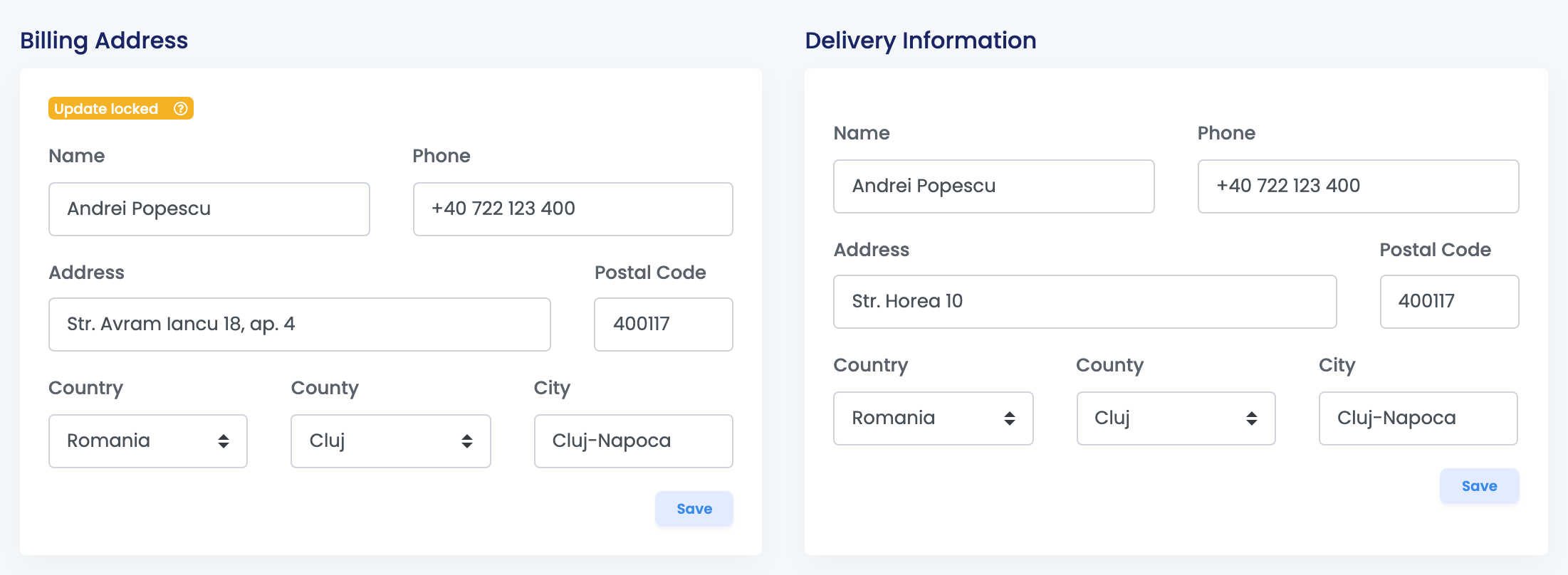
Az Információk az ügyfélről, a Számlázási cím és az Információk a kiszállításról kártyának saját Mentés gombja van. Javítsd ki őket, mielőtt kiállítod a számlát vagy a fuvarlevelet: a már kiállított dokumentumok nem változnak.
- A vásárló ugyanaz az összes rendelésén. Ha javítod a nevét, az adószámát vagy a telefonszámát, a javítás a többi rendelésén is megjelenik.
- Egy kijavított címet a vásárló más rendelései is használhatnak, és ott is megváltozik.
- Mentés után a kártyán megjelenik a Frissítés zárolva: a csatorna későbbi frissítései ennél a rendelésnél már nem módosítják.
Termékek és árak
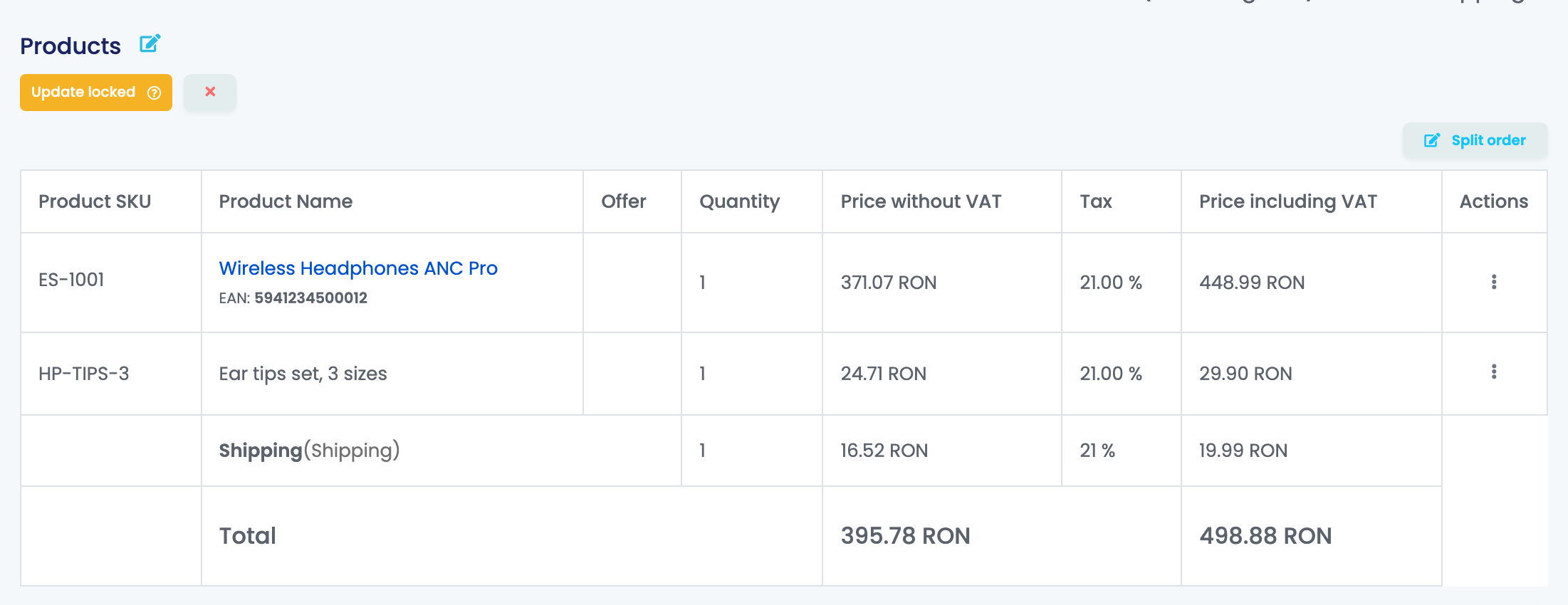
A Termékek kártya minden terméket felsorol a mennyiséggel, a nettó árral, az áfával és a bruttó árral, utánuk a szállítási költséget, a díjakat, az utalványokat és a végösszeget.
A ceruzára kattintva nyílik meg a Termékek szerkesztése:
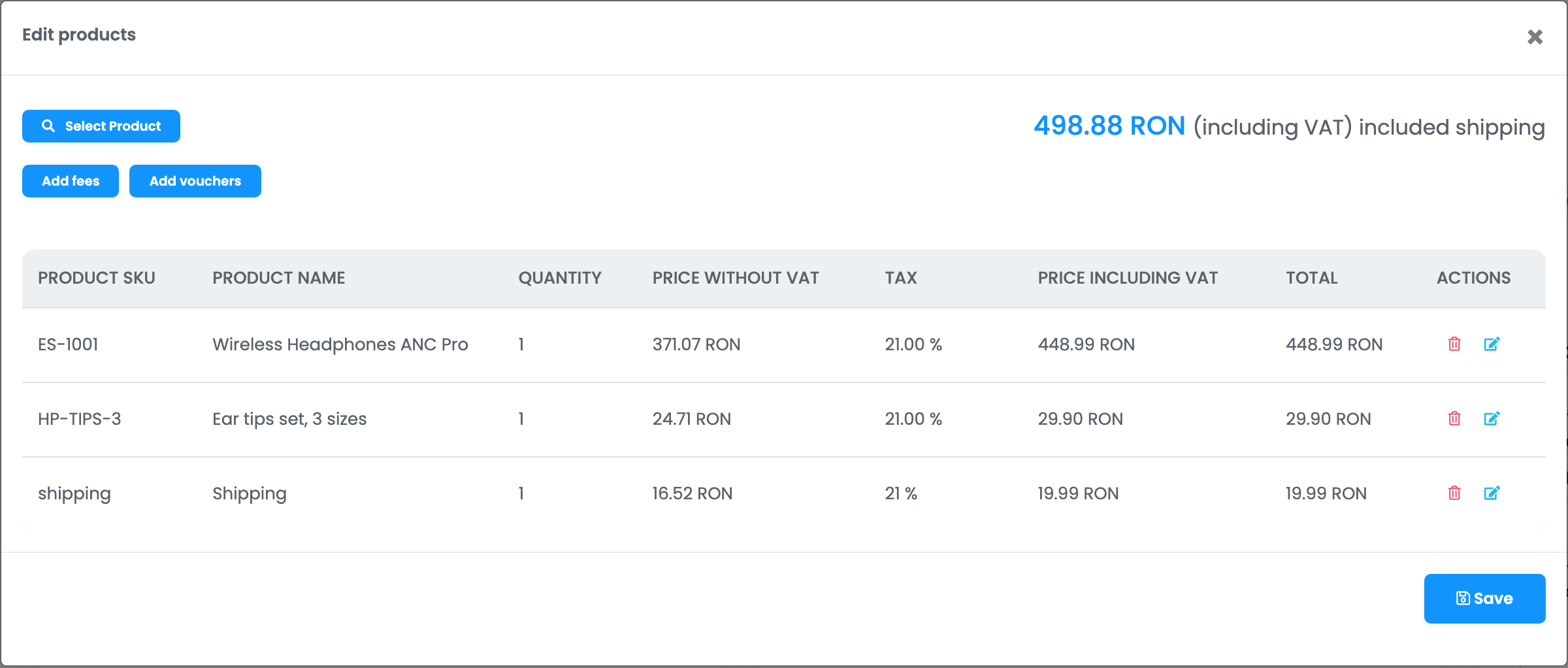
- Kattints a Termék kiválasztása gombra egy termék hozzáadásához, vagy egy sor ceruzájával módosítsd a mennyiséget és az árat.
- A többi összeghez használd a Díjak hozzáadása és az Utalványok hozzáadása gombot. A Szállítási ÁFA hozzáadása akkor jelenik meg, ha a rendelésnek nincs szállítási költsége.
- Kattints a Mentés gombra.
Az easySales újraszámolja a végösszeget, és a foglalt készlet a termékekkel együtt változik. A módosítás nem jut el a csatornához, a már kiállított számla vagy fuvarlevél pedig változatlan marad.
Rendelés felosztása
Használd a Termékek kártyán a Rendelés felosztása gombot, ha a rendelés egy része később vagy másik raktárból indul.
- Kattints a Rendelés felosztása gombra, és add meg, hány darab kerüljön át az egyes termékekből az új rendelésbe.
- Kattints a Felosztás gombra.
Az új rendelés az eredeti rendelésszámot kapja egy utótaggal, például 1048-1, és új lapon nyílik meg. A számla, a fuvarlevél és a szállítási költség az eredeti rendelésen marad, és azon legalább egy darabnak maradnia kell. A marketplace vagy a webshop továbbra is egyetlen rendelést lát.
Mi zárolódik, és hogyan oldhatod fel
| Rész | Mikor zárolódik | Hogyan oldható fel |
|---|---|---|
| Vásárló | Mented az Információk az ügyfélről kártyát. | Nem oldható fel. |
| Számlázási és szállítási cím | Mented a Számlázási cím vagy az Információk a kiszállításról kártyát. | Nem oldható fel. |
| Fizetési állapot | Kézzel módosítod a Kifizetve vagy Nem fizetett értéket. | Nem oldható fel. |
| Termékek, szállítás és utalványok | Mented a Termékek szerkesztése ablakot, módosítasz egy terméket, vagy felosztod a rendelést. | Az x a Frissítés zárolva jelölésen a Termékek kártyán. |
A Rendelés szinkronizálása újra lekéri a rendelést a csatornáról, de a zárolt részeket nem módosítja.
Előzmények, jegyzetek és képek
A jobb oldali oszlop őrzi meg, mi történt a rendeléssel:
- Rendelés műveletek előzményei: minden módosítás, ki végezte és mikor, beleértve a számlákat, a fuvarleveleket és az állapotváltozásokat.
- Belső megjegyzések: jegyzetek a csapatodnak. A vásárló soha nem látja őket.
- Csatolt képek: fotók a csomagról vagy a termékekről, kamerával készítve vagy feltöltve, JPG vagy PNG formátumban, legfeljebb 10 MB méretben.
Az Oldalsáv elrejtése több helyet ad az oldalnak. Hogy mit mutasson az oldal, például az egyes termékek készletét vagy a jobb oldali kártyák sorrendjét, a Rendelések → Beállítások menüben, a Rendelések fülön állíthatod be.
Ha valami nem stimmel
| Tünet | Teendő |
|---|---|
| A vásárló módosította a rendelést a marketplace-en, de az easySales nem frissítette | A termékeket az easySalesben szerkesztették. Kattints az x-re a Frissítés zárolva jelölésen a Termékek kártyán, majd a Rendelés szinkronizálása gombra. |
| Kijavítottam a címet, de a számlán még a régi szerepel | A már kiállított dokumentumok nem változnak. Érvénytelenítsd a számlát, és állítsd ki újra. |
| A marketplace még a régi termékeket mutatja | A rendelés oldalán végzett módosítások nem jutnak el a csatornához. |
| Nem tudom módosítani a számlázási sorozatot | A rendeléshez már tartozik számla. |
| Hiányzik a Rendelés törlése | A rendelés már törölve, véglegesítve vagy visszaküldve van, vagy a csatorna nem fogadja el ezt a módosítást az easySalesből. |
| A Rendelés szinkronizálása nem hozta vissza a vásárló címét | A címet kézzel javították, ezért zárolva van. |