Как да работите с поръчка в easySales: редактиране, разделяне и заключване
Коригирайте клиента, адресите и продуктите на поръчка, разделете я и разберете какво остава заключено спрямо канала.
Страницата на поръчката накратко
На страницата на поръчката преглеждате една поръчка и я коригирате: клиента, адресите, продуктите и цената. Оттук издавате и фактурата и товарителницата, добавяте връщане или изпълнявате поток.
Отваряте я от списъка Поръчки: щракнете върху номера на поръчката или името на клиента или изберете … → Отвори поръчката.
Три неща, които е добре да знаете отначало:
- Промените Ви остават в easySales. Корекциите по клиента, адресите или продуктите не се изпращат към маркетплейса или онлайн магазина.
- Това, което промените, вече не се обновява от канала. Всяка редактирана част се отбелязва с жълтия знак Обновяването е заключено.
- Към маркетплейса се изпращат само Отмяна на поръчка и Завърши поръчка.
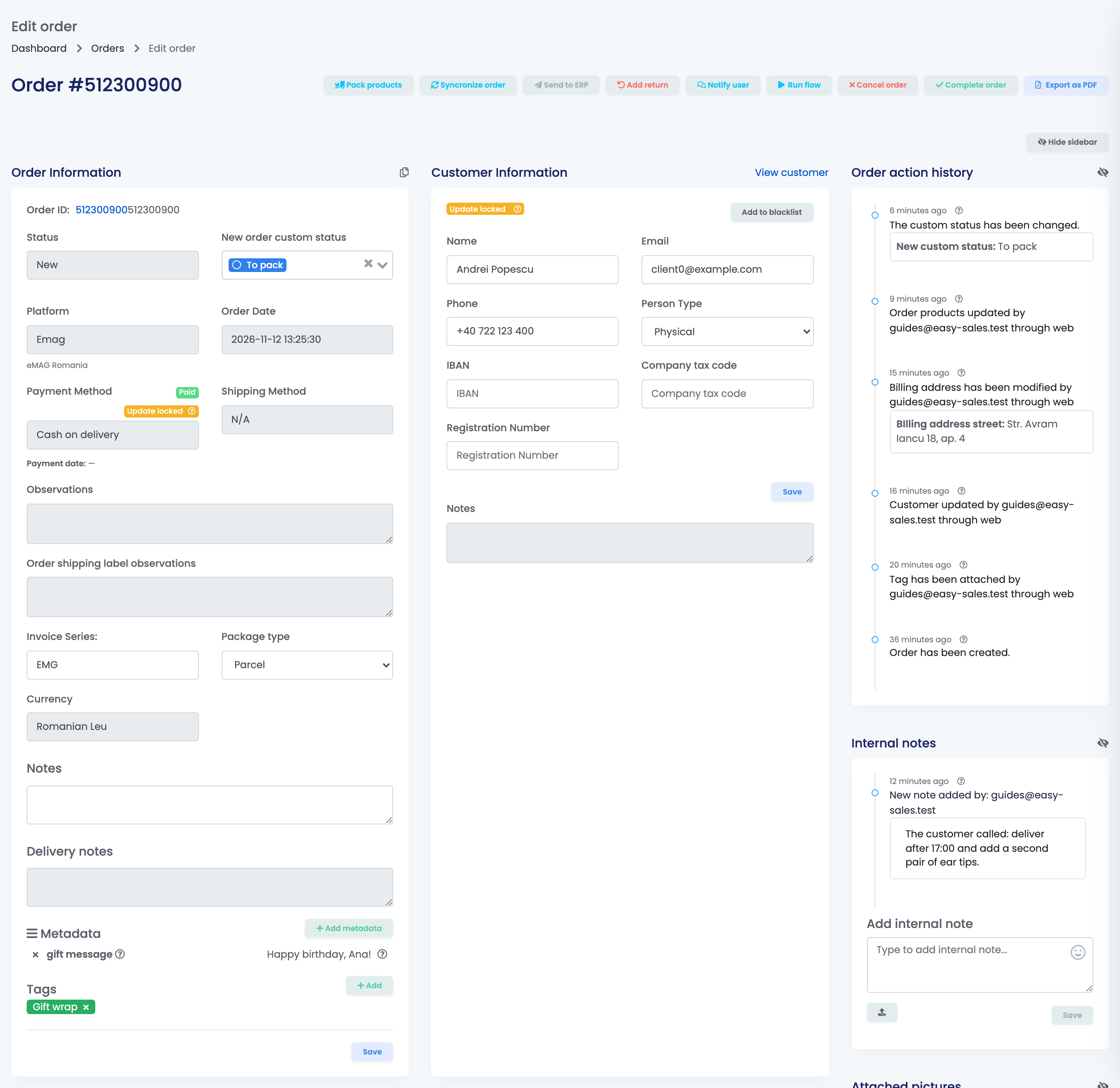
Бутоните в горната част
| Бутон | Какво прави |
|---|---|
| Опаковай продукти | Изпраща поръчката за опаковане и отваря екрана за опаковане. |
| Синхронизирай поръчка | Изтегля поръчката отново от маркетплейса или магазина. |
| Добави връщане | Започва връщане за тази поръчка. |
| Известяване на потребителя | Изпраща на купувача имейл или SMS по един от Вашите шаблони. |
| Изпълни потока | Изпълнява един от Вашите автоматични потоци върху тази поръчка. |
| Отмяна на поръчка / Завърши поръчка | Отменя или завършва поръчката, включително в маркетплейса. Показва се, докато поръчката е отворена и каналът приема промяната. |
| Експортирайте като PDF | Запазва поръчката като PDF документ. |
Информация за поръчката
Първата карта показва статуса, канала, датите, плащането и начина на доставка.
- Някои промени се запазват веднага: персонализираният статус, Платена на или Неплатено, етикетите и метаданните.
- Бележка, Серия фактури и Тип опаковка се запазват с бутона Запази на картата. Серията на фактурата може да се промени само докато фактурата не е издадена, а типът опаковка — докато товарителницата не е създадена.
- Ако смените ръчно Платена на или Неплатено, статусът на плащането вече не се обновява от канала.
Клиент и адреси
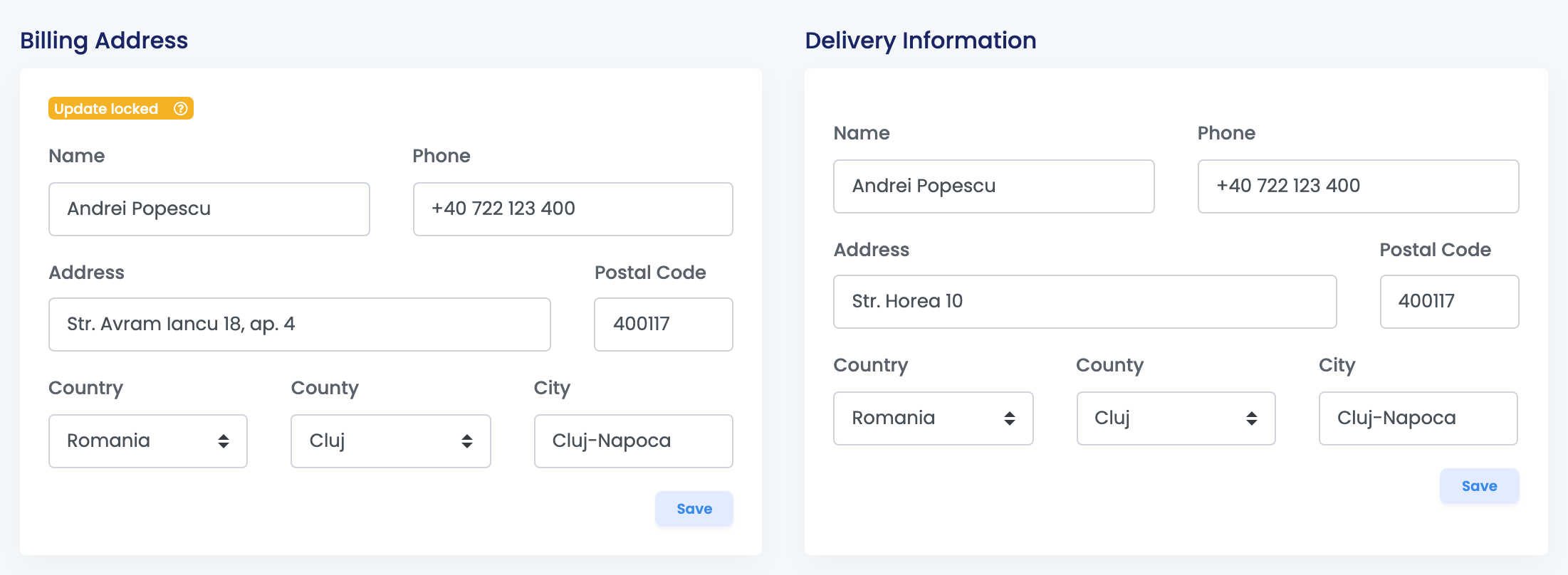
Информация за клиента, Адрес за фактуриране и Информация за доставка имат собствен бутон Запази. Коригирайте ги, преди да издадете фактурата или товарителницата: вече издадените документи не се променят.
- Клиентът е един и същ във всички поръчки на този купувач. Корекция на името, ДДС номера или телефона се вижда и в другите му поръчки.
- Коригиран адрес може да се използва и от други поръчки на купувача и се променя и там.
- След като запазите, картата показва Обновяването е заключено: по-късните обновявания от канала вече не я променят за тази поръчка.
Продукти и цени
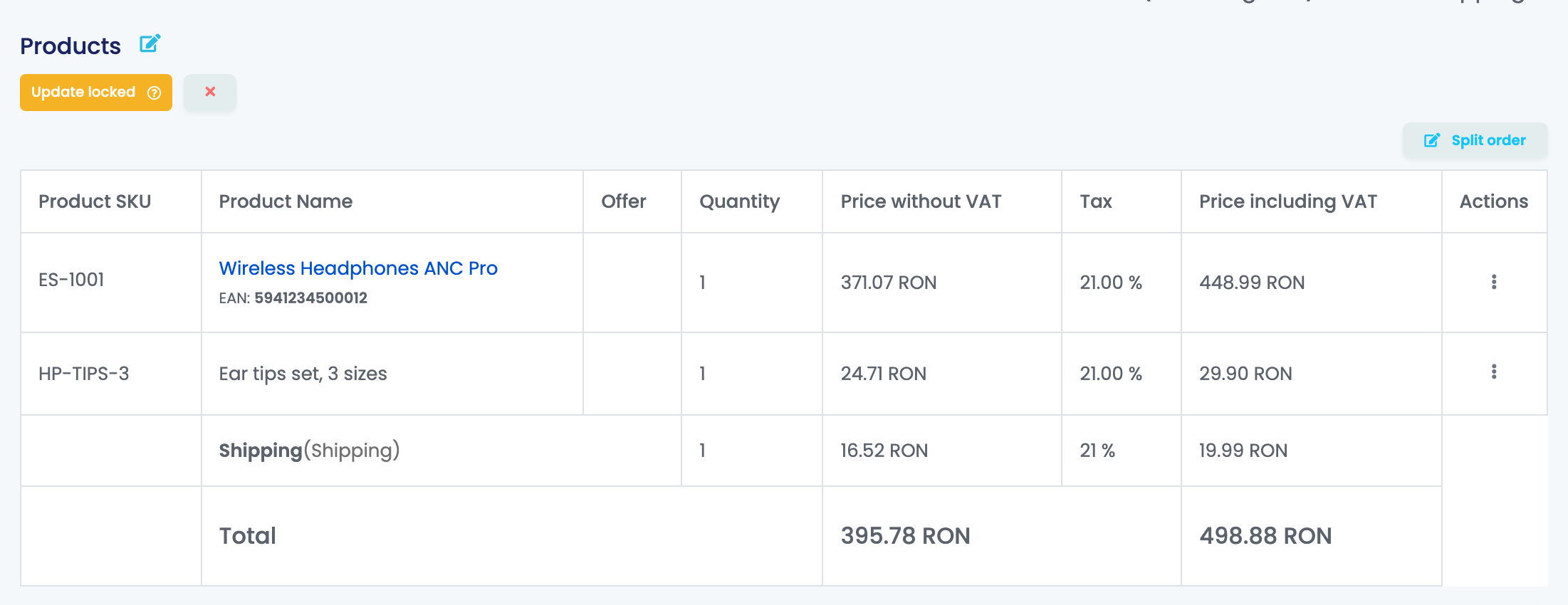
Картата Продукти показва всеки продукт с количеството, цената без ДДС, ДДС и цената с ДДС, след това разходите за доставка, таксите, ваучерите и общата сума.
Щракнете върху молива, за да отворите Редактирай продукти:
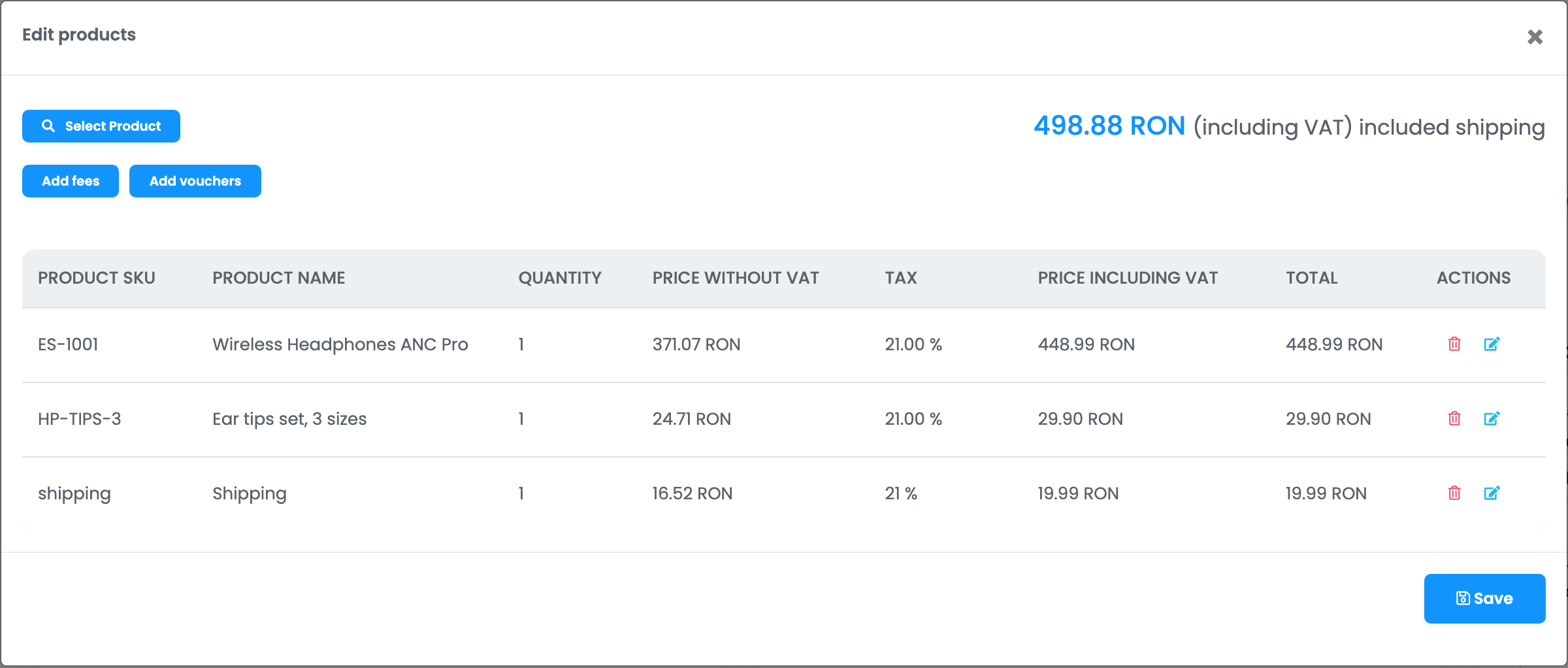
- Натиснете Изберете продукт, за да добавите продукт, или използвайте молива на даден ред, за да промените количеството и цената му.
- За останалите суми използвайте Добави такса и Добави ваучер. Добави такса за доставката се появява, когато поръчката няма разходи за доставка.
- Натиснете Запази.
easySales преизчислява общата сума, а резервираната наличност се премества заедно с продуктите. Промяната не се изпраща към канала, а вече издадена фактура или товарителница остава непроменена.
Разделяне на поръчка
Използвайте Раздели поръчката в картата Продукти, когато част от поръчката се изпраща по-късно или от друг склад.
- Натиснете Раздели поръчката и изберете колко броя от всеки продукт да преминат в новата поръчка.
- Натиснете Раздели.
Новата поръчка получава номера на оригиналната с наставка, например 1048-1, и се отваря в нов раздел. Фактурата, товарителницата и разходите за доставка остават в оригиналната поръчка, а в нея трябва да остане поне един брой. Маркетплейсът или магазинът продължава да вижда една поръчка.
Какво се заключва и как да го отключите
| Част | Заключва се, когато | Как да се отключи |
|---|---|---|
| Клиент | Запазите Информация за клиента. | Не може да се отключи. |
| Адрес за фактуриране и за доставка | Запазите Адрес за фактуриране или Информация за доставка. | Не може да се отключи. |
| Статус на плащането | Смените ръчно Платена на или Неплатено. | Не може да се отключи. |
| Продукти, доставка и ваучери | Запазите Редактирай продукти, смените продукт или разделите поръчката. | x на знака Обновяването е заключено в картата Продукти. |
Синхронизирай поръчка изтегля поръчката отново от канала, но не променя заключените части.
История, бележки и снимки
Дясната колона пази всичко, което се е случило с поръчката:
- История на поръчката: всяка промяна, кой и кога я е направил, включително фактури, товарителници и промени на статуса.
- Вътрешни бележки: бележки за Вашия екип. Купувачът никога не ги вижда.
- Прикачени снимки: снимки на пратката или продуктите, направени с камерата или качени, JPG или PNG до 10 MB.
Скрий история дава повече място на страницата. Какво показва страницата, например наличността на всеки продукт или реда на картите вдясно, се задава в Поръчки → Настройки, раздел Поръчки.
Когато нещо не изглежда наред
| Симптом | Какво да направите |
|---|---|
| Купувачът промени поръчката в маркетплейса, а easySales не я обнови | Продуктите са редактирани в easySales. Щракнете върху x на Обновяването е заключено в картата Продукти, след това върху Синхронизирай поръчка. |
| Коригирах адреса, а фактурата все още показва стария | Вече издадените документи не се променят. Анулирайте фактурата и я издайте отново. |
| Маркетплейсът все още показва старите продукти | Промените на страницата на поръчката не се изпращат към канала. |
| Не мога да сменя серията на фактурата | Поръчката вече има фактура. |
| Липсва Отмяна на поръчка | Поръчката вече е отменена, завършена или върната, или каналът не приема тази промяна от easySales. |
| Синхронизирай поръчка не върна адреса на купувача | Адресът е коригиран ръчно и е заключен. |