So bearbeiten Sie eine Bestellung in easySales: korrigieren, aufteilen und sperren
Korrigieren Sie Kunde, Adressen und Produkte einer Bestellung, teilen Sie sie auf und erfahren Sie, was gegenüber dem Kanal gesperrt bleibt.
Die Bestellseite im Überblick
Auf der Bestellseite sehen Sie sich eine einzelne Bestellung an und korrigieren sie: den Kunden, die Adressen, die Produkte und den Preis. Von hier aus erstellen Sie auch die Rechnung und das Versandetikett, legen eine Rücksendung an oder führen einen Ablauf aus.
Sie öffnen sie aus der Liste Bestellungen: Klicken Sie auf die Bestellnummer oder den Namen des Kunden, oder wählen Sie … → Bestellung öffnen.
Drei Dinge vorab:
- Ihre Änderungen bleiben in easySales. Korrekturen am Kunden, an den Adressen oder an den Produkten werden nicht an den Marktplatz oder den Shop gesendet.
- Was Sie ändern, wird nicht mehr vom Kanal aktualisiert. Ein gelbes Kennzeichen Aktualisierung gesperrt markiert jeden Teil, den Sie bearbeitet haben.
- An den Marktplatz gehen nur Bestellung stornieren und Bestellung abschließen.
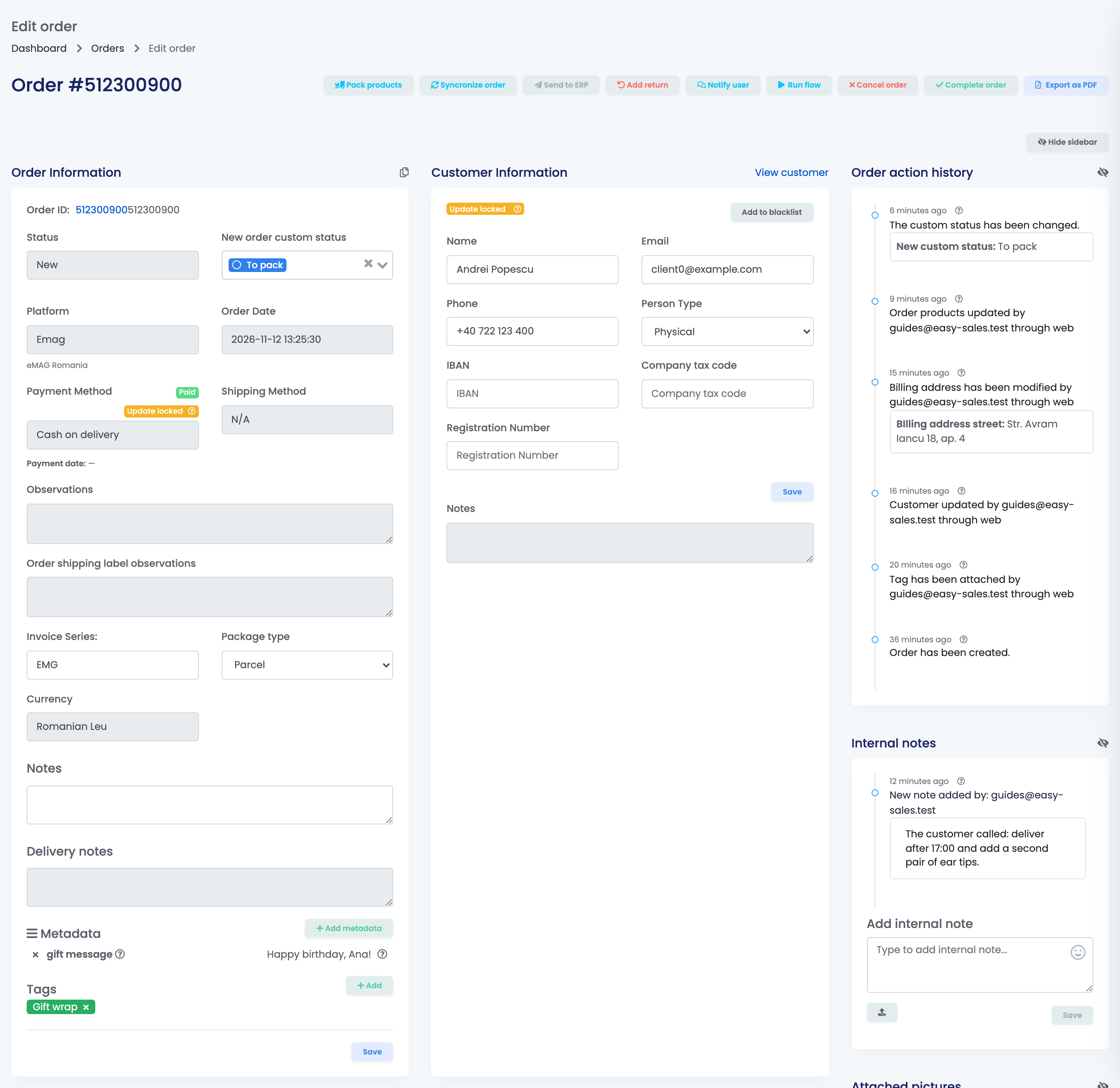
Die Schaltflächen oben
| Schaltfläche | Funktion |
|---|---|
| Produkte verpacken | Schickt die Bestellung zum Verpacken und öffnet den Verpackungsbildschirm. |
| Bestellung synchronisieren | Ruft die Bestellung erneut vom Marktplatz oder Shop ab. |
| Rücksendung hinzufügen | Legt eine Rücksendung für diese Bestellung an. |
| Benutzer benachrichtigen | Sendet dem Käufer eine E-Mail oder SMS nach einer Ihrer Vorlagen. |
| Ablauf ausführen | Führt einen Ihrer automatischen Abläufe für diese Bestellung aus. |
| Bestellung stornieren / Bestellung abschließen | Storniert die Bestellung oder schließt sie ab, auch auf dem Marktplatz. Sichtbar, solange die Bestellung noch offen ist und der Kanal die Änderung annimmt. |
| Als PDF exportieren | Speichert die Bestellung als PDF-Dokument. |
Bestellinformationen
Die erste Karte zeigt Status, Kanal, Daten, Zahlung und Versandart.
- Manche Änderungen werden sofort gespeichert: der benutzerdefinierte Status, Bezahlt oder Unbezahlt, die Tags und die Metadaten.
- Notizen, Rechnungsserie und Pakettyp speichern Sie mit der Schaltfläche Speichern der Karte. Die Rechnungsserie lässt sich nur ändern, bis die Rechnung erstellt ist, der Pakettyp nur, bis das Versandetikett erstellt ist.
- Wenn Sie Bezahlt oder Unbezahlt von Hand ändern, wird der Zahlungsstatus nicht mehr vom Kanal aktualisiert.
Kunde und Adressen
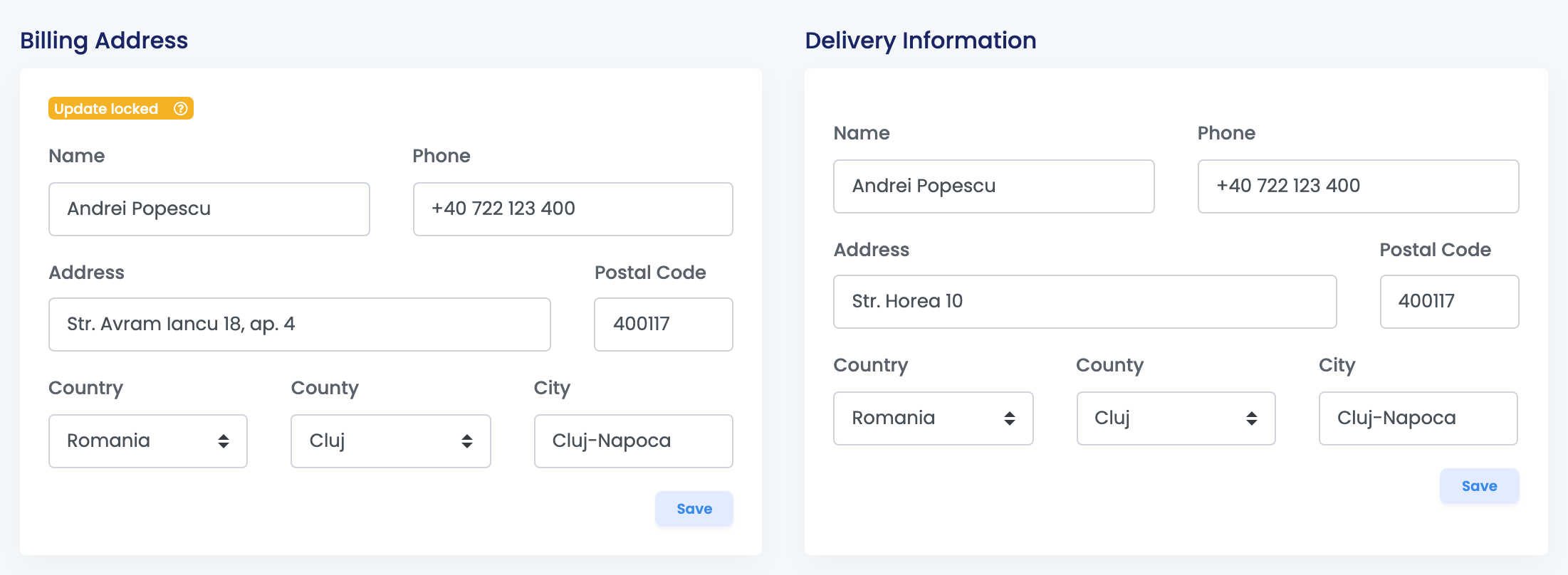
Kundeninformationen, Rechnungsadresse und Lieferinformationen haben jeweils eine eigene Schaltfläche Speichern. Korrigieren Sie sie, bevor Sie die Rechnung oder das Versandetikett erstellen: Bereits erstellte Dokumente ändern sich nicht.
- Der Kunde ist bei allen Bestellungen dieses Käufers derselbe. Eine Korrektur von Name, USt-IdNr. oder Telefonnummer erscheint auch in seinen anderen Bestellungen.
- Eine korrigierte Adresse kann auch von anderen Bestellungen des Käufers verwendet werden und ändert sich dort ebenfalls.
- Nach dem Speichern zeigt die Karte Aktualisierung gesperrt: Spätere Aktualisierungen vom Kanal ändern sie für diese Bestellung nicht mehr.
Produkte und Preise
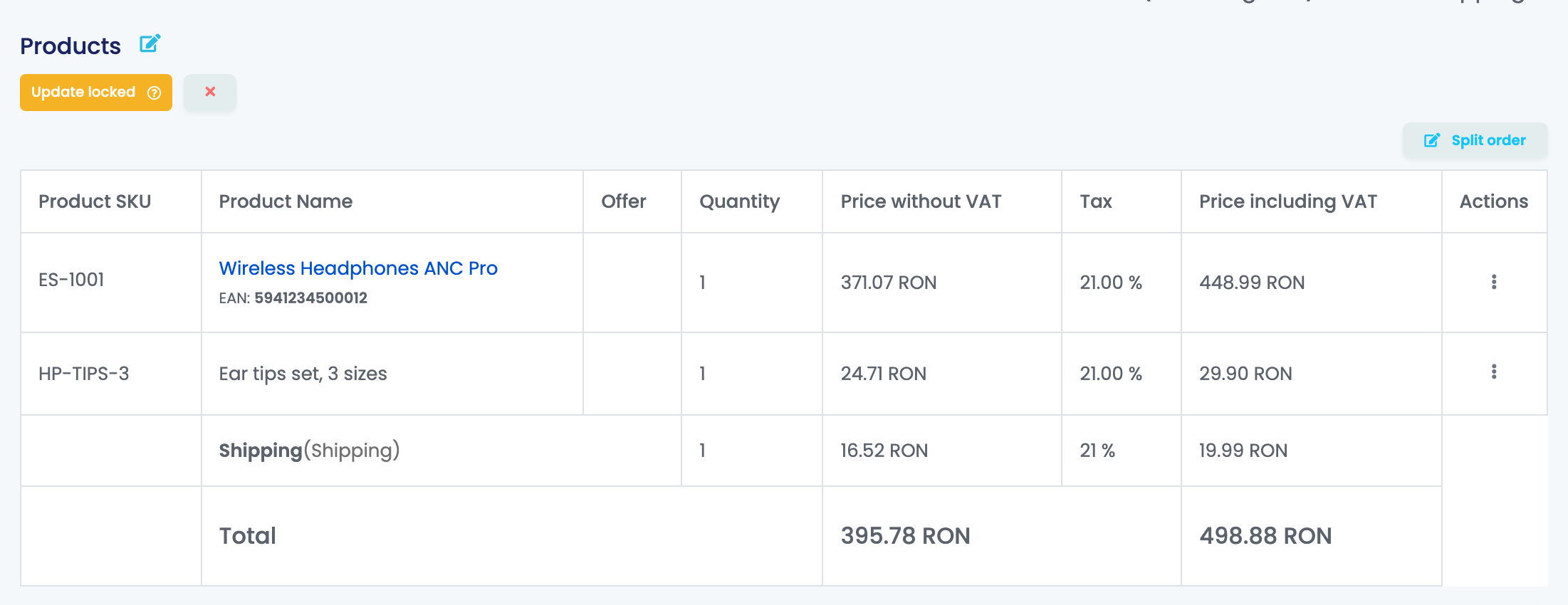
Die Karte Produkte listet jedes Produkt mit Menge, Nettopreis, MwSt. und Bruttopreis auf, danach die Versandkosten, die Gebühren, die Gutscheine und die Gesamtsumme.
Klicken Sie auf den Stift, um Produkte bearbeiten zu öffnen:
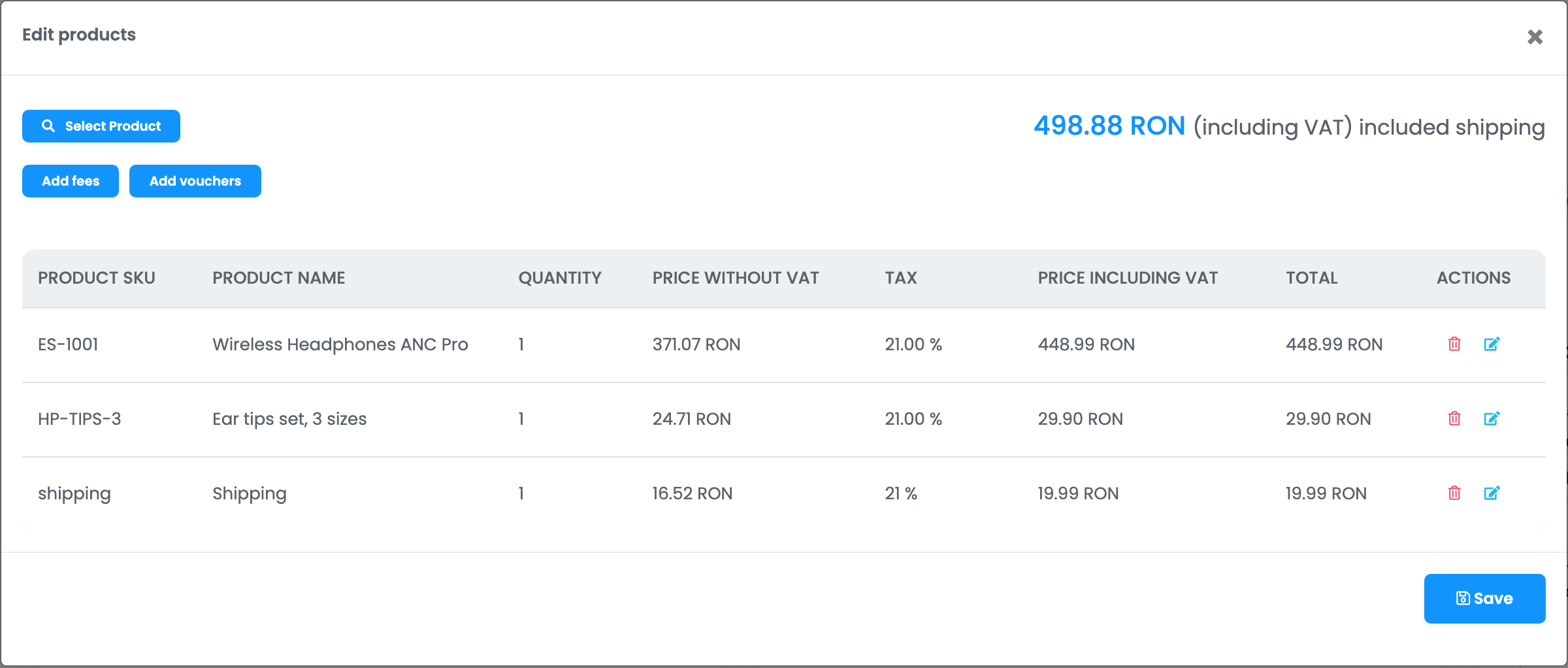
- Klicken Sie auf Produkt auswählen, um ein Produkt hinzuzufügen, oder ändern Sie über den Stift einer Zeile deren Menge und Preis.
- Für weitere Beträge nutzen Sie Gebühren hinzufügen und Gutscheine hinzufügen. Versandsteuer hinzufügen erscheint, wenn die Bestellung keine Versandkosten hat.
- Klicken Sie auf Speichern.
easySales berechnet die Gesamtsumme neu, und der reservierte Bestand wandert mit den Produkten mit. Die Änderung wird nicht an den Kanal gesendet, und eine bereits erstellte Rechnung oder ein bereits erstelltes Versandetikett bleibt unverändert.
Eine Bestellung aufteilen
Verwenden Sie Bestellung aufteilen in der Karte Produkte, wenn ein Teil der Bestellung später oder aus einem anderen Lager versendet wird.
- Klicken Sie auf Bestellung aufteilen und wählen Sie, wie viele Stück jedes Produkts in die neue Bestellung wechseln.
- Klicken Sie auf Aufteilen.
Die neue Bestellung erhält die ursprüngliche Nummer mit einem Suffix, zum Beispiel 1048-1, und öffnet sich in einem neuen Tab. Rechnung, Versandetikett und Versandkosten bleiben bei der ursprünglichen Bestellung, und dort muss mindestens ein Stück verbleiben. Der Marktplatz oder der Shop sieht weiterhin nur eine Bestellung.
Was gesperrt ist und wie Sie es aufheben
| Teil | Gesperrt, wenn | Entsperren |
|---|---|---|
| Kunde | Sie Kundeninformationen speichern. | Lässt sich nicht entsperren. |
| Rechnungs- und Lieferadresse | Sie Rechnungsadresse oder Lieferinformationen speichern. | Lässt sich nicht entsperren. |
| Zahlungsstatus | Sie Bezahlt oder Unbezahlt von Hand ändern. | Lässt sich nicht entsperren. |
| Produkte, Versand und Gutscheine | Sie Produkte bearbeiten speichern, ein Produkt ändern oder die Bestellung aufteilen. | Das x am Kennzeichen Aktualisierung gesperrt in der Karte Produkte. |
Bestellung synchronisieren ruft die Bestellung erneut vom Kanal ab, ändert aber keine gesperrten Teile.
Verlauf, Notizen und Bilder
Die rechte Spalte hält fest, was mit der Bestellung passiert ist:
- Bestellaktionsverlauf: jede Änderung, wer sie wann vorgenommen hat, einschließlich Rechnungen, Versandetiketten und Statusänderungen.
- Interne Notizen: Notizen für Ihr Team. Der Käufer sieht sie nie.
- Angehängte Bilder: Fotos des Pakets oder der Produkte, mit der Kamera aufgenommen oder hochgeladen, JPG oder PNG bis 10 MB.
Seitenleiste ausblenden gibt der Seite mehr Platz. Was die Seite anzeigt, zum Beispiel den Bestand jedes Produkts oder die Reihenfolge der rechten Karten, legen Sie unter Bestellungen → Einstellungen im Tab Bestellungen fest.
Wenn etwas nicht stimmt
| Symptom | Was zu tun ist |
|---|---|
| Der Käufer hat die Bestellung auf dem Marktplatz geändert, easySales hat sie nicht aktualisiert | Die Produkte wurden in easySales bearbeitet. Klicken Sie in der Karte Produkte auf das x an Aktualisierung gesperrt und dann auf Bestellung synchronisieren. |
| Ich habe die Adresse korrigiert, die Rechnung zeigt noch die alte | Bereits erstellte Dokumente ändern sich nicht. Stornieren Sie die Rechnung und erstellen Sie sie neu. |
| Der Marktplatz zeigt noch die alten Produkte | Änderungen auf der Bestellseite werden nicht an den Kanal gesendet. |
| Ich kann die Rechnungsserie nicht ändern | Die Bestellung hat bereits eine Rechnung. |
| Bestellung stornieren fehlt | Die Bestellung ist bereits storniert, abgeschlossen oder zurückgesendet, oder der Kanal nimmt die Änderung aus easySales nicht an. |
| Bestellung synchronisieren hat die Adresse des Käufers nicht zurückgeholt | Die Adresse wurde von Hand korrigiert und ist gesperrt. |