Jak opublikować swój katalog w B2B Connect (konfiguracja dostawcy)
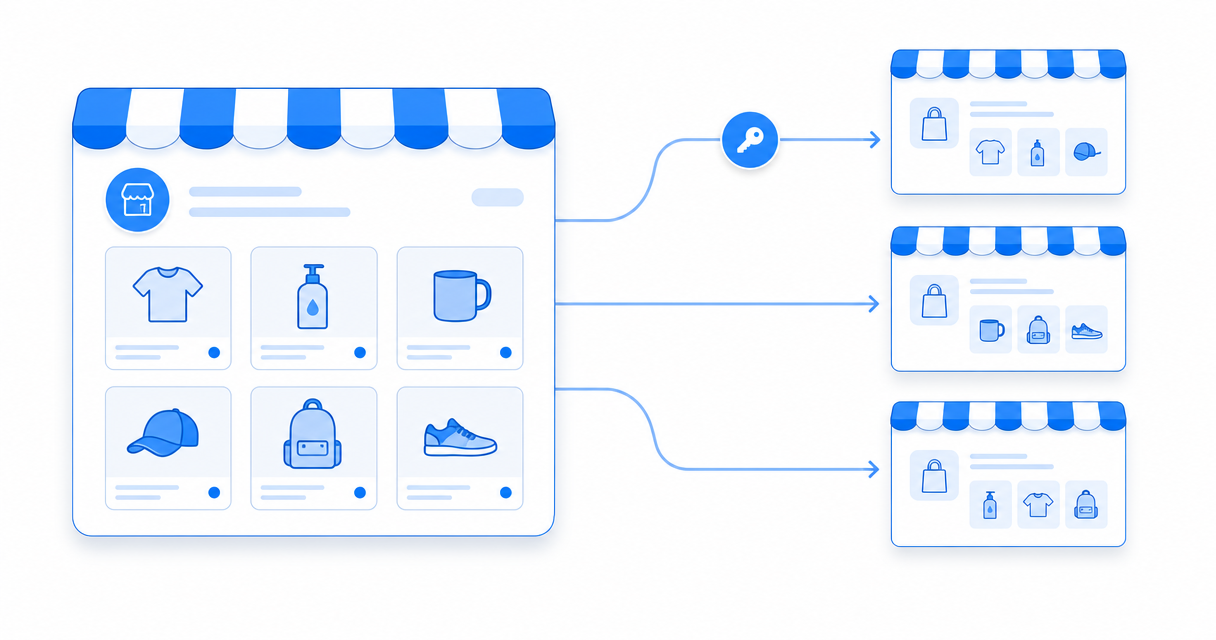
Zostanie dostawcą w B2B Connect: publikacja katalogu produktów w easySales, aby inni sprzedawcy mogli go odnaleźć, połączyć się i odsprzedawać jego produkty. Konfiguracja profilu katalogu, wybór wpisu publicznego lub prywatnego, udostępnienie kodu połączenia, dodanie logo i zarządzanie tym, którzy kupujący mogą składać zamówienia — wszystko z jednego ekranu.
Jak zostać dostawcą w B2B Connect?
B2B Connect umożliwia opublikowanie katalogu produktów w easySales, dzięki czemu inni sprzedawcy easySales mogą go znaleźć, połączyć się z dostawcą i odsprzedawać jego produkty we własnych sklepach. Katalog konfiguruje się raz jako połączenie marketplace, decyduje się, czy może go znaleźć każdy, czy tylko zaproszeni sprzedawcy, a następnie zarządza się kupującymi z jednego ekranu.
Nie jest potrzebne osobne konto ani wtyczka. Bycie dostawcą to połączenie marketplace dodawane do istniejącego konta easySales, obok pozostałych integracji. Kupujący, którzy się połączą, importują produkty dostawcy do własnego katalogu, utrzymują stan magazynowy i ceny zgodne z jego wartościami oraz przesyłają zamówienia, w których pojawiają się jego produkty.
Ten poradnik omawia stronę dostawcy — konfigurację i publikację katalogu. Strona kupującego — wyszukiwanie dostawców i import katalogu — została opisana w osobnym rozdziale, do którego odnośnik znajduje się na końcu.
Krok 1 — Włączenie B2B Connect jako dostawca
W easySales należy przejść do Integracje → Marketplace. Na liście dostępnych platform marketplace należy odnaleźć B2B Connect i dodać go w taki sam sposób, jak każdy inny kanał.
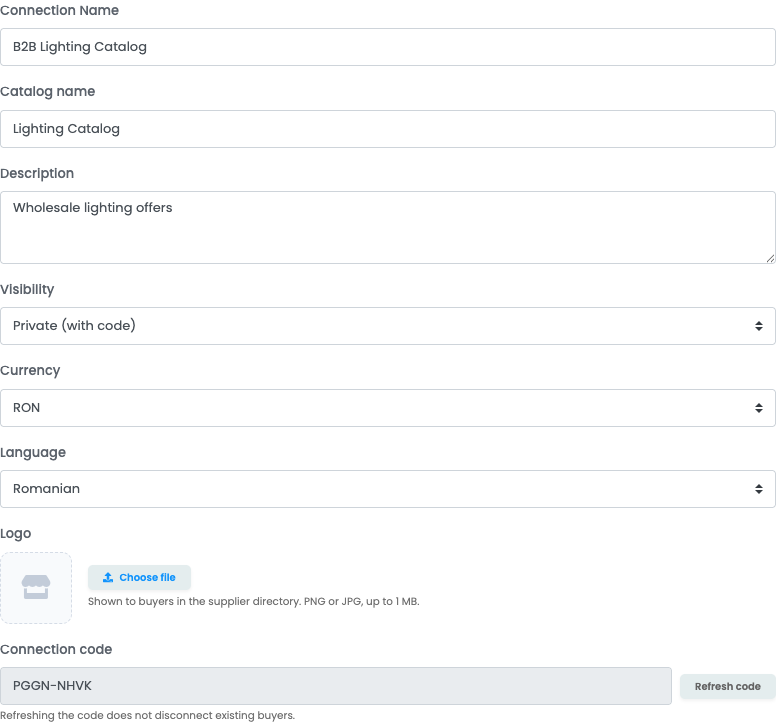
Otwiera to ekran ustawień B2B Connect. Znajduje się tu wszystko, co dotyczy publikowanego katalogu — jego nazwa, sposób wyświetlania, logo oraz kupujący. Najpierw wypełnia się profil katalogu, a następnie zapisuje, aby utworzyć połączenie.
Krok 2 — Konfiguracja profilu katalogu
Profil katalogu to element, który kupujący widzą podczas przeglądania katalogu dostawców, dlatego powinien być jasny i konkretny. Na głównej zakładce ustawień ustawia się:
- Nazwę katalogu — tytuł, który kupujący widzą na karcie w katalogu dostawców. Warto użyć nazwy marki lub opisowej nazwy katalogu, a nie etykiety wewnętrznej.
- Opis — krótkie podsumowanie oferty (asortyment, kategorie, ewentualne minimalne zamówienia). To prezentacja skierowana do potencjalnych kupujących.
- Walutę — walutę, w której publikowane są ceny katalogu. Kupujący podczas importu doliczają do nich własną marżę.
- Język — język, w którym publikowane są nazwy i szczegóły produktów.
Logo
Widoczne na karcie w katalogu dostawców. PNG lub JPG, do 1 MB.
Nazwa i opis katalogu
Tytuł i prezentacja, które kupujący czytają podczas przeglądania dostawców. Warto, aby były konkretne.
Liczba produktów
Liczba produktów publikowanych w katalogu, widoczna na karcie.
Oznaczenie publiczny lub prywatny
Informuje kupujących, czy mogą połączyć się bezpośrednio, czy potrzebują kodu połączenia.
Wybór języka wymaga rozwagi. Kupujący może zaimportować katalog wyłącznie do sklepu, którego język jest zgodny z językiem katalogu, więc wybrany tutaj język decyduje, którzy sprzedawcy mogą odsprzedawać produkty. Przy zaopatrywaniu sprzedawców w więcej niż jednym języku warto wybrać ten, który odpowiada większości docelowych kupujących.
Katalog jest budowany na podstawie produktów, którymi już zarządza się w easySales — produkty edytuje się w jednym miejscu, a połączeni kupujący otrzymują aktualizacje.
Krok 3 — Wybór trybu publicznego lub prywatnego i udostępnienie kodu połączenia
Katalogi B2B Connect są wyświetlane na jeden z dwóch sposobów, a wybór należy do dostawcy:
- Publiczny — każdy sprzedawca easySales może odnaleźć katalog w katalogu dostawców, obejrzeć produkty przed połączeniem i połączyć się samodzielnie.
- Prywatny — katalog nie pojawia się otwarcie. Kupujący może się połączyć tylko wtedy, gdy otrzyma kod połączenia, i nie może obejrzeć produktów, dopóki się nie połączy.
Gdy katalog jest ustawiony jako prywatny, easySales generuje dla niego unikalny kod połączenia. Znajduje się on na ekranie ustawień, wraz z przyciskiem do jego odświeżenia. Kod udostępnia się kupującym, z którymi chce się współpracować — na przykład mailem — a oni wprowadzają go po swojej stronie, aby się połączyć.

Odświeżenie kodu generuje nowy, a stary wycofuje, więc wcześniej udostępniony kod przestaje działać. W ten sposób odcina się przyszłe rejestracje przy użyciu ujawnionego lub nieaktualnego kodu. Odświeżenie nie rozłącza kupujących, którzy już się połączyli — istniejące połączenia pozostają aktywne. Aby usunąć już połączonego kupującego, należy go rozłączyć (Krok 5).
Krok 4 — Przesłanie logo
Logo pojawia się na karcie w katalogu dostawców i sprawia, że katalog jest rozpoznawalny na pierwszy rzut oka. Narzędzie do przesyłania logo pojawia się po utworzeniu połączenia (po pierwszym zapisie).

Wystarczy przeciągnąć obraz na obszar przesyłania lub kliknąć, aby wybrać plik. Jak easySales zaznacza przy tym polu, logo jest „Widoczne dla kupujących w katalogu dostawców. PNG lub JPG, do 1 MB." Po przesłaniu pojawia się potwierdzenie „Logo przesłane pomyślnie.", a kupujący przeglądający katalog dostawców zobaczą je na karcie katalogu. Tego samego elementu można użyć w dowolnej chwili, aby je zastąpić.
Krok 5 — Zarządzanie połączonymi kupującymi
Gdy katalog jest już aktywny, zakładka połączonych kupujących stanowi panel kontrolny nad tym, kto może odsprzedawać produkty. Ma dwa widoki: kupujących aktywnych oraz byłych.
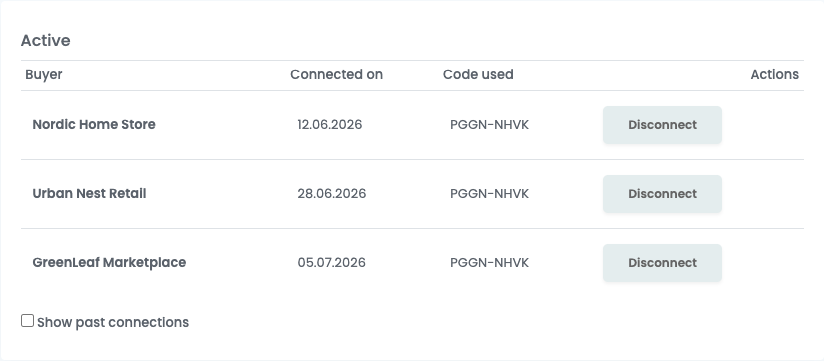
Przy każdym aktywnym kupującym widać, kiedy się połączył i czy dołączył przez wpis publiczny, czy za pomocą kodu połączenia. Każdy kupujący ma opcję rozłączenia. Rozłączenie sprawia, że dany kupujący przestaje otrzymywać kolejne aktualizacje i nie może już przesyłać nowych zamówień na produkty dostawcy.
Włączenie widoku „pokaż byłych" pozwala zobaczyć kupujących, którzy nie są już połączeni — wraz z datą rozłączenia i informacją, kto zakończył połączenie. To tutaj znajduje się opcja ponownego połączenia, która podlega jednej wartej zapamiętania zasadzie.
Krok 6 — Co widzą kupujący i jak składają zamówienia
Gdy katalog jest już opublikowany, kupujący łączy się i uruchamia kreator importu, który kopiuje produkty dostawcy do jego sklepu. Kupujący stosuje własną marżę, wybiera sposób dopasowania produktów o już istniejącym SKU i może zdecydować się na utrzymywanie cen zgodnych z cenami dostawcy — dzięki czemu po zmianie ceny przez dostawcę jego cena odsprzedaży aktualizuje się automatycznie. Publikowany stan magazynowy i ceny dostawcy pozostają źródłem prawdy dla odsprzedawanych produktów.
Krok 7 — Odbieranie i realizacja zamówień B2B
Gdy kupujący przekaże zamówienie zawierające produkty dostawcy, trafia ono na konto easySales dostawcy jako zwykłe zamówienie w ramach marketplace B2B Connect — z danymi klienta i dostawy, które kupujący zdecydował się udostępnić, oraz z pozycjami już zmapowanymi na własne SKU dostawcy. Własne przepływy automatyzacji dostawcy działają na nim tak samo jak na każdym innym zamówieniu.
Realizuje się je w zwykły sposób — generuje fakturę i AWB lub dołącza własnego kuriera. Podjęte działania wracają bezpośrednio do kupującego:
- Wysłanie zamówienia (utworzenie AWB) powoduje oznaczenie przekazanego zamówienia kupującego jako wysłane, z kurierem i numerem śledzenia widocznymi po jego stronie.
- Oznaczenie zamówienia jako zrealizowane sprawia, że u kupującego wyświetla się jako zrealizowane.
- Anulowanie go sprawia, że kupujący widzi, iż nie zostało zrealizowane.
Ta dwukierunkowa synchronizacja sprawia, że B2B Connect jest bezobsługowy dla obu stron: kupujący nie dopytuje o numer śledzenia, a dostawca prowadzi wszystko z poziomu własnego ekranu Zamówienia.
To pełna konfiguracja dostawcy. Publikacja katalogu, wybór trybu publicznego lub prywatnego, dodanie logo — i katalog jest już widoczny; dalej działanie przejmuje strona kupującego.
Zamień swój katalog w kanał sprzedaży
Publikuj swoje produkty dla innych sprzedawców z easySales. Wypróbuj bezpłatnie przez 14 dni — bez karty kredytowej.