Hogyan tegye közzé a katalógusát a B2B Connecten (beszállítói beállítás)
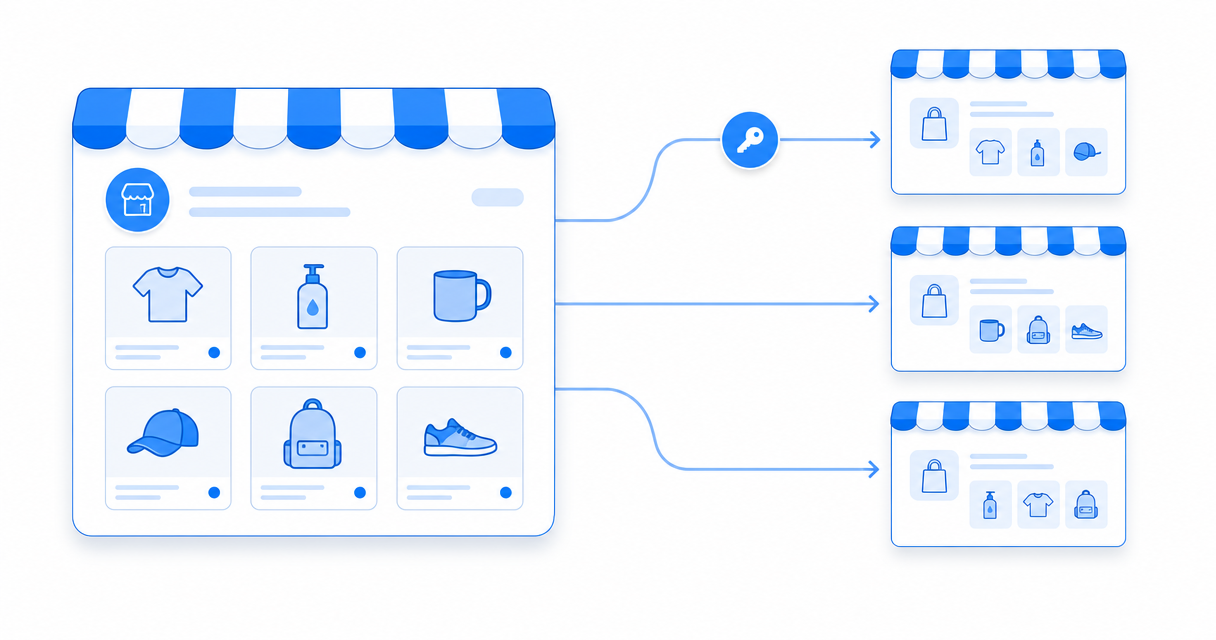
Legyen beszállító a B2B Connecten: tegye közzé a termékkatalógusát az easySales-en belül, hogy más kereskedők felfedezhessék, csatlakozhassanak, és továbbértékesíthessék a termékeit. Állítsa be a katalógusprofilját, válasszon nyilvános vagy privát listázást, ossza meg a kapcsolati kódot, adja hozzá a logóját, és kezelje, mely vevők rendelhetnek Öntől — mindezt egyetlen képernyőről.
Hogyan válhatok beszállítóvá a B2B Connecten?
A B2B Connect lehetővé teszi, hogy közzétegye a termékkatalógusát az easySales-en belül, így más easySales-kereskedők megtalálhatják, csatlakozhatnak Önhöz, és a saját boltjukban továbbértékesíthetik a termékeit. A katalógust egyszer állítja be marketplace-kapcsolatként, eldönti, hogy bárki megtalálhatja-e, vagy csak az Ön által meghívott kereskedők, majd egyetlen képernyőről kezeli a vevőit.
Nincs szüksége külön fiókra vagy bővítményre. A beszállítói szerep egy marketplace-kapcsolat, amelyet a meglévő easySales-fiókjához ad hozzá, a többi integrációja mellé. A csatlakozó vevők importálják a termékeit a saját katalógusukba, a készletet és az árakat szinkronban tartják az Önéivel, és elküldik Önnek azokat a rendeléseket, amelyeken az Ön termékei szerepelnek.
Ez az útmutató a beszállítói oldalt tárgyalja — a katalógus beállítását és közzétételét. A vevői oldalt — a beszállítók felfedezését és egy katalógus importálását — külön fejezet ismerteti, amelyre a végén hivatkozunk.
1. lépés — Engedélyezze a B2B Connectet beszállítóként
Az easySales-ben lépjen az Integrációk → Piactér menüpontba. Keresse meg a B2B Connect-et az elérhető marketplace-ek listájában, és adja hozzá ugyanúgy, ahogy bármely más csatornát csatlakoztatna.
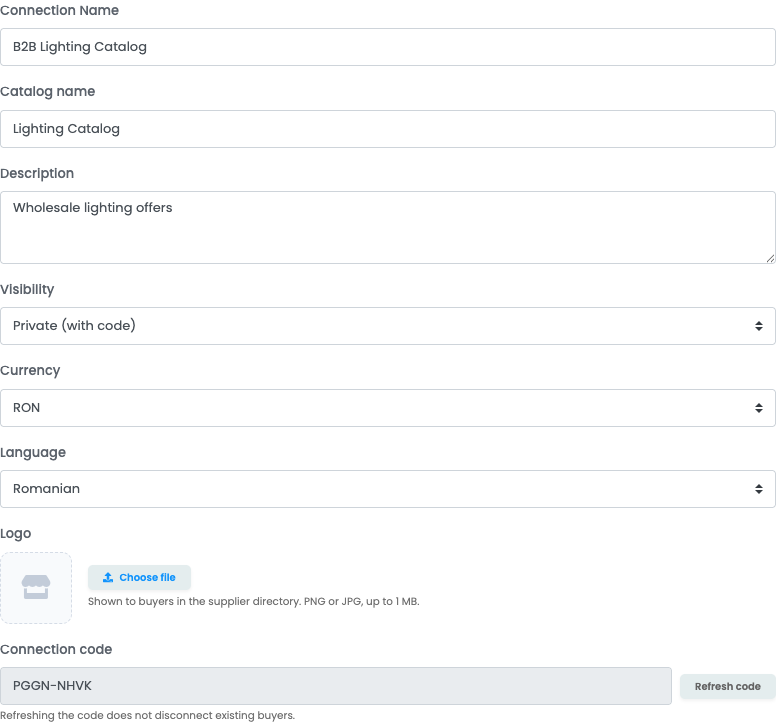
Ezzel megnyílik a B2B Connect beállítási képernyője. A közzétett katalógusával kapcsolatos minden — a neve, a listázás módja, a logója és a vevői — itt található. Először kitölti a katalógusprofilt, majd mentéssel létrehozza a kapcsolatot.
2. lépés — Állítsa be a katalógusprofilját
A katalógusprofilja az, amit a vevők látnak, amikor a beszállítói jegyzéket böngészik, ezért tegye egyértelművé és konkréttá. A fő beállítási lapon a következőket adja meg:
- Katalógus neve — a cím, amelyet a vevők látnak a kártyáján a jegyzékben. A márkáját vagy egy leíró katalógusnevet használjon, ne belső címkét.
- Leírás — rövid összefoglaló arról, mit szállít (termékkör, kategóriák, esetleges minimumok). Ez az Ön ajánlata a leendő vevőknek.
- Pénznem — az a pénznem, amelyben a katalógus árai közzé vannak téve. A vevők importáláskor a saját árrésüket teszik rá.
- Nyelv — az a nyelv, amelyen a terméknevek és -adatok közzé vannak téve.
A logója
A kártyáján jelenik meg a beszállítói jegyzékben. PNG vagy JPG, legfeljebb 1 MB.
Katalógus neve és leírása
A cím és az ajánlat, amelyet a vevők elolvasnak, amikor a beszállítókat böngészik. Legyenek konkrétak.
Termékszám
Hány terméket tesz közzé a katalógusa, a kártyáján megjelenítve.
Nyilvános vagy privát jelvény
Megmutatja a vevőknek, hogy közvetlenül csatlakozhatnak-e, vagy szükségük van a kapcsolati kódjára.
A nyelvet tudatosan válassza meg. Egy vevő csak olyan boltba tudja importálni a katalógusát, amelynek nyelve egyezik a katalógus nyelvével, így az itt választott nyelv dönti el, mely kereskedők értékesíthetik tovább a termékeit. Ha több nyelven is szállít kereskedőknek, azt válassza, amelyik a szándékolt vevői többségének megfelel.
A katalógusa az easySales-ben már kezelt termékeiből épül fel — a termékeket egy helyen szerkeszti tovább, a csatlakozott vevők pedig megkapják a frissítéseket.
3. lépés — Válasszon nyilvános vagy privát beállítást, és ossza meg a kapcsolati kódját
A B2B Connect katalógusok kétféleképpen listázhatók, és Ön dönti el, melyik:
- Nyilvános — bármely easySales-kereskedő megtalálhatja a katalógusát a beszállítói jegyzékben, csatlakozás előtt megtekintheti a termékeit, és önállóan csatlakozhat.
- Privát — a katalógusa nem jelenik meg nyíltan. Egy vevő csak akkor csatlakozhat, ha megadja neki a kapcsolati kódját, a termékeket pedig csak a csatlakozás után tekintheti meg.
Amikor a katalógusa privátra van állítva, az easySales egyedi kapcsolati kódot generál hozzá. A beállítási képernyőn találja, egy frissítésére szolgáló gombbal együtt. Ossza meg a kódot azokkal a vevőkkel, akikkel dolgozni szeretne — például e-mailben —, ők pedig a saját oldalukon beírva csatlakoznak.

A kód frissítése új kódot generál, és a régit visszavonja, így egy korábban megosztott kód megszűnik működni. Így vágja el a jövőbeli csatlakozásokat egy kiszivárgott vagy elavult kóddal. A frissítés nem választja le a már csatlakozott vevőket — a meglévő kapcsolatok élők maradnak. Egy már csatlakozott vevő eltávolításához válassza le őt (5. lépés).
4. lépés — Töltse fel a logóját
A logója a kártyáján jelenik meg a beszállítói jegyzékben, és egy pillantással felismerhetővé teszi a katalógusát. A logófeltöltő a kapcsolat létrehozása után (az első mentést követően) jelenik meg.

Húzzon egy képet a feltöltési területre, vagy kattintással válasszon fájlt. Ahogy az easySales a mezőnél megjegyzi, a logó „A vásárlóknak jelenik meg a beszállítói katalógusban. PNG vagy JPG, legfeljebb 1 MB." A feltöltés után megjelenik a „A logó sikeresen feltöltve." megerősítés, a jegyzéket böngésző vevők pedig látni fogják a katalóguskártyáján. Ugyanezzel a vezérlővel bármikor lecserélheti.
5. lépés — Kezelje a csatlakozott vevőit
Amint a katalógusa élővé válik, a csatlakozott vevők fül lesz a vezérlőpultja arra, hogy ki értékesítheti tovább a termékeit. Két nézete van: az Aktív vevői és a Korábbi kapcsolatok.
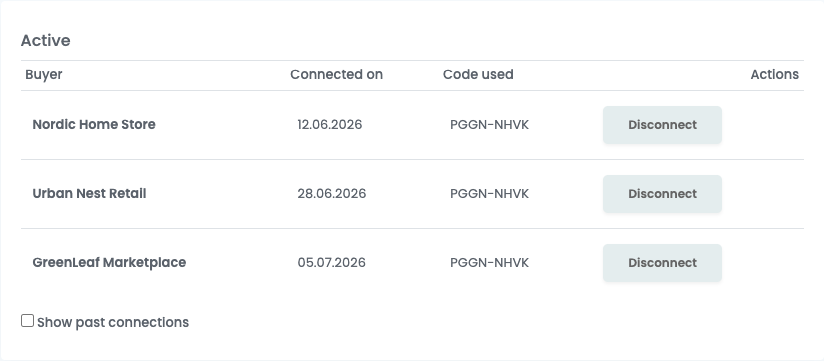
Minden aktív vevőnél látja, mikor csatlakozott, és hogy nyilvános listázáson keresztül vagy kapcsolati kóddal csatlakozott-e. Minden vevőnél van egy Lekapcsolás lehetőség. A lekapcsolás megállítja, hogy az adott vevő további frissítéseket kapjon, és hogy új rendeléseket küldjön Önnek a termékeire.
Kapcsolja be a „Korábbi kapcsolatok megjelenítése" nézetet azoknak a vevőknek a megtekintéséhez, akik már nincsenek csatlakozva — a leválasztás dátumával és azzal, hogy ki szüntette meg a kapcsolatot. Itt található az újracsatlakozás lehetőség, amely egy megjegyzendő szabályt követ.
6. lépés — Mit látnak a vevők, és hogyan rendelnek Öntől
Amint a katalógusa közzé van téve, egy vevő csatlakozik, és lefuttat egy import varázslót, amely átmásolja a termékeit a boltjába. A saját árrésüket alkalmazzák, kiválasztják, hogyan egyeztessék a már azonos SKU-jú termékeket, és dönthetnek úgy, hogy az árakat szinkronban tartják az Önéivel — így amikor Ön árat módosít, az ő továbbértékesítési áruk automatikusan frissül. A közzétett készlete és árai maradnak az igazság forrása azoknál a termékeknél, amelyeket ők továbbértékesítenek.
7. lépés — Fogadja és teljesítse a B2B rendeléseket
Amikor egy vevő továbbít egy rendelést, amely az Ön termékeit tartalmazza, az normál rendelésként érkezik az easySales-fiókjába a B2B Connect marketplace alatt — a vevő által megosztani választott ügyfél- és szállítási adatokkal, a tételek pedig már az Ön saját SKU-ira leképezve. A saját automatizálási folyamatai ugyanúgy lefutnak rajta, mint bármely más rendelésen.
Teljesítse úgy, ahogy mindig szokta — állítsa ki a számlát és az AWB-t, vagy csatolja a saját futárját. Amit tesz, egyenesen visszakerül a vevőhöz:
- Szállítsa ki a rendelést (hozzon létre egy AWB-t), és a vevő továbbított rendelése kiszállítottként jelölődik meg, a futárja és a követési száma pedig megjelenik az ő oldalán.
- Jelölje a rendelést teljesítettként, és az a vevőnél teljesítettként jelenik meg.
- Mondja le, és a vevő látja, hogy nem teljesült.
Ez a kétirányú szinkron az, ami a B2B Connectet mindkét fél számára gondmentessé teszi: a vevő nem sürgeti Önt a követési számért, Ön pedig mindent a saját Rendelések képernyőjéről intéz.
Ennyi a teljes beszállítói beállítás. Tegye közzé a katalógusát, válasszon nyilvános vagy privát beállítást, adja hozzá a logóját, és máris felfedezhető — a vevői oldal innen átveszi.
Alakítsa katalógusát értékesítési csatornává
Tegye közzé termékeit más kereskedőknek az easySales-szel. Próbálja ki ingyen 14 napig — bankkártya nem szükséges.