Cum îți publici catalogul pe B2B Connect (configurare furnizor)
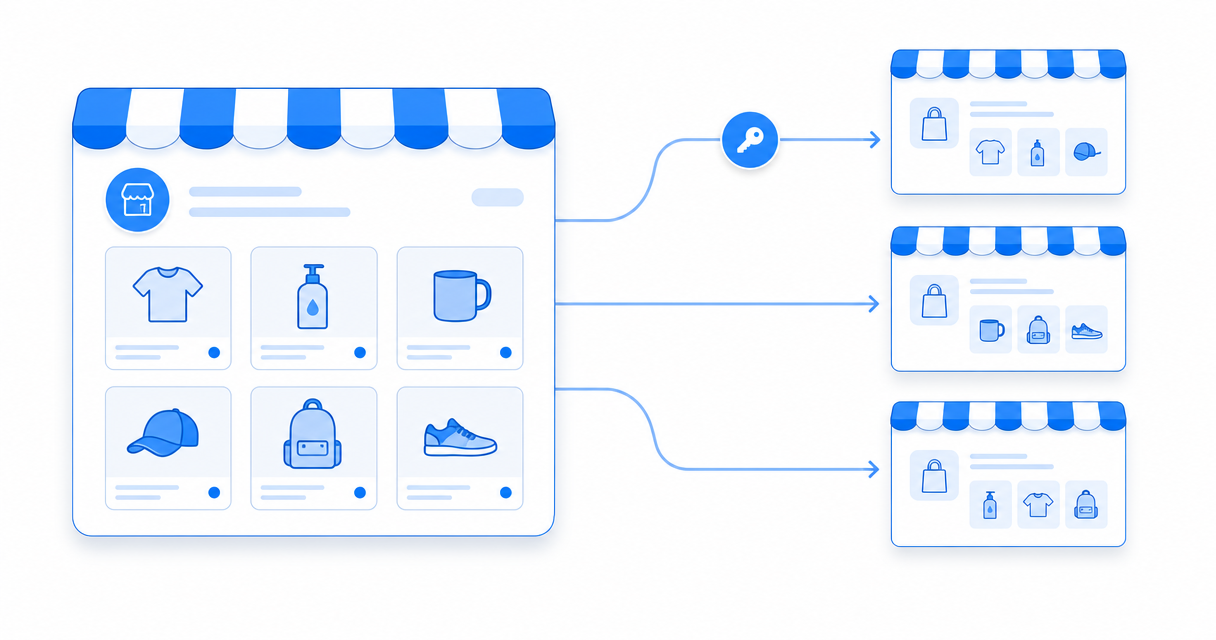
Devino furnizor pe B2B Connect: publică-ți catalogul de produse în easySales pentru ca alți comercianți să îl descopere, să se conecteze și să îți revândă produsele. Configurează-ți profilul catalogului, alege o listare publică sau privată, distribuie un cod de conectare, adaugă-ți logoul și administrează cine poate comanda de la tine — totul dintr-un singur ecran.
Cum devin furnizor pe B2B Connect?
B2B Connect îți permite să îți publici catalogul de produse în easySales, astfel încât alți comercianți easySales să îl poată găsi, să se conecteze la tine și să îți revândă produsele în propriile magazine. Configurezi catalogul o singură dată, ca o conexiune de tip marketplace, decizi dacă îl poate găsi oricine sau doar comercianții pe care îi inviți, apoi îți administrezi cumpărătorii dintr-un singur ecran.
Nu ai nevoie de un cont separat sau de un plugin. A fi furnizor înseamnă o conexiune de tip marketplace pe care o adaugi în contul tău easySales existent, alături de celelalte integrări. Cumpărătorii care se conectează îți importă produsele în propriul catalog, își mențin stocul și prețurile la pas cu ale tale și îți trimit comenzile în care apar produsele tale.
Acest ghid acoperă partea de furnizor — configurarea și publicarea catalogului tău. Partea de cumpărător — descoperirea furnizorilor și importul unui catalog — este tratată într-un capitol separat, cu link la final.
Pasul 1 — Activează B2B Connect ca furnizor
În easySales, mergi la Integrări → Marketplace. Găsește B2B Connect în lista de marketplace-uri disponibile și adaugă-l, la fel cum ai conecta orice alt canal.
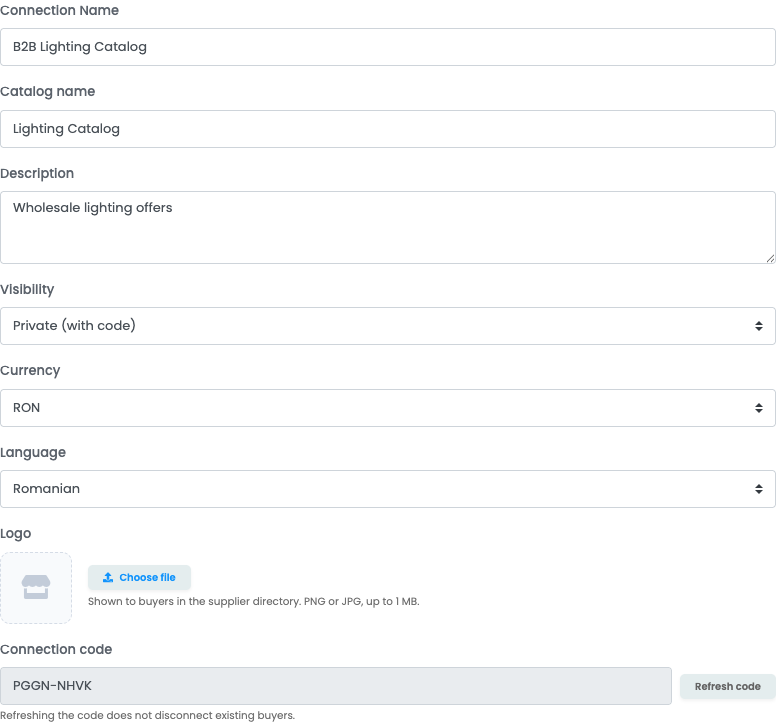
Aceasta deschide ecranul de setări B2B Connect. Tot ce ține de catalogul tău publicat — numele, modul în care este listat, logoul și cumpărătorii tăi — se află aici. Vei completa mai întâi profilul catalogului, apoi vei salva pentru a crea conexiunea.
Pasul 2 — Configurează profilul catalogului
Profilul catalogului tău este ceea ce văd cumpărătorii când răsfoiesc directorul de furnizori, așa că fă-l clar și specific. În fila principală de setări stabilești:
- Un nume de catalog — titlul pe care cumpărătorii îl văd pe cardul tău din director. Folosește-ți brandul sau un nume descriptiv de catalog, nu o etichetă internă.
- O descriere — un scurt rezumat al a ceea ce furnizezi (gama de produse, categorii, eventuale cantități minime). Aceasta este prezentarea ta către cumpărătorii potențiali.
- Monedă — moneda în care sunt publicate prețurile catalogului tău. Cumpărătorii își aplică propriul adaos peste acestea la import.
- Limbă — limba în care sunt publicate numele și detaliile produselor tale.
Logoul tău
Afișat pe cardul tău din directorul de furnizori. PNG sau JPG, până la 1 MB.
Numele și descrierea catalogului
Titlul și prezentarea pe care cumpărătorii le citesc când răsfoiesc furnizorii. Păstrează-le specifice.
Numărul de produse
Câte produse publică catalogul tău, afișat pe cardul tău.
Etichetă public sau privat
Le spune cumpărătorilor dacă se pot conecta direct sau au nevoie de codul tău de conectare.
Alege limba cu grijă. Un cumpărător poate importa catalogul tău doar într-un magazin a cărui limbă corespunde cu limba catalogului tău, așa că limba pe care o alegi aici decide ce comercianți îți pot revinde produsele. Dacă furnizezi comercianți în mai multe limbi, alege-o pe cea care corespunde majorității cumpărătorilor vizați.
Catalogul tău este construit din produsele pe care le administrezi deja în easySales — continui să editezi produsele într-un singur loc, iar cumpărătorii conectați primesc actualizările.
Pasul 3 — Alege public sau privat și distribuie codul de conectare
Cataloagele B2B Connect sunt listate în unul din două moduri, iar tu decizi care:
- Public — orice comerciant easySales îți poate găsi catalogul în directorul de furnizori, îți poate previzualiza produsele înainte de conectare și se poate conecta de unul singur.
- Privat — catalogul tău nu apare public. Un cumpărător se poate conecta doar dacă îi dai codul tău de conectare și nu poate previzualiza produsele până când nu s-a conectat.
Când catalogul tău este setat pe privat, easySales generează un cod de conectare unic pentru el. Îl găsești pe ecranul de setări, împreună cu un buton pentru a-l reîmprospăta. Distribuie codul cumpărătorilor cu care vrei să lucrezi — de exemplu prin email — iar ei îl introduc de partea lor pentru a se conecta.

Reîmprospătarea codului generează unul nou și îl retrage pe cel vechi, astfel încât un cod distribuit anterior încetează să mai funcționeze. Așa oprești viitoarele înscrieri cu un cod scurs sau învechit. Reîmprospătarea nu deconectează cumpărătorii deja conectați — conexiunile existente rămân active. Pentru a elimina un cumpărător deja conectat, deconectează-l (Pasul 5).
Pasul 4 — Încarcă-ți logoul
Logoul tău apare pe cardul tău din directorul de furnizori și face catalogul recognoscibil dintr-o privire. Instrumentul de încărcare a logoului apare după ce conexiunea a fost creată (după prima salvare).

Trage o imagine în zona de încărcare sau dă clic pentru a alege un fișier. Așa cum notează easySales la acest câmp, logoul este „Afișat cumpărătorilor în directorul de furnizori. PNG sau JPG, până la 1 MB." Odată încărcat, vei vedea confirmarea „Logo încărcat cu succes.", iar cumpărătorii care răsfoiesc directorul îl vor vedea pe cardul catalogului tău. Folosește același control oricând pentru a-l înlocui.
Pasul 5 — Administrează cumpărătorii conectați
Odată ce catalogul tău este activ, fila cu cumpărători conectați este panoul tău de control pentru cine îți poate revinde produsele. Are două vizualizări: cumpărătorii tăi activi și cumpărătorii tăi anteriori.
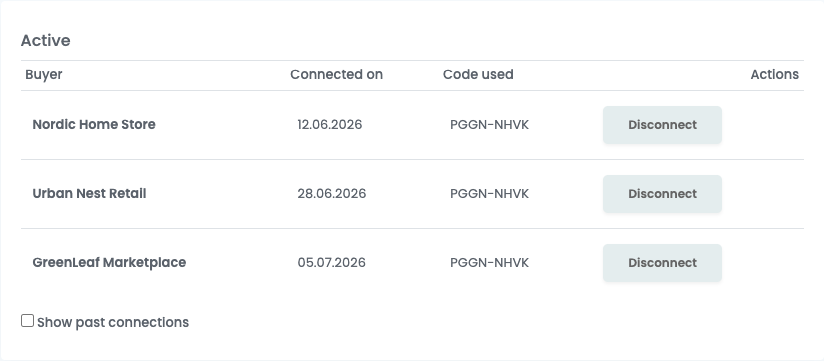
Pentru fiecare cumpărător activ poți vedea când s-a conectat și dacă s-a alăturat printr-o listare publică sau cu un cod de conectare. Fiecare cumpărător are o opțiune de deconectare. Deconectarea îl împiedică pe acel cumpărător să mai primească actualizări și să îți mai trimită comenzi noi pentru produsele tale.
Activează vizualizarea „arată anteriori" pentru a vedea cumpărătorii care nu mai sunt conectați — cu data la care s-au deconectat și cine a încheiat conexiunea. Aici se află opțiunea de reconectare, iar aceasta respectă o regulă care merită reținută.
Pasul 6 — Ce văd cumpărătorii și cum comandă de la tine
Odată ce catalogul tău este publicat, un cumpărător se conectează și rulează un asistent de import care îți copiază produsele în magazinul său. Acesta își aplică propriul adaos, alege cum să potrivească produsele care au deja același SKU și poate opta să mențină prețurile la pas cu ale tale — astfel încât, atunci când modifici un preț, prețul lui de revânzare se actualizează automat. Stocul și prețurile pe care le publici rămân sursa de adevăr pentru produsele pe care le revinde.
Pasul 7 — Primește și onorează comenzile B2B
Când un cumpărător trimite o comandă care include produsele tale, aceasta ajunge în contul tău easySales ca o comandă obișnuită sub marketplace-ul B2B Connect — cu datele clientului și de livrare pe care cumpărătorul a ales să le împărtășească și cu liniile deja mapate pe propriile tale SKU-uri. Propriile tale fluxuri de automatizare se execută pe ea la fel ca pe orice altă comandă.
Onoreaz-o așa cum o faci întotdeauna — generează factura și AWB-ul sau atașează propriul curier. Ceea ce faci se transmite direct înapoi la cumpărător:
- Expediază comanda (creează un AWB), iar comanda trimisă de cumpărător este marcată ca expediată, cu curierul și numărul tău de urmărire afișate de partea lui.
- Marchează comanda ca finalizată și aceasta apare ca onorată pentru cumpărător.
- Anuleaz-o, iar cumpărătorul vede că nu a fost onorată.
Această sincronizare în ambele sensuri este ceea ce face ca B2B Connect să nu necesite intervenție manuală pentru niciuna dintre părți: cumpărătorul nu te bate la cap pentru un număr de urmărire, iar tu administrezi totul din propriul ecran de Comenzi.
Aceasta este configurarea completă a furnizorului. Publică-ți catalogul, alege public sau privat, adaugă-ți logoul și devii vizibil — partea de cumpărător preia de aici.
Transformă-ți catalogul într-un canal de vânzare
Publică-ți produsele către alți comercianți cu easySales. Încearcă gratuit timp de 14 zile — fără card bancar.