Cum imporți catalogul unui furnizor în easySales cu B2B Connect
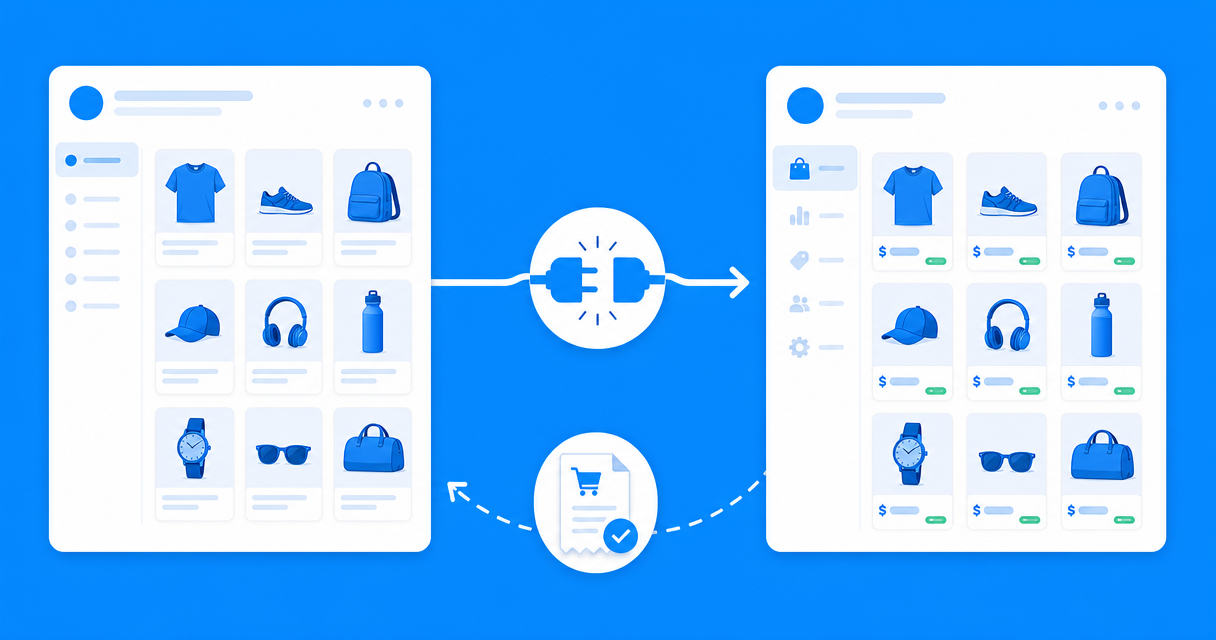
Aprovizionează-te cu produse dintr-un alt magazin easySales cu B2B Connect: găsește un furnizor în director, conectează-te și importă-i catalogul în Magazinul tău Virtual cu propriul stoc, adaos și potrivire după SKU. Menține prețurile sincronizate automat și trimite comenzile înapoi către furnizor spre onorare.
Cum imporți catalogul unui furnizor cu B2B Connect?
B2B Connect îți permite să te aprovizionezi cu produse dintr-un alt magazin easySales. Găsești un furnizor în director, te conectezi la el, apoi îi imporți catalogul în Magazinul tău Virtual — cu propriile reguli de stoc, preț și potrivire după SKU. După import, poți menține stocul și prețurile sincronizate automat și poți trimite comenzile primite înapoi către furnizor spre onorare.
Întregul traseu este: găsești un furnizor, te conectezi, rulezi asistentul de import, apoi decizi cum ajung comenzile la furnizor. Un lucru de știut din start — conectarea și importul sunt doi pași separați. Conectarea doar adaugă furnizorul în contul tău; nimic nu intră în catalogul tău până când nu rulezi asistentul de import, astfel încât rămâi în control asupra a ceea ce se creează și a modului în care este stabilit prețul.
Pasul 1 — Găsește un furnizor în director
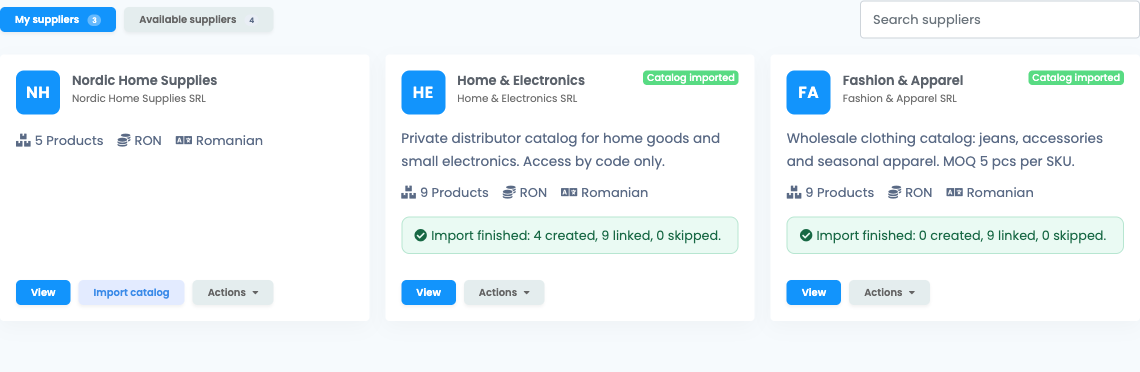
Deschide Integrări → B2B Connect din meniul din stânga. Directorul are două file: furnizorii cu care ești deja conectat (afișați primii) și furnizorii încă disponibili pentru conectare. Comută pe fila cu furnizori disponibili pentru a răsfoi furnizori noi.
Fiecare furnizor este un card care afișează logoul, numele catalogului, denumirea firmei furnizorului, câte produse conține catalogul și o scurtă descriere. Folosește câmpul Caută furnizori din partea de sus pentru a filtra după numele furnizorului, firmă sau descriere atunci când lista devine lungă.
Pasul 2 — Previzualizează catalogul și conectează-te
Modul în care te conectezi depinde de faptul dacă catalogul furnizorului este public sau privat.
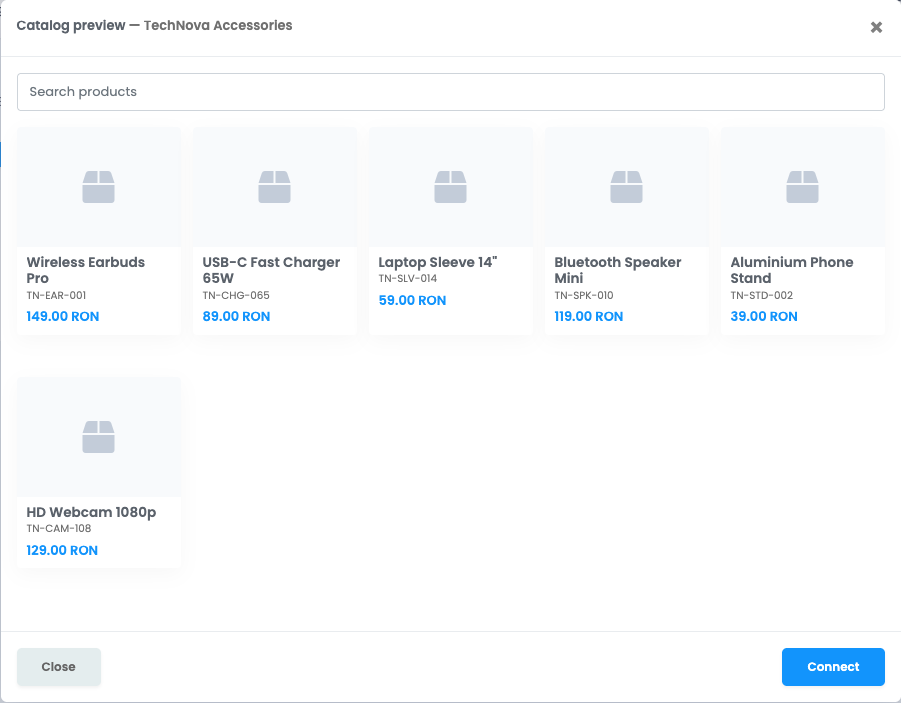
- Cataloagele publice pot fi răsfoite liber. Poți previzualiza produsele înainte de a te angaja, apoi te poți conecta direct din card sau din previzualizare.
- Cataloagele private nu pot fi previzualizate și nu permit conectarea de la sine — furnizorul îți dă un cod de conectare, iar tu introduci acel cod pentru a te conecta.
Când te conectezi, easySales confirmă ce urmează să se întâmple: „Conectarea la [furnizor] adaugă acest furnizor în contul tău. Poți importa apoi produsele sale în Magazinul Virtual — cu propriile opțiuni de stoc, preț și potrivire după SKU — din asistentul de import." Confirmă, iar furnizorul trece în lista ta de conexiuni.
Reține: conectarea doar adaugă furnizorul. Încă nu se importă niciun produs — acesta este pasul următor și este separat în mod intenționat, ca să alegi exact ce anume intră.
Înainte de import: trei cerințe
Importul aduce catalogul furnizorului în Magazinul tău Virtual — un magazin din easySales pe care îl aprovizionezi și îi stabilești prețurile tu însuți. Asistentul verifică trei lucruri înainte de a-ți permite importul și îți spune exact ce lipsește dacă una dintre ele nu este îndeplinită.
Un Magazin Virtual
B2B Connect importă într-un Magazin Virtual — un magazin din easySales pe care îl aprovizionezi și îi stabilești prețurile tu însuți. Dacă nu ai unul, directorul îți oferă o scurtătură pentru a-l crea.
Stoc avansat (multi-depozit)
Magazinul tău Virtual trebuie să aibă stocul avansat activat, deoarece B2B Connect adaugă furnizorul ca sursă de stoc suplimentară, alături de a ta.
Limbă corespunzătoare
Catalogul se importă în limba furnizorului, așa că limba Magazinului tău Virtual trebuie să corespundă cu limba catalogului furnizorului.
Dacă nu ai încă un Magazin Virtual, directorul afișează un banner cu o scurtătură pentru a crea unul. Dacă Magazinul tău Virtual există, dar nu este configurat pentru stoc multi-depozit, vei vedea „Magazinul Virtual trebuie să aibă stocul avansat (multi-depozit) activat înainte de import." — comută mai întâi stocul pe avansat, deoarece B2B Connect adaugă furnizorul ca una dintre mai multe surse de stoc. Iar dacă limbile diferă, vei vedea „Limba Magazinului Virtual nu corespunde cu limba catalogului furnizorului." — catalogul se importă în limba furnizorului, așa că cele două trebuie să coincidă.
Pasul 3 — Rulează asistentul de import
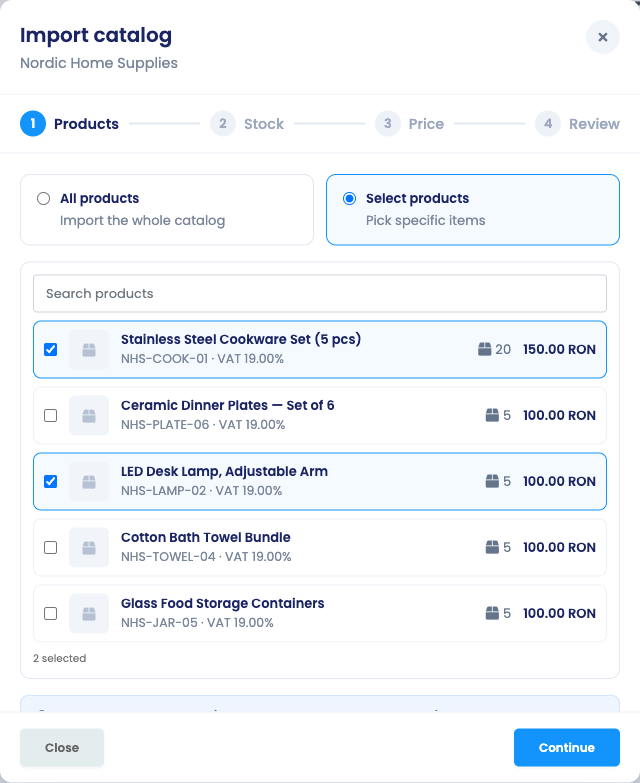
Asistentul parcurge patru pași, în ordine: Produse, Stoc, Preț și Verificare.
Produse
Alege să imporți întregul catalog sau selectează produse anume dintr-o listă în care poți căuta. Acest pas decide și ce se întâmplă când un produs pe care îl imporți are același SKU cu ceva ce există deja în Magazinul tău Virtual. O notă din partea de sus lămurește regula:
„Produsele noi din catalog (SKU-uri care nu există încă în Magazinul Virtual) sunt create automat acolo. Opțiunile de mai jos se aplică doar când există deja un produs cu același SKU."
La Când există deja un produs cu același SKU, alegi Leagă de produsul existent (opțiunea implicită) sau Omite produsul. Mai multe despre această alegere mai jos.
Stoc
Lasă Conectează stocul activat (valoarea implicită) pentru a aduce stocul furnizorului în Magazinul tău Virtual. Așa cum explică indiciul, aceasta „creează un depozit de furnizor ca sursă suplimentară de stoc pentru Magazinul Virtual" — este o sursă în plus, alături de tot ce ai deja pe stoc, niciodată un înlocuitor. Dezactiveaz-o dacă preferi să gestionezi tu stocul pentru aceste produse.
Preț
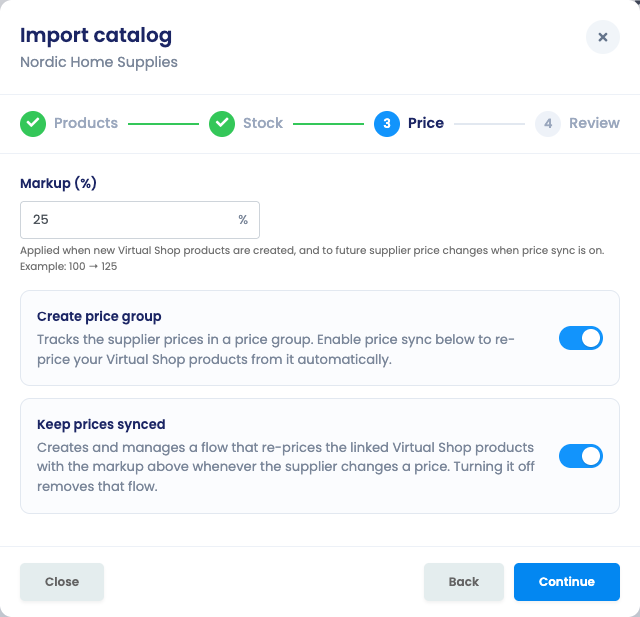
Setează un Adaos (%) pentru a-ți adăuga marja peste prețul furnizorului. Adaosul se aplică atât produselor create acum, cât și, dacă menții prețurile sincronizate, viitoarelor modificări de preț ale furnizorului. Asistentul afișează un exemplu în timp real, ca să vezi prețul rezultat înainte de a confirma.
Bifează Menține prețurile sincronizate pentru ca easySales să reactualizeze automat prețul produselor tale importate ori de câte ori furnizorul modifică un preț. Acest lucru transformă un import de o singură dată într-o relație de aprovizionare fără intervenție manuală.
Verificare
Ultimul pas rezumă alegerile tale — ce produse, strategia ta pentru SKU-uri, dacă stocul este conectat, adaosul tău și dacă prețurile rămân sincronizate — și îți spune dacă va fi creat (sau eliminat) un flux gestionat de sincronizare a prețului. Pornește importul, iar acesta rulează în fundal; directorul afișează progresul și, la finalizare, numărul de produse create, asociate și omise.
Produse noi și SKU-uri existente
SKU-urile noi — produse pe care le are furnizorul, dar Magazinul tău Virtual nu le are — sunt întotdeauna create pentru tine. Alegerea între Leagă și Omite contează doar când un SKU există deja în magazinul tău.
Leagă este alegerea implicită potrivită pentru majoritatea magazinelor: păstrează un singur produs per SKU și permite ca stocul conectat și actualizările de preț să ajungă la produsul pe care îl vinzi deja. Omite este utilă atunci când gestionezi în mod intenționat anumite SKU-uri și nu vrei ca B2B Connect să le atingă.
Menține prețurile sincronizate
Când bifezi Menține prețurile sincronizate, easySales configurează și întreține pentru tine un flux de automatizare. Ori de câte ori furnizorul modifică prețul unui produs, acel flux reactualizează prețul produselor asociate din Magazinul tău Virtual folosind adaosul pe care l-ai ales — astfel încât prețurile tale de vânzare urmăresc costul, fără nicio muncă manuală.
Nu construiești și nu întreții acest flux manual. easySales îl creează când activezi opțiunea, îl actualizează când îți modifici adaosul și îl elimină dacă dezactivezi sincronizarea. Îl poți deschide oricând din prezentarea conexiunii pentru a vedea exact ce face.
Trimite comenzile către furnizor
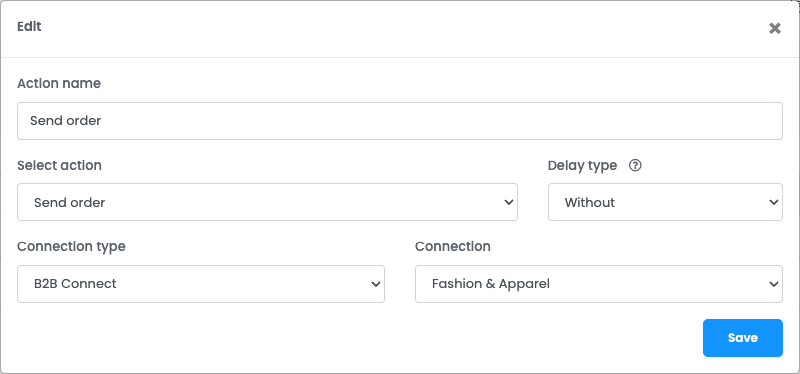
Aprovizionarea este doar jumătate din poveste — când un client cumpără unul dintre aceste produse, comanda trebuie să ajungă la furnizor. Faci acest lucru cu un flux de automatizare care folosește acțiunea „Trimite comanda" și vizează conexiunea B2B Connect. Construiești un flux care trimite comenzile eligibile către furnizor, iar easySales le trimite automat pe fiecare; dacă o comandă nu conține nimic aprovizionat de la acel furnizor, fluxul o omite.
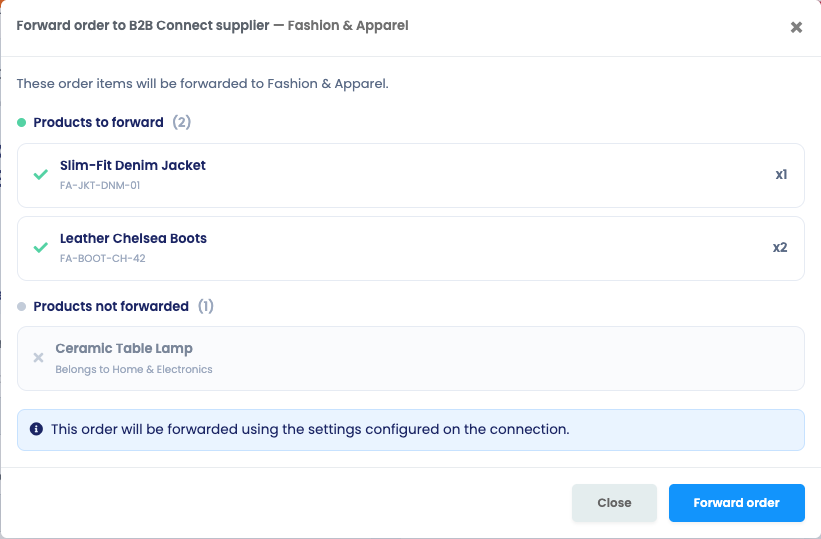
Poți trimite și o singură comandă manual: deschide comanda, extinde panoul Trimiteri comenzi și alege furnizorul tău B2B Connect. easySales îți arată în previzualizare exact care linii sunt eligibile — și le semnalează pe cele care aparțin altui furnizor sau pe care le onorezi tu însuți — înainte de a trimite.
Oricum ai proceda, datele de contact trimise furnizorului — cele ale clientului sau un contact fix definit de tine — provin din setările de trimitere a comenzilor ale conexiunii, așa că le stabilești o singură dată și se aplică fiecărei comenzi trimise.
Urmărește comenzile trimise
O comandă trimisă devine o trimitere de comandă pe acea comandă, așa că știi mereu ce a fost trimis și în ce stadiu se află. Deschide panoul Trimiteri comenzi al comenzii pentru a vedea intrarea B2B Connect: ID-ul comenzii la furnizor, statusul curent și — odată ce comanda este expediată — curierul, numărul de urmărire și AWB-ul aduse de la furnizor.
Se trimit doar produsele aprovizionate de la acel furnizor. Dacă o comandă combină produse de la mai mulți furnizori — sau produse pe care le onorezi tu însuți — B2B Connect trimite fiecărui furnizor doar liniile corespunzătoare, rescrise cu SKU-urile proprii ale acelui furnizor. Comanda ta nu este niciodată divizată; tot ce nu este aprovizionat de la un furnizor conectat rămâne la tine.
Statusul circulă în ambele sensuri. Când furnizorul expediază sau finalizează comanda, trimiterea ta se actualizează, iar curierul și numărul de urmărire apar de partea ta; dacă furnizorul nu o poate onora și o anulează, trimiterea este marcată astfel încât să vezi că nu a fost expediată. Pentru a anula tu însuți o comandă trimisă, adaugă un pas de flux „Trimite comanda" setat pe operațiunea de anulare — cu trimiterea statusului activată pe conexiune — iar anularea este transmisă furnizorului.
Administrează conexiunea
Deschide un furnizor conectat pentru a ajunge la tot ce a creat și controlează conexiunea.
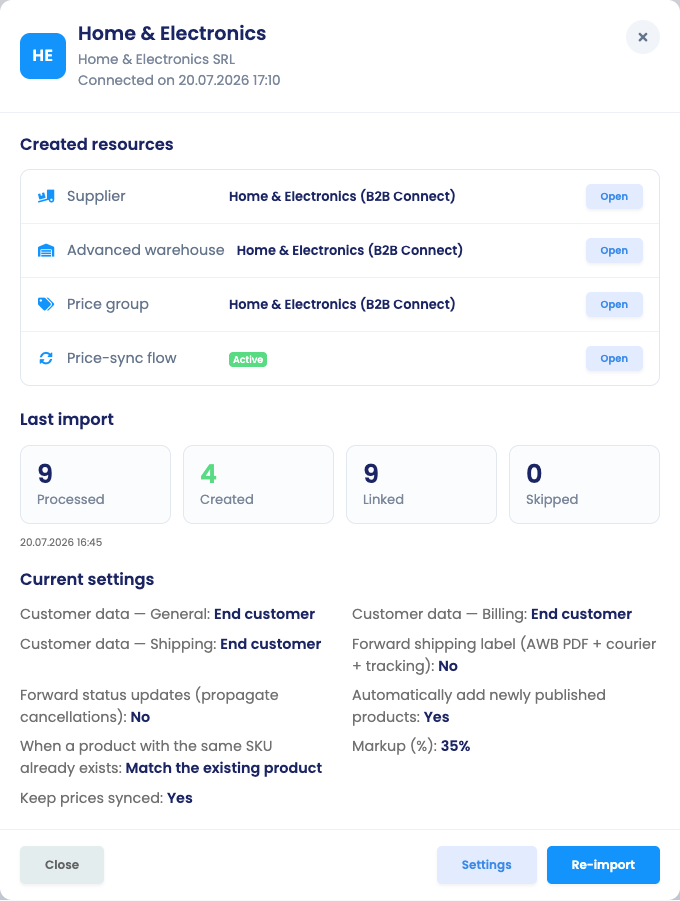
- Prezentarea listează resursele pe care B2B Connect le-a creat pentru tine — înregistrarea furnizorului, depozitul avansat, grupa de preț și fluxul de sincronizare a prețului — fiecare cu un link Deschide, plus statisticile de la ultimul tău import.
- Setările sunt locul unde stabilești datele de contact pentru trimiterea comenzilor și preferințele de import (dacă produsele nou publicate de furnizor sunt adăugate automat și strategia ta implicită de potrivire după SKU).
- Reimportă aduce din nou catalogul cu opțiunile tale salvate; Deconectează încheie relația.
Odată ce furnizorul tău este conectat, importat și cu prețurile stabilite, ai un canal de aprovizionare care se întreține singur: stocul și prețurile rămân actualizate, iar comenzile sunt direcționate către furnizor spre onorare — totul din panoul tău easySales.
Aprovizionează-te și vinde fără să atingi un fișier Excel
Încearcă easySales gratuit timp de 14 zile. Fără plugin, fără card bancar, fără cod.