Jak zaimportować katalog dostawcy do easySales za pomocą B2B Connect
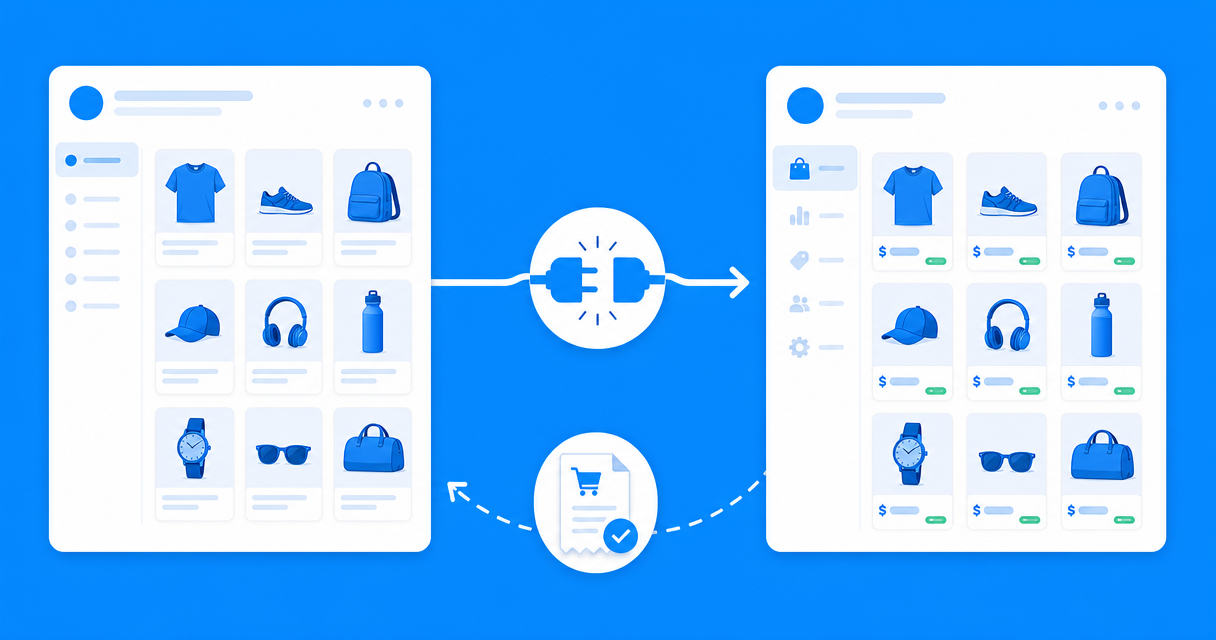
Zaopatrywanie w produkty z innego sklepu easySales dzięki B2B Connect: znalezienie dostawcy w katalogu dostawców, połączenie i zaimportowanie jego katalogu do Sklepu Wirtualnego z własnym stanem magazynowym, marżą i dopasowaniem SKU. Automatyczna synchronizacja cen i przekazywanie zamówień z powrotem do dostawcy w celu realizacji.
Jak zaimportować katalog dostawcy za pomocą B2B Connect?
B2B Connect umożliwia zaopatrywanie się w produkty z innego sklepu easySales. Dostawcę wyszukuje się w katalogu dostawców, łączy się z nim, a następnie importuje jego katalog do swojego Sklepu Wirtualnego — z własnymi regułami stanu magazynowego, cen i dopasowania SKU. Po imporcie można automatycznie synchronizować stan magazynowy i ceny oraz przekazywać otrzymywane zamówienia z powrotem do dostawcy w celu realizacji.
Cała ścieżka wygląda tak: znaleźć dostawcę, połączyć się, uruchomić kreator importu, a następnie zdecydować, w jaki sposób zamówienia mają docierać do dostawcy. Jedno warto wiedzieć od razu — łączenie i import to dwa osobne kroki. Połączenie jedynie dodaje dostawcę do konta; nic nie trafia do katalogu, dopóki nie uruchomi się kreatora importu, dzięki czemu zachowuje się kontrolę nad tym, co powstaje i jak jest wyceniane.
Krok 1 — Wyszukiwanie dostawcy w katalogu dostawców
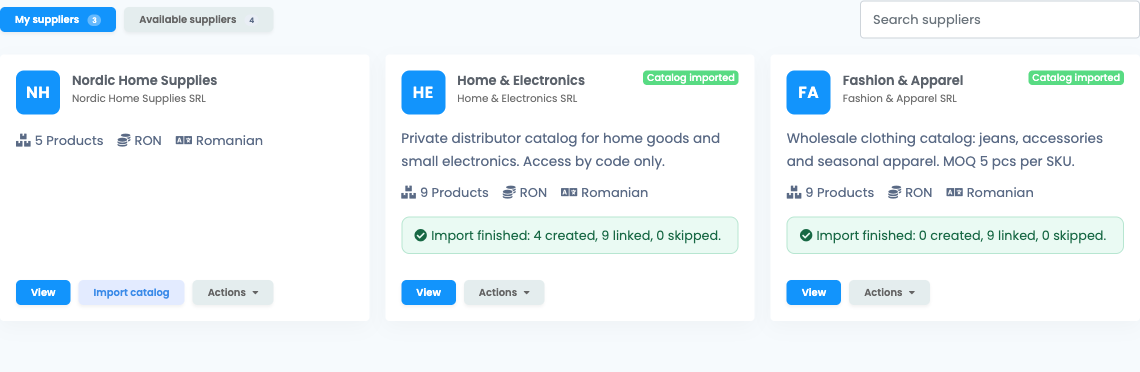
W menu po lewej stronie należy otworzyć Integracje → B2B Connect. Katalog dostawców ma dwie zakładki: dostawców, z którymi połączenie już istnieje (wyświetlani jako pierwsi), oraz dostawców wciąż dostępnych do połączenia. Aby przeglądać nowych dostawców, należy przełączyć się na zakładkę z dostępnymi.
Każdy dostawca to karta przedstawiająca jego logo, nazwę katalogu, nazwę firmy dostawcy, liczbę produktów w katalogu oraz krótki opis. Gdy lista się wydłuża, pole Szukaj dostawców u góry pozwala filtrować według nazwy dostawcy, firmy lub opisu.
Krok 2 — Podgląd katalogu i połączenie
Sposób połączenia zależy od tego, czy katalog dostawcy jest publiczny, czy prywatny.
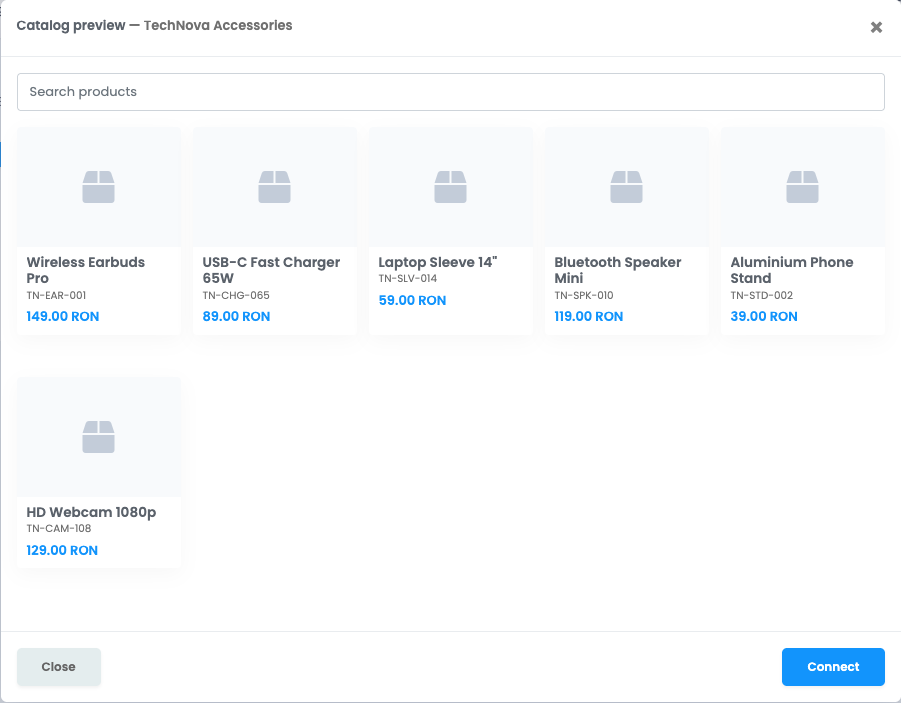
- Katalogi publiczne są otwarte do przeglądania. Produkty można obejrzeć przed podjęciem decyzji, a następnie połączyć się bezpośrednio z poziomu karty lub podglądu.
- Katalogi prywatne nie mają podglądu i nie pozwalają na samodzielne połączenie — dostawca przekazuje kod połączenia, który należy wprowadzić, aby się połączyć.
Podczas łączenia easySales potwierdza, co się wydarzy: „Połączenie z [dostawca] dodaje tego dostawcę do Twojego konta. Następnie możesz zaimportować jego produkty do Sklepu Wirtualnego — z własnymi opcjami stanu, cen i dopasowania SKU — w kreatorze importu." Po potwierdzeniu dostawca trafia na listę połączonych.
Warto pamiętać: połączenie jedynie dodaje dostawcę. Żadne produkty nie są jeszcze importowane — to kolejny krok, celowo wydzielony, aby można było dokładnie wybrać, co zostanie przeniesione.
Przed importem: trzy wymagania
Import przenosi katalog dostawcy do Sklepu Wirtualnego — sklepu w easySales, którego stan i ceny ustala się samodzielnie. Kreator sprawdza trzy rzeczy, zanim pozwoli na import, i dokładnie wskazuje, czego brakuje, jeśli któreś z wymagań nie jest spełnione.
Sklep Wirtualny
B2B Connect importuje do Sklepu Wirtualnego — sklepu w easySales, którego stan i ceny ustala się samodzielnie. Jeśli jeszcze go nie ma, katalog dostawców udostępnia skrót do jego utworzenia.
Zaawansowany stan (wiele magazynów)
Sklep Wirtualny musi mieć włączony zaawansowany stan, ponieważ B2B Connect dodaje dostawcę jako dodatkowe źródło stanu obok własnych.
Zgodny język
Katalog jest importowany w języku dostawcy, więc język Sklepu Wirtualnego musi być zgodny z językiem katalogu dostawcy.
Jeśli Sklep Wirtualny jeszcze nie istnieje, w katalogu dostawców pojawia się baner ze skrótem do jego utworzenia. Jeśli Sklep Wirtualny istnieje, ale nie jest skonfigurowany do obsługi wielu magazynów, wyświetli się komunikat „Twój Sklep Wirtualny musi mieć włączony zaawansowany stan (wiele magazynów) przed importem." — należy najpierw przełączyć jego stan na zaawansowany, ponieważ B2B Connect dodaje dostawcę jako jedno z kilku źródeł stanu. A jeśli języki się różnią, wyświetli się komunikat „Język Sklepu Wirtualnego nie zgadza się z językiem katalogu dostawcy." — katalog jest importowany w języku dostawcy, więc oba muszą być zgodne.
Krok 3 — Uruchomienie kreatora importu
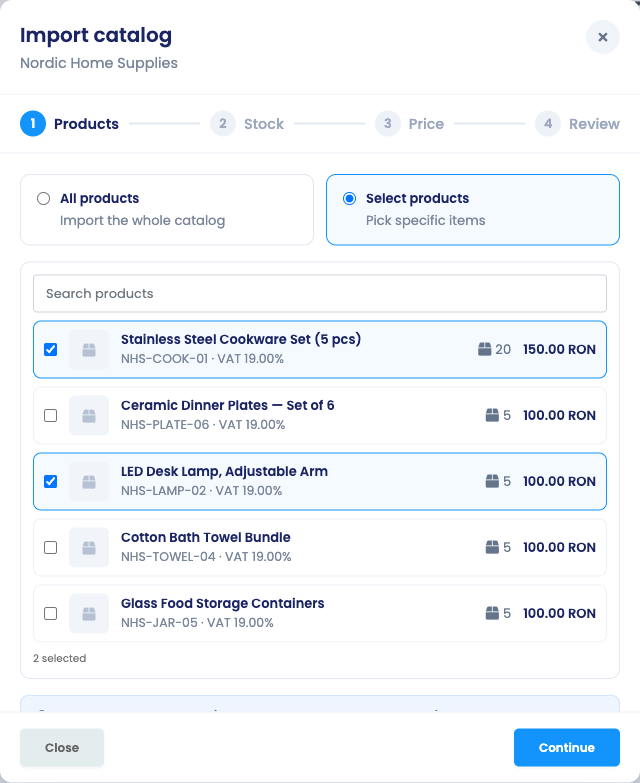
Kreator przeprowadza przez cztery kroki w kolejności: Produkty, Stan, Cena i Podsumowanie.
Produkty
Można zaimportować cały katalog lub wybrać konkretne produkty z przeszukiwalnej listy. Ten krok decyduje również o tym, co się stanie, gdy importowany produkt ma taki sam SKU jak coś, co już znajduje się w Sklepie Wirtualnym. Notatka u góry jasno wyjaśnia tę regułę:
„Nowe produkty z katalogu (SKU, których nie ma jeszcze w Sklepie Wirtualnym) są tam tworzone automatycznie. Poniższe opcje dotyczą tylko sytuacji, gdy produkt o tym samym SKU już istnieje."
W sekcji Gdy produkt o tym samym SKU już istnieje wybiera się Dopasuj do istniejącego produktu (opcja domyślna) lub Pomiń produkt. Więcej o tym wyborze poniżej.
Stan
Aby przenieść stan dostawcy do Sklepu Wirtualnego, należy pozostawić włączoną opcję Połącz stan magazynowy (ustawienie domyślne). Jak wyjaśnia podpowiedź, „tworzy magazyn dostawcy jako dodatkowe źródło stanu dla Twojego Sklepu Wirtualnego" — jest to dodatkowe źródło obok wszystkiego, co już się posiada, nigdy zamiennik. Opcję tę można wyłączyć, aby samodzielnie zarządzać stanem tych produktów.
Cena
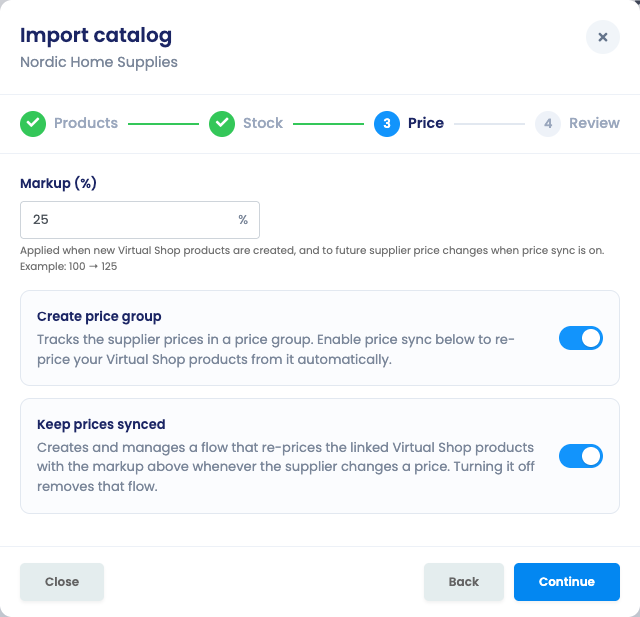
W polu Marża (%) ustawia się marżę doliczaną do ceny dostawcy. Marża jest stosowana zarówno do tworzonych teraz produktów, jak i — przy włączonej synchronizacji cen — do przyszłych zmian cen dostawcy. Kreator pokazuje przykład na żywo, dzięki czemu wynikową cenę widać jeszcze przed zatwierdzeniem.
Zaznaczenie opcji Synchronizuj ceny sprawia, że easySales automatycznie przelicza ceny zaimportowanych produktów za każdym razem, gdy dostawca zmieni cenę. To właśnie zamienia jednorazowy import w bezobsługową relację zaopatrzeniową.
Podsumowanie
Ostatni krok podsumowuje dokonane wybory — które produkty, przyjętą strategię SKU, czy stan jest podłączony, wysokość marży oraz czy ceny pozostają zsynchronizowane — i informuje, czy zarządzany przepływ synchronizacji cen zostanie utworzony (lub usunięty). Po rozpoczęciu import działa w tle; katalog dostawców pokazuje postęp, a po zakończeniu — liczbę produktów utworzonych, powiązanych i pominiętych.
Nowe produkty a istniejące SKU
Nowe SKU — produkty, które ma dostawca, a których nie ma w Sklepie Wirtualnym — są zawsze tworzone automatycznie. Wybór między dopasowaniem a pominięciem ma znaczenie tylko wtedy, gdy dany SKU już istnieje w sklepie.
Dla większości sklepów właściwym ustawieniem domyślnym jest dopasowanie: utrzymuje jeden produkt na dany SKU i pozwala, aby podłączony stan oraz aktualizacje cen docierały do produktu, który już się sprzedaje. Pominięcie przydaje się, gdy pewnymi SKU zarządza się celowo samodzielnie i nie chce się, aby B2B Connect ich dotykał.
Synchronizacja cen
Po zaznaczeniu opcji Synchronizuj ceny easySales konfiguruje i utrzymuje przepływ automatyzacji. Za każdym razem, gdy dostawca zmieni cenę produktu, przepływ ten przelicza ceny powiązanych produktów w Sklepie Wirtualnym według wybranej marży — dzięki czemu ceny sprzedaży podążają za kosztem bez żadnej ręcznej pracy.
Tego przepływu nie trzeba budować ani utrzymywać ręcznie. easySales tworzy go po włączeniu opcji, aktualizuje przy zmianie marży i usuwa po wyłączeniu synchronizacji. Można go w każdej chwili otworzyć z poziomu przeglądu połączenia, aby zobaczyć dokładnie, co robi.
Przekazywanie zamówień do dostawcy
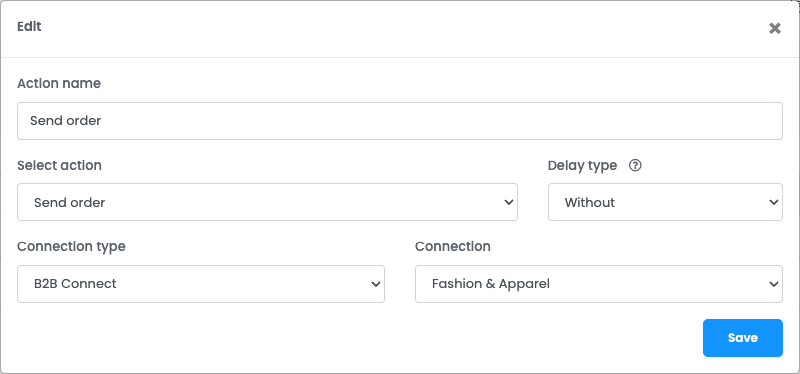
Zaopatrzenie to tylko połowa historii — gdy klient kupi jeden z tych produktów, zamówienie musi dotrzeć do dostawcy. Służy do tego przepływ automatyzacji z akcją Wyślij zamówienie wskazujący połączenie B2B Connect. Wystarczy zbudować przepływ, który wysyła pasujące zamówienia do dostawcy, a easySales przekazuje każde z nich automatycznie; jeśli zamówienie nie zawiera niczego pochodzącego od tego dostawcy, przepływ je pomija.
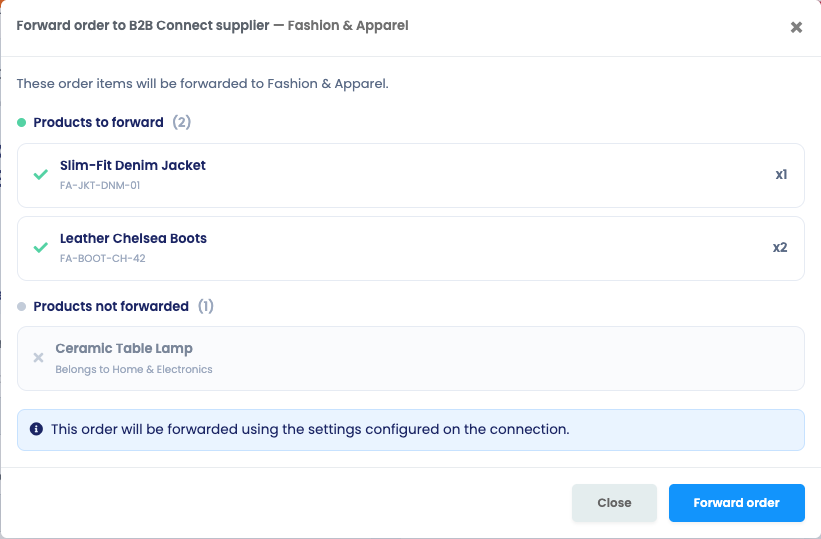
Pojedyncze zamówienie można też przekazać ręcznie: należy otworzyć zamówienie, rozwinąć panel Przekazywanie zamówienia i wybrać dostawcę B2B Connect. easySales pokazuje w podglądzie dokładnie, które pozycje kwalifikują się do przekazania — i oznacza te, które należą do innego dostawcy lub są realizowane samodzielnie — jeszcze przed wysłaniem.
Niezależnie od metody dane kontaktowe wysyłane do dostawcy — klienta lub stałego kontaktu zdefiniowanego samodzielnie — pochodzą z ustawień przekazywania zamówień w połączeniu, więc ustawia się je raz i obowiązują dla każdego przekazanego zamówienia.
Śledzenie przekazanych zamówień
Przekazane zamówienie staje się przekazaniem zamówienia przy tym zamówieniu, dzięki czemu zawsze wiadomo, co zostało wysłane i na jakim jest etapie. Po otwarciu panelu Przekazywanie zamówienia widoczny jest wpis B2B Connect: identyfikator zamówienia u dostawcy, jego bieżący status, a — po wysyłce zamówienia — kurier, numer śledzenia i etykieta wysyłkowa pobrane od dostawcy.
Przekazywane są wyłącznie produkty pochodzące od danego dostawcy. Jeśli zamówienie łączy produkty od kilku dostawców — lub produkty realizowane samodzielnie — B2B Connect wysyła do każdego dostawcy tylko pasujące pozycje, przepisane na jego własne SKU. Zamówienie nigdy nie jest dzielone; wszystko, co nie pochodzi od połączonego dostawcy, pozostaje po stronie kupującego.
Status wędruje w obie strony. Gdy dostawca wyśle lub zrealizuje zamówienie, przekazanie zostaje zaktualizowane, a kurier i numer śledzenia pojawiają się po stronie kupującego; jeśli dostawca nie może zrealizować zamówienia i je anuluje, przekazanie zostaje odpowiednio oznaczone, aby było widać, że nie zostało wysłane. Aby samodzielnie anulować przekazane zamówienie, należy dodać krok przepływu z akcją Wyślij zamówienie ustawioną na operację anulowania — przy włączonym przekazywaniu statusów w połączeniu — a anulowanie zostanie wysłane do dostawcy.
Zarządzanie połączeniem
Otwarcie połączonego dostawcy daje dostęp do wszystkiego, co połączenie utworzyło i czym zarządza.
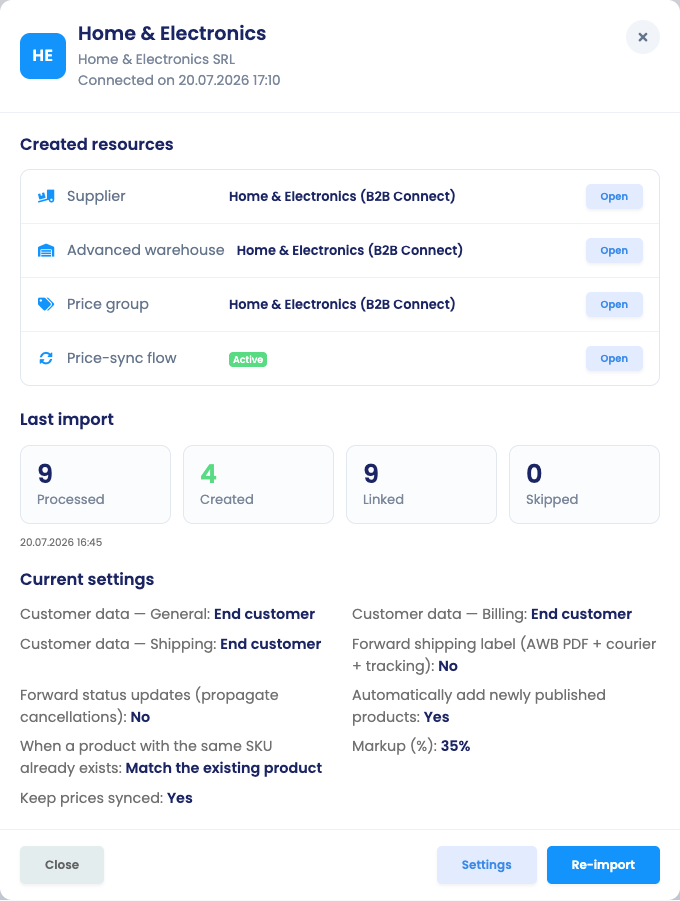
- Przegląd połączenia wymienia zasoby utworzone przez B2B Connect — rekord dostawcy, magazyn zaawansowany, grupę cenową i przepływ synchronizacji cen — każdy z odnośnikiem Otwórz, wraz ze statystykami z ostatniego importu.
- Ustawienia to miejsce, w którym ustawia się dane kontaktowe do przekazywania zamówień oraz preferencje importu (czy nowo opublikowane produkty dostawcy są dodawane automatycznie i domyślną strategię dopasowania SKU).
- Importuj ponownie ponownie pobiera katalog z zapisanymi opcjami; Rozłącz kończy relację.
Gdy dostawca jest już połączony, zaimportowany i wyceniony, powstaje samoutrzymujący się kanał zaopatrzenia: stan magazynowy i ceny pozostają aktualne, a zamówienia trafiają do dostawcy w celu realizacji — wszystko z poziomu panelu easySales.
Zaopatruj się i sprzedawaj bez dotykania arkusza kalkulacyjnego
Wypróbuj easySales bezpłatnie przez 14 dni. Bez wtyczek, bez karty kredytowej, bez kodu.