Hogyan importálhat egy beszállítói katalógust az easySales-be a B2B Connecttel
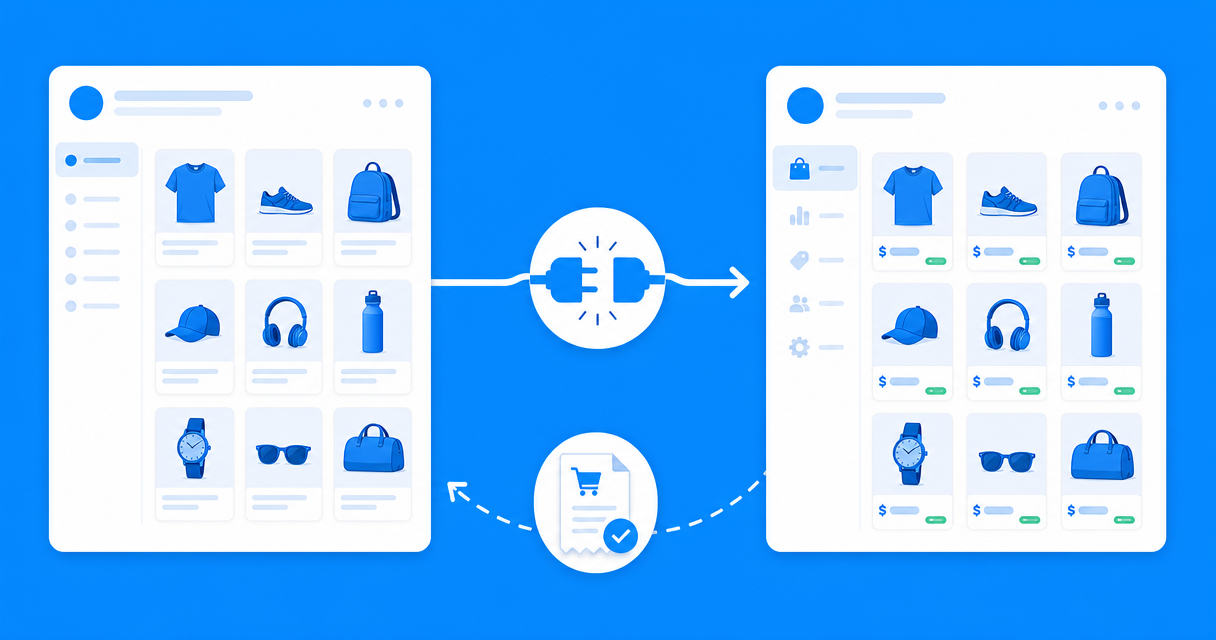
Szerezzen be termékeket egy másik easySales boltból a B2B Connecttel: keressen egy beszállítót a jegyzékben, csatlakozzon, és importálja a katalógusát a Virtuális Boltjába saját készlettel, árréssel és SKU-egyeztetéssel. Tartsa az árakat automatikusan szinkronban, és a rendeléseket teljesítésre továbbítsa vissza a beszállítónak.
Hogyan importálhat egy beszállítói katalógust a B2B Connecttel?
A B2B Connect lehetővé teszi, hogy egy másik easySales boltból szerezzen be termékeket. Megtalál egy beszállítót a jegyzékben, csatlakozik hozzá, majd importálja a katalógusát a Virtuális Boltjába — saját készlet-, árazási és SKU-egyeztetési szabályaival. Az importálás után a készletet és az árakat automatikusan szinkronban tarthatja, a beérkező rendeléseket pedig teljesítésre visszaküldheti a beszállítónak.
A teljes út: keressen egy beszállítót, csatlakozzon, futtassa le az import varázslót, majd döntse el, hogyan jutnak el a rendelések a beszállítóhoz. Egy dolgot érdemes előre tudni — a csatlakozás és az importálás két külön lépés. A csatlakozás csak hozzáadja a beszállítót a fiókjához; semmi nem kerül a katalógusába, amíg le nem futtatja az import varázslót, így Ön kézben tartja, mi jön létre és hogyan árazódik.
1. lépés — Keressen egy beszállítót a jegyzékben
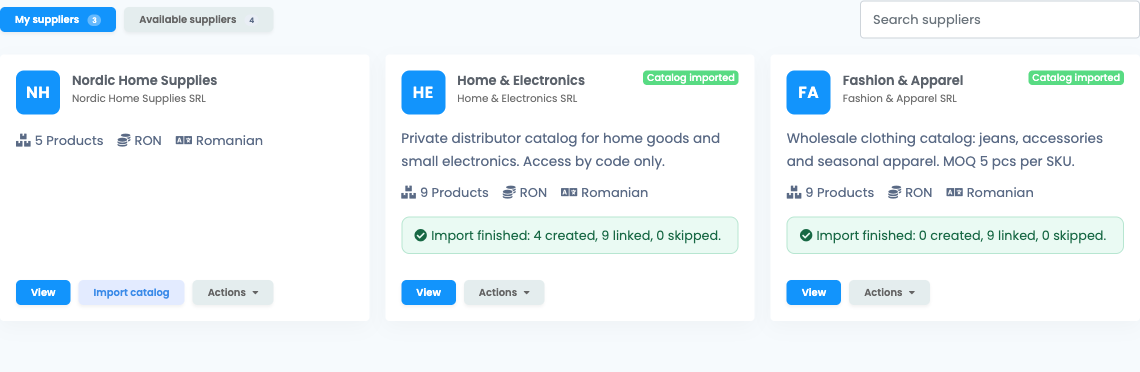
Nyissa meg a bal oldali menüből az Integrációk → B2B Connect útvonalat. A jegyzéknek két füle van: a beszállítók, akikhez már csatlakozott (Beszállítóim, ez jelenik meg elsőként), és a beszállítók, akikhez még csatlakozhat (Elérhető beszállítók). Váltson az elérhető fülre az új beszállítók böngészéséhez.
Minden beszállító egy kártyán jelenik meg, amelyen a logója, a katalógus neve, a beszállító cégneve, a katalógusban lévő termékek száma és egy rövid leírás látható. Használja a felül található Beszállítók keresése mezőt, hogy beszállító, cég vagy leírás alapján szűrjön, ha hosszúra nyúlik a lista.
2. lépés — Tekintse meg a katalógust és csatlakozzon
Az, hogy hogyan csatlakozik, attól függ, hogy a beszállító katalógusa nyilvános vagy privát.
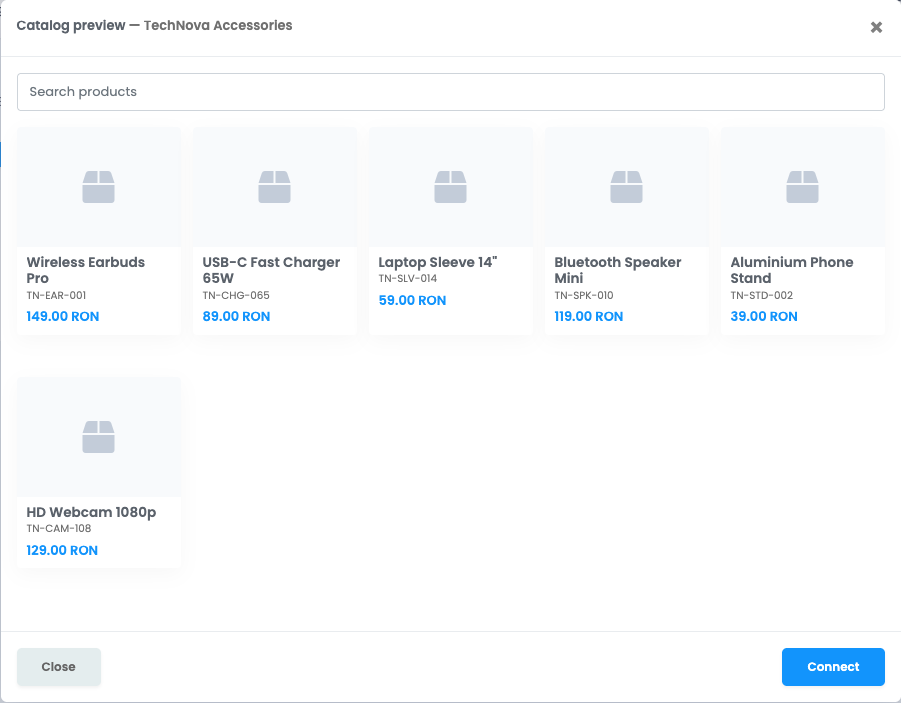
- A nyilvános katalógusok szabadon böngészhetők. A csatlakozás előtt megtekintheti a termékeket, majd közvetlenül csatlakozhat a kártyáról vagy az előnézetből.
- A privát katalógusok nem tekinthetők meg előre, és nem lehet magukban csatlakozni hozzájuk — a beszállító megad egy kapcsolati kódot, amelyet beírva csatlakozhat.
Amikor csatlakozik, az easySales megerősíti, hogy mi fog történni: „A(z) [beszállító] csatlakoztatása hozzáadja ezt a beszállítót a fiókodhoz. Ezután importálhatod a termékeit a Virtuális Boltba — saját készlet-, ár- és SKU-egyeztetési beállításokkal — az import varázslóból." Erősítse meg, és a beszállító átkerül a csatlakoztatott listájába.
Ne feledje: a csatlakozás csak hozzáadja a beszállítót. Egyelőre nem importálódik egyetlen termék sem — ez a következő lépés, és szándékosan külön van, hogy pontosan Ön válassza meg, mi kerüljön be.
Az importálás előtt: három követelmény
Az importálás behozza a beszállító katalógusát a Virtuális Boltjába — egy easySales-boltba, amelynek készletét és árait Ön kezeli. A varázsló három dolgot ellenőriz, mielőtt engedélyezné az importálást, és pontosan jelzi, ha valamelyik hiányzik.
Egy Virtuális Bolt
A B2B Connect Virtuális Boltba importál — egy easySales-boltba, amelynek készletét és árait Ön kezeli. Ha nincs ilyenje, a jegyzék gyorshivatkozást ad a létrehozásához.
Fejlett (többraktáras) készlet
A Virtuális Boltjának engedélyeznie kell a fejlett készletet, mert a B2B Connect a beszállítót a sajátja mellé, további készletforrásként adja hozzá.
Egyező nyelv
A katalógus a beszállító nyelvén importálódik, így a Virtuális Bolt nyelvének egyeznie kell a beszállítói katalógus nyelvével.
Ha még nincs Virtuális Boltja, a jegyzék egy szalagcímen mutat egy gyorshivatkozást a létrehozásához. Ha a Virtuális Boltja létezik, de nincs beállítva többraktáras készletre, a következőt látja: „A Virtuális Boltnak engedélyeznie kell a fejlett (többraktáras) készletet az import előtt." — előbb állítsa a készletét fejlettre, mert a B2B Connect a beszállítót a több készletforrás egyikeként adja hozzá. Ha pedig a nyelvek eltérnek, a következőt látja: „A Virtuális Bolt nyelve nem egyezik a beszállítói katalógus nyelvével." — a katalógus a beszállító nyelvén importálódik, így a kettőnek egyeznie kell.
3. lépés — Futtassa le az import varázslót
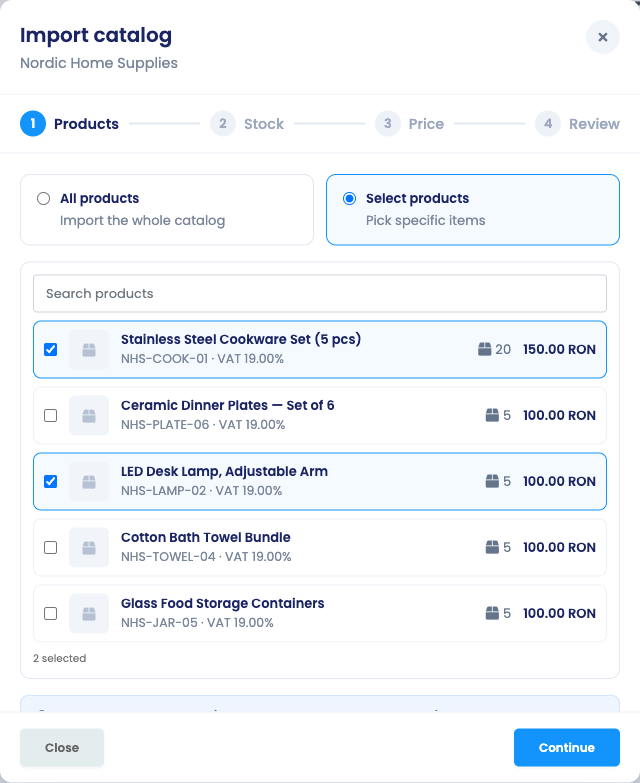
A varázsló négy lépésen vezet végig, sorrendben: Termékek, Készlet, Ár és Áttekintés.
Termékek
Válassza a teljes katalógus importálását, vagy válasszon ki konkrét termékeket egy kereshető listából. Ez a lépés dönti el azt is, mi történik, ha egy importálandó termék SKU-ja megegyezik egy már a Virtuális Boltjában lévő termékével. A tetején lévő megjegyzés egyértelművé teszi a szabályt:
„Az új katalógustermékek (a Virtuális Boltban még nem szereplő SKU-k) automatikusan létrejönnek ott. Az alábbi lehetőségek csak akkor érvényesek, ha már létezik azonos SKU-jú termék."
A Ha már létezik azonos SKU-jú termék cím alatt az Összekapcsolás a meglévő termékkel (alapértelmezett) vagy a Termék kihagyása lehetőséget választhatja. Erről a döntésről bővebben alább.
Készlet
Hagyja bekapcsolva a Készlet összekapcsolása lehetőséget (ez az alapértelmezett), hogy behozza a beszállító készletét a Virtuális Boltjába. Ahogy a súgó magyarázza, ez „Létrehoz egy beszállítói raktárt további készletforrásként a Virtuális Bolthoz" — ez egy extra forrás minden meglévő készlet mellett, sosem annak helyettesítője. Kapcsolja ki, ha inkább maga szeretné kezelni e termékek készletét.
Ár
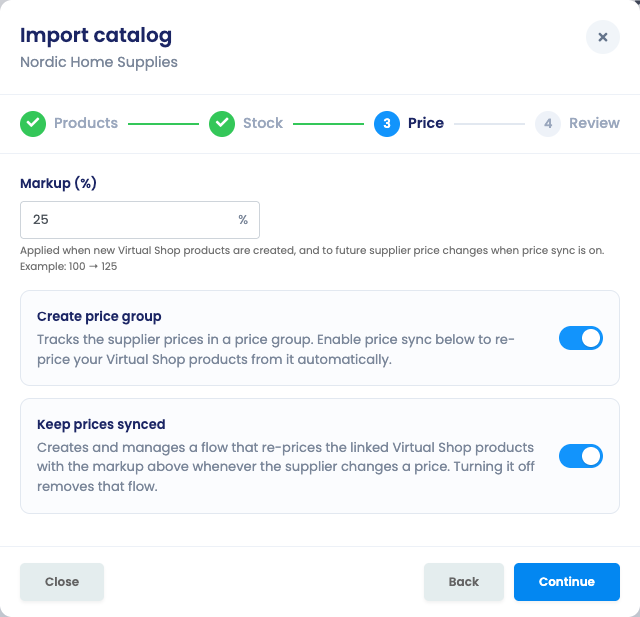
Állítson be egy Árrés (%) értéket, hogy a beszállító ára fölé tegye a saját haszonkulcsát. Az árrés a most létrehozott termékekre, és — ha szinkronban tartja az árakat — a beszállító jövőbeli árváltozásaira is vonatkozik. A varázsló élő példát mutat, így a véglegesítés előtt láthatja az eredményül kapott árat.
Jelölje be az Árak szinkronban tartása lehetőséget, hogy az easySales automatikusan újraárazza az importált termékeit, valahányszor a beszállító árat módosít. Ez az, ami az egyszeri importálást gondmentes beszerzési kapcsolattá alakítja.
Áttekintés
Az utolsó lépés összegzi a döntéseit — mely termékek, milyen SKU-stratégia, össze van-e kapcsolva a készlet, mekkora az árrés, és szinkronban maradnak-e az árak —, és jelzi, hogy létrejön-e (vagy eltávolításra kerül-e) egy kezelt árszinkron folyamat. Indítsa el az importálást, és az a háttérben fut; a jegyzék mutatja az előrehaladást, a végén pedig megjeleníti, hány termék jött létre, lett összekapcsolva és kihagyva.
Új termékek vs. meglévő SKU-k
Az új SKU-k — azok a termékek, amelyekkel a beszállító rendelkezik, de a Virtuális Boltja nem — mindig létrejönnek Önnek. Az Összekapcsolás vs. Kihagyás döntés csak akkor számít, ha egy SKU már létezik a boltjában.
A legtöbb bolt számára az Összekapcsolás a helyes alapértelmezés: SKU-nként egyetlen terméket tart fenn, és lehetővé teszi, hogy az összekapcsolt készlet- és árfrissítések eljussanak a már értékesített termékhez. A Kihagyás akkor hasznos, ha bizonyos SKU-kat szándékosan maga kezel, és nem szeretné, hogy a B2B Connect hozzájuk nyúljon.
Árak szinkronban tartása
Amikor bejelöli az Árak szinkronban tartása lehetőséget, az easySales beállít és karbantart Önnek egy automatizálási folyamatot. Valahányszor a beszállító módosítja egy termék árát, ez a folyamat újraárazza a kapcsolt termékeket a Virtuális Boltjában a választott árréssel — így az eladási árai bármilyen kézi munka nélkül követik a beszerzési költségét.
Ezt a folyamatot nem Önnek kell felépítenie vagy karbantartania. Az easySales létrehozza, amikor bekapcsolja a lehetőséget, frissíti, amikor módosítja az árrést, és eltávolítja, ha kikapcsolja a szinkronizálást. Bármikor megnyithatja a kapcsolat áttekintéséből, hogy pontosan lássa, mit csinál.
Rendelések továbbítása a beszállítójának
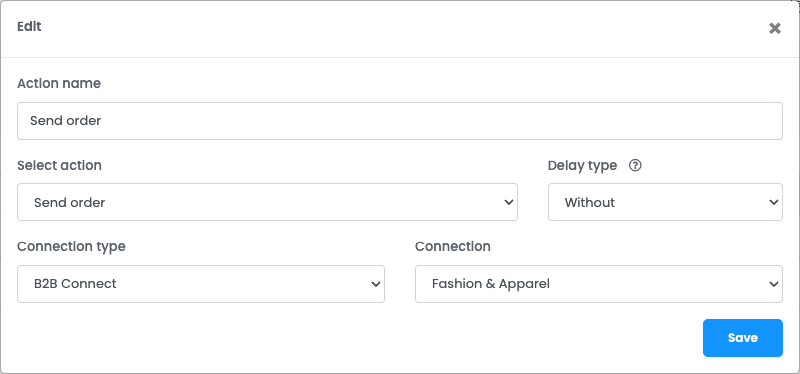
A beszerzés csak a történet fele — amikor egy vásárló megveszi valamelyik terméket, a rendelésnek el kell jutnia a beszállítóhoz. Ezt egy Rendelés küldése automatizálási folyamattal teszi meg, amely a B2B Connect kapcsolatra irányul. Építsen egy folyamatot, amely a megfelelő rendeléseket elküldi a beszállítónak, és az easySales mindegyiket automatikusan továbbítja; ha egy rendelés semmit sem tartalmaz az adott beszállítótól, a folyamat kihagyja azt.
Egyetlen rendelést kézzel is továbbíthat: nyissa meg a rendelést, bontsa ki a Rendelésküldések paneljét, és válassza ki a B2B Connect beszállítóját. Az easySales pontosan megmutatja, mely tételek jogosultak — és megjelöli azokat, amelyek másik beszállítóhoz tartoznak, vagy amelyeket Ön teljesít —, mielőtt elküldi.
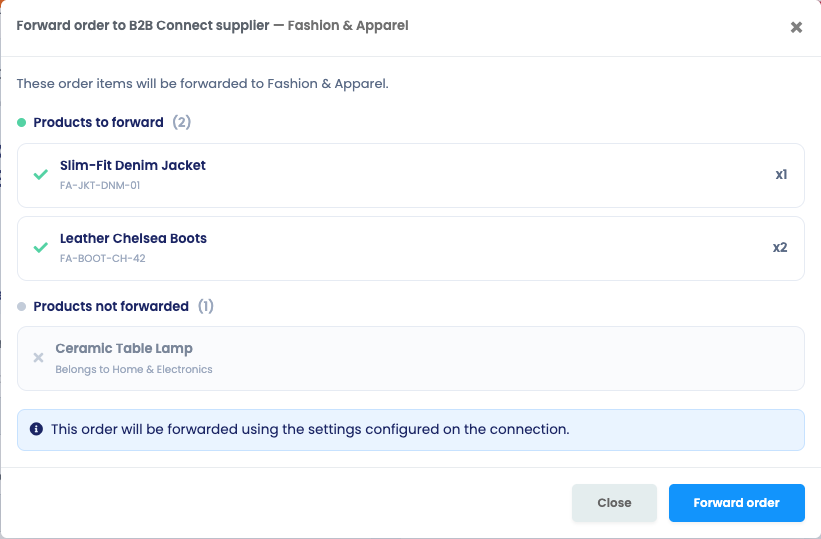
Bármelyik módot választja, a beszállítónak elküldött kapcsolattartási adatok — a vásárlóé vagy egy Ön által megadott rögzített kapcsolaté — a kapcsolat rendeléstovábbítási beállításaiból származnak, így ezt egyszer állítja be, és minden továbbított rendelésre érvényes lesz.
Kövesse nyomon a továbbított rendeléseit
Egy továbbított rendelés az adott rendeléshez tartozó rendelésküldéssé válik, így mindig tudja, mit küldött el és hogyan áll. Nyissa meg a rendelés Rendelésküldések paneljét a B2B Connect bejegyzés megtekintéséhez: a beszállító rendelésazonosítója, az aktuális állapota, és — amint a rendelés kiszállításra kerül — a beszállítótól visszakapott futár, követési szám és szállítási címke.
Csak az adott beszállítótól beszerzett termékek kerülnek továbbításra. Ha egy rendelés több beszállító termékeit — vagy Ön által teljesített termékeket — vegyíti, a B2B Connect csak az egyező tételeket küldi el az egyes beszállítóknak, az adott beszállító saját SKU-ira átírva. A rendelése soha nem oszlik meg; ami nem csatlakoztatott beszállítótól származik, az Önnél marad.
Az állapot mindkét irányba utazik. Amikor a beszállító kiszállítja vagy teljesíti a rendelést, a rendelésküldése frissül, a futár és a követés pedig megjelenik az Ön oldalán; ha a beszállító nem tudja teljesíteni és lemondja, a rendelésküldés megjelölésre kerül, így látja, hogy nem szállították ki. Ha maga szeretne lemondani egy továbbított rendelést, adjon hozzá egy Rendelés küldése folyamatlépést a lemondás műveletre állítva — a kapcsolaton engedélyezett állapottovábbítással —, és a lemondás elküldésre kerül a beszállítónak.
A kapcsolat kezelése
Nyisson meg egy csatlakoztatott beszállítót, hogy elérje mindazt, amit a kapcsolat létrehozott és vezérel.
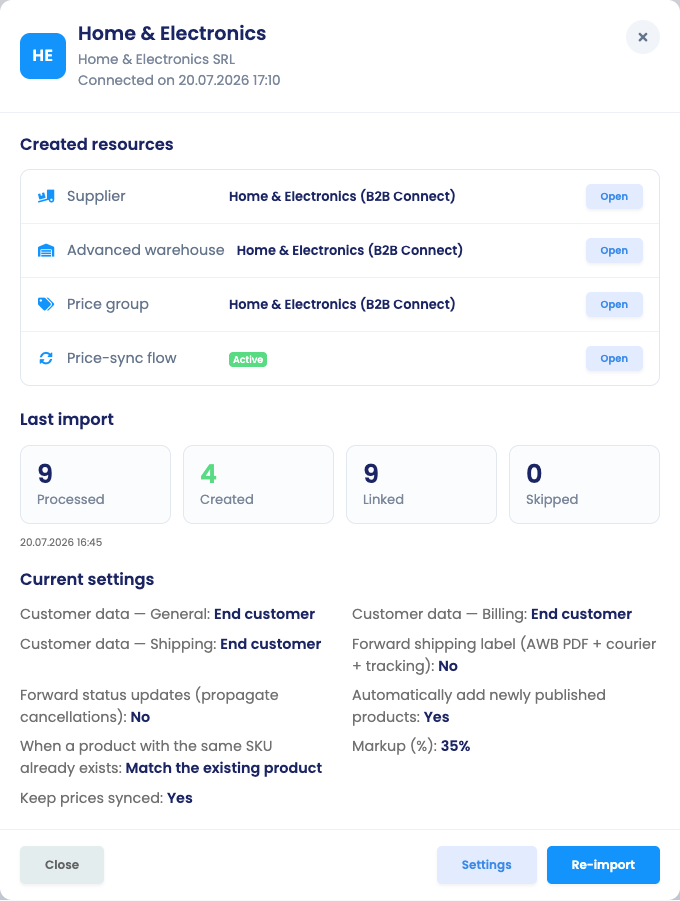
- Az Áttekintés felsorolja a B2B Connect által Önnek létrehozott erőforrásokat — a beszállítói rekordot, a speciális raktárt, az árcsoportot és az árszinkron folyamatot —, mindegyiket egy Megnyitás hivatkozással, valamint a legutóbbi importálás statisztikáit.
- A Kapcsolat beállításai lapon adja meg a rendeléstovábbítási kapcsolattartási adatokat és az importálási beállításait (hogy az újonnan közzétett beszállítói termékek automatikusan hozzáadódjanak-e, valamint az alapértelmezett SKU-egyeztetési stratégiáját).
- Az Újraimportálás újra behozza a katalógust a mentett beállításaival; a Lekapcsolás megszünteti a kapcsolatot.
Miután a beszállítója csatlakoztatva, importálva és beárazva van, egy önfenntartó beszerzési csatornája lesz: a készlet és az árak naprakészek maradnak, a rendelések pedig teljesítésre a beszállítóhoz kerülnek — mindez az easySales vezérlőpultjáról.
Szerezzen be és értékesítsen táblázatok nélkül
Próbálja ki az easySales-t ingyen 14 napig. Nincs bővítmény, nincs bankkártya, nincs kód.