Как да импортирате каталог на доставчик в easySales с B2B Connect
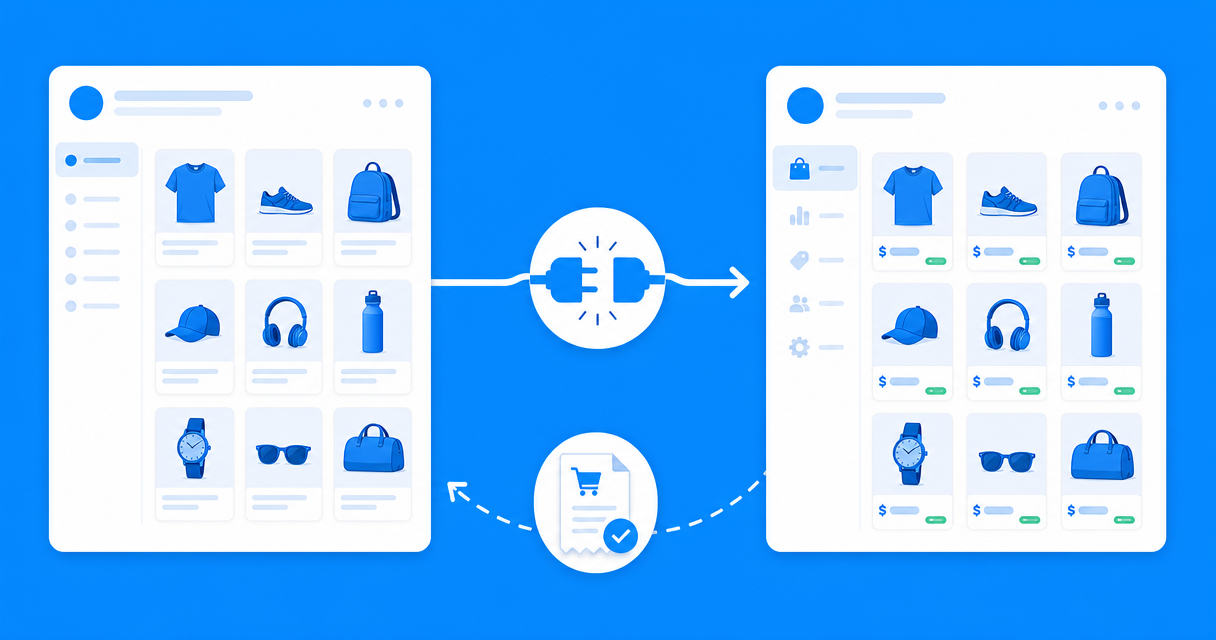
Снабдявайте се с продукти от друг магазин в easySales чрез B2B Connect: намерете доставчик в директорията, свържете се и импортирайте каталога му във Виртуалния си магазин със собствени наличност, надценка и съпоставяне по SKU. Поддържайте цените синхронизирани автоматично и препращайте поръчките обратно към доставчика за изпълнение.
Как да импортирате каталог на доставчик с B2B Connect?
B2B Connect ви позволява да се снабдявате с продукти от друг магазин в easySales. Намирате доставчик в директорията, свързвате се с него и след това импортирате каталога му във Виртуалния си магазин — със собствени правила за наличност, цени и съпоставяне по SKU. След импортирането можете да поддържате наличността и цените синхронизирани автоматично и да препращате получените поръчки обратно към доставчика за изпълнение.
Целият път е: намерете доставчик, свържете се, стартирайте съветника за импортиране и след това решете как поръчките да достигат до доставчика. Едно нещо е важно да знаете предварително — свързването и импортирането са две отделни стъпки. Свързването само добавя доставчика към акаунта ви; нищо не влиза в каталога ви, докато не стартирате съветника за импортиране, така че вие оставате в контрол на това какво се създава и как се ценообразува.
Стъпка 1 — Намерете доставчик в директорията
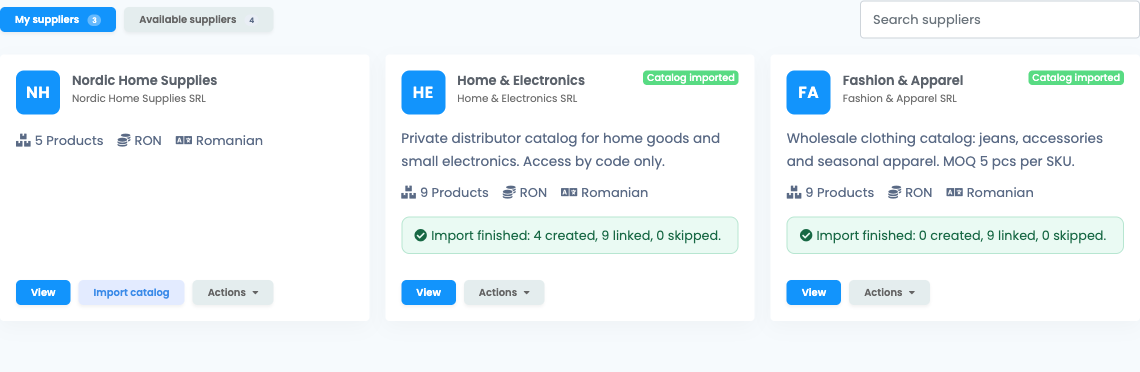
Отворете Интеграции → B2B Connect от лявото меню. Директорията има два раздела: доставчиците, с които вече сте свързани (показани първи), и доставчиците, които все още са налични за свързване. Превключете към раздела с наличните, за да разглеждате нови доставчици.
Всеки доставчик е карта, показваща логото му, името на каталога, фирменото име на доставчика, колко продукта съдържа каталогът и кратко описание. Използвайте полето Търсене на доставчици отгоре, за да филтрирате по име на доставчик, фирма или описание, когато списъкът стане дълъг.
Стъпка 2 — Прегледайте каталога и се свържете
Как се свързвате зависи от това дали каталогът на доставчика е публичен или частен.
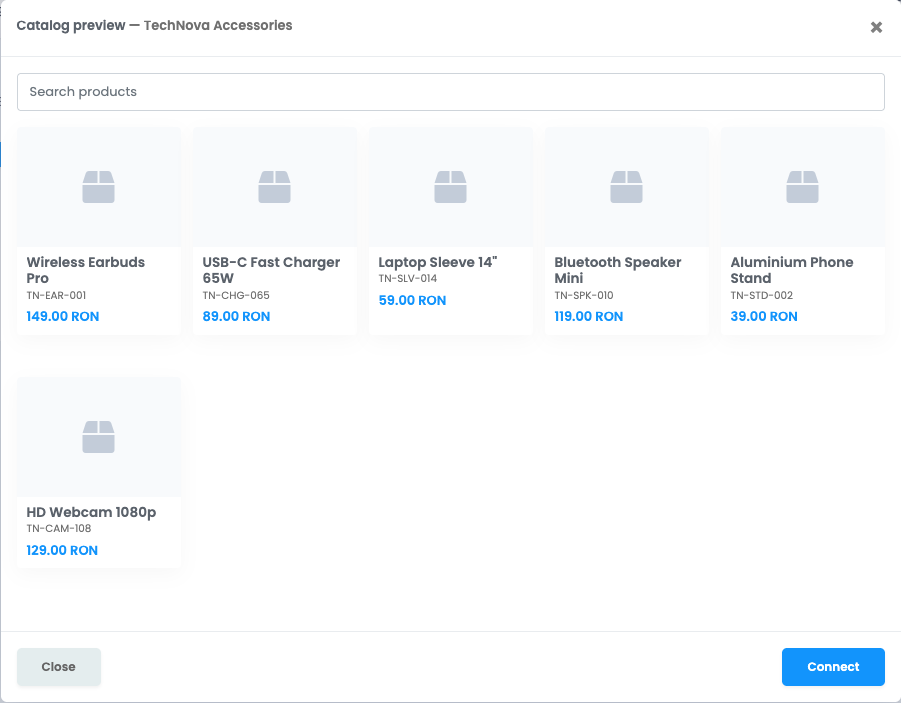
- Публичните каталози са отворени за разглеждане. Можете да прегледате продуктите, преди да поемете ангажимент, а след това да се свържете директно от картата или от прегледа.
- Частните каталози не могат да се преглеждат и не се свързват сами по себе си — доставчикът ви дава код за свързване и вие въвеждате този код, за да се свържете.
Когато се свързвате, easySales потвърждава какво предстои: „Свързването с [доставчик] добавя този доставчик към акаунта ви. След това можете да импортирате продуктите му във Виртуалния магазин — със собствени опции за наличност, цени и съпоставяне по SKU — от съветника за импортиране." Потвърдете и доставчикът преминава в списъка ви със свързани.
Запомнете: свързването само добавя доставчика. Все още не се импортират продукти — това е следващата стъпка и е умишлено отделна, за да изберете точно какво да влезе.
Преди да импортирате: три изисквания
Импортирането въвежда каталога на доставчика във вашия Виртуален магазин — магазин в easySales, който вие зареждате и ценообразувате сами. Съветникът проверява три неща, преди да ви позволи да импортирате, и ви казва точно какво липсва, ако някое от тях не е изпълнено.
Виртуален магазин
B2B Connect импортира във Виртуален магазин — магазин в easySales, който вие зареждате и ценообразувате сами. Ако нямате такъв, директорията ви дава пряк път за създаването му.
Разширена (многоскладова) наличност
Вашият Виртуален магазин трябва да има активирана разширена наличност, защото B2B Connect добавя доставчика като допълнителен източник на наличност наред с вашия собствен.
Съвпадащ език
Каталогът се импортира на езика на доставчика, така че езикът на Виртуалния ви магазин трябва да съвпада с езика на каталога на доставчика.
Ако все още нямате Виртуален магазин, директорията показва банер с пряк път за създаването му. Ако Виртуалният ви магазин съществува, но не е настроен за многоскладова наличност, ще видите „Вашият Виртуален магазин трябва да има активирана разширена (многоскладова) наличност преди импортиране." — първо превключете наличността му на разширена, защото B2B Connect добавя доставчика като един от няколкото източника на наличност. А ако езиците се различават, ще видите „Езикът на Виртуалния магазин не съвпада с езика на каталога на доставчика." — каталогът се импортира на езика на доставчика, така че двата трябва да съвпадат.
Стъпка 3 — Стартирайте съветника за импортиране
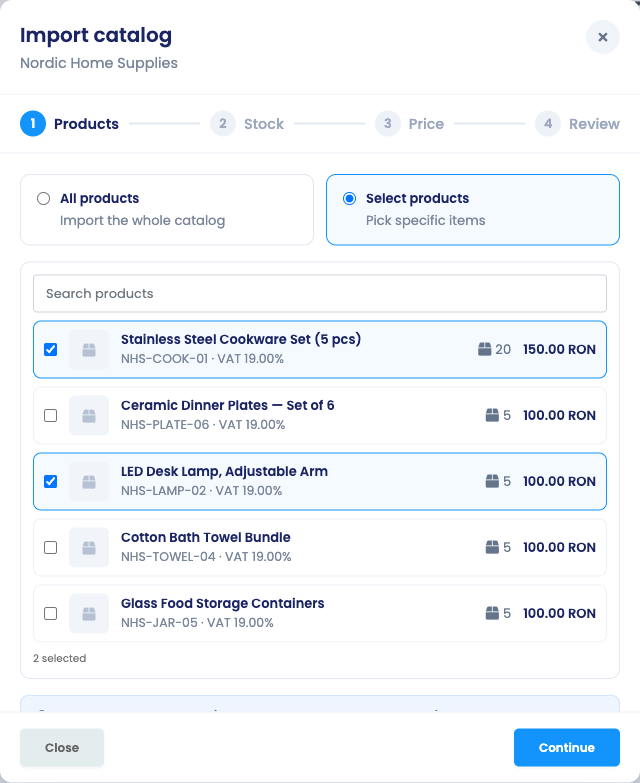
Съветникът преминава през четири стъпки в ред: Продукти, Наличност, Цена и Преглед.
Продукти
Изберете да импортирате целия каталог или да изберете конкретни продукти от списък с търсене. Тази стъпка също определя какво се случва, когато продукт, който импортирате, споделя SKU с нещо, което вече е във Виртуалния ви магазин. Бележка отгоре изяснява правилото:
„Новите продукти от каталога (SKU, които все още не са във Виртуалния магазин) се създават там автоматично. Опциите по-долу важат само когато вече съществува продукт със същото SKU."
В Когато вече съществува продукт със същото SKU избирате Свързване със съществуващия продукт (по подразбиране) или Пропускане на продукта. Повече за този избор по-долу.
Наличност
Оставете Свързване на наличността включено (по подразбиране), за да въведете наличността на доставчика във Виртуалния си магазин. Както пояснява подсказката, това „създава склад на доставчика като допълнителен източник на наличност за вашия Виртуален магазин" — това е допълнителен източник наред с всичко, което вече държите на склад, а не замяна. Изключете го, ако предпочитате сами да управлявате наличността на тези продукти.
Цена
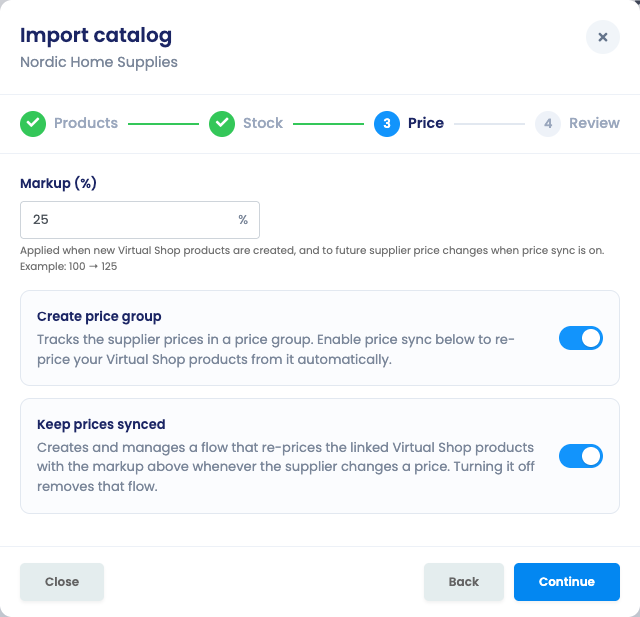
Задайте Надценка (%), за да добавите маржа си върху цената на доставчика. Надценката се прилага както към продуктите, създадени сега, така и — ако поддържате синхронизирани цени — към бъдещите промени на цените от доставчика. Съветникът показва пример на живо, така че да видите получената цена, преди да поемете ангажимент.
Отметнете Поддържане на синхронизирани цени, за да може easySales да преизчислява цените на импортираните ви продукти автоматично при всяка промяна на цена от доставчика. Точно това превръща еднократния импорт в необслужвана връзка за снабдяване.
Преглед
Последната стъпка обобщава избора ви — кои продукти, стратегията ви за SKU, дали наличността е свързана, надценката ви и дали цените остават синхронизирани — и ви казва дали ще бъде създаден (или премахнат) управляван поток за синхронизиране на цени. Стартирайте импорта и той се изпълнява във фонов режим; директорията показва напредъка и, когато приключи, брой на това колко продукта са създадени, свързани и пропуснати.
Нови продукти спрямо съществуващи SKU
Новите SKU — продукти, които доставчикът има, а Виртуалният ви магазин няма — винаги се създават вместо вас. Изборът между Свързване и Пропускане има значение само когато SKU вече съществува в магазина ви.
Свързване е правилната опция по подразбиране за повечето магазини: тя запазва един продукт на SKU и позволява на свързаната наличност и на актуализациите на цените да достигат до продукта, който вече продавате. Пропускане е полезно, когато умишлено управлявате определени SKU сами и не искате B2B Connect да ги докосва.
Поддържане на синхронизирани цени
Когато отметнете Поддържане на синхронизирани цени, easySales настройва и поддържа Автоматизиран поток вместо вас. При всяка промяна на цената на продукт от доставчика този поток преизчислява цените на свързаните продукти във Виртуалния ви магазин, използвайки надценката, която сте избрали — така продажните ви цени следват себестойността ви без никаква ръчна работа.
Не изграждате и не поддържате този поток на ръка. easySales го създава, когато включите опцията, актуализира го, когато промените надценката си, и го премахва, ако изключите синхронизирането. Винаги можете да го отворите от прегледа на връзката, за да видите точно какво прави.
Препращане на поръчки към вашия доставчик
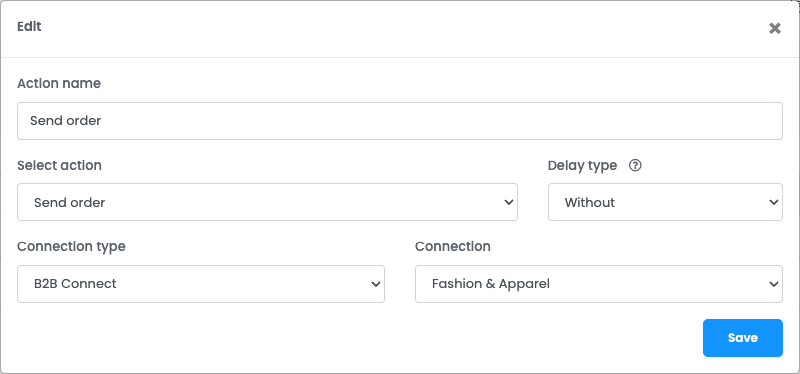
Снабдяването е само половината история — когато клиент купи някой от тези продукти, поръчката трябва да достигне до доставчика. Правите това с автоматизиран поток SendOrder, който е насочен към връзката в B2B Connect. Изградете поток, който изпраща отговарящите на условията поръчки към доставчика, и easySales препраща всяка от тях автоматично; ако поръчка не съдържа нищо, снабдено от този доставчик, потокът я пропуска.
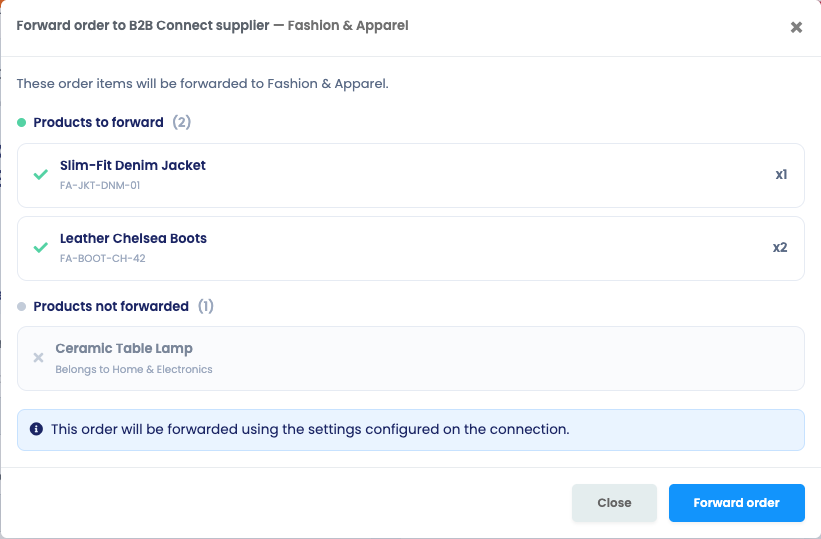
Можете също да препратите отделна поръчка на ръка: отворете поръчката, разгънете панела Изпращания на поръчката и изберете вашия доставчик в B2B Connect. easySales преглежда точно кои редове отговарят на условията — и отбелязва тези, които принадлежат на друг доставчик или които изпълнявате сами — преди да изпратите.
И в двата случая данните за контакт, изпратени на доставчика — тези на клиента или фиксиран контакт, който вие задавате — идват от настройките за препращане на поръчки на връзката, така че задавате това веднъж и то важи за всяка препратена поръчка.
Проследяване на препратените ви поръчки
Препратената поръчка се превръща в изпращане на поръчка към тази поръчка, така че винаги знаете какво е изпратено и на какъв етап е. Отворете панела „Изпращания на поръчката" на поръчката, за да видите записа в B2B Connect: идентификатора на поръчката при доставчика, текущия ѝ статус и — след като поръчката бъде експедирана — куриера, номера за проследяване и товарителницата, върнати от доставчика.
Препращат се само продуктите, снабдени от този доставчик. Ако поръчка смесва продукти от няколко доставчика — или продукти, които изпълнявате сами — B2B Connect изпраща само съответстващите редове на всеки доставчик, пренаписани към собствените SKU на този доставчик. Поръчката ви никога не се разделя; всичко, което не е снабдено от свързан доставчик, остава при вас.
Статусът пътува и в двете посоки. Когато доставчикът експедира или завърши поръчката, вашето изпращане се актуализира и куриерът и проследяването се появяват от вашата страна; ако доставчикът не може да я изпълни и я откаже, изпращането се отбелязва, за да видите, че не е било експедирано. За да откажете препратена поръчка сами, добавете стъпка SendOrder в потока, зададена на операцията отказ — с включено препращане на статуси за връзката — и отказът се изпраща на доставчика.
Управление на връзката
Отворете свързан доставчик, за да достигнете до всичко, което връзката е създала и контролира.
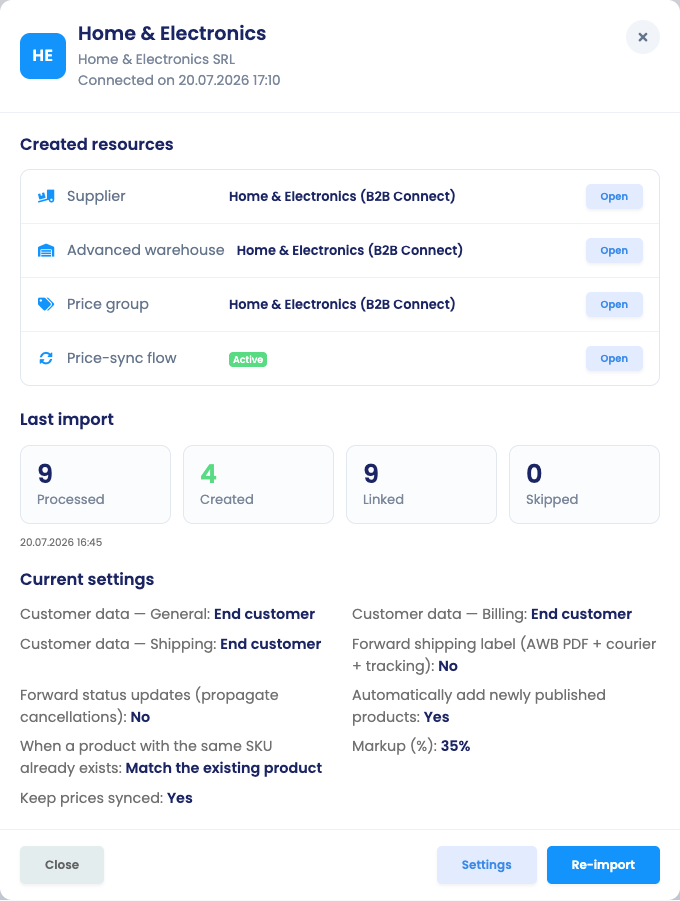
- Преглед изброява ресурсите, които B2B Connect е създал за вас — записа на доставчика, разширения склад, ценовата група и потока за синхронизиране на цени — всеки с връзка Отвори, плюс статистиките от последния ви импорт.
- Настройки е мястото, където задавате данните за контакт за препращане на поръчки и предпочитанията си за импортиране (дали новопубликуваните продукти на доставчика се добавят автоматично и стратегията ви по подразбиране за съпоставяне по SKU).
- Повторен импорт изтегля каталога отново със запазените ви опции; Прекъсване прекратява връзката.
След като доставчикът ви е свързан, импортиран и ценообразуван, разполагате със самоподдържащ се канал за снабдяване: наличността и цените остават актуални, а поръчките се насочват към доставчика за изпълнение — всичко от таблото ви в easySales.
Снабдявайте се и продавайте, без да докосвате таблица
Изпробвайте easySales безплатно за 14 дни. Без плъгин, без кредитна карта, без код.