Как да публикувате каталога си в B2B Connect (настройка за доставчици)
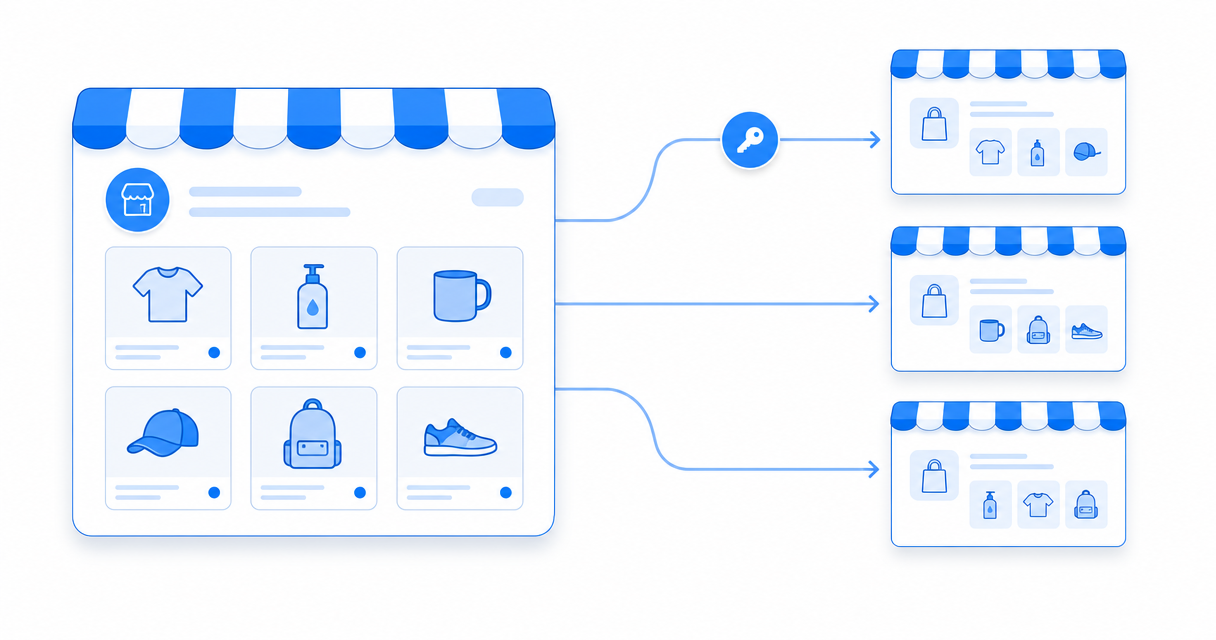
Станете доставчик в B2B Connect: публикувайте продуктовия си каталог в easySales, за да могат други търговци да го открият, да се свържат и да препродават продуктите ви. Задайте профила на каталога, изберете публична или частна визуализация, споделете код за свързване, добавете логото си и управлявайте кои купувачи могат да поръчват от вас — всичко от един екран.
Как да стана доставчик в B2B Connect?
B2B Connect ви позволява да публикувате продуктовия си каталог в easySales, така че други търговци в easySales да могат да го намерят, да се свържат с вас и да препродават продуктите ви в собствените си магазини. Настройвате каталога веднъж като връзка с маркетплейс, решавате дали всеки може да го намери или само търговци, които вие каните, и след това управлявате купувачите си от един екран.
Не ви е нужен отделен акаунт или плъгин. Да сте доставчик е връзка с маркетплейс, която добавяте към съществуващия си акаунт в easySales, наред с другите си интеграции. Купувачите, които се свързват, импортират продуктите ви в собствения си каталог, поддържат наличността и цените в синхрон с вашите и ви изпращат поръчките, в които се появяват продуктите ви.
Това ръководство обхваща страната на доставчика — настройването и публикуването на каталога ви. Страната на купувача — откриването на доставчици и импортирането на каталог — е разгледана в отделна глава, свързана в края.
Стъпка 1 — Активирайте B2B Connect като доставчик
В easySales отидете в Интеграции → Маркетплейси. Намерете B2B Connect в списъка с налични маркетплейси и го добавете, по същия начин, по който бихте свързали всеки друг канал.
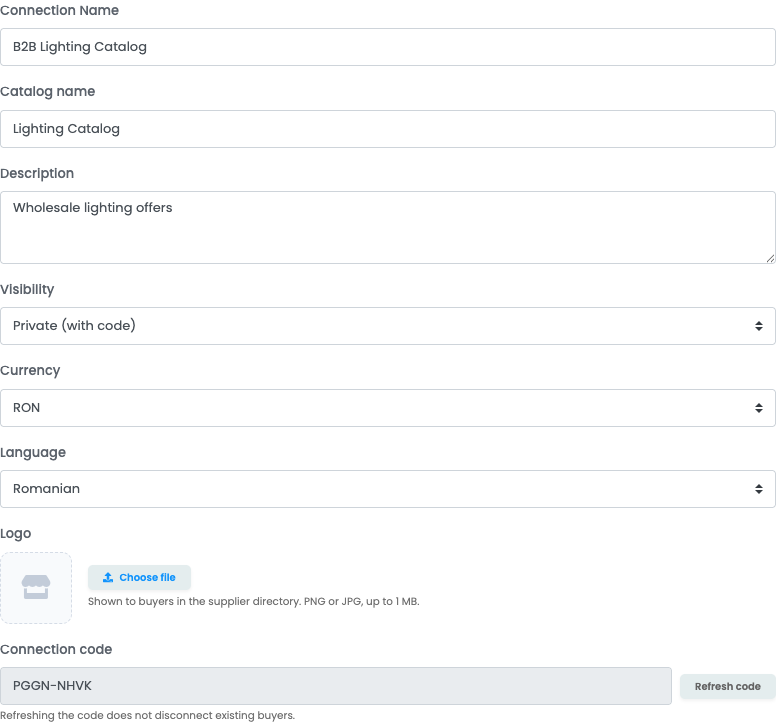
Това отваря екрана с настройки на B2B Connect. Всичко за публикувания ви каталог — името му, начинът, по който е представен, логото ви и купувачите ви — се намира тук. Първо ще попълните профила на каталога, а след това ще запазите, за да създадете връзката.
Стъпка 2 — Настройте профила на каталога си
Профилът на каталога ви е това, което купувачите виждат, когато разглеждат директорията с доставчици, затова го направете ясен и конкретен. В основния раздел с настройки задавате:
- Име на каталога — заглавието, което купувачите виждат на картата ви в директорията. Използвайте марката си или описателно име на каталог, а не вътрешен етикет.
- Описание — кратко обобщение на това, което доставяте (продуктова гама, категории, евентуални минимални количества). Това е вашата презентация пред потенциалните купувачи.
- Валута — валутата, в която се публикуват цените на каталога ви. Купувачите прилагат собствена надценка отгоре, когато импортират.
- Език — езикът, на който се публикуват имената и детайлите на продуктите ви.
Вашето лого
Показва се на картата ви в директорията с доставчици. PNG или JPG, до 1 MB.
Име и описание на каталога
Заглавието и презентацията, които купувачите четат, когато разглеждат доставчици. Направете ги конкретни.
Брой продукти
Колко продукта публикува каталогът ви, показано на картата ви.
Значка публичен или частен
Показва на купувачите дали могат да се свържат директно, или им е нужен вашият код за свързване.
Изберете езика внимателно. Купувачът може да импортира каталога ви само в магазин, чийто език съвпада с езика на каталога ви, така че езикът, който изберете тук, определя кои търговци могат да препродават продуктите ви. Ако снабдявате търговци на повече от един език, изберете този, който съответства на повечето от предвидените ви купувачи.
Каталогът ви се изгражда от продуктите, които вече управлявате в easySales — продължавате да редактирате продуктите на едно място, а свързаните купувачи получават актуализациите.
Стъпка 3 — Изберете публичен или частен и споделете кода си за свързване
Каталозите в B2B Connect се представят по един от два начина и вие решавате кой:
- Публичен — всеки търговец в easySales може да намери каталога ви в директорията с доставчици, да прегледа продуктите ви преди свързване и да се свърже сам.
- Частен — каталогът ви не се появява открито. Купувачът може да се свърже само ако му дадете вашия код за свързване и не може да преглежда продукти, докато не се свърже.
Когато каталогът ви е зададен като частен, easySales генерира уникален код за свързване за него. Ще го намерите на екрана с настройки, заедно с бутон за подновяването му. Споделете кода с купувачите, с които искате да работите — например по имейл — и те го въвеждат от своя страна, за да се свържат.

Подновяването на кода генерира нов и извежда стария от употреба, така че код, който сте споделили преди това, спира да работи. Така прекратявате бъдещи регистрации с изтекъл или разпространен код. Подновяването не прекъсва връзката с купувачи, които вече са се свързали — съществуващите връзки остават активни. За да премахнете купувач, който вече е свързан, прекъснете връзката с него (Стъпка 5).
Стъпка 4 — Качете логото си
Логото ви се появява на картата ви в директорията с доставчици и прави каталога ви разпознаваем от пръв поглед. Инструментът за качване на лого се появява, след като връзката бъде създадена (след първото ви запазване).

Плъзнете изображение върху зоната за качване или щракнете, за да изберете файл. Както easySales отбелязва в полето, логото е „Показва се на купувачите в директорията с доставчици. PNG или JPG, до 1 MB." След като се качи, ще видите потвърждение „Логото е качено успешно.", а купувачите, които разглеждат директорията, ще го видят на картата на каталога ви. Използвайте същия инструмент по всяко време, за да го замените.
Стъпка 5 — Управлявайте свързаните си купувачи
След като каталогът ви е активен, разделът със свързани купувачи е вашият контролен панел за това кой може да препродава продуктите ви. Той има два изгледа: вашите активни купувачи и вашите минали купувачи.
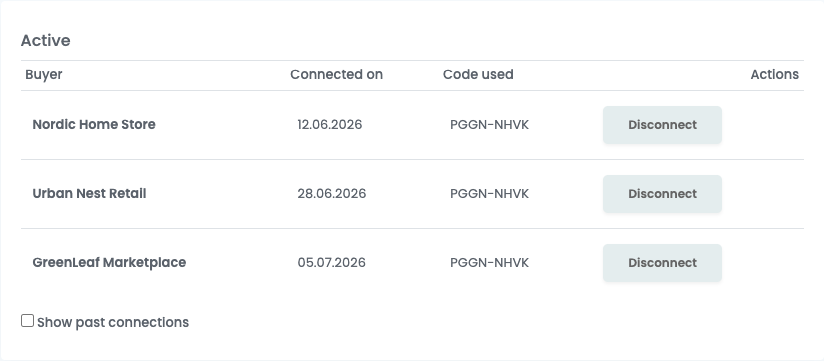
За всеки активен купувач можете да видите кога се е свързал и дали се е присъединил чрез публична обява или с код за свързване. Всеки купувач има опция за прекъсване. Прекъсването спира този купувач да получава по-нататъшни актуализации и да ви изпраща нови поръчки за продуктите ви.
Включете изгледа „покажи минали", за да видите купувачите, които вече не са свързани — с датата, на която са прекъснали връзката, и кой я е прекратил. Тук се намира опцията за повторно свързване и тя следва едно правило, което си струва да запомните.
Стъпка 6 — Какво виждат купувачите и как поръчват от вас
След като каталогът ви е публикуван, купувачът се свързва и стартира съветник за импортиране, който копира продуктите ви в неговия магазин. Той прилага собствена надценка, избира как да съпоставя продукти, които вече споделят SKU, и може да избере да поддържа цените в синхрон с вашите — така че когато промените цена, неговата препродажна цена се актуализира автоматично. Публикуваните ви наличност и цени остават източникът на истина за продуктите, които той препродава.
Стъпка 7 — Получавайте и изпълнявайте B2B поръчки
Когато купувач препрати поръчка, включваща ваши продукти, тя пристига в акаунта ви в easySales като обикновена поръчка под маркетплейса B2B Connect — с данните за клиента и доставката, които купувачът е избрал да сподели, и с редовете, вече съпоставени с вашите собствени SKU. Собствените ви автоматизирани потоци се изпълняват върху нея точно както върху всяка друга поръчка.
Изпълнете я така, както винаги — генерирайте фактурата и товарителницата или прикачете собствен куриер. Това, което правите, се връща директно към купувача:
- Експедирайте поръчката (създайте товарителница) и препратената поръчка на купувача се отбелязва като експедирана, с вашия куриер и номер за проследяване, показани от неговата страна.
- Отбележете поръчката като завършена и тя се показва като изпълнена за купувача.
- Откажете я и купувачът вижда, че не е била изпълнена.
Тази двупосочна синхронизация е това, което прави B2B Connect необслужван и за двете страни: купувачът не ви гони за номер за проследяване, а вие управлявате всичко от собствения си екран „Поръчки".
Това е пълната настройка за доставчици. Публикувайте каталога си, изберете публичен или частен, добавете логото си и сте откриваеми — оттам нататък страната на купувача поема нещата.
Превърнете каталога си в канал за продажби
Публикувайте продуктите си пред други търговци с easySales. Изпробвайте безплатно за 14 дни — без нужда от кредитна карта.