So veröffentlichen Sie Ihren Katalog auf B2B Connect (Lieferanten-Einrichtung)
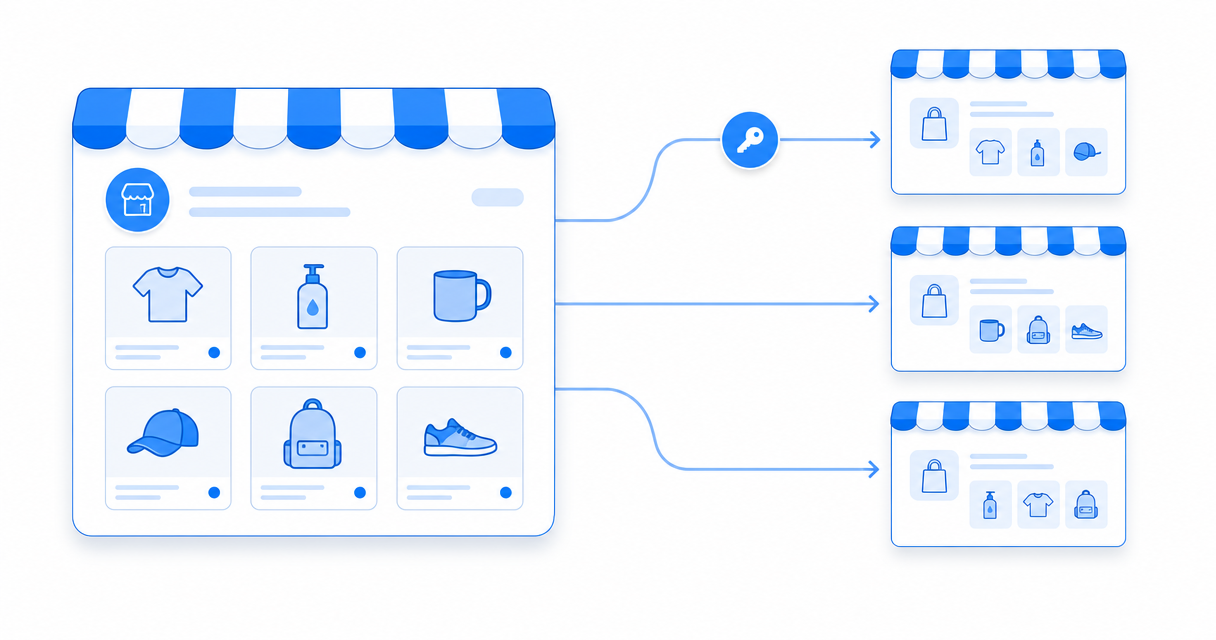
Werden Sie Lieferant auf B2B Connect: Veröffentlichen Sie Ihren Produktkatalog in easySales, damit andere Händler ihn entdecken, sich verbinden und Ihre Produkte weiterverkaufen können. Legen Sie Ihr Katalogprofil an, wählen Sie einen öffentlichen oder privaten Eintrag, teilen Sie einen Verbindungscode, fügen Sie Ihr Logo hinzu und verwalten Sie, welche Käufer bei Ihnen bestellen können – alles von einem einzigen Bildschirm aus.
Wie werde ich Lieferant auf B2B Connect?
Mit B2B Connect können Sie Ihren Produktkatalog in easySales veröffentlichen, damit andere easySales-Händler ihn finden, sich mit Ihnen verbinden und Ihre Produkte in ihren eigenen Shops weiterverkaufen können. Sie richten den Katalog einmal als Marktplatzverbindung ein, entscheiden, ob ihn jeder finden kann oder nur von Ihnen eingeladene Händler, und verwalten dann Ihre Käufer von einem einzigen Bildschirm aus.
Sie benötigen kein separates Konto und kein Plugin. Lieferant zu sein ist eine Marktplatzverbindung, die Sie neben Ihren anderen Integrationen zu Ihrem bestehenden easySales-Konto hinzufügen. Käufer, die sich verbinden, importieren Ihre Produkte in ihren eigenen Katalog, halten Bestand und Preise im Einklang mit Ihren und senden Ihnen die Bestellungen, in denen Ihre Produkte vorkommen.
Dieser Leitfaden behandelt die Lieferantenseite – das Einrichten und Veröffentlichen Ihres Katalogs. Die Käuferseite – das Entdecken von Lieferanten und das Importieren eines Katalogs – wird in einem eigenen Kapitel behandelt, das am Ende verlinkt ist.
Schritt 1 – B2B Connect als Lieferant aktivieren
Gehen Sie in easySales zu Integrationen → Marktplätze. Suchen Sie B2B Connect in der Liste der verfügbaren Marktplätze und fügen Sie es hinzu – genauso, wie Sie jeden anderen Kanal verbinden würden.
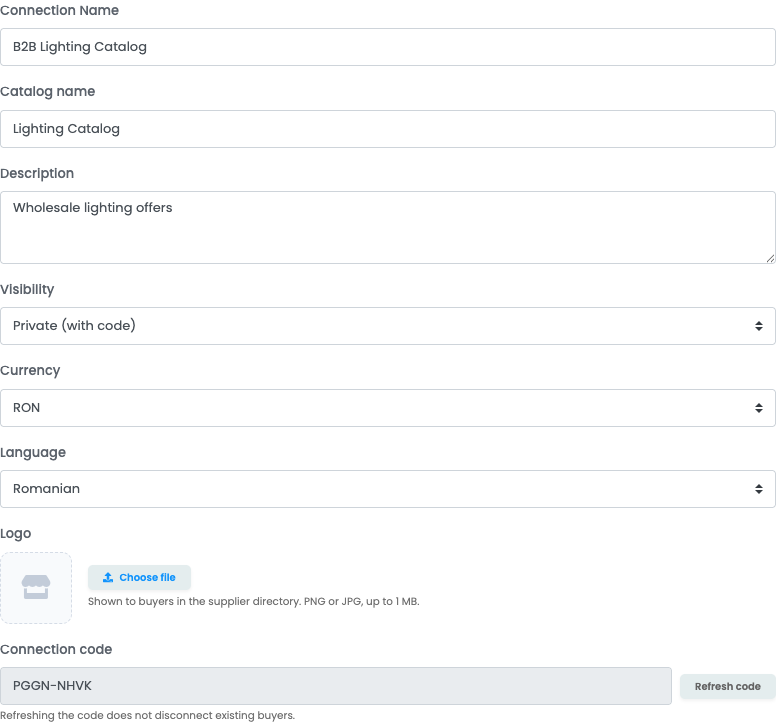
Damit öffnet sich der Einstellungsbildschirm von B2B Connect. Alles zu Ihrem veröffentlichten Katalog – sein Name, wie er gelistet ist, Ihr Logo und Ihre Käufer – befindet sich hier. Sie füllen zuerst das Katalogprofil aus und speichern dann, um die Verbindung zu erstellen.
Schritt 2 – Ihr Katalogprofil einrichten
Ihr Katalogprofil ist das, was Käufer sehen, wenn sie das Lieferantenverzeichnis durchsuchen, gestalten Sie es also klar und konkret. Auf der Hauptregisterkarte der Einstellungen legen Sie fest:
- Einen Katalognamen – den Titel, den Käufer auf Ihrer Karte im Verzeichnis sehen. Verwenden Sie Ihre Marke oder einen aussagekräftigen Katalognamen, keine interne Bezeichnung.
- Eine Beschreibung – eine kurze Zusammenfassung dessen, was Sie liefern (Produktsortiment, Kategorien, etwaige Mindestmengen). Das ist Ihre Präsentation für potenzielle Käufer.
- Währung – die Währung, in der Ihre Katalogpreise veröffentlicht werden. Käufer schlagen beim Import ihren eigenen Aufschlag darauf auf.
- Sprache – die Sprache, in der Ihre Produktnamen und -details veröffentlicht werden.
Ihr Logo
Wird auf Ihrer Karte im Lieferantenverzeichnis angezeigt. PNG oder JPG, bis zu 1 MB.
Katalogname & Beschreibung
Der Titel und die Präsentation, die Käufer lesen, wenn sie Lieferanten durchsuchen. Halten Sie sie konkret.
Produktanzahl
Wie viele Produkte Ihr Katalog veröffentlicht, angezeigt auf Ihrer Karte.
Kennzeichen „öffentlich“ oder „privat“
Zeigt Käufern, ob sie sich direkt verbinden können oder Ihren Verbindungscode benötigen.
Wählen Sie die Sprache bewusst. Ein Käufer kann Ihren Katalog nur in einen Shop importieren, dessen Sprache mit Ihrer Katalogsprache übereinstimmt; die hier gewählte Sprache entscheidet also, welche Händler Ihre Produkte weiterverkaufen können. Beliefern Sie Händler in mehr als einer Sprache, wählen Sie diejenige, die zu den meisten Ihrer angestrebten Käufer passt.
Ihr Katalog wird aus den Produkten aufgebaut, die Sie bereits in easySales verwalten – Sie bearbeiten Produkte weiterhin an einem Ort, und verbundene Käufer erhalten die Aktualisierungen.
Schritt 3 – Öffentlich oder privat wählen und Ihren Verbindungscode teilen
B2B-Connect-Kataloge werden auf eine von zwei Arten gelistet, und Sie entscheiden, welche:
- Öffentlich – jeder easySales-Händler kann Ihren Katalog im Lieferantenverzeichnis finden, Ihre Produkte vor dem Verbinden in der Vorschau ansehen und sich eigenständig verbinden.
- Privat – Ihr Katalog erscheint nicht öffentlich. Ein Käufer kann sich nur verbinden, wenn Sie ihm Ihren Verbindungscode geben, und er kann Produkte erst nach dem Verbinden in der Vorschau ansehen.
Wenn Ihr Katalog auf privat eingestellt ist, generiert easySales einen eindeutigen Verbindungscode dafür. Sie finden ihn auf dem Einstellungsbildschirm, zusammen mit einer Schaltfläche zum Erneuern. Teilen Sie den Code mit den Käufern, mit denen Sie zusammenarbeiten möchten – zum Beispiel per E-Mail –, und diese geben ihn auf ihrer Seite ein, um sich zu verbinden.

Beim Erneuern des Codes wird ein neuer erzeugt und der alte außer Kraft gesetzt, sodass ein zuvor geteilter Code nicht mehr funktioniert. So unterbinden Sie künftige Anmeldungen mit einem durchgesickerten oder veralteten Code. Das Erneuern trennt nicht die bereits verbundenen Käufer – bestehende Verbindungen bleiben aktiv. Um einen bereits verbundenen Käufer zu entfernen, trennen Sie ihn (Schritt 5).
Schritt 4 – Ihr Logo hochladen
Ihr Logo erscheint auf Ihrer Karte im Lieferantenverzeichnis und macht Ihren Katalog auf einen Blick wiedererkennbar. Der Logo-Uploader erscheint, sobald die Verbindung erstellt wurde (nach Ihrem ersten Speichern).

Ziehen Sie ein Bild auf den Upload-Bereich oder klicken Sie, um eine Datei auszuwählen. Wie easySales am Feld anmerkt, wird das Logo „Käufern im Lieferantenverzeichnis angezeigt. PNG oder JPG, bis zu 1 MB.“ Sobald es hochgeladen ist, sehen Sie die Bestätigung „Logo erfolgreich hochgeladen.“, und Käufer, die das Verzeichnis durchsuchen, sehen es auf Ihrer Katalogkarte. Verwenden Sie dasselbe Steuerelement jederzeit, um es zu ersetzen.
Schritt 5 – Ihre verbundenen Käufer verwalten
Sobald Ihr Katalog live ist, ist die Registerkarte der verbundenen Käufer Ihr Steuerungsbereich dafür, wer Ihre Produkte weiterverkaufen darf. Sie hat zwei Ansichten: Ihre aktiven Käufer und Ihre früheren Käufer.
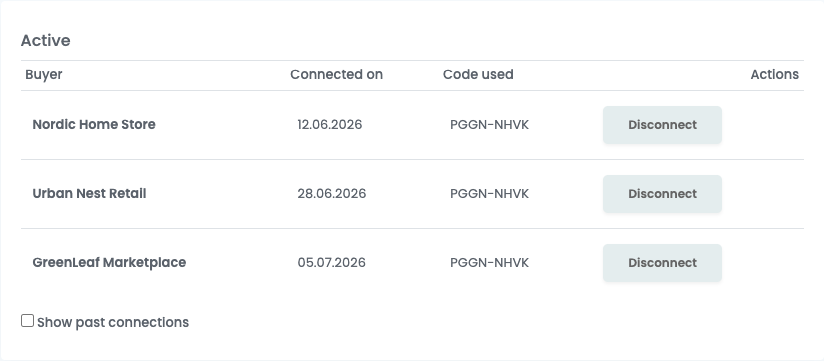
Für jeden aktiven Käufer sehen Sie, wann er sich verbunden hat und ob er über einen öffentlichen Eintrag oder mit einem Verbindungscode beigetreten ist. Jeder Käufer hat eine Option zum Trennen. Das Trennen sorgt dafür, dass dieser Käufer keine weiteren Aktualisierungen mehr erhält und Ihnen keine neuen Bestellungen für Ihre Produkte mehr senden kann.
Schalten Sie die Ansicht „Frühere anzeigen“ ein, um Käufer zu sehen, die nicht mehr verbunden sind – mit dem Datum, an dem sie getrennt wurden, und wer die Verbindung beendet hat. Hier befindet sich die Option zum erneuten Verbinden, und dafür gilt eine Regel, die man sich merken sollte.
Schritt 6 – Was Käufer sehen und wie sie bei Ihnen bestellen
Sobald Ihr Katalog veröffentlicht ist, verbindet sich ein Käufer und führt einen Import-Assistenten aus, der Ihre Produkte in seinen Shop kopiert. Er wendet seinen eigenen Aufschlag an, wählt, wie Produkte abgeglichen werden, die bereits eine SKU teilen, und kann sich dafür entscheiden, die Preise im Einklang mit Ihren zu halten – sodass sich sein Wiederverkaufspreis automatisch aktualisiert, wenn Sie einen Preis ändern. Ihr veröffentlichter Bestand und Ihre veröffentlichten Preise bleiben die maßgebliche Quelle für die Produkte, die er weiterverkauft.
Schritt 7 – B2B-Bestellungen empfangen und abwickeln
Wenn ein Käufer eine Bestellung weiterleitet, die Ihre Produkte enthält, trifft sie in Ihrem easySales-Konto als normale Bestellung unter dem Marktplatz B2B Connect ein – mit den Kunden- und Lieferdaten, die der Käufer teilen wollte, und den bereits auf Ihre eigenen SKUs zugeordneten Positionen. Ihre eigenen Automatisierungs-Flows laufen darauf wie bei jeder anderen Bestellung.
Wickeln Sie sie so ab, wie Sie es immer tun – erstellen Sie die Rechnung und den AWB oder hängen Sie Ihren eigenen Kurier an. Was Sie tun, fließt direkt an den Käufer zurück:
- Versenden Sie die Bestellung (erstellen Sie einen AWB), und die weitergeleitete Bestellung des Käufers wird als versandt gekennzeichnet, wobei Ihr Kurier und Ihre Sendungsnummer auf seiner Seite angezeigt werden.
- Markieren Sie die Bestellung als abgeschlossen, und sie wird dem Käufer als abgewickelt angezeigt.
- Stornieren Sie sie, und der Käufer sieht, dass sie nicht abgewickelt wurde.
Diese wechselseitige Synchronisierung macht B2B Connect für beide Seiten wartungsfrei: Der Käufer läuft Ihnen nicht wegen einer Sendungsnummer hinterher, und Sie steuern alles von Ihrem eigenen Bestellbildschirm aus.
Das ist die vollständige Lieferanten-Einrichtung. Veröffentlichen Sie Ihren Katalog, wählen Sie öffentlich oder privat, fügen Sie Ihr Logo hinzu, und schon sind Sie auffindbar – ab da übernimmt die Käuferseite.
Machen Sie aus Ihrem Katalog einen Vertriebskanal
Veröffentlichen Sie Ihre Produkte mit easySales für andere Händler. Testen Sie es 14 Tage lang kostenlos – keine Kreditkarte erforderlich.