So importieren Sie den Katalog eines Lieferanten mit B2B Connect in easySales
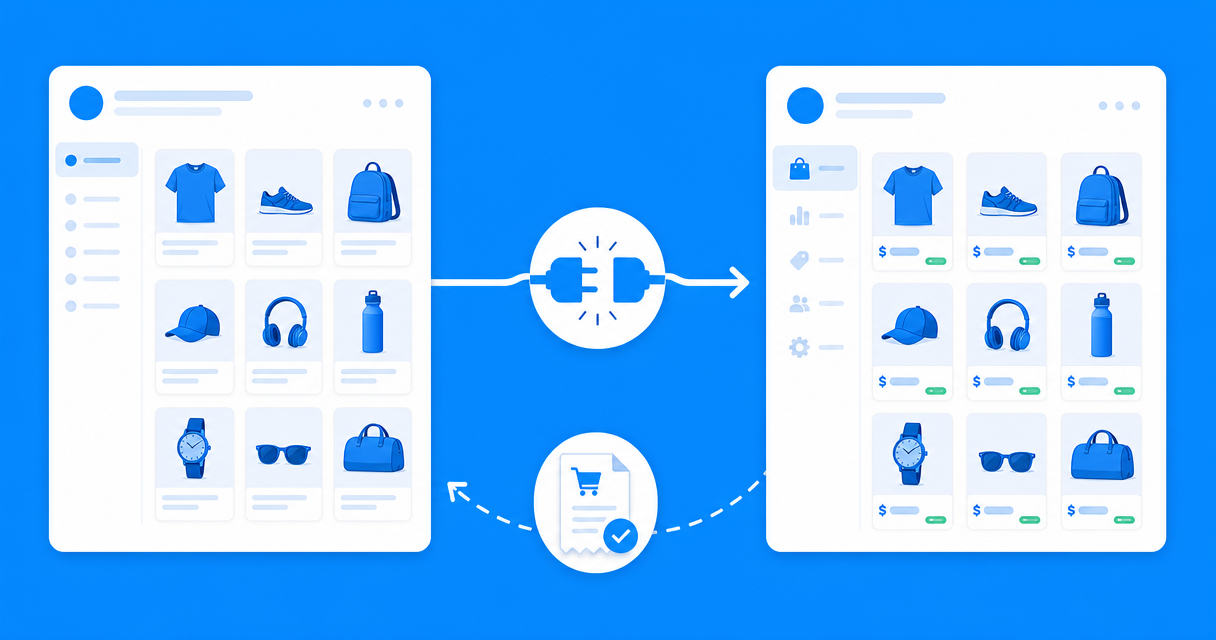
Beziehen Sie Produkte mit B2B Connect aus einem anderen easySales-Shop: Finden Sie einen Lieferanten im Verzeichnis, verbinden Sie sich und importieren Sie seinen Katalog mit eigenem Bestand, eigenem Aufschlag und eigenem SKU-Abgleich in Ihren Virtuellen Shop. Halten Sie Preise automatisch synchron und leiten Sie Bestellungen zur Abwicklung an den Lieferanten zurück.
Wie importieren Sie den Katalog eines Lieferanten mit B2B Connect?
Mit B2B Connect können Sie Produkte aus einem anderen easySales-Shop beziehen. Sie finden einen Lieferanten im Verzeichnis, verbinden sich mit ihm und importieren dann seinen Katalog in Ihren Virtuellen Shop – mit eigenen Regeln für Bestand, Preise und SKU-Abgleich. Nach dem Import können Sie Bestand und Preise automatisch synchron halten und die eingehenden Bestellungen zur Abwicklung an den Lieferanten zurückleiten.
Der gesamte Weg lautet: einen Lieferanten finden, verbinden, den Import-Assistenten ausführen und dann entscheiden, wie Bestellungen den Lieferanten erreichen. Eines sollten Sie vorab wissen – Verbinden und Importieren sind zwei getrennte Schritte. Beim Verbinden wird lediglich der Lieferant zu Ihrem Konto hinzugefügt; nichts gelangt in Ihren Katalog, bis Sie den Import-Assistenten ausführen, sodass Sie die Kontrolle darüber behalten, was erstellt wird und wie es bepreist wird.
Schritt 1 – Einen Lieferanten im Verzeichnis finden
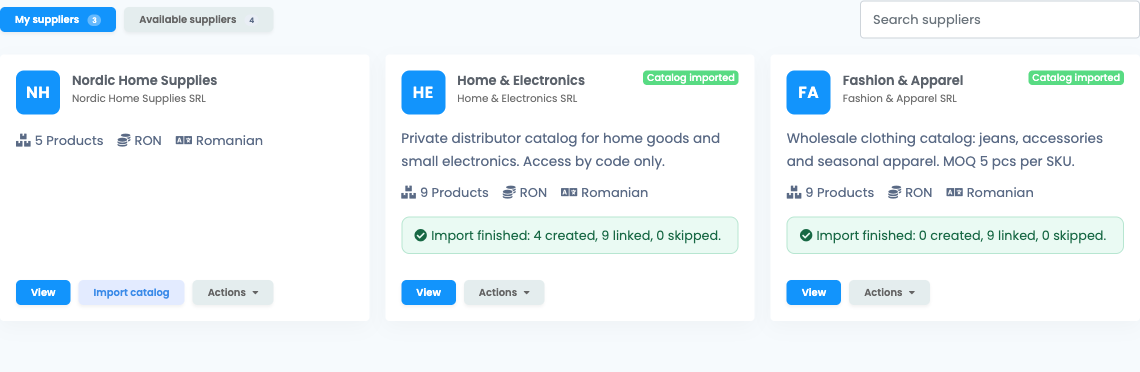
Öffnen Sie im linken Menü Integrationen → B2B Connect. Das Verzeichnis hat zwei Registerkarten: die Lieferanten, mit denen Sie bereits verbunden sind (zuerst angezeigt), und die Lieferanten, mit denen Sie sich noch verbinden können. Wechseln Sie zur Registerkarte der verfügbaren Lieferanten, um neue Lieferanten zu durchsuchen.
Jeder Lieferant erscheint als Karte mit Logo, Katalogname, dem Firmennamen des Lieferanten, der Anzahl der Produkte im Katalog und einer kurzen Beschreibung. Verwenden Sie oben das Feld Lieferanten suchen, um bei langer Liste nach Lieferantenname, Firma oder Beschreibung zu filtern.
Schritt 2 – Katalog in der Vorschau ansehen und verbinden
Wie Sie sich verbinden, hängt davon ab, ob der Katalog des Lieferanten öffentlich oder privat ist.
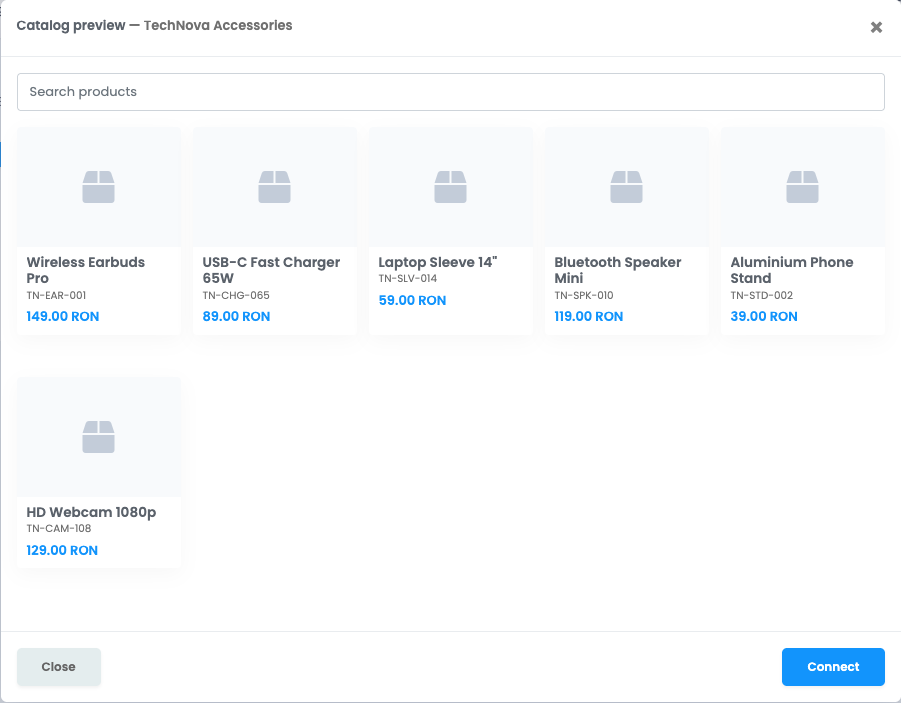
- Öffentliche Kataloge können frei durchsucht werden. Sie können die Produkte ansehen, bevor Sie sich verpflichten, und sich dann direkt über die Karte oder die Vorschau verbinden.
- Private Kataloge lassen sich nicht in der Vorschau ansehen und verbinden sich nicht von selbst – der Lieferant gibt Ihnen einen Verbindungscode, den Sie zum Verbinden eingeben.
Beim Verbinden bestätigt easySales, was gleich geschieht: „Die Verbindung mit [Lieferant] fügt diesen Lieferanten zu Ihrem Konto hinzu. Anschließend können Sie dessen Produkte über den Import-Assistenten mit eigenen Bestands-, Preis- und SKU-Abgleichoptionen in Ihren virtuellen Shop importieren.“ Bestätigen Sie, und der Lieferant wandert in Ihre Liste der verbundenen Lieferanten.
Denken Sie daran: Beim Verbinden wird nur der Lieferant hinzugefügt. Es werden noch keine Produkte importiert – das ist der nächste Schritt, der bewusst getrennt ist, damit Sie genau auswählen, was übernommen wird.
Vor dem Import: drei Voraussetzungen
Beim Import wird der Katalog des Lieferanten in Ihren Virtuellen Shop überführt – einen Shop in easySales, den Sie selbst mit Bestand und Preisen versorgen. Der Assistent prüft drei Dinge, bevor er den Import zulässt, und teilt Ihnen genau mit, was fehlt, falls eine Voraussetzung nicht erfüllt ist.
Ein Virtueller Shop
B2B Connect importiert in einen Virtuellen Shop – einen Shop in easySales, den Sie selbst mit Bestand und Preisen versorgen. Wenn Sie keinen haben, bietet Ihnen das Verzeichnis eine Verknüpfung zum Anlegen.
Erweiterter (Mehrlager-)Bestand
Ihr Virtueller Shop muss den erweiterten Bestand aktiviert haben, da B2B Connect den Lieferanten als zusätzliche Bestandsquelle neben Ihrer eigenen hinzufügt.
Übereinstimmende Sprache
Der Katalog wird in der Sprache des Lieferanten importiert, daher muss die Sprache Ihres Virtuellen Shops mit der Sprache des Lieferantenkatalogs übereinstimmen.
Wenn Sie noch keinen Virtuellen Shop haben, zeigt das Verzeichnis ein Banner mit einer Verknüpfung zum Anlegen. Existiert Ihr Virtueller Shop, ist aber nicht für den Mehrlager-Bestand eingerichtet, sehen Sie „Ihr virtueller Shop muss vor dem Import den erweiterten (Mehrlager-)Bestand aktiviert haben.“ – stellen Sie den Bestand zuerst auf erweitert um, denn B2B Connect fügt den Lieferanten als eine von mehreren Bestandsquellen hinzu. Und wenn die Sprachen abweichen, sehen Sie „Die Sprache des virtuellen Shops stimmt nicht mit der Sprache des Lieferantenkatalogs überein.“ – der Katalog wird in der Sprache des Lieferanten importiert, daher müssen die beiden zusammenpassen.
Schritt 3 – Den Import-Assistenten ausführen
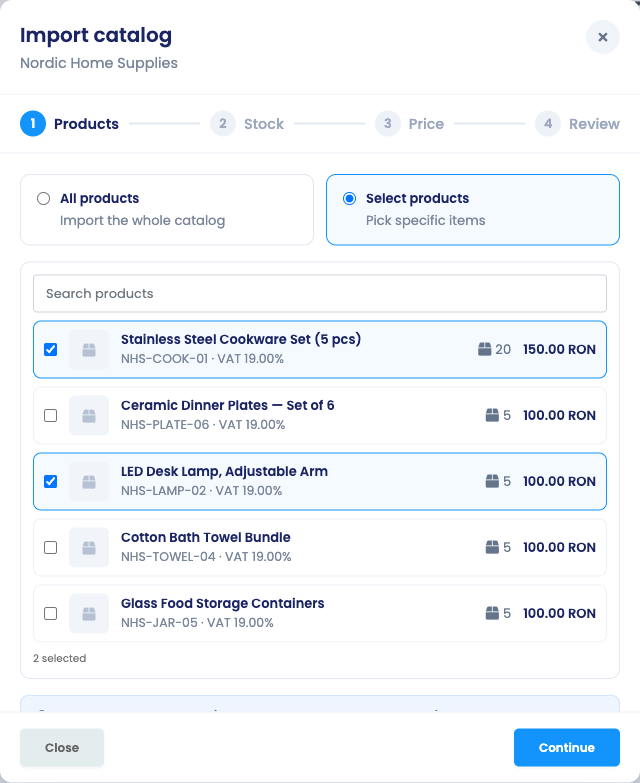
Der Assistent führt in dieser Reihenfolge durch vier Schritte: Produkte, Bestand, Preis und Überprüfung.
Produkte
Wählen Sie, ob Sie den gesamten Katalog importieren oder aus einer durchsuchbaren Liste einzelne Produkte auswählen. In diesem Schritt wird auch entschieden, was passiert, wenn ein zu importierendes Produkt dieselbe SKU wie ein bereits in Ihrem Virtuellen Shop vorhandenes hat. Ein Hinweis oben macht die Regel deutlich:
„Neue Katalogprodukte (SKUs, die noch nicht im Virtuellen Shop sind) werden dort automatisch erstellt. Die folgenden Optionen gelten nur, wenn bereits ein Produkt mit derselben SKU vorhanden ist.“
Unter Wenn bereits ein Produkt mit derselben SKU existiert wählen Sie Mit vorhandenem Produkt verknüpfen (Standard) oder Produkt überspringen. Mehr zu dieser Wahl weiter unten.
Bestand
Lassen Sie Bestand verbinden aktiviert (Standard), um den Bestand des Lieferanten in Ihren Virtuellen Shop zu übernehmen. Wie der Hinweis erklärt, „erstellt ein Lieferantenlager als zusätzliche Bestandsquelle für Ihren virtuellen Shop“ – es ist eine zusätzliche Quelle neben allem, was Sie bereits führen, niemals ein Ersatz. Deaktivieren Sie es, wenn Sie den Bestand für diese Produkte lieber selbst verwalten möchten.
Preis
Legen Sie einen Aufschlag (%) fest, um Ihre Marge auf den Preis des Lieferanten aufzuschlagen. Der Aufschlag gilt sowohl für die jetzt erstellten Produkte als auch – wenn Sie die Preise synchron halten – für künftige Preisänderungen des Lieferanten. Der Assistent zeigt ein Live-Beispiel, sodass Sie den resultierenden Preis sehen, bevor Sie sich festlegen.
Aktivieren Sie Preise synchron halten, damit easySales Ihre importierten Produkte automatisch neu bepreist, sobald der Lieferant einen Preis ändert. Das macht aus einem einmaligen Import eine wartungsfreie Beschaffungsbeziehung.
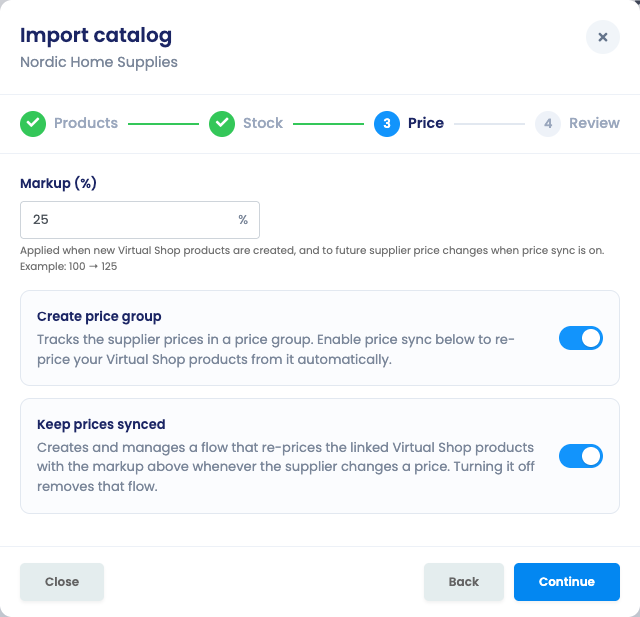
Überprüfung
Der letzte Schritt fasst Ihre Entscheidungen zusammen – welche Produkte, Ihre SKU-Strategie, ob der Bestand verbunden ist, Ihr Aufschlag und ob die Preise synchron bleiben – und teilt Ihnen mit, ob ein verwalteter Preissynchronisations-Flow erstellt (oder entfernt) wird. Starten Sie den Import, läuft er im Hintergrund; das Verzeichnis zeigt den Fortschritt und nach Abschluss eine Zählung, wie viele Produkte erstellt, verknüpft und übersprungen wurden.
Neue Produkte vs. vorhandene SKUs
Neue SKUs – Produkte, die der Lieferant hat, Ihr Virtueller Shop aber nicht – werden immer für Sie erstellt. Die Wahl zwischen Verknüpfen und Überspringen ist nur dann relevant, wenn eine SKU bereits in Ihrem Shop existiert.
Verknüpfen ist für die meisten Shops die richtige Standardeinstellung: Es hält ein einziges Produkt pro SKU und lässt verbundenen Bestand und Preisaktualisierungen zu dem Produkt fließen, das Sie bereits verkaufen. Überspringen ist nützlich, wenn Sie bestimmte SKUs bewusst selbst verwalten und nicht möchten, dass B2B Connect sie anrührt.
Preise synchron halten
Wenn Sie Preise synchron halten aktivieren, richtet easySales einen Automatisierungs-Flow für Sie ein und pflegt ihn. Sobald der Lieferant den Preis eines Produkts ändert, bepreist dieser Flow die verknüpften Produkte in Ihrem Virtuellen Shop mit dem von Ihnen gewählten Aufschlag neu – so folgen Ihre Verkaufspreise Ihren Kosten ohne jede manuelle Arbeit.
Sie erstellen oder pflegen diesen Flow nicht von Hand. easySales erstellt ihn, wenn Sie die Option aktivieren, aktualisiert ihn, wenn Sie Ihren Aufschlag ändern, und entfernt ihn, wenn Sie die Synchronisierung ausschalten. Sie können ihn jederzeit über die Verbindungsübersicht öffnen, um genau zu sehen, was er tut.
Bestellungen an Ihren Lieferanten weiterleiten
Die Beschaffung ist nur die halbe Geschichte – wenn ein Kunde eines dieser Produkte kauft, muss die Bestellung den Lieferanten erreichen. Das erledigen Sie mit einem SendOrder-Automatisierungs-Flow, der auf die B2B-Connect-Verbindung ausgerichtet ist. Erstellen Sie einen Flow, der passende Bestellungen an den Lieferanten sendet, und easySales leitet jede davon automatisch weiter; enthält eine Bestellung nichts, was von diesem Lieferanten bezogen wurde, überspringt der Flow sie.
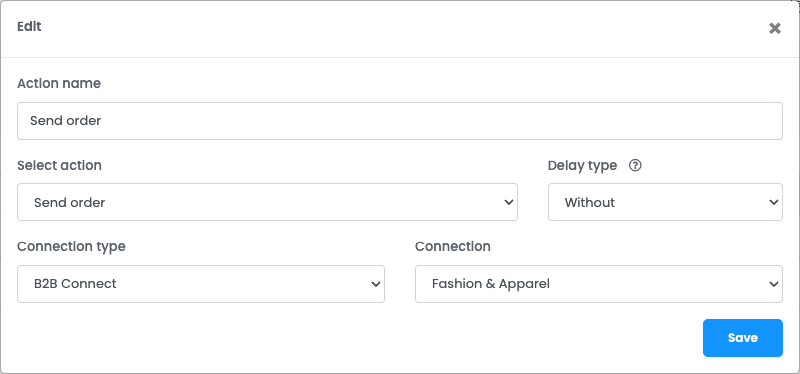
Sie können eine einzelne Bestellung auch von Hand weiterleiten: Öffnen Sie die Bestellung, klappen Sie das Feld Bestellübermittlungen auf und wählen Sie Ihren B2B-Connect-Lieferanten. easySales zeigt vorab genau, welche Positionen infrage kommen – und kennzeichnet jene, die zu einem anderen Lieferanten gehören oder die Sie selbst abwickeln –, bevor Sie senden.
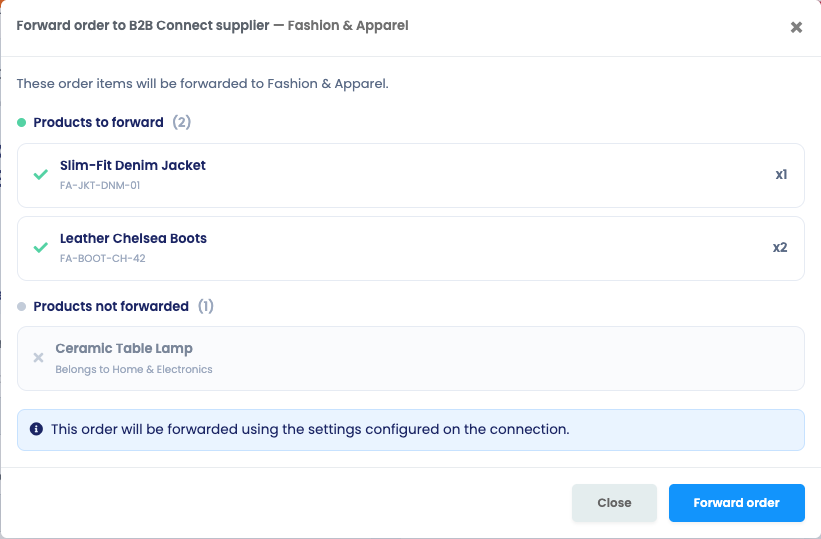
In beiden Fällen stammen die an den Lieferanten gesendeten Kontaktdaten – die des Kunden oder eines festen Kontakts, den Sie definieren – aus den Bestellweiterleitungs-Einstellungen der Verbindung, sodass Sie das einmal festlegen und es für jede weitergeleitete Bestellung gilt.
Ihre weitergeleiteten Bestellungen verfolgen
Eine weitergeleitete Bestellung wird zu einer Bestellübermittlung an dieser Bestellung, sodass Sie stets wissen, was gesendet wurde und wie der Stand ist. Öffnen Sie das Feld „Bestellübermittlungen“ der Bestellung, um den B2B-Connect-Eintrag zu sehen: die Bestell-ID des Lieferanten, den aktuellen Status und – sobald die Bestellung versandt wird – Kurier, Sendungsnummer und Versandetikett, die vom Lieferanten zurückgeholt werden.
Nur die von diesem Lieferanten bezogenen Produkte werden weitergeleitet. Mischt eine Bestellung Produkte mehrerer Lieferanten – oder Produkte, die Sie selbst abwickeln –, sendet B2B Connect nur die passenden Positionen an den jeweiligen Lieferanten, umgeschrieben auf dessen eigene SKUs. Ihre Bestellung wird nie aufgeteilt; alles, was nicht von einem verbundenen Lieferanten bezogen wurde, bleibt bei Ihnen.
Der Status läuft in beide Richtungen. Sobald der Lieferant die Bestellung versendet oder abschließt, wird Ihre Übermittlung aktualisiert, und Kurier und Sendungsverfolgung erscheinen auf Ihrer Seite; kann der Lieferant sie nicht abwickeln und storniert, wird die Übermittlung so gekennzeichnet, dass Sie sehen, dass sie nicht versandt wurde. Um eine weitergeleitete Bestellung selbst zu stornieren, fügen Sie einen SendOrder-Flow-Schritt hinzu, der auf den Vorgang Stornieren eingestellt ist – mit aktivierter Statusweiterleitung an der Verbindung –, und die Stornierung wird an den Lieferanten gesendet.
Die Verbindung verwalten
Öffnen Sie einen verbundenen Lieferanten, um alles zu erreichen, was die Verbindung erstellt hat und steuert.
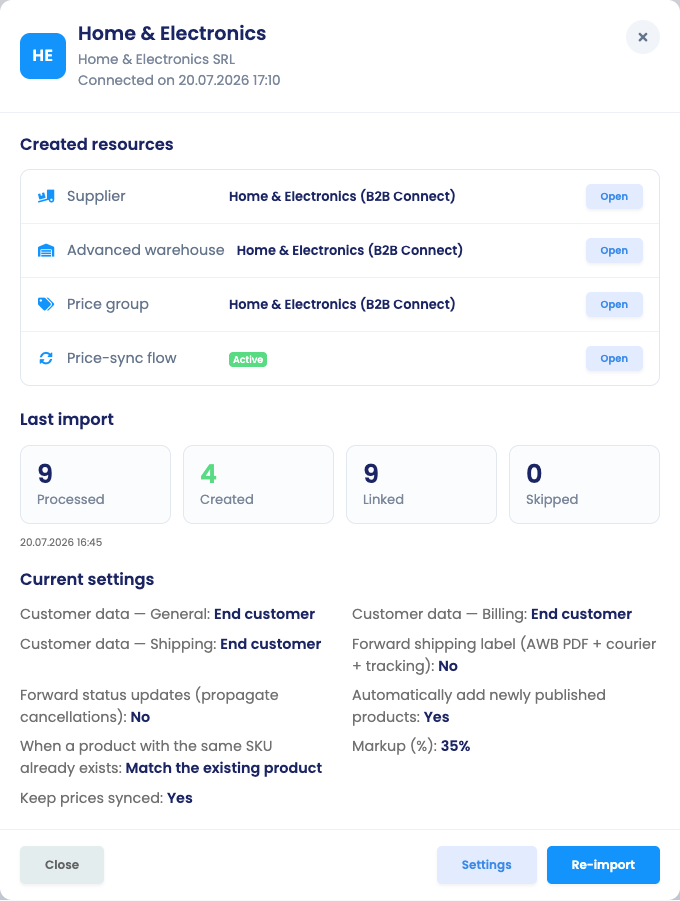
- Übersicht listet die Ressourcen auf, die B2B Connect für Sie erstellt hat – den Lieferantendatensatz, das erweiterte Lager, die Preisgruppe und den Preissynchronisations-Flow –, jeweils mit einem Öffnen-Link, sowie die Statistiken Ihres letzten Imports.
- Einstellungen ist der Ort, an dem Sie die Kontaktdaten für die Bestellweiterleitung und Ihre Import-Einstellungen festlegen (ob neu veröffentlichte Lieferantenprodukte automatisch hinzugefügt werden und Ihre Standardstrategie für den SKU-Abgleich).
- Erneut importieren ruft den Katalog erneut mit Ihren gespeicherten Optionen ab; Trennen beendet die Beziehung.
Sobald Ihr Lieferant verbunden, importiert und bepreist ist, verfügen Sie über einen sich selbst pflegenden Beschaffungskanal: Bestand und Preise bleiben aktuell, und Bestellungen werden zur Abwicklung an den Lieferanten geleitet – alles aus Ihrem easySales-Dashboard.
Beschaffen und verkaufen Sie, ohne eine einzige Tabelle anzufassen
Testen Sie easySales 14 Tage lang kostenlos. Kein Plugin, keine Kreditkarte, kein Code.