Jak połączyć SelectSoft z easySales: poradnik konfiguracji fakturowania
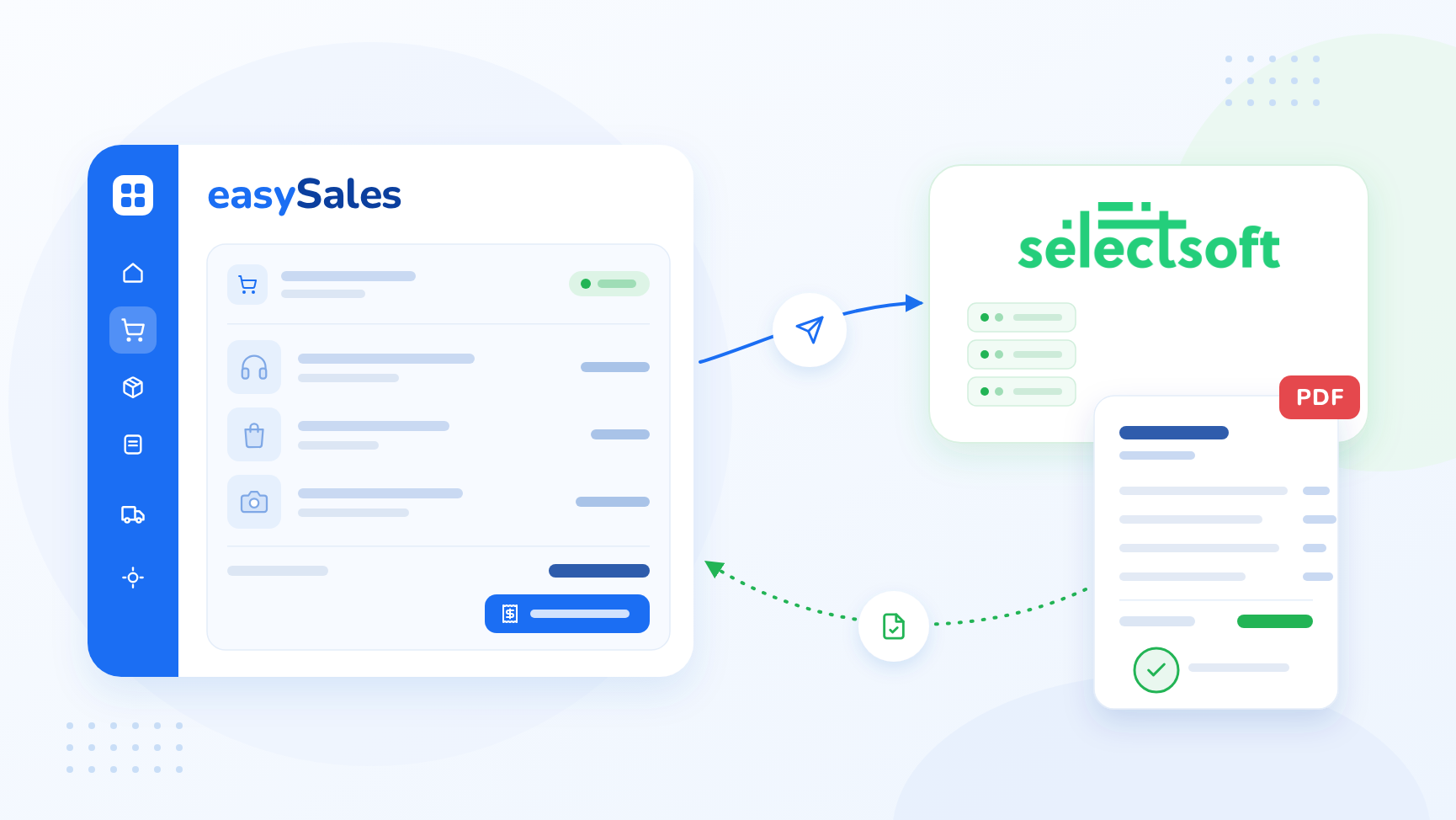
Połącz SelectSoft z easySales: adres serwera, port i token, kody artykułów dla wysyłki i rabatów, fakturowanie online, co trafia na fakturę i odmowy, które możesz zobaczyć.
Co daje Ci połączenie z SelectSoft
SelectSoft to rumuński system ERP do fakturowania, magazynu i operacji handlowych. Po połączeniu SelectSoft jako oprogramowania księgującego easySales wysyła każde zamówienie, które fakturujesz, na Twój serwer SelectSoft. SelectSoft rejestruje zamówienie, zdejmuje produkty ze stanu i wystawia fakturę we własnej numeracji. Numer faktury, a także PDF, jeśli Twój serwer go przechowuje, wracają do zamówienia.
Trzy rzeczy, które warto wiedzieć na start:
- SelectSoft musi wystawiać faktury online. SelectSoft może wystawić fakturę od razu, gdy zamówienie dotrze, albo zostawić zamówienie do ręcznego zafakturowania. easySales działa z pierwszym ustawieniem. Zanim się połączysz, poproś SelectSoft o włączenie fakturowania online dla Twojego konta.
- SelectSoft numeruje faktury. easySales nie wysyła ani serii, ani numeru, więc seria faktur ustawiona na kanałach sprzedaży nie jest używana dla faktur SelectSoft.
- Każda pozycja faktury musi być artykułem w SelectSoft. Produkty są wysyłane z kodem EAN, a gdy go nie mają — z SKU. Wysyłka i rabaty trafiają pod dwa kody artykułów, które wybierasz w połączeniu.
Zanim zaczniesz
Adres i port serwera SelectSoft
Otrzymasz je od SelectSoft. Serwer musi być dostępny z internetu, aby easySales mógł wysyłać do niego zamówienia.
Twój token API
Wydawany przez SelectSoft dla Twojego konta.
Włączone fakturowanie online
Ustawiane przez SelectSoft na Twoim koncie, aby faktura powstawała od razu po dotarciu zamówienia.
Artykuły dla wysyłki i rabatów
Dwa artykuły w katalogu SelectSoft: jeden dla pozycji wysyłki, drugi dla rabatów.
Zgodne kody produktów
Kod każdego produktu w SelectSoft to jego EAN w easySales, a gdy nie ma EAN — jego SKU.
Krok 1 — Uzyskaj dane połączenia od SelectSoft
Poproś SelectSoft o adres (IP) Twojego serwera SelectSoft, port, na którym działa API, oraz Twój token API. Zapytaj, czy API jest dostępne przez HTTP czy HTTPS, i potwierdź, że fakturowanie online jest włączone na Twoim koncie.
Następnie zapisz kody dwóch artykułów SelectSoft, pod którymi fakturujesz wysyłkę i rabaty. Jeśli jeszcze ich nie ma, najpierw utwórz je w SelectSoft.
Krok 2 — Połącz SelectSoft w easySales
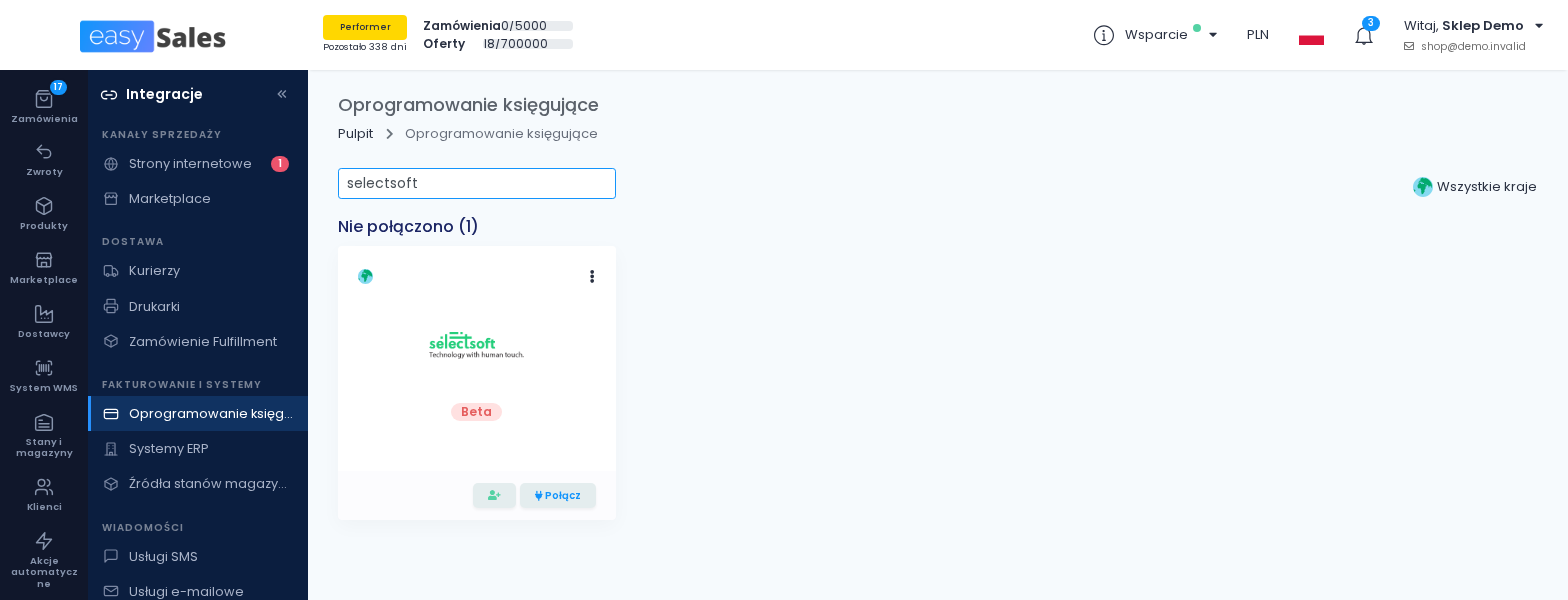
Przejdź do Integracje → Oprogramowanie księgujące, wyszukaj selectsoft i kliknij Połącz na karcie SelectSoft — albo Edytuj, jeśli połączenie już istnieje.
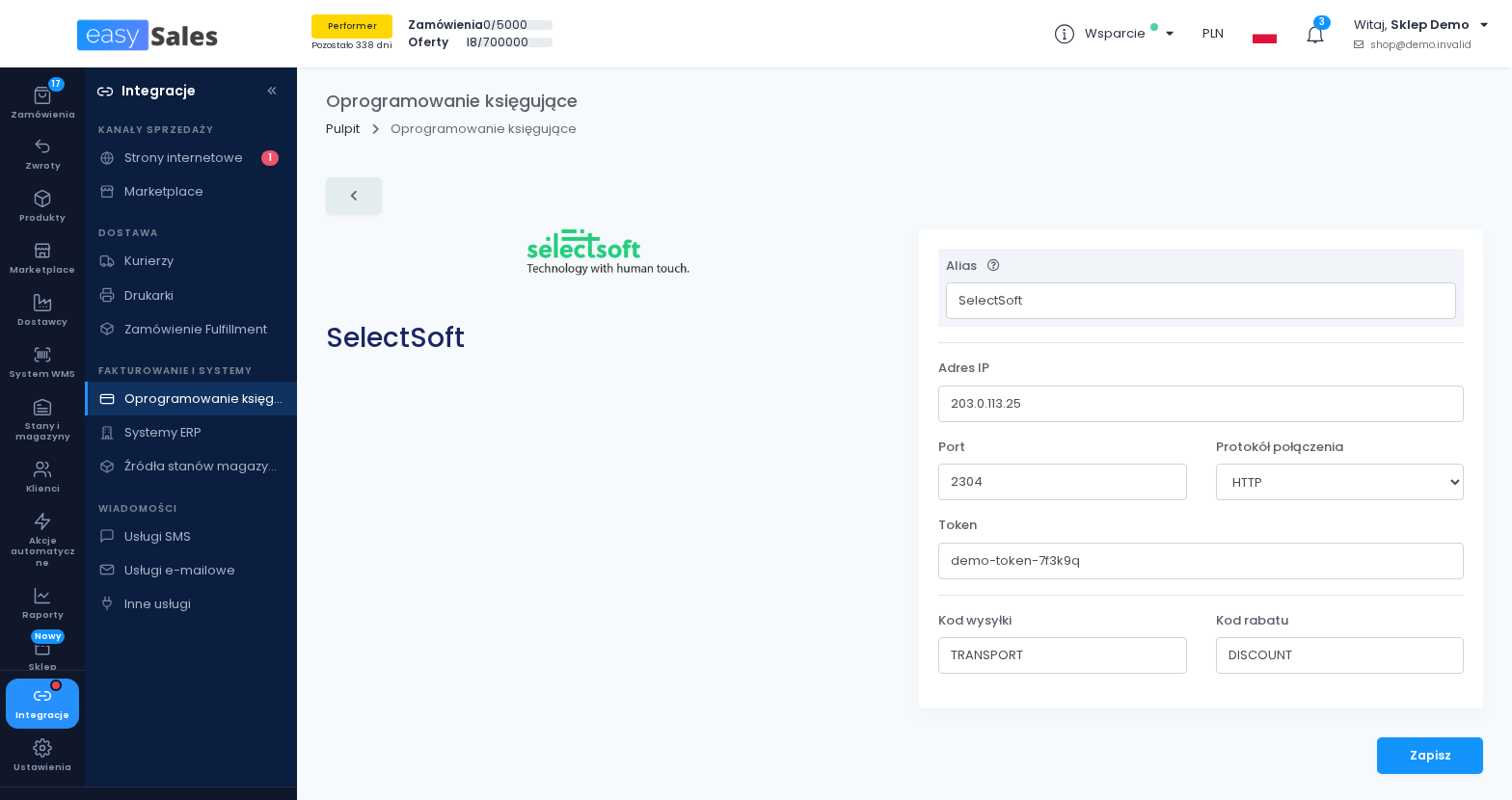
| Pole | Co wpisać |
|---|---|
| Alias | Nazwa tego połączenia, używana tylko w easySales. |
| Adres IP |
Adres Twojego serwera SelectSoft, bez http:// i bez portu.
|
| Port | Port API SelectSoft. |
| Protokół połączenia | HTTP albo HTTPS, zgodnie z informacją od SelectSoft. Domyślnie HTTP. |
| Token | Token API od SelectSoft. |
| Kod wysyłki | Kod artykułu SelectSoft, pod którym fakturowana jest wysyłka. |
| Kod rabatu | Kod artykułu SelectSoft, pod którym fakturowane są rabaty. |
Kliknij Zapisz. easySales nie testuje połączenia przy zapisie: błędny adres, port lub token wyjdzie dopiero wtedy, gdy pierwsza faktura się nie uda. Zaraz po połączeniu wystaw jedną fakturę testową.
Aby fakturować dla drugiej firmy, otwórz połączenie i kliknij Klonuj. easySales zapisze kopię z dopiskiem „(cloned)” po nazwie; otwórz ją, zmień nazwę i to, co się różni, i zapisz.
Krok 3 — Wystawiaj faktury
Wystawiaj faktury ze strony zamówienia, zbiorczo z listy zamówień albo automatycznie za pomocą automatyzacji (flow) — tak samo jak z każdym oprogramowaniem księgującym w easySales. Gdy SelectSoft przyjmie zamówienie, faktura pojawi się na zamówieniu z serią i numerem nadanymi przez SelectSoft.
Co trafia na fakturę
- Klient: dla firmy — nazwa, numer identyfikacji podatkowej (CUI), numer rejestrowy i informacja, czy jest płatnikiem VAT, z adresem rozliczeniowym, e-mailem, telefonem i adresem dostawy. Dla osoby prywatnej — imię i nazwisko z adresu rozliczeniowego, adres, e-mail i telefon. SelectSoft pobiera klienta z zamówienia, więc nie musisz go wcześniej zakładać.
- Województwo (judeţ): SelectSoft wymaga go w adresie, także dla osób prywatnych.
- Produkty: każdy produkt z nazwą, ilością, stawką VAT i ceną brutto, identyfikowany przez EAN — albo przez SKU, gdy nie ma EAN.
- Wysyłka: jedna pozycja pod kodem artykułu wysyłki. Darmowa wysyłka nie trafia na fakturę, chyba że w ustawieniach konta wybrałeś jej pokazywanie.
- Rabaty: jedna pozycja pod kodem artykułu rabatu.
- Płatność: karta dla zamówień opłaconych online, gotówka dla pozostałych.
- Numer referencyjny zamówienia: numer zamówienia skrócony do pierwszych 16 znaków — tyle przyjmuje SelectSoft.
Stan magazynowy schodzi w SelectSoft zgodnie z ustawieniami Twojego konta SelectSoft.
Storno, anulowanie, usuwanie, płatności i PDF
- Storno, anulowanie i usuwanie: SelectSoft nie przyjmuje ich z zewnątrz, więc easySales nie może ich wykonać dla faktur SelectSoft. Zrób to bezpośrednio w SelectSoft.
- Oznaczanie jako opłacone: easySales nie może oznaczyć faktur SelectSoft jako opłaconych. Rejestruj płatności w SelectSoft.
- PDF: gdy Twój serwer SelectSoft przechowuje pliki faktur, easySales kopiuje PDF do zamówienia. W przeciwnym razie zamówienie ma tylko numer faktury.
- e-Factura: jeśli SelectSoft już wysyła Twoje faktury do e-Factura, nie wysyłaj ich dodatkowo przez połączenie e-Factura w easySales — ANAF odrzuci drugą kopię.
Gdy faktura zostanie odrzucona
Powód widać na zamówieniu:
| Komunikat | Co zrobić |
|---|---|
| Zamówienie zostało zarejestrowane w SelectSoft, ale system ERP nie wystawił do niego faktury. Poproś SelectSoft o włączenie fakturowania online dla Twojego konta. | Twoje konto SelectSoft czeka na ręczne wystawienie faktur. Poproś SelectSoft o włączenie fakturowania online. Zamówienie jest już w SelectSoft, więc sprawdź je tam, zanim wystawisz fakturę ponownie. |
| SelectSoft przyjmuje tylko pozycje faktury, które istnieją w jego katalogu. Przypisz kod towaru dla: … | Zamówienie zawiera opłatę bez kodu artykułu. Zafakturuj je w SelectSoft i wgraj fakturę do zamówienia. |
| Connection error | easySales nie mógł połączyć się z Twoim serwerem. Sprawdź adres IP, port i protokół połączenia oraz to, czy serwer jest dostępny z internetu. |
| Token invalid | Token jest błędny lub stracił ważność. Skopiuj go ponownie z SelectSoft do połączenia. |
| Każdy inny komunikat | To odpowiedź samego SelectSoft — na przykład gdy Twoje konto odrzuca zamówienia bez wystarczającego stanu. Sprawdź zamówienie w SelectSoft. |