Как да свържете SelectSoft с easySales: ръководство за фактуриране
Свържете SelectSoft с easySales: адрес на сървъра, порт и токън, кодове на артикули за доставка и отстъпки, онлайн фактуриране, какво съдържа фактурата и отказите, които може да видите.
Какво Ви дава свързването на SelectSoft
SelectSoft е румънска ERP система за фактуриране, наличности и търговски операции. Когато SelectSoft е свързан като софтуер за фактуриране, easySales изпраща всяка поръчка, която фактурирате, към Вашия сървър SelectSoft. SelectSoft регистрира поръчката, изписва продуктите от наличността и издава фактурата в собствената си номерация. Номерът на фактурата — и PDF файлът, ако сървърът Ви го съхранява — се връщат към поръчката.
Три неща, които е добре да знаете, преди да започнете:
- SelectSoft трябва да издава фактурите онлайн. SelectSoft може или да издаде фактурата в момента, в който поръчката пристигне, или да остави поръчката да чака някой да я фактурира ръчно. easySales работи с първия вариант. Преди да се свържете, помолете SelectSoft да активира онлайн фактурирането за Вашия профил.
- SelectSoft номерира фактурите. easySales не изпраща нито серия, нито номер, затова серията за фактуриране на Вашите канали за продажба не се използва за фактурите от SelectSoft.
- Всеки ред от фактурата трябва да е артикул в SelectSoft. Продуктите се изпращат с техния EAN, или със SKU, когато нямат EAN. Доставката и отстъпките се изпращат с два кода на артикули, които избирате във връзката.
Преди да започнете
Адресът и портът на сървъра SelectSoft
Получавате ги от SelectSoft. Сървърът трябва да е достъпен от интернет, за да може easySales да му изпраща поръчки.
Вашият API токън
Издава се от SelectSoft за Вашия профил.
Активирано онлайн фактуриране
Настройва се от SelectSoft за Вашия профил, така че фактурата да се издава веднага щом поръчката пристигне.
Артикули за доставка и отстъпки
Два артикула в номенклатурата на SelectSoft: един за реда за доставка и един за отстъпките.
Съвпадащи продуктови кодове
Кодът на всеки продукт в SelectSoft е неговият EAN в easySales, или SKU, когато няма EAN.
Стъпка 1 — Вземете данните за връзка от SelectSoft
Поискайте от SelectSoft адреса (IP) на Вашия сървър SelectSoft, порта, на който работи API, и Вашия API токън. Попитайте дали API се достъпва през HTTP или HTTPS и потвърдете, че онлайн фактурирането е активирано за Вашия профил.
След това запишете кодовете на двата артикула в SelectSoft, с които фактурирате доставката и отстъпките. Ако още не съществуват, първо ги създайте в SelectSoft.
Стъпка 2 — Свържете SelectSoft в easySales
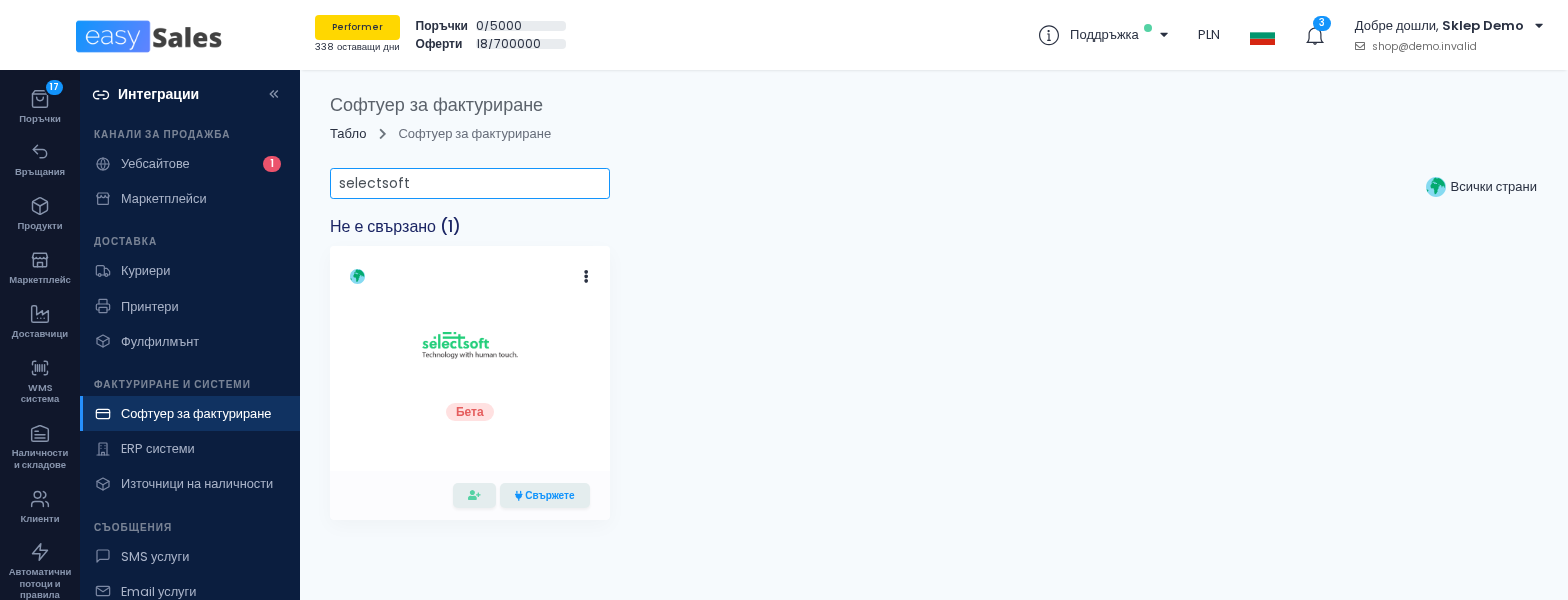
Отидете в Интеграции → Софтуер за фактуриране, потърсете selectsoft и натиснете Свържи на картата на SelectSoft — или Редактирай, ако вече сте го свързвали.
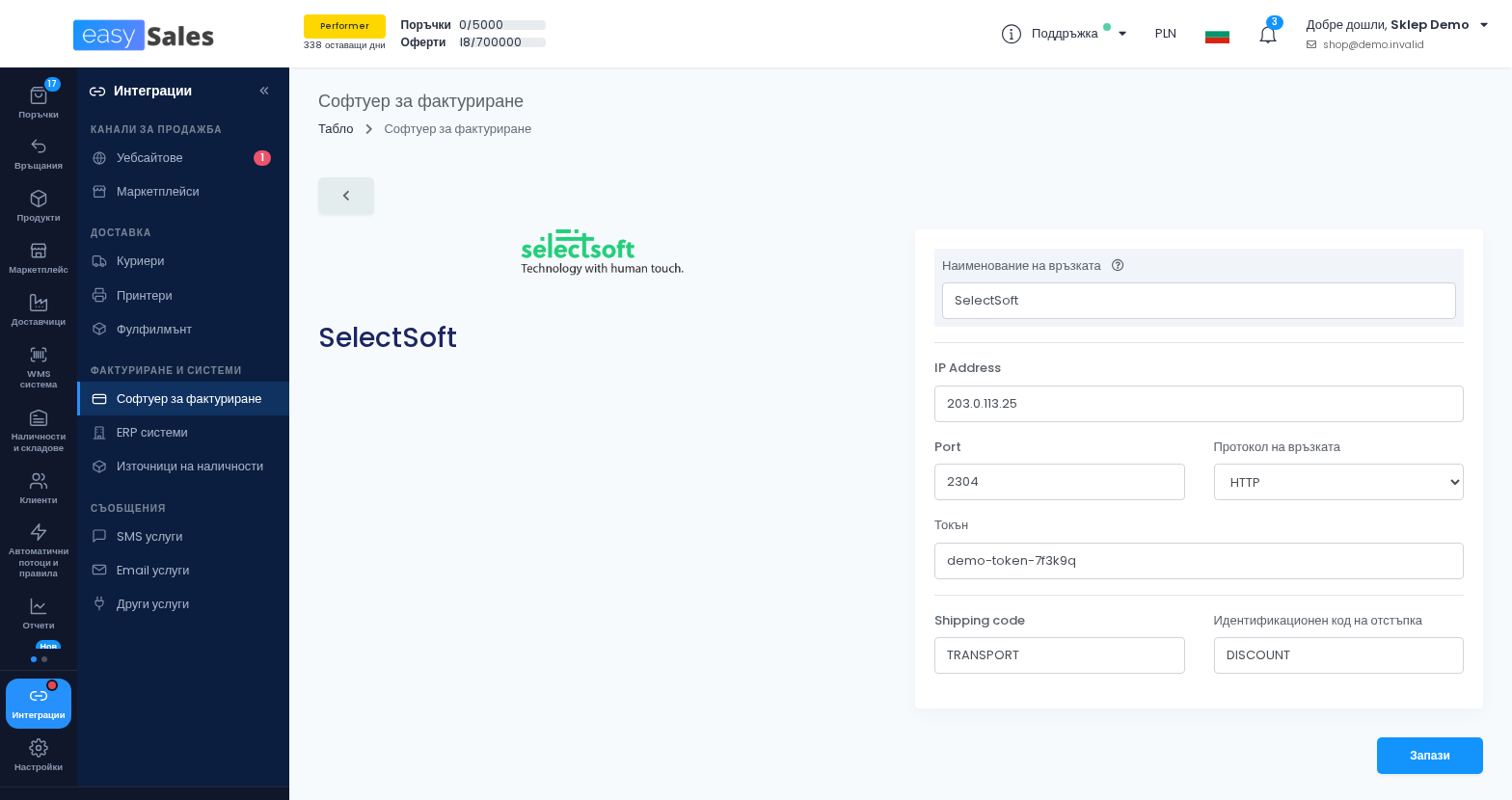
| Поле | Какво попълвате |
|---|---|
| Наименование на връзката | Име на тази връзка, използва се само в easySales. |
| IP Address |
Адресът на Вашия сървър SelectSoft, без http:// и без порта.
|
| Port | Портът на API на SelectSoft. |
| Протокол на връзката | HTTP или HTTPS, както Ви каже SelectSoft. По подразбиране е HTTP. |
| Токън | API токънът от SelectSoft. |
| Shipping code | Кодът на артикула в SelectSoft, с който се фактурира редът за доставка. |
| Идентификационен код на отстъпка | Кодът на артикула в SelectSoft, с който се фактурират отстъпките. |
Натиснете Запази. easySales не тества връзката при запазване: грешен адрес, порт или токън се вижда едва когато първата фактура не успее. Издайте една тестова фактура веднага след свързването.
За да фактурирате за втора фирма, отворете връзката и натиснете Клонирай. easySales запазва копие с „(cloned)“ след името; отворете го, преименувайте го, променете това, което се различава, и запазете.
Стъпка 3 — Издавайте фактури
Издавайте фактури от страницата на поръчката, масово от списъка с поръчки или автоматично чрез поток за автоматизация — по същия начин, както с всеки софтуер за фактуриране в easySales. Когато SelectSoft приеме поръчката, фактурата се появява на поръчката със серията и номера от SelectSoft.
Какво съдържа фактурата
- Клиент: за фирма — наименование, CUI, регистрационен номер и дали е регистрирана по ДДС, с адрес за фактуриране, имейл, телефон и адрес за доставка. За физическо лице — името за фактуриране, адрес, имейл и телефон. SelectSoft взема клиента от поръчката, така че не е нужно да го създавате предварително.
- Окръг (județ): SelectSoft изисква окръга в адреса, и за физически лица.
- Продукти: всеки продукт с име, количество, ставка на ДДС и цена с ДДС, разпознат по EAN — или по SKU, когато няма EAN.
- Доставка: един ред с кода на артикула за доставка. Безплатната доставка не се показва на фактурата, освен ако не сте избрали в настройките на профила да се показва.
- Отстъпки: един ред с кода на артикула за отстъпка.
- Плащане: карта за поръчките, платени онлайн, и в брой за всички останали.
- Референция на поръчката: номерът на поръчката, съкратен до първите 16 знака — максимумът, който SelectSoft приема.
Наличността се изписва в SelectSoft според настройките на Вашия профил в SelectSoft.
Сторно, анулиране, изтриване, плащания и PDF
- Сторно, анулиране и изтриване: SelectSoft не ги приема отвън, затова easySales не може да ги извърши за фактурите от SelectSoft. Направете ги директно в SelectSoft.
- Маркиране като платена: easySales не може да маркира фактурите от SelectSoft като платени. Записвайте плащанията в SelectSoft.
- PDF: когато сървърът Ви SelectSoft съхранява файловете на фактурите, easySales копира PDF файла към поръчката. В противен случай поръчката съдържа само номера на фактурата.
- e-Factura: ако SelectSoft вече изпраща фактурите Ви към e-Factura, не ги изпращайте и през връзката e-Factura в easySales — ANAF отхвърля второто копие.
Когато фактура бъде отказана
Причината се показва на поръчката:
| Съобщение | Какво да направите |
|---|---|
| Поръчката беше регистрирана в SelectSoft, но ERP системата не издаде фактура за нея. Поискайте от SelectSoft да активира онлайн фактурирането за вашия профил. | Профилът Ви в SelectSoft чака фактурите да се издават ръчно. Помолете SelectSoft да активира онлайн фактурирането. Поръчката вече е в SelectSoft, затова я проверете там, преди да фактурирате отново. |
| SelectSoft приема само редове от фактура, които съществуват в неговия каталог. Задайте код на артикул за: … | Поръчката съдържа такса без код на артикул. Фактурирайте я в SelectSoft и качете фактурата към поръчката. |
| Connection error | easySales не успя да се свърже с Вашия сървър. Проверете IP адреса, порта и протокола на връзката, както и дали сървърът е достъпен от интернет. |
| Token invalid | Токънът е грешен или вече не е валиден. Копирайте го отново от SelectSoft във връзката. |
| Всяко друго съобщение | Това е отговорът на самия SelectSoft — например когато профилът Ви е настроен да отказва поръчки без достатъчна наличност. Проверете поръчката в SelectSoft. |