Как да качите собствена фактура към поръчка в easySales
Прикачете към поръчките фактури, издадени извън easySales: прозорецът за качване, серията, кои маркетплейси получават PDF файла, сторно, изтриване и възможните откази.
Какво Ви дава качването на собствена фактура
Ако издавате фактури извън easySales — в програма за фактуриране, която не сте свързали, в своята ERP система или на ръка — пак можете да прикачите всяка от тях към нейната поръчка. Качвате PDF файла и въвеждате номера на фактурата. Оттук нататък фактурата принадлежи на поръчката като всяка друга: показва се в поръчката, можете да я изтеглите и отпечатате, а easySales я изпраща към маркетплейса, от който е дошла поръчката.
Три неща, които е добре да знаете, преди да започнете:
- Качването изпраща фактурата към маркетплейса веднага. В eMAG, Fashion Days, Allegro, Kaufland и останалите маркетплейси, които приемат фактури, PDF файлът отива към маркетплейса в момента, в който натиснете Добави фактура. Първо проверете дали това е правилният файл за правилната поръчка: в eMAG фактура, изпратена по този начин, не може да бъде оттеглена, а качването на коригиран PDF добавя втори документ до първия.
- Серията идва от поръчката, затова въвеждате само номера. Прозорецът за качване няма поле за серия. easySales използва серията за фактури на поръчката, която идва от Серия за фактури на канала за продажби, от който е дошла поръчката. Поръчка без серия не може да получи фактура.
- Една поръчка има една фактура. Щом поръчката вече има фактура, второ качване се отказва, освен ако в настройките не разрешите няколко фактури на поръчка.
Преди да започнете
Фактурата като PDF
Един файл за всяка поръчка, до 10 MB.
Нейният номер
Както е отпечатан на фактурата, без серията.
Серия за фактури в поръчката
Определя се от Серия за фактури на връзката с маркетплейса или магазина, от който е дошла поръчката.
Стъпка 1 — Отворете поръчката и изберете Добави
Отворете поръчката от Поръчки. В нейния раздел Фактури натиснете Създай фактура и изберете Добави — най-долу в списъка, под свързаните програми за фактуриране.
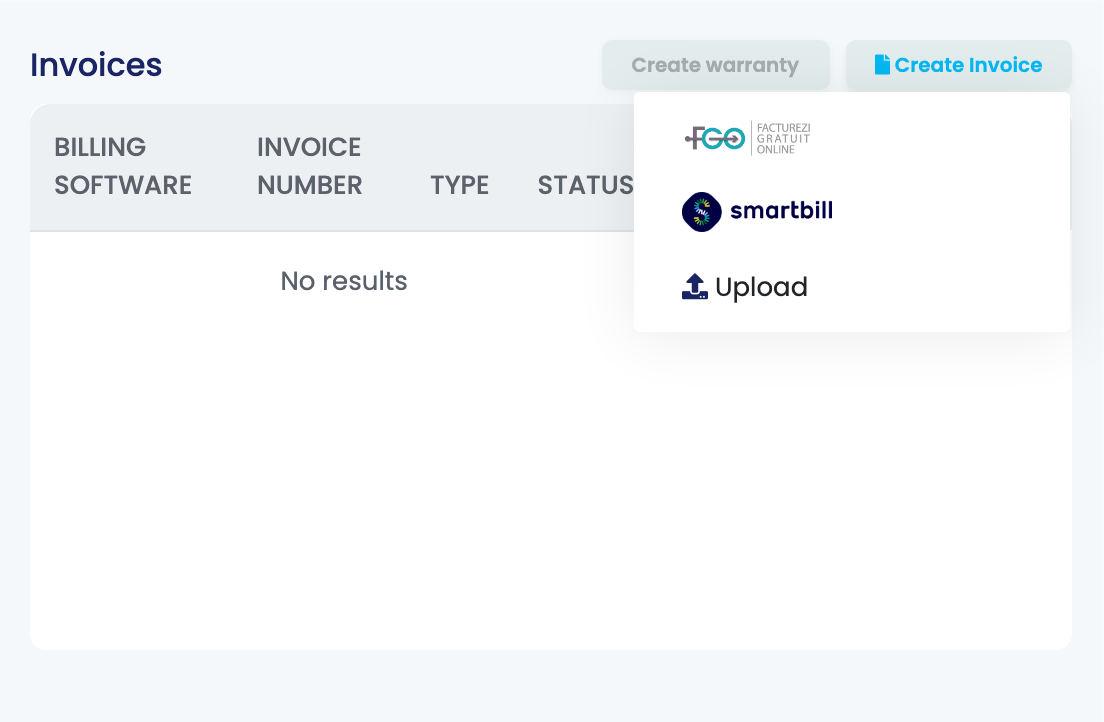
Същата опция Добави се намира най-долу в списъка Бързо създаване в колоната за фактура на списъка с поръчки — за поръчките, които все още нямат фактура.
Стъпка 2 — Въведете номера и изберете PDF файла
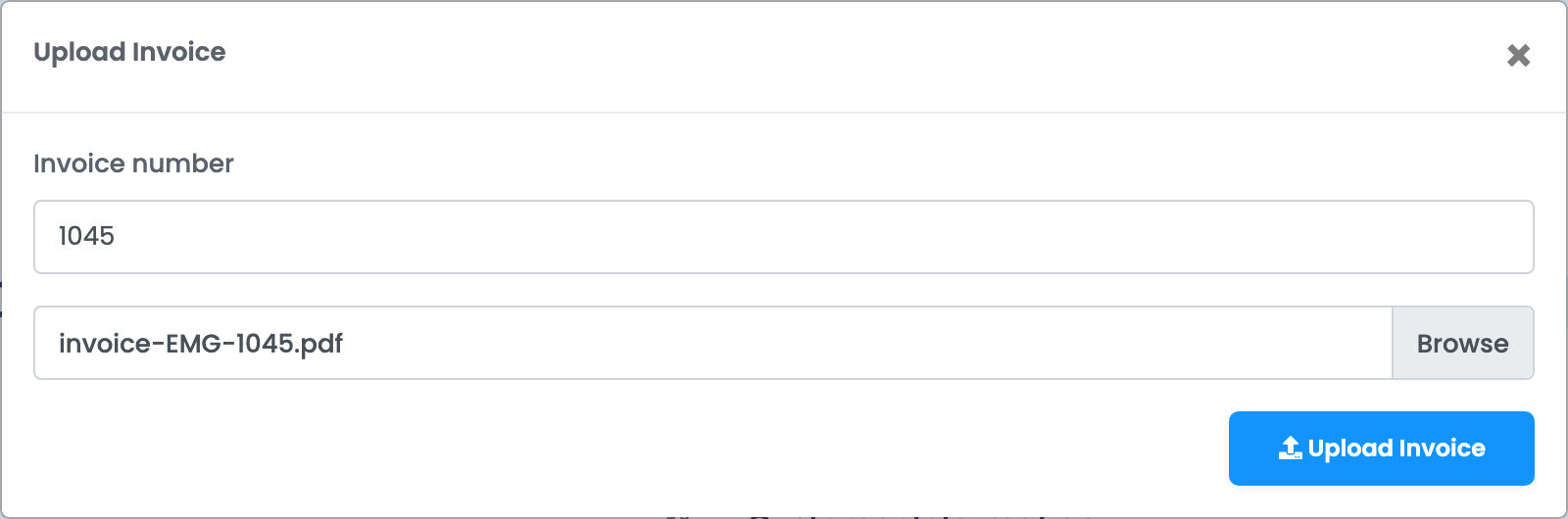
| Поле | Какво въвеждате |
|---|---|
| Номер на фактура |
Номерът на фактурата, без серията — например 1045. easySales поставя серията на поръчката пред него.
|
| Избери файл | Фактурата във формат PDF, до 10 MB. |
Натиснете Добави фактура. Прозорецът се затваря и фактурата се появява в поръчката.
Стъпка 3 — Проверете фактурата в поръчката
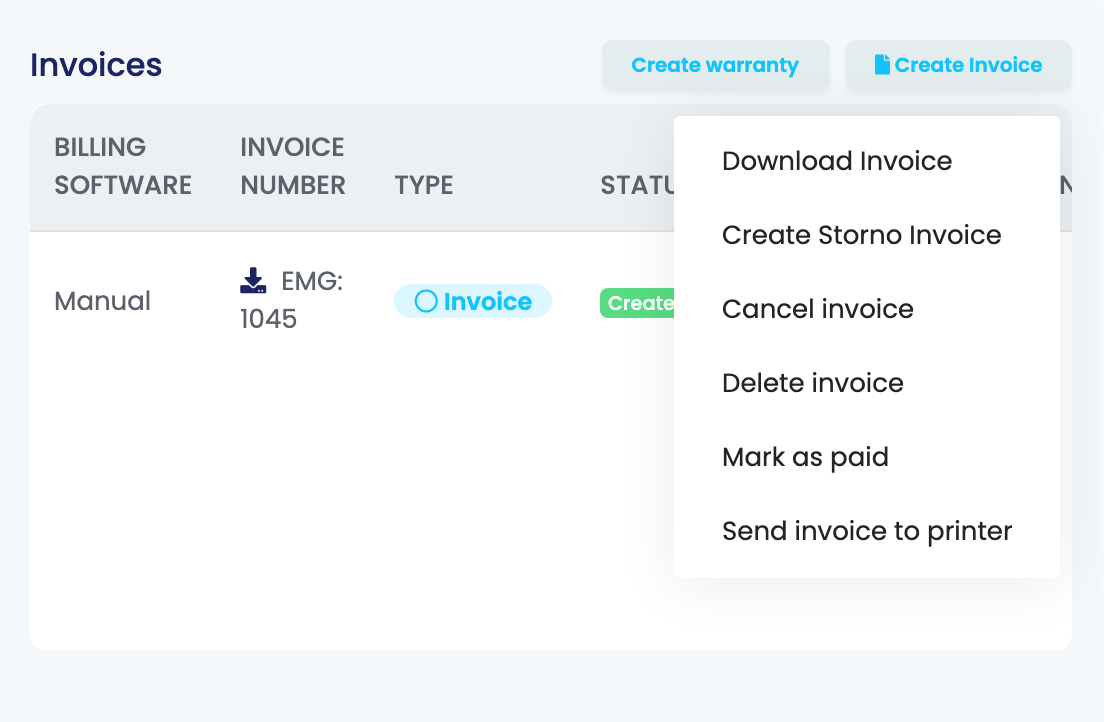
Фактурата се показва в раздела Фактури на поръчката, с Manual като софтуер за фактуриране и със серията на поръчката пред номера. Нейното меню ⋮ съдържа Свали фактура, Създай сторно фактура, Изтрий доставката и Изпрати фактура към принтер.
Качването се смята за издаване на фактура и навсякъде другаде в easySales:
- Наличност: когато Намали наличността при нова фактура е включено в Настройки → Настройки за поръчки, в раздела Наличности, поръчаните продукти се изваждат от наличността, както при всяка друга фактура.
- Вашият клиент: ако изпращате на клиентите известие при издаване на фактура, то се изпраща и за качена фактура.
Статусът на поръчката не се променя, когато качите фактура.
Кои маркетплейси получават фактурата
| Маркетплейс | Какво се случва |
|---|---|
| eMAG (Румъния, България, Унгария), Fashion Days, Altex, Allegro, Kaufland, Trendyol, Decathlon, Empik, Skroutz, Vivre, Okazii | Фактурата се изпраща към маркетплейса и се прикачва към поръчката там. |
| Temu, Pepita, About You, Shein, OTTO | Тези маркетплейси не приемат фактури от easySales. Фактурата остава в поръчката в easySales, а поръчката отбелязва, че маркетплейсът не я е получил. |
Всяка връзка с маркетплейс има опцията Изпрати фактура към маркетплейса след генериране, която е включена по подразбиране. Ако я изключите за дадена връзка, фактурите, които качвате за нейните поръчки, остават само в easySales.
Ако маркетплейсът откаже фактурата, поръчката показва причината в грешките си, започваща с „Unable to upload invoice:“. easySales сам опитва да я изпрати отново и грешката изчезва, след като маркетплейсът я приеме.
Сторно, изтриване и коригирана фактура
- Сторно: в поръчка, чиято фактура сте качили, Създай сторно фактура отваря същия прозорец за качване. Качете PDF файла на издадената от Вас сторно фактура, с нейния номер. easySales поставя поръчката в статус Върната. В eMAG и Fashion Days сторното се изпраща към маркетплейса, който също отбелязва поръчката като върната.
- Изтрий доставката и Откажи доставката премахват фактурата само от easySales. Нищо не се оттегля от маркетплейса.
- Грешна фактура: изтрийте я от поръчката, след това качете правилната. В маркетплейсите, които вече са получили грешния PDF, новият пристига като допълнителен документ — в eMAG помолете eMAG да премахне грешния.
Когато качването бъде отказано
| Съобщение | Какво да направите |
|---|---|
| Could not add invoice, invoice series is required | Поръчката няма серия за фактури. Попълнете Серия за фактури във връзката с маркетплейса или магазина на поръчката; поръчките, които пристигат оттогава нататък, ще я имат. |
| Дублиране на фактури не е възможно | Поръчката вече има фактура. Първо я изтрийте или включете Разреши множество фактури на поръчка в Настройки → Настройки за поръчки. |
| The file must be a file of type: application/pdf. | Качете фактурата като PDF. |
| Unable to upload invoice: ERROR: Attachment url for order … is unreachable. | eMAG не успя да изтегли фактурата от подадения линк. Когато прикачвате фактури чрез API, използвайте линк, който се отваря без вход в акаунт. |
| Unable to upload invoice: ERROR: You can only reverse (storno) finalized orders (in status 4). | eMAG приема сторно само за поръчка, която е финализирана в eMAG. |