Jak wgrać własną fakturę do zamówienia w easySales

Dołączaj do zamówień faktury wystawione poza easySales: okno wgrywania, seria, które marketplace’y otrzymują PDF, storno, usuwanie i odrzucenia, które możesz zobaczyć.
Co daje wgranie własnej faktury
Jeśli wystawiasz faktury poza easySales — w niepodłączonym programie do fakturowania, w swoim systemie ERP albo ręcznie — nadal możesz dołączyć każdą z nich do jej zamówienia. Wgrywasz plik PDF i wpisujesz numer faktury. Od tej chwili faktura należy do zamówienia jak każda inna: widać ją na zamówieniu, możesz ją pobrać i wydrukować, a easySales przesyła ją na marketplace, z którego pochodzi zamówienie.
Trzy rzeczy, które warto wiedzieć na start:
- Wgranie od razu przesyła fakturę na marketplace. Na Allegro, eMAG, Fashion Days, Kaufland i pozostałych marketplace’ach, które przyjmują faktury, plik PDF trafia na marketplace w chwili, gdy klikniesz Wgraj fakturę. Najpierw sprawdź, czy to właściwy plik do właściwego zamówienia: na eMAG faktury przesłanej w ten sposób nie da się wycofać, a wgranie poprawionego pliku PDF dodaje drugi dokument obok pierwszego.
- Seria pochodzi z zamówienia, więc wpisujesz tylko numer. W oknie wgrywania nie ma pola na serię. easySales używa serii faktury zamówienia, która pochodzi z pola Seria faktury kanału sprzedaży, z którego przyszło zamówienie. Zamówienie bez serii nie może otrzymać faktury.
- Zamówienie ma jedną fakturę. Gdy zamówienie ma już fakturę, kolejne wgranie zostanie odrzucone, chyba że w ustawieniach zezwolisz na kilka faktur dla jednego zamówienia.
Zanim zaczniesz
Faktury w formacie PDF
Jeden plik na zamówienie, maksymalnie 10 MB.
Jej numeru
Takiego jak na fakturze, bez serii.
Serii faktury na zamówieniu
Ustala ją pole Seria faktury połączenia z marketplace’em lub sklepem, z którego pochodzi zamówienie.
Krok 1 — Otwórz zamówienie i wybierz Wgraj
Otwórz zamówienie w Zamówienia. W jego sekcji Faktury kliknij Stwórz fakturę i wybierz Wgraj — na dole listy, pod podłączonymi programami do fakturowania.
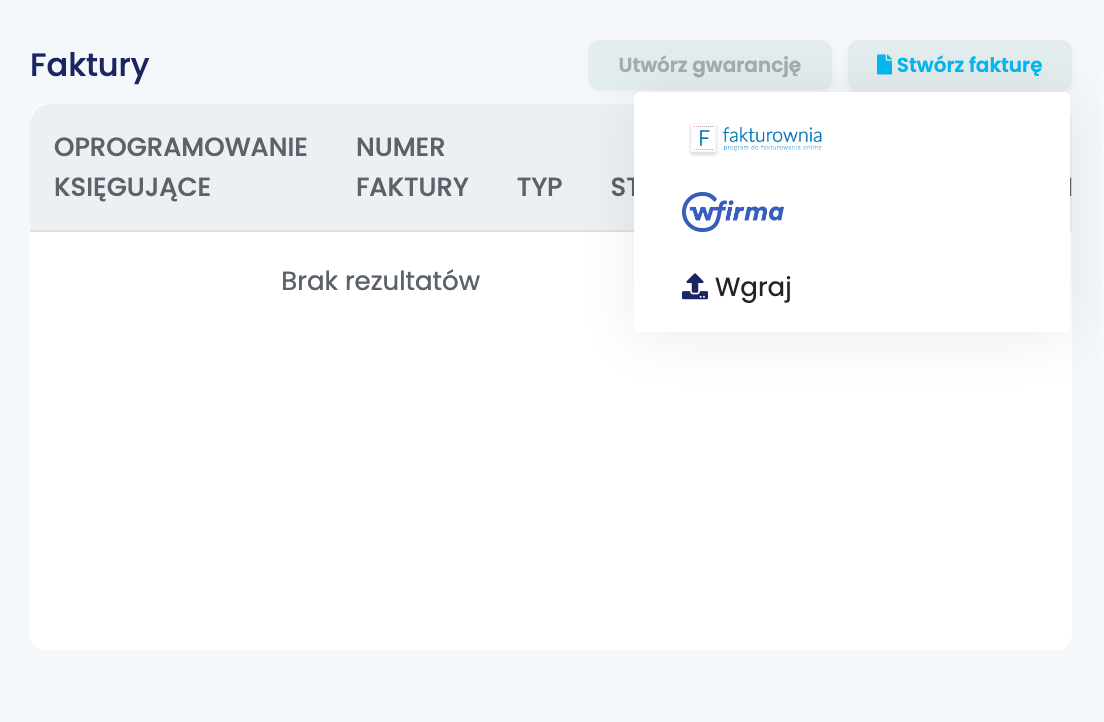
Ta sama opcja Wgraj jest na dole listy Szybko stwórz w kolumnie faktury na liście zamówień, dla zamówień, które nie mają jeszcze faktury.
Krok 2 — Wpisz numer i wybierz plik PDF
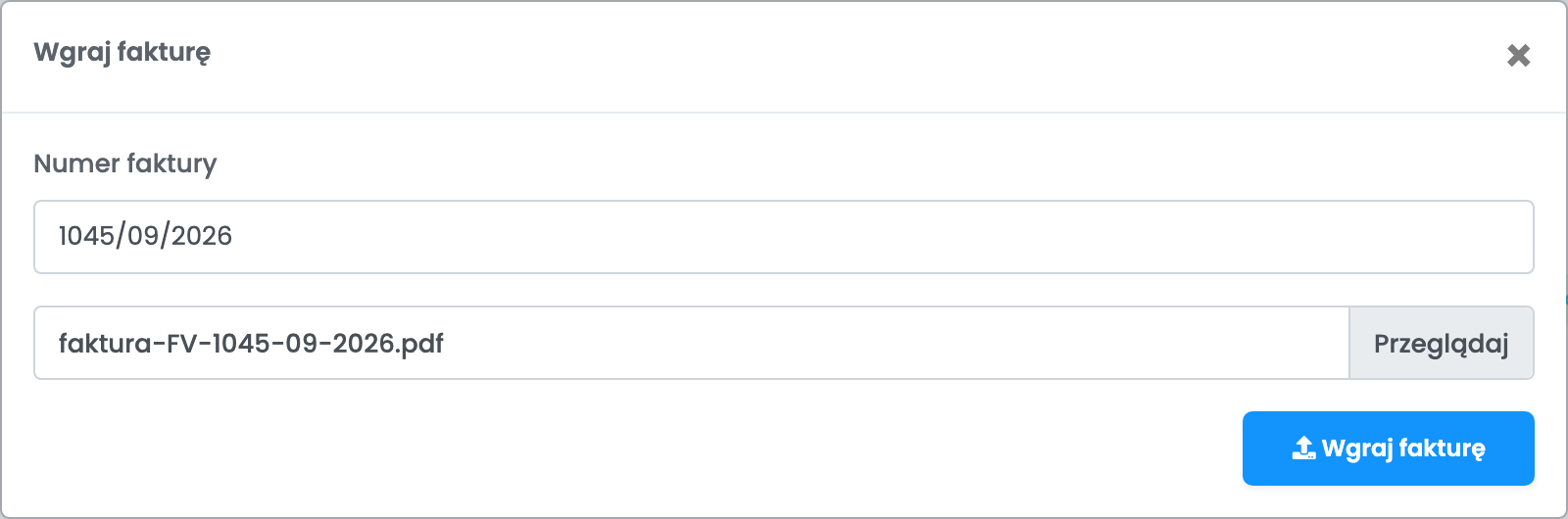
| Pole | Co wpisać |
|---|---|
| Numer faktury |
Numer faktury, bez serii — na przykład 1045/09/2026. easySales dopisze przed nim serię zamówienia.
|
| Wybierz plik | Faktura w formacie PDF, maksymalnie 10 MB. |
Kliknij Wgraj fakturę. Okno się zamknie, a faktura pojawi się na zamówieniu.
Krok 3 — Sprawdź fakturę na zamówieniu
Faktura jest widoczna w sekcji Faktury zamówienia, z oprogramowaniem księgującym Manual i serią zamówienia przed numerem. Jej menu ⋮ zawiera Pobierz fakturę, Stwórz fakturę storno, Usuń fakturę i Wyślij fakturę do drukarki.
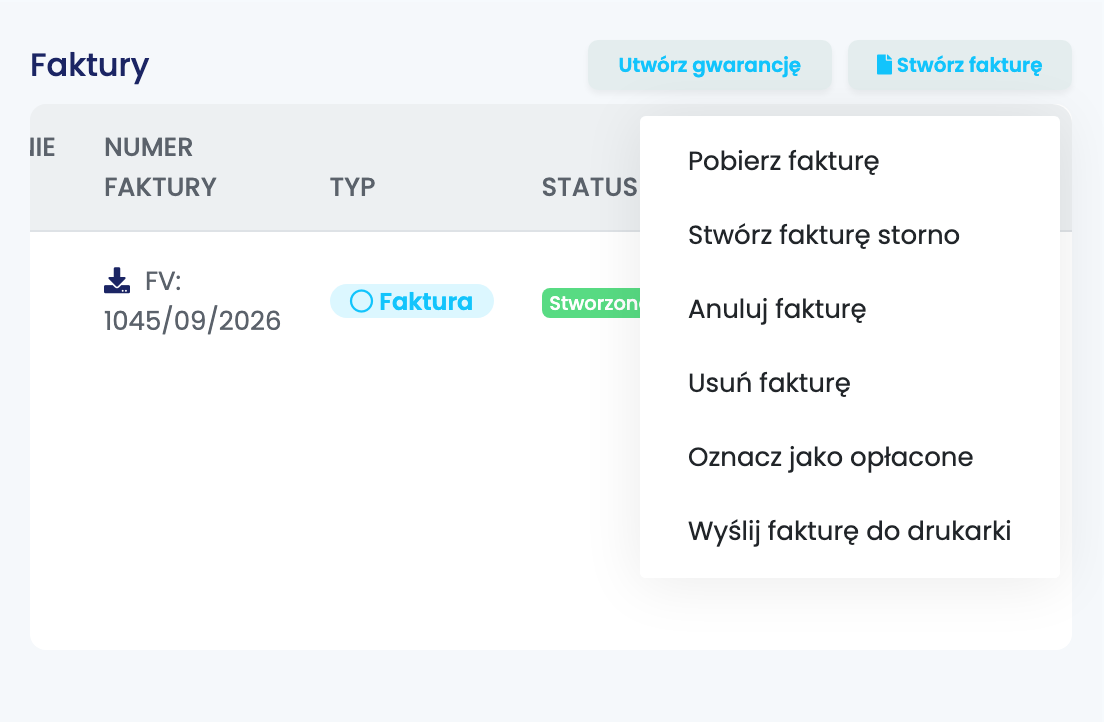
Wgranie liczy się jako wystawienie faktury także w pozostałych miejscach easySales:
- Stany magazynowe: gdy opcja Obniż stan magazynowy po wystawieniu faktury jest włączona, w Ustawienia → Ustawienia zamówień na karcie Stany magazynowe, zamówione produkty są zdejmowane ze stanu, tak jak przy każdej innej fakturze.
- Twój klient: jeśli wysyłasz klientom powiadomienie o wystawieniu faktury, trafi ono do nich również przy wgranej fakturze.
Status zamówienia nie zmienia się, gdy wgrywasz fakturę.
Które marketplace’y otrzymują fakturę
| Marketplace | Co się dzieje |
|---|---|
| Allegro, eMAG (Rumunia, Bułgaria, Węgry), Fashion Days, Altex, Kaufland, Trendyol, Decathlon, Empik, Skroutz, Vivre, Okazii | Faktura jest przesyłana na marketplace i dołączana tam do zamówienia. |
| Temu, Pepita, About You, Shein, OTTO | Te marketplace’y nie przyjmują faktur z easySales. Faktura zostaje na zamówieniu w easySales, a zamówienie odnotowuje, że marketplace jej nie otrzymał. |
Każde połączenie z marketplace’em ma opcję Po wygenerowaniu prześlij fakturę na marketplace, domyślnie włączoną. Jeśli wyłączysz ją w danym połączeniu, faktury wgrywane do jego zamówień zostaną tylko w easySales.
Jeśli marketplace odrzuci fakturę, zamówienie pokaże powód w swoich błędach, zaczynający się od „Unable to upload invoice:”. easySales sam ponowi wysyłkę, a błąd zniknie, gdy marketplace przyjmie fakturę.
Storno, usuwanie i poprawiona faktura
- Storno: w zamówieniu, do którego wgrałeś fakturę, Stwórz fakturę storno otwiera to samo okno wgrywania. Wgraj wystawioną przez siebie fakturę storno w PDF, z jej numerem. easySales ustawi zamówieniu status Zwrócony. Na eMAG i Fashion Days storno jest przesyłane na marketplace, który również oznacza tam zamówienie jako zwrócone.
- Usuń fakturę i Anuluj fakturę usuwają fakturę tylko z easySales. Nic nie jest wycofywane z marketplace’u.
- Błędna faktura: usuń ją z zamówienia, a potem wgraj właściwą. Na marketplace’ach, które już otrzymały błędny plik PDF, nowy trafi jako dodatkowy dokument — na eMAG poproś eMAG o usunięcie błędnego.
Gdy wgranie zostanie odrzucone
| Komunikat | Co zrobić |
|---|---|
| Could not add invoice, invoice series is required | Zamówienie nie ma serii faktury. Uzupełnij Seria faktury w połączeniu z marketplace’em lub sklepem, z którego pochodzi zamówienie; zamówienia, które wpłyną od tej chwili, będą ją miały. |
| Duplikowanie faktury nie jest możliwe | Zamówienie ma już fakturę. Najpierw ją usuń albo włącz Zezwalaj na wiele faktur dla 1 zamówienia w Ustawienia → Ustawienia zamówień. |
| The file must be a file of type: application/pdf. | Wgraj fakturę w formacie PDF. |
| Unable to upload invoice: ERROR: Attachment url for order … is unreachable. | eMAG nie mógł pobrać faktury z przekazanego linku. Gdy dołączasz faktury przez API, używaj linku, który otwiera się bez logowania. |
| Unable to upload invoice: ERROR: You can only reverse (storno) finalized orders (in status 4). | eMAG przyjmuje storno tylko dla zamówienia, które jest sfinalizowane na eMAG. |