Cum încarci propria factură pe o comandă în easySales
Atașează la comenzi facturile emise în afara easySales: fereastra de încărcare, seria, ce marketplace-uri primesc PDF-ul, storno, ștergerea și refuzurile pe care le poți vedea.
Ce înseamnă să încarci propria factură
Dacă emiți facturi în afara easySales — într-un program de facturare pe care nu l-ai conectat, în ERP-ul tău sau de mână — poți totuși să atașezi fiecare factură la comanda ei. Încarci PDF-ul și scrii numărul facturii. Factura aparține apoi comenzii ca oricare alta: apare pe comandă, o poți descărca și tipări, iar easySales o trimite către marketplace-ul din care a venit comanda.
Trei lucruri de știut înainte să începi:
- Încărcarea trimite factura către marketplace imediat. Pe eMAG, Fashion Days, Allegro, Kaufland și pe celelalte marketplace-uri care acceptă facturi, PDF-ul pleacă spre marketplace în momentul în care apeși încarcă Factura. Verifică mai întâi că este fișierul potrivit pentru comanda potrivită: pe eMAG, o factură trimisă astfel nu mai poate fi retrasă, iar încărcarea unui PDF corectat adaugă un al doilea document lângă primul.
- Seria vine din comandă, așa că scrii doar numărul. Fereastra de încărcare nu are câmp pentru serie. easySales folosește seria de facturare a comenzii, care vine din Serie factură a canalului de vânzare din care a venit comanda. O comandă fără serie nu poate primi factură.
- O comandă are o singură factură. Odată ce o comandă are factură, o a doua încărcare este refuzată, cu excepția cazului în care permiți mai multe facturi pe comandă din setări.
Înainte să începi
Factura în format PDF
Un fișier pentru fiecare comandă, de cel mult 10 MB.
Numărul ei
Așa cum este tipărit pe factură, fără serie.
O serie de facturare pe comandă
Stabilită de Serie factură a conexiunii de marketplace sau de magazin din care a venit comanda.
Pasul 1 — Deschide comanda și alege Încarcă
Deschide comanda din Comenzi. În secțiunea ei Facturi, apasă Creare factură și alege Încarcă, la finalul listei, sub programele de facturare conectate.
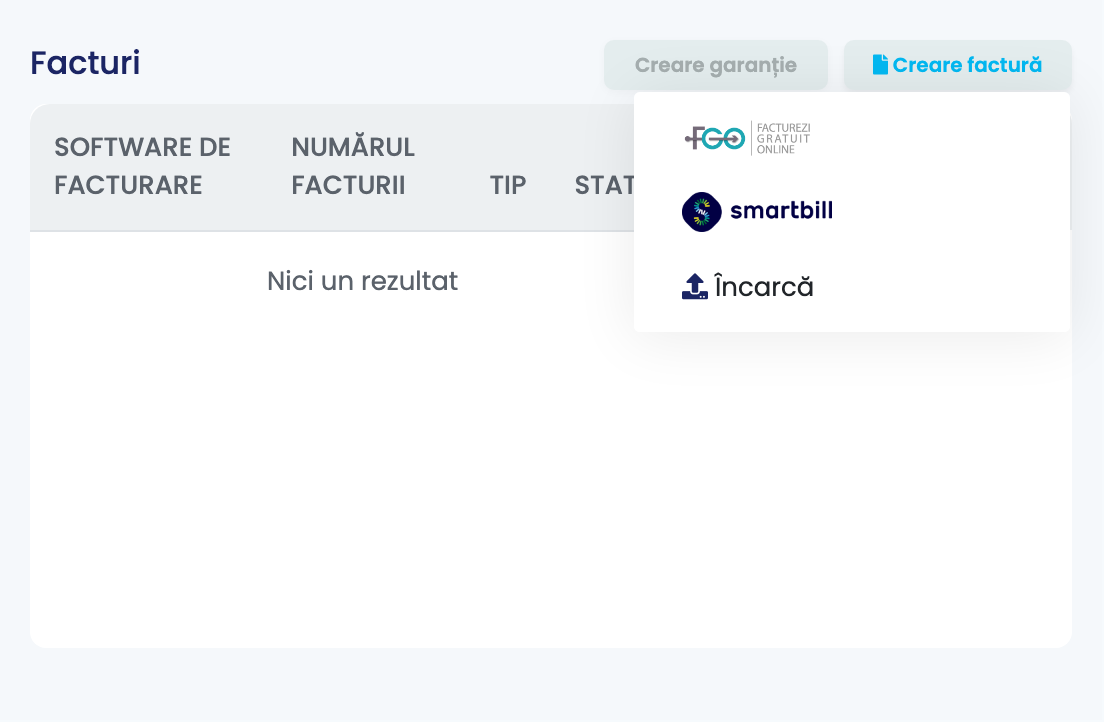
Aceeași opțiune Încarcă se află la finalul listei Creare rapidă din coloana de factură a listei de comenzi, pentru comenzile care nu au încă factură.
Pasul 2 — Scrie numărul și alege PDF-ul
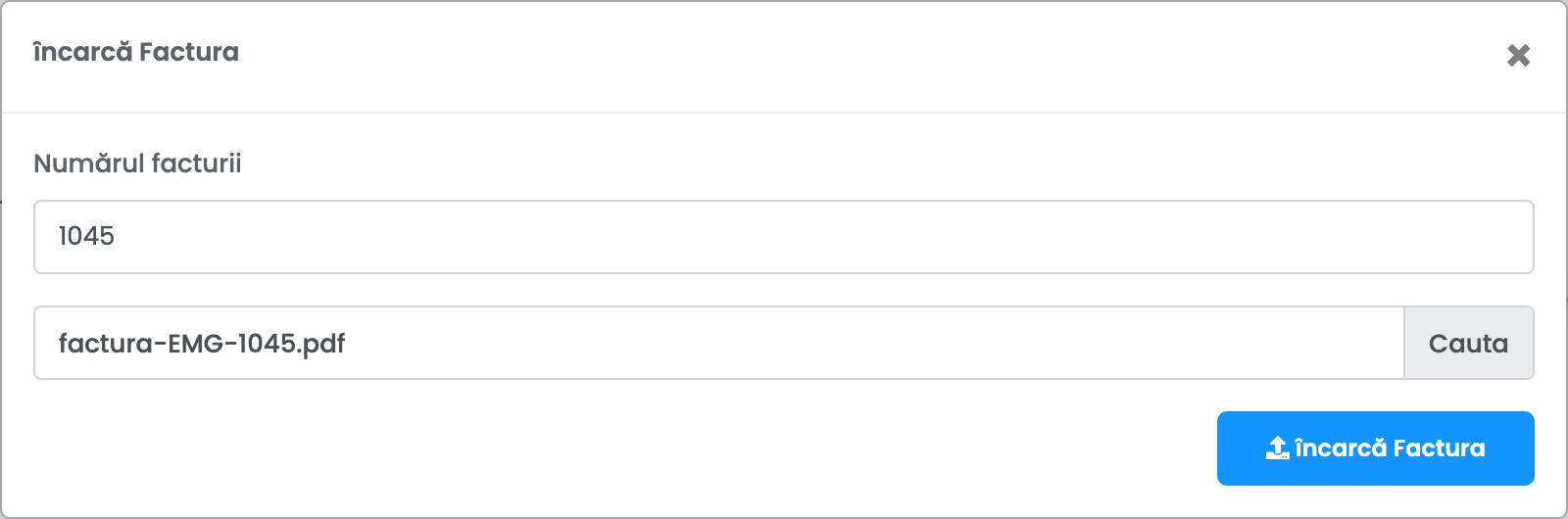
| Câmp | Ce completezi |
|---|---|
| Numărul facturii |
Numărul facturii, fără serie — de exemplu 1045. easySales pune seria comenzii în fața lui.
|
| Alege un fișier | Factura în format PDF, de cel mult 10 MB. |
Apasă încarcă Factura. Fereastra se închide, iar factura apare pe comandă.
Pasul 3 — Verifică factura pe comandă
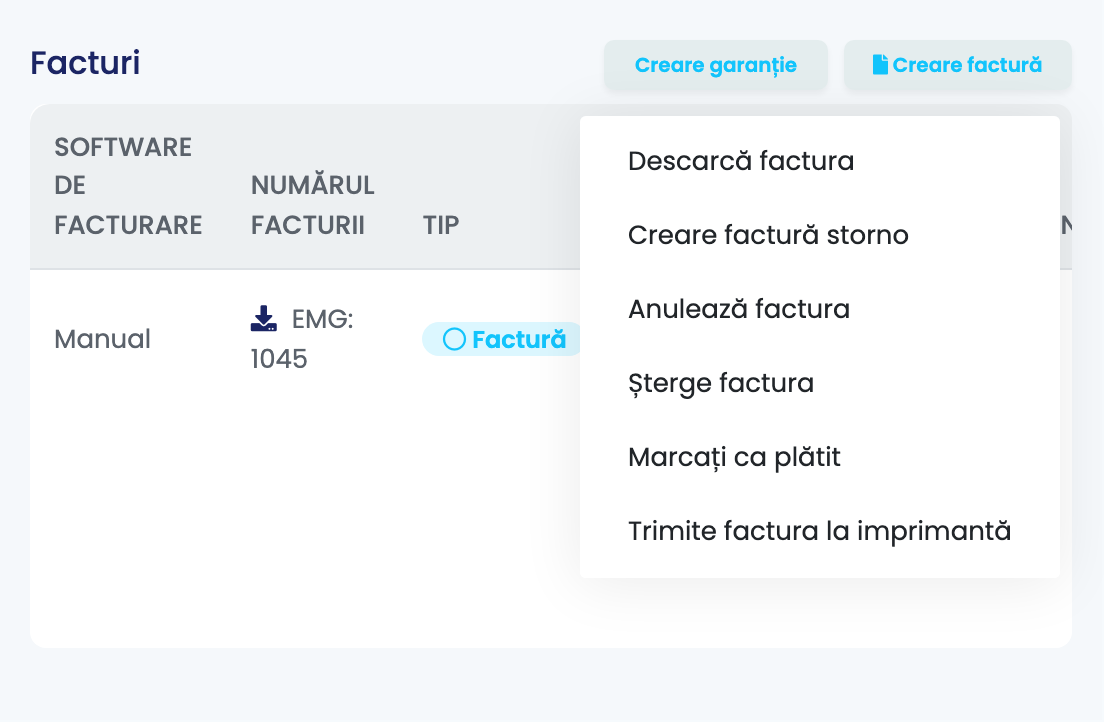
Factura apare în secțiunea Facturi a comenzii, cu Manual ca software de facturare și cu seria comenzii înaintea numărului. Meniul ei ⋮ are Descarcă factura, Creare factură storno, Șterge factura și Trimite factura la imprimantă.
Încărcarea contează ca emitere a facturii și în restul easySales:
- Stocul: când Scade stocul la emiterea unei facturi noi este activată, în Setări → Setări comenzi, pe tabul Stocuri, produsele comandate se scad din stoc, la fel ca pentru orice altă factură.
- Clientul tău: dacă le trimiți clienților o notificare atunci când se emite o factură, notificarea pleacă și pentru o factură încărcată.
Statusul comenzii nu se schimbă când încarci o factură.
Ce marketplace-uri primesc factura
| Marketplace | Ce se întâmplă |
|---|---|
| eMAG (România, Bulgaria, Ungaria), Fashion Days, Altex, Allegro, Kaufland, Trendyol, Decathlon, Empik, Skroutz, Vivre, Okazii | Factura este trimisă către marketplace și atașată comenzii acolo. |
| Temu, Pepita, About You, Shein, OTTO | Aceste marketplace-uri nu acceptă facturi din easySales. Factura rămâne pe comandă în easySales, iar comanda notează că marketplace-ul nu a primit-o. |
Fiecare conexiune de marketplace are opțiunea Trimite factura către marketplace după generare, activată implicit. Dacă o dezactivezi pe o conexiune, facturile pe care le încarci pentru comenzile ei rămân doar în easySales.
Dacă marketplace-ul refuză factura, comanda afișează motivul în erorile ei, începând cu „Unable to upload invoice:”. easySales încearcă singur să o trimită din nou, iar eroarea dispare după ce marketplace-ul o acceptă.
Storno, ștergere și factură corectată
- Storno: pe o comandă a cărei factură ai încărcat-o, Creare factură storno deschide aceeași fereastră de încărcare. Încarcă PDF-ul facturii storno pe care ai emis-o, cu numărul ei. easySales trece comanda în Returnată. Pe eMAG și Fashion Days, storno-ul este trimis către marketplace, care marchează și el comanda ca returnată.
- Șterge factura și Anulează factura elimină factura doar din easySales. Nimic nu este retras din marketplace.
- O factură greșită: șterge-o de pe comandă, apoi încarcă factura corectă. Pe marketplace-urile care au primit deja PDF-ul greșit, cel nou ajunge ca document suplimentar — pe eMAG, cere eMAG să elimine documentul greșit.
Când o încărcare este refuzată
| Mesaj | Ce faci |
|---|---|
| Could not add invoice, invoice series is required | Comanda nu are serie de facturare. Completează Serie factură pe conexiunea de marketplace sau de magazin a comenzii; comenzile care intră de atunci încolo o vor avea. |
| Nu este posibilă duplicarea facturilor | Comanda are deja o factură. Șterge-o mai întâi sau activează Permite generarea mai multor facturi pentru o singură comandă în Setări → Setări comenzi. |
| The file must be a file of type: application/pdf. | Încarcă factura în format PDF. |
| Unable to upload invoice: ERROR: Attachment url for order … is unreachable. | eMAG nu a putut descărca factura de la linkul primit. Când atașezi facturi prin API, folosește un link care se deschide fără autentificare. |
| Unable to upload invoice: ERROR: You can only reverse (storno) finalized orders (in status 4). | eMAG acceptă un storno doar pentru o comandă finalizată pe eMAG. |